Операция по траектории (кинематическая операция)
Операция по траектории является третьим типом формообразующих операций КОМПАС-3D. В результате операции происходит перемещение эскиза сечения по направляющей, выполненной в другом эскизе или построенной в пространстве. Операция по траектории или как она называлась до КОМПАС-3D v17 — кинематическая операция является общим случаем операции выдавливания и операции вращения.
Как сделать кинематическую операцию в КОМПАС
Для выполнения операции по траектории необходим эскиз сечения, в соответствии с которым и заданной траекторией выдавливания и будет строиться операция.
Требования к эскизам операции по траектории
Любая формообразующая операция базируется на эскизе. К эскизу есть определенные требования, которые зависят от типа операции. Для операции по траектории справедливо:
- объекты, которые должны участвовать в операции должны быть выполнены основной линией, все вспомогательные линии выполняются любым другим стилем, в том числе утолщенной линией;
- если один контур накладывается на другой, то результатом операции будет только тонкостенная оболочка;
- если один контур пересекает другой, то операция выполняется по объединенной области, ограниченной контурами — справедливо только для эскиза сечения;
- ВАЖНО! Начало траектории должно лежать в плоскости сечения.
Например, вот такой эскиз нельзя использовать для выполнения операции по траектории:

Контур выполнен утолщенной линией, а система учитывает в операции только стиль линии «Основная»

Такой эскиз в последних версиях применить можно, а вот в версиях ниже v17 КОМПАС бы «ругался» на пересечение контура. В версиях 17,18 будет выполнено построение по объединенному контуру, т.е. окружность просто будет добавлена к контуру, который образовывает прямоугольник. Результат операции с направляющей в форме буквы «Г»

Вот такой эскиз применить также можно:

Опять же с траекторией буквой «Г» получится следующее тело:

Внешний контур в виде прямоугольника будет определять габариты тела, а внутренние окружности будут определять отверстия.
Возможен и вариант наложения контуров, как в следующем примере, где отрезок лежит на прямоугольнике. Такой эскиз также может участвовать в операции по траектории, только результатом будет тонкостенная оболочка.


Стрелкой отмечено место где на контур в виде прямоугольника накладывается отрезок.
Если еще раз коротко про основные требования к эскизам кинематической операции: первое про что нужно помнить — начало траектории должно лежать в плоскости эскиза!
Основные параметры кинематической операции
Панель параметров при выполнении операции по траектории объемная, но в большинстве случаев достаточно лишь части параметров, рассмотрим их подробнее.
Основной параметр — правильно указать Сечение и Траекторию.
Для удобства можно развернуть второе дерево, соответствующей кнопкой на Панели параметров

В итоге дерево откроется правее Панели параметров

Теперь можно кликать на названия параметров, например, на слово «Сечение» на Панели параметров и выбирать соответствующий эскиз в дереве.

Результатом операции может быть тело или тонкая стенка. Переключатель находится на Панели параметров

Если включить режим построения тонкой стенки, то появятся еще два параметра — Толщина 1 и Толщина 2, одна толщина внутрь, другая наружу.

Еще один из параметров — задание движения сечения. Доступные варианты:
- сохранять угол наклона;
- параллельно самому себе;
- ортогонально траектории.

Пошаговая инструкция выполнения операции по траектории.
Создаем эскиз, используя команду «Создать эскиз»  . Способов вызова команды несколько. Чаще всего используют вызов с Панели быстрого доступа
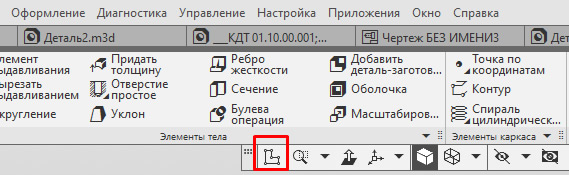
Либо с контекстного меню, которое появляется при нажатии правой кнопкой мыши на плоскости или плоской грани

После запуска команды «Создать эскиз» система переходит в режим редактирования эскиза. В данном режиме необходимо выполнить построение контура, для упрощения выполним выдавливание эскиза в котором изображен прямоугольник.
Построим прямоугольник, воспользовавшись одноименной командой


Эскиз сечения готов, перейдем к выполнению эскиза траектории, для этого закроем эскиз с сечением, нажатием кнопки отображения режима

Выйдя из эскиза выберем плоскость идущую пер-но плоскости эскиза и выполним на ней построение эскиза с траекторией.
Выполнив построения в эскизе можно сразу перейти к формообразующей операции. В нашем случае — это операция выдавливания:

Кликаем по команде «Элемент выдавливания» и вводим необходимые значения на Панели параметров. В нашем случае будем считать, что нет уклона, тонкой стенки или еще каких-либо дополнительных атрибутов. Нужно указать только высоту выдавливания. В нашем примере примем высоту равную 20.
Вводим значение 20 в ячейку «Расстояние» на Панели параметров
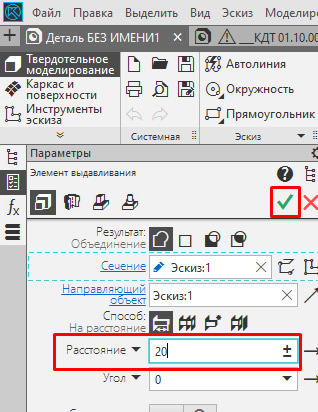
Подтверждаем операцию кнопкой «Создать объект»  или нажав колесо на мышке. В итоге получаем следующее тело:

Вырезать выдавливанием
Аналогично пошаговой инструкции добавления объема операцией выдавливания, можно производить удаление объема операцией вырезать выдавливанием. Сама команда находится на инструментальной панели Элементы

Второй вариант выреза выдавливанием — воспользоваться командой «Элемент выдавливания», но выбрать результат построения на Панели параметров «Вычитание»
Проблемы открытия чертежей в Компасе
Возможно на файлах стоит защита. Чтобы снять защиту нажимаем Пуск-Программы-Аскон-Компас 3D V9 — вспомогательные программы — Компас защита — затем жмем кнопку параметры и выставляем галочку на разрешить снятие защиты с файлов остальные галочки убираем, жмем ОК и вводим код, по умолчанию код защиты 1234567890, затем выбираем файлы или папки с которых нужно снять защиту.
Сегодня наткнулся на еще одну проблему открытия чертежей в Компасе.
Как оказалось если слишком длинный путь файла, то компас его не открывает и при этом пишет, что не может открыть файл, как обычно без объяснения причины. После переноса файла поближе к корню диска все в лет открывается.
Работал в Компас V10.
Вот пример: F:\Чертежи\Сайт\На сайт Февраль 2009\Сборник украина!\ДП-3-Екскаватор для строительства магистральных нефтепроводов и траншей\ДП-3-Екскаватор для строительства магистральных нефтепроводов и траншей\Чертежи\Лист 1 Огляд.frw — файл не открывался,
F:\ДП-3-Екскаватор для строительства магистральных нефтепроводов и траншей\Чертежи\Лист 1 Огляд.frw — тот же файл открывается
доброго времени суток.
вопрос: к ак открыть чертеж сделанный в каком-то компасе (т.е. чертеж мне скинул знакомый, но в каком он компасе делал чертеж я не знаю) в компасе 10 который стоит у меня дома? (тот который стоит у меня дома ломанный, т.е. защиты там нет, не должно быть, т.к. при установке запускал кряки)
второй вопрос: что делать в будующем если будет такая же проблема с открытием чертежей в разных версиях компаса?
Работал в Компасе 3D открыл другой чертеж, пропал мой, который чертил, можно ли его вернуть или всё потерянно? (((((
Вот твой чертёж в компасе. В правом верхнем углу есть кнопки чертежа (см. скриншот) . Просто сверни новый чертёж.

Теперь в программе, в левом нижнем углу смотри все свои чертежи и открывай их, закрывай или сворачивай (см. скриншот) . 