Не открываются файлы RAW в Фотошопе
Сегодня поговорим о причинах и решении одной очень распространенной проблемы с цифровыми негативами.
Проблема с открытием RAW
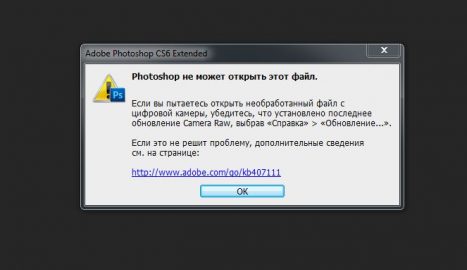
Зачастую, при попытке открыть файл формата RAW, Фотошоп не желает его принимать, выдавая примерно вот такое окно (в разных версиях могут быть разные сообщения):
Это вызывает известный дискомфорт и раздражение.
Причины возникновения проблемы
Ситуация, при которой возникает данная неполадка, стандартная: после покупки новой камеры и отличной первой фотосессии, Вы пытаетесь отредактировать полученные снимки, но Фотошоп отвечает окном, показанным выше.
Причина здесь одна: файлы, которые производит Ваша камера при съемке, несовместимы с версией модуля Camera RAW, установленного в Фотошопе. Кроме того, сама версия программы может быть несовместима с той версией модуля, которая эти файлы в состоянии обработать. К примеру, некоторые файлы NEF поддерживаются только в Camera RAW, содержащейся в PS CS6 или моложе.

Варианты решения проблемы
- Самое очевидное решение – установить более новую версию Фотошопа. Если такой вариант Вам не подходит, то переходим к следующему пункту.
- Обновить существующий модуль. Сделать это можно на официальном сайте Adobe, скачав дистрибутив установки, соответствующий Вашей редакции PS.
На этом варианты решения проблемы с открытием файлов RAW в Фотошопе исчерпаны. Обычно этого бывает достаточно, в противном случае, это могут быть более серьезные неполадки в самой программе.
 Мы рады, что смогли помочь Вам в решении проблемы.
Опишите, что у вас не получилось. Наши специалисты постараются ответить максимально быстро.
Помогла ли вам эта статья?
Еще статьи по данной теме:
все скачено, а raw не открывается
Все работает! Спасибо огромное.
У меня такое «табло» высветилось неожиданно! Причем до этого я работала с этой же папкой и снимками (более 6 мес. с новой камерой), просто вдруг внезапно появилась табличка. Сначала программа стала пропускать меньшее кол-во фото, а потом и вовсе снизилось до 1 штуки. У меня репортажка
1000 фото, если делать по одной, я поседею, если меня не застрелит заказчик к тому времени….
Прошу помочь разобраться в сложившейся ситуации.
Заранее безмерно благодарна вам!)
Здравствуйте, Алина Александровна. Вы пробовали обновлять Camera RAW? А пользоваться конвертером? Повторите действия, описанные с статье. Если ничего не помогает, то придется переустановить Фотошоп, предварительно удалив его с компьютера.
/completely-remove-photoshop-from-pc/
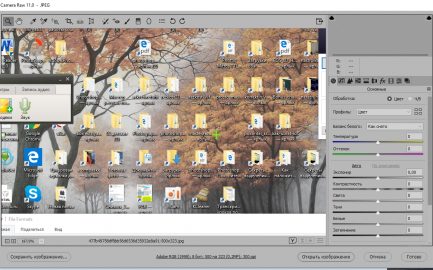
Photoshop CC 2019 , Camera Raw открывается с пустым окном для изображения , через который виден сам фотошоп , и никакой реакции , закрывается через диспетчер задач . В Фильтрах название есть , в Common Files Plug-ins есть , в фотошопе показывает Сamera Raw 11 . Что за чёрт ? Переустановки не помогают . Попытки устанавливать другие версии Camera Raw тоже бесполезны . Настройки устанавливал по учебному курсу Евгения Карташова , сайт фото — монстр .
Здравствуйте, Валерий. Если Вы используете нелицензионный Adobe Photoshop, вполне возможно, что проблема кроется именно в некачественной сборке программы. Попробуйте удалить фотошоп и все сопутствующие файлы с помощью одной из специальных утилит под эти цели. Затем инсталлируйте программу заново. Можно попробовать другую версию продукта, чтобы узнать, сохранится ли проблема?
Также это может быть связано с недостаточной производительностью вашего компьютера. К примеру, имеется нехватка оперативной памяти или слабая графическая система. Возможно, установлены некорректные настройки в параметрах производительности Adobe Photoshop.
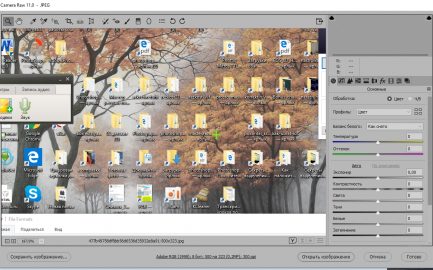
Прочитав именно эту статью я и задал вопрос , в ответ на который мне была прислана мной прочтённая статья , которая была бы полезной лет 10 тому назад , возможно . Ещё раз : Photoshop CC 2019 , Camera Raw 11 . Отрываю файл в JPEG через Открыть как , а через просто Открыть — двойной клик по файлу , сразу попадаю в Camera Raw . Результат тот же , что и с попыткой зайти в Camera Raw через Фильтр — в Camera Raw с пустое окно для изображения и отклика даже на попытку закрыть фотошоп , закрываю через Менеджер задач . Файл Camera Raw присутствует в Common Files-Adobe-Plug-ins-File Formats-8Bi . Установка фотошопа заново не помогает , с заменой Camera Raw тоже самое , даже на более раннюю версию .
Валерий, я Вам предлагаю попробовать другую версию или хотя бы сборку самого Фотошопа. Т.е. будет ли там наблюдаться проблема?
Валерий, я Вам предлагаю попробовать другую версию или хотя бы сборку самого Фотошопа. Т.е. будет ли там наблюдаться проблема?
Здравствуйте, Валерий. Зайдите в настройки в Фотошопе. Снимите галку, указанную на скриншоте (или установите, если ее нет) и перезапустите программу. Нажмите кнопку «Настройки Camera Raw» и проверьте размер кеша и его расположение. Папка должна лежать на диске с достаточным количеством свободного мета.
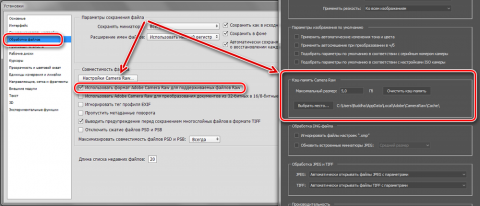
Отключил , свободного места 25Гб , результата нет . Тоже самое было с PhotoshopCC 2018 , пока не нашёл спаренный фотошоп — 64bit + 32bit , но памяти для фотошопа стало 4Гб . Camera Raw была от 32-х битного фотошопа . Фотошоп работал , но постоянно напоминал о нехватке оперативной памяти .
Я в своей версии 2015 года открывала раньше рав. Но с виндовс 10 не работает
На днях приобрёл фотоаппарат canon 6d mark 2 и столкнулся с тем, что при запуске формат СR2 не читается ни фотошопом, ни лайтрумом, хотя с чтением СR2 от canon 1100d всё было отлично. Программы предлагают мне отправить отчёт об ошибке и всё.
Почитал в интернете про эту проблему и сделал следующее:
1. Установил более новые версии фотошопа и лайтрума, но это не помогло.
2. Установил последнюю версию Camera RAW, но и это не сработало. То же самое было и с другими версиями этой программы.
3. Установил лицензионные фотошоп и лайтрум и тут ничего не вышло.
4. Скачал Adobe DNG и преобразовал формат CR2 в dng и здесь снова проблема не решилась.
Подскажи, пожалуйста, что ещё можно предпринять в этой ситуации? Может ты с этим сталкивался кто-нибудь?
Ещё я скачивал Canon Digital Photo Professional и он прекрасно открывает СR2 и редактирует. Как я понимаю проблема именно в Camera RAW?
Как открыть изображение в формат NEF с помощью PhotoShop CS3?
При загрузке такого изображения фотошоп выдает сообщение: “Невозможно выполнить запрос: это некорректный тип документа”.
После открытия фотошоп и попытке открыть файл через команду “Открыть как…” формат NEF есть.
Но после попытки открытия появляется сообщение
NEF (Nikon Electronic Format) является вариантом формата RAW от Nikon. RAW – это сырые данные с матрицы фотоаппарата. Пускай даже у одного производителя расширение и вроде бы формат файлов один, на самом деле у разных камер разная глубина цвета, разные процессоры и алгоритмы обработки, так что фактически содержимое файлов отличается. В фотошопе есть специальный модуль для распознавания, Camera RAW. Естественно, он знает форматы лишь тех камер, что были выпущены до выхода данной версии программы. Если камера новее, программа просто не сможет разобраться, что же скрывается под вроде бы знакомым названием.
Так что придётся вам обновить Adobe Camera RAW или даже фотошоп.
В фотошопе откройте меню Справка – О внешних модулях (или вроде того) – Camera Raw. Там вы найдёте номер версии установленного у вас плагина.
Увидеть таблицу, где указано, какая версия ACR или лайтрума необходима для открытия RAW-ов с той или иной модели камер, можно на сайте Adobe.
Или вместо обновления ACR придётся поставить нужную версию лайтрума. Если ретушь вам нужна постольку поскольку, и промежуточное сохранение при переходе из одной программы в другую для вас не играет роли, скорее всего, вы так и будете пользоваться лайтрумом. Как-никак пакетная обработка и сортировка фотографий.
Другие интересные вопросы и ответы
Почему в Tinder мужчины даже после совместного свайпа вправо не пишут первые?
Странная взаимная ситуация, потому что при обоюдной симпатии и написанном приличном приветствии лично у меня очень плохой отклик девушек. Это можно было бы списать на моё неумение общаться, если бы не приличная статистическая выборка (ну хотя бы “привет” то можно написать, раз уж совпало?). Возникает ощущение что есть какое-то пользовательское отношение к совпадениям в тиндере, вроде того что совпадение не больше чем просто лайк фоточки и совершенно не даёт предпосылок для знакомства. Думаю это вопрос для поведенческого анализа сотрудниками тиндера. Кажется их модель знакомства не работает.
P.S. Идея тиндеру – если есть совпадение – отключать возможность дальнейшего пролистывания анкет, пока пользователи не напишут друг другу по одному сообщению, хотя бы с “приветом”.
При открытии camera raw, фотошоп прекращает работу (Photoshop CC 2017)
Сделай всё, что надо в камере рав, нажми ОК-еюшку и фотошоп снова заработает ))
Сникерсни короч, парень. Это нормально )
А если ты про вылет, то это долгая история. Либо система слабая, либо тупо репак какой-то скачал лагонутый.
Проблема
В окне «Открыть» в Adobe Photoshop или Photoshop Elements имя файла изображения Camera Raw недоступно (показано серым). Возможно, при попытке открытия изображения приложение выводит одно из сообщений об ошибке:
- «Невозможно выполнить запрос: это некорректный тип документа».
- «Невозможно выполнить запрос, так как Photoshop не распознает этот тип файлов».
- «Невозможно открыть [имя файла], так как это некорректный тип файла».
- «Формат не поддерживается или файл поврежден».
Instructions
Выполните приведенные ниже инструкции по порядку. Если инструкция отсылает вас к конкретному решению, откройте ссылку на это решение и выполните указанные в нем действия.
1. Выясните версию установленного у вас модуля Camera Raw в Photoshop или Photoshop Elements.
Модуль Photoshop Camera Raw позволяет открывать изображения в необработанном формате и редактировать их без ущерба для качества. При установке Photoshop или Photoshop Elements модуль Camera Raw устанавливается автоматически.
Время от времени Adobe выпускает новые версии модуля Camera Raw, в которые добавляет поддержку новых моделей цифровых камер. На данный момент последней версией модуля Camera Raw является версия 8.1.
Прежде всего следует выяснить, какая версия Camera Raw установлена в вашем продукте Photoshop или Photoshop Elements. Откройте Photoshop или Photoshop Elements и выполните любое из следующих действий:
- Photoshop в Mac OS: выберите «Photoshop» > «О внешнем модуле».
- Photoshop в Windows: выберите «Справка» > «О внешнем модуле».
- Photoshop Elements в Mac OS: выберите «Photoshop Elements» > «О внешнем модуле».
- Photoshop Elements в Windows: откройте редактор Photoshop Elements и выберите «Справка» > «О внешнем модуле».
В подменю раздела «О внешнем модуле» найдите Camera Raw. (Все модули перечислены по алфавиту). Выполните одно из следующих действий:
- Если модуля Camera Raw нет в списке подменю «О внешнем модуле», перейдите к Решению 1.
- Если модуль Camera Raw указан несколько раз, перейдите к Решению 2.
- Если модуль Camera Raw указан один раз, выберите его. Откроется окно, в котором будет указан номер версии модуля. Щелкните в любом месте окна, чтобы закрыть его, и перейдите к шагу 2.
2. Определите минимальную версию модуля Camera Raw, необходимую для поддержки вашей камеры.
- Если ваша камера не указана в Поддерживаемых камерах, перейдите к Решению 5.
- Если ваша камера есть в Поддерживаемых камерах, запишите минимальную версию внешнего модуля Camera Raw, в котором она поддерживается. Затем выполните одно из следующих действий:
- Если ваша версия Camera Raw совпадает с минимальной требуемой версией или превышает ее, перейдите к Решению 2.
- Если ваша версия Camera Raw старше, чем минимально требуемая версия, перейдите к шагу 3.
3. Выясните, совместим ли ваш продукт Adobe с требуемой версией внешнего модуля Camera Raw.
Убедитесь, что ваш продукт Adobe совместим с требуемой версией внешнего модуля Camera Raw. Для получения дополнительной информации см. раздел Приложения Adobe, совместимые с Camera Raw.
- Если ваш продукт Adobe совместим с необходимой версией внешнего модуля Camera Raw, перейдите к Решению 1.
- Если ваш продукт Adobe не совместим с версией внешнего модуля Camera Raw, перейдите к Решению 3.
Решения
Решение 1: установите последнюю версию внешнего модуля Camera Raw, совместимую с вашим продуктом Adobe.
Установите последнюю версию внешнего модуля Camera Raw, совместимую с установленной на вашем компьютере версией Photoshop или Photoshop Elements. (См. разделПриложения Adobe, совместимые с Camera Raw, при необходимости.) Например, если ваша версия Photoshop совместима с Camera Raw версий до 4.6, то установите версию 4.6. Рекомендуется устанавливать последнюю версию, даже если для вашей камеры достаточно версии 4.3.
Примечание: Как правило, каждая следующая версия внешнего модуля Camera Raw базируется на камерах, поддерживаемых в предыдущих версиях. Например, Camera Raw версии 4.4 поддерживает все камеры, которые поддерживались в версии 4.3, и несколько новых. Версия 4.3 поддерживает все камеры, поддерживаемые в версии 4.2, и несколько новых, и т. д.
Инструкции по установке приведены на страницах загрузки Camera Raw, которые открываются по адресу http://www.adobe.com/downloads/updates/.
В продуктах последних версий обновление Camera Raw до последней версии можно выполнить автоматически с помощью Adobe Updater или Adobe Application Manager (версия CS5 и более поздняя). В Photoshop или Photoshop Elements выберите «Справка» > «Обновления».
Если вам по-прежнему не удается открыть фотографии со своей камеры, перейдите к Решению 2.
Решение 2: удалите и переустановите Photoshop или Photoshop Elements.
Если Photoshop или Photoshop Elements загружает несколько экземпляров внешнего модуля Camera Raw, то между ними могут возникать конфликты. Для устранения этой неполадки рекомендуется удалить и переустановить Photoshop или Photoshop Elements.
Внимание: перед удалением программного обеспечения убедитесь, что у вас есть носитель с установочным пакетом для его повторной установки. Для более ранних версий программного обеспечения Adobe не существует средств для повторной установки.