Кодеки для Windows Media Player

Невозможность воспроизведения видеофайла — довольно распространенная проблема среди пользователей Windows Media Player. Причиной этого может быть отсутствие кодеков — специальных драйверов или утилит, необходимых для воспроизведения различных форматов.
Как установить кодеки для Windows Media Player
Кодеки, как правило, выпускаются пакетами, готовыми к установке. Самые популярные пакеты — Media Player Codec Pack и K-Lite Codec, но есть и другие. После их установки, пользователь сможет открывать почти все известные форматы, среди которых AVI, MKV, OGM, MP4, VOB, MPEG, TS, DAT, FLV, PS, MPG, а также сжимать видео в форматах DivX, XviD, HEVC, MPEG4, MPEG2. Рассмотрим процесс установки кодеков для Windows Media Player.
Внимание! Перед установкой кодеков, Windows Media Player должен быть закрыт! Старайтесь также не устанавливать одновременно два пакета кодеков, поскольку они могут конфликтовать между собой и приводить к проблемам в работе системы!
Способ 1: K-Lite Standard
Одним из самых полных наборов кодеков является решение от K-Lite. В большинстве случаев установки этого пакета будет достаточно, чтобы Виндовс Медиа Плеер запускал все распространённые форматы файлов мультимедиа.
-
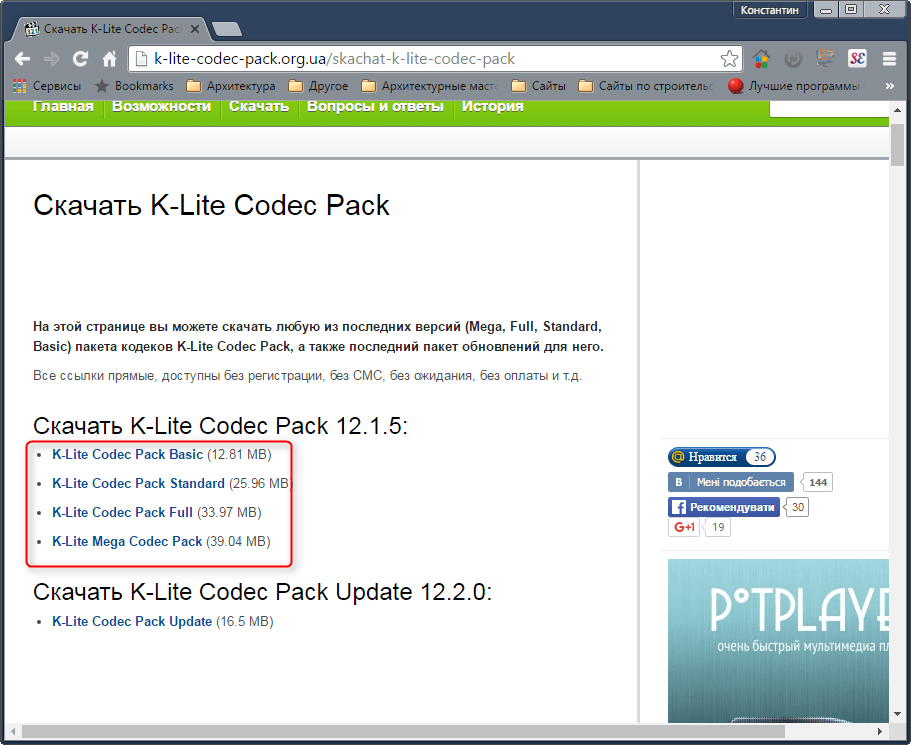
Сначала необходимо загрузить установочный файл кодеков на сайте разработчика. Для этого воспользуйтесь представленной выше ссылкой и выберите подходящий пакет.

Способ 2: Media Player Codec Pack
Альтернативу пакету от K-Lite представляет собой решение Media Player Codec Pack. Это средство поддерживает обширный список форматов и позволяет превратить Windows Media Player в полноценное средство для просмотра мультимедиа.
-
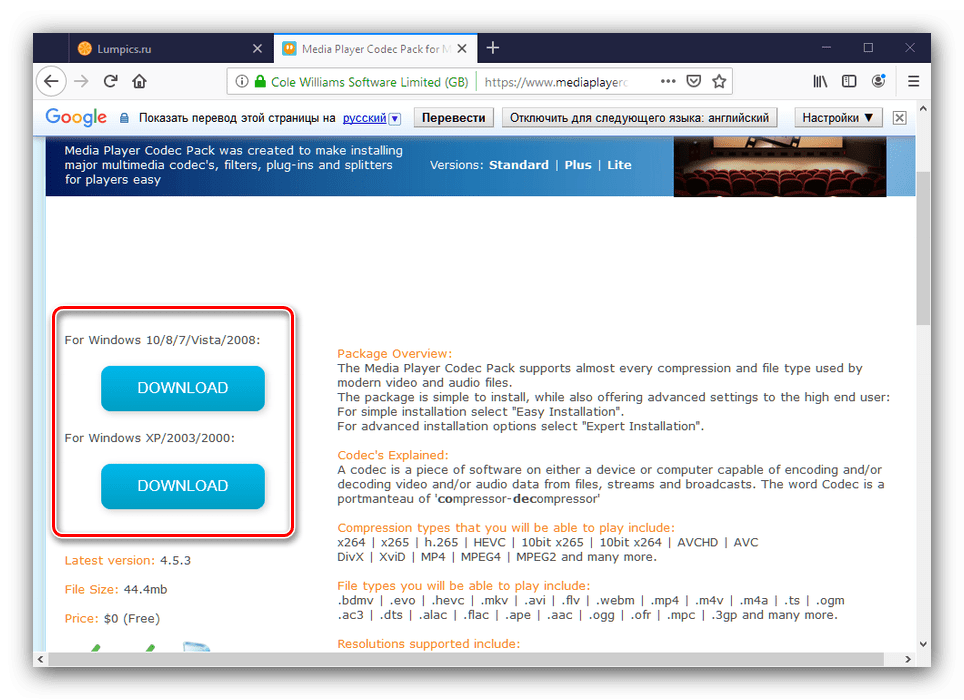
Загрузить пакет кодеков можно с сайта по ссылке выше. Используйте кнопку «Download» под списком требуемой операционной системы.
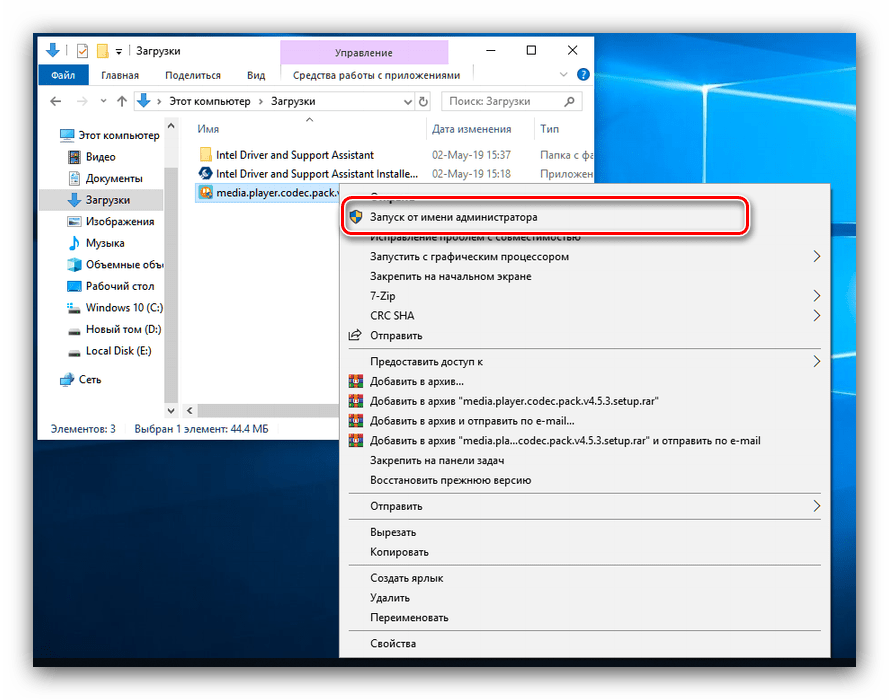
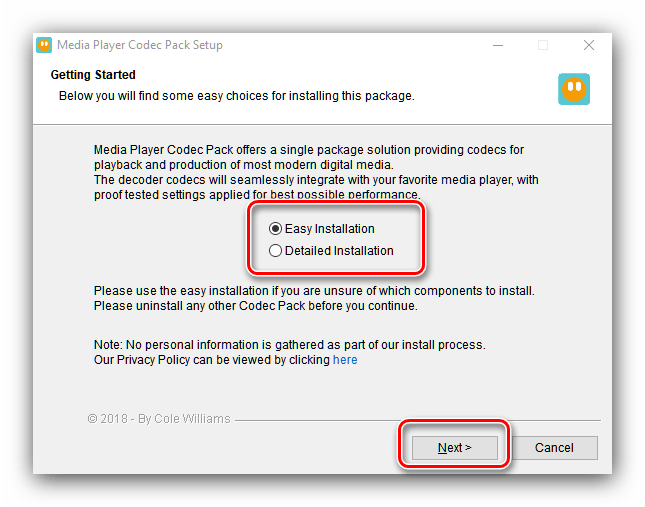
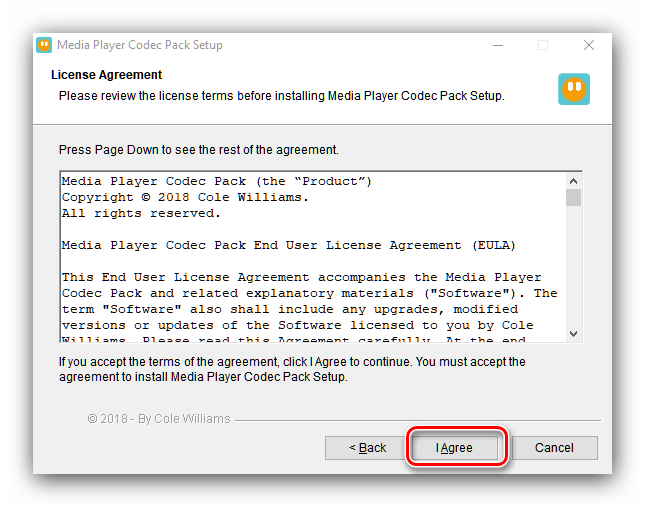
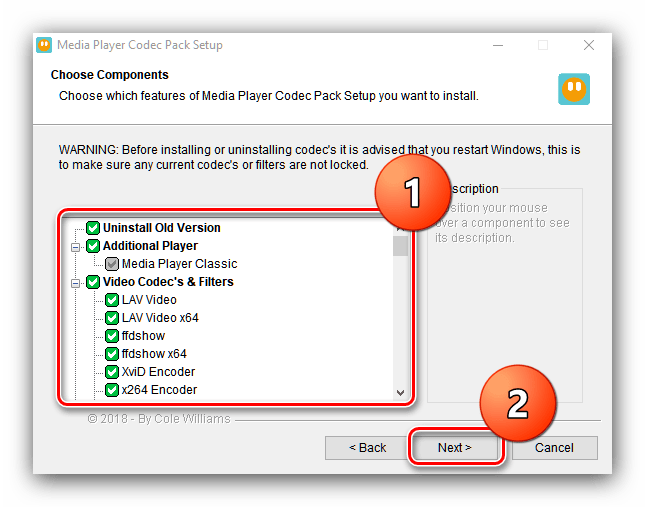

Способ 3: Xvid Codec
В отличие от упомянутых выше решений, существуют и отдельные кодеки, предназначенные для специфических форматов. Одним из таких является Xvid, средство декодирования стандарта MPEG-4 Pack 2.
-
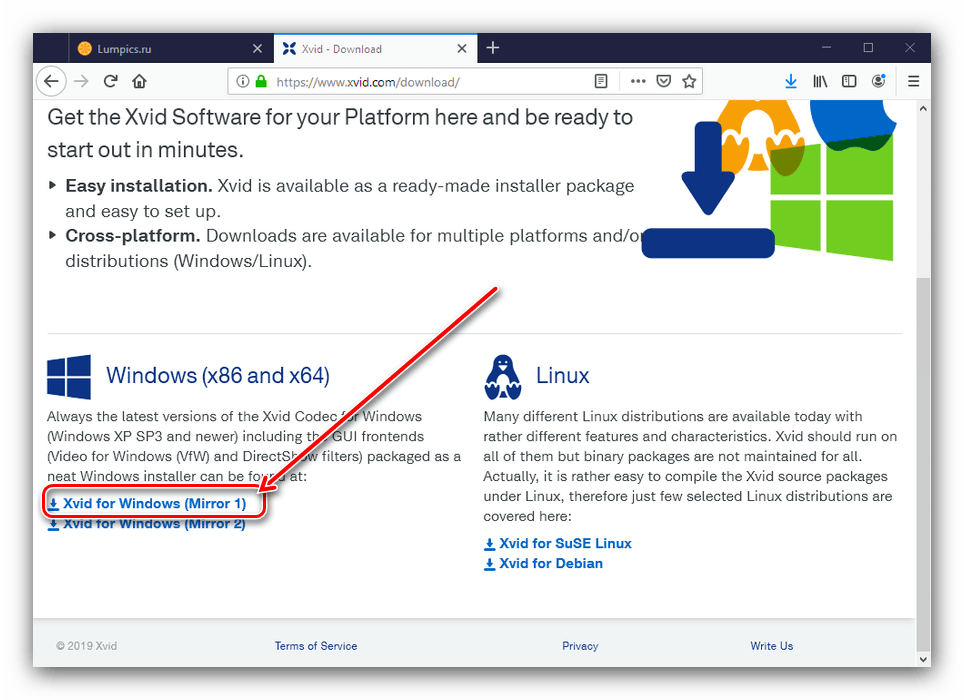
Перейдите по ссылке выше. Найдите на странице блок загрузок и воспользуйтесь ссылкой «Xvid for Windows (Mirror 1)».
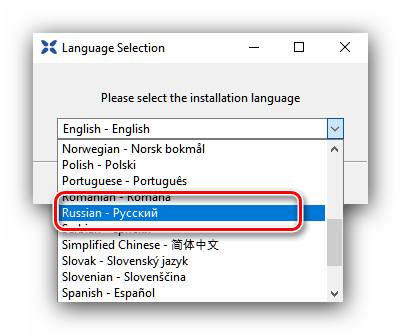
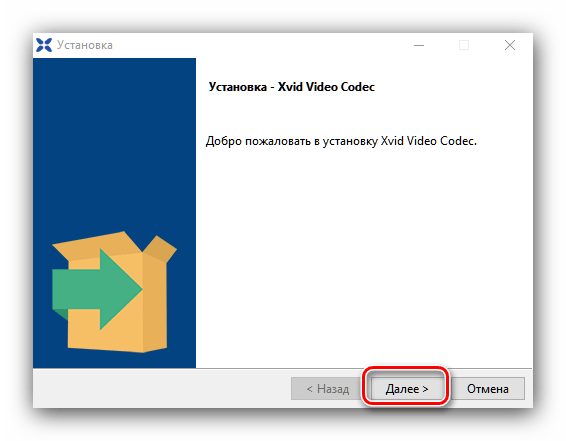
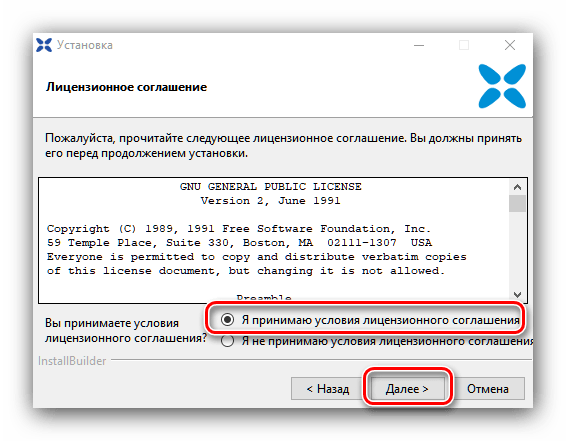
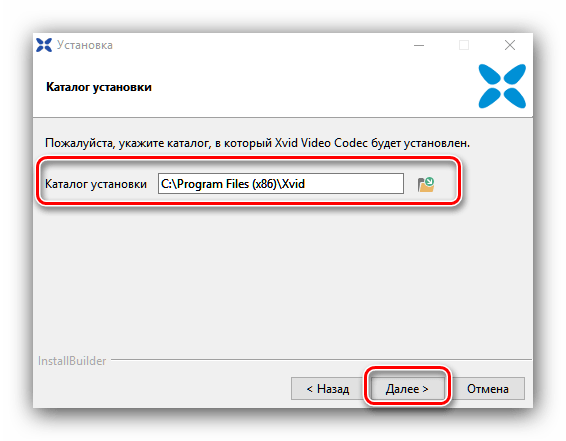
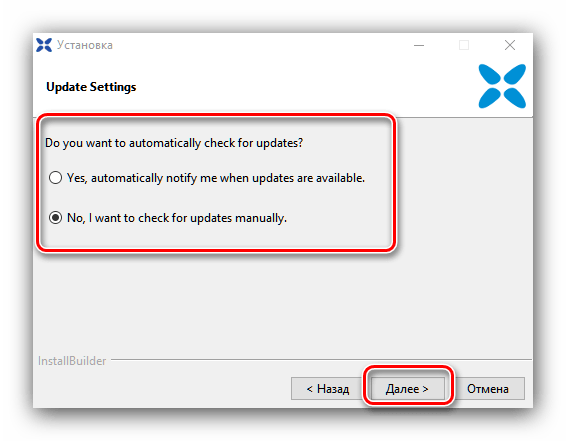
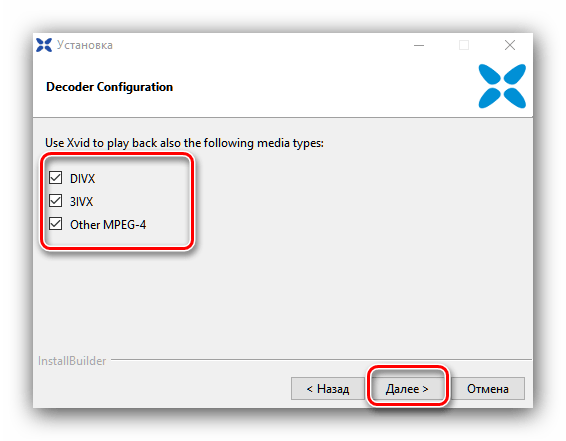
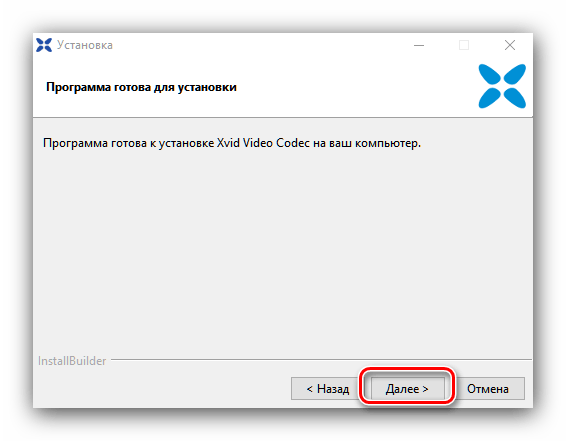
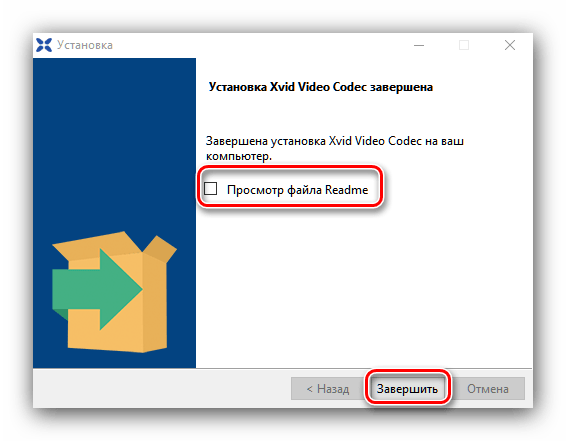
По окончании снимите галочку с пункта о Readme и нажмите «Завершить».
Заключение
Вот так выглядит процесс установки кодеков для Windows Media Player. Он может показаться трудоемким и затратным по времени, поэтому стоит обратить внимание на сторонние видеоплееры с более стабильной работой и высокой функциональностью.
 Мы рады, что смогли помочь Вам в решении проблемы.
Опишите, что у вас не получилось. Наши специалисты постараются ответить максимально быстро.
Лучшие кодеки для видео и аудио (Windows 11, 10, 7). Как выбрать кодеки, чтобы ВСЁ открывалось
 Доброго времени суток!
Каждый раз при открытии какого-нибудь мультимедиа файла (музыка, фильмы и т.д.) — в работу вступают кодеки (специальное ПО, преобразующее данные, сигнал).
От выбора набора кодеков зависит многое: будет ли у вас открываться только часть видео-файлов или все без исключения; будет ли тормозить видео; как будет конвертироваться и сжиматься аудио и видео и т.д.
Сейчас можно найти десятки наборов кодеков, но далеко не все из них заслуживают внимания (на мой взгляд ☝). В этой статье порекомендую несколько наборов, которые не раз меня выручали в повседневной работе.
📌 Ремарка!
Сейчас популярны видеопроигрыватели, которым не нужны кодеки в системе (всё, что нужно — уже встроено в них!).

K-Lite Codec Pack
Один из лучших (если не самый!) наборов кодеков для работы с аудио- и видео-файлами. Набор отличается своей универсальностью: подойдет, как начинающим пользователям, так и более опытным.
K-Lite Codec Pack поддерживает все самые распространенные форматы видео: AVI, MKV, MP4, FLV, MPEG, MOV, TS, M2TS, WMV, RM, RMVB, OGM, WebM и т.д. То же самое относится и к аудио форматам: MP3, FLAC, M4A, AAC, OGG, 3GP, AMR, APE, MKA, Opus, Wavpack и пр.
Всего есть 4 варианта набора кодеков:
- Basic и Standard : базовые наборы, подойдут всем начинающим пользователям (ну или тем, кто не кодирует, конвертирует видео файлы);
- Full и Mega : большой набор кодеков. Если у вас иногда не проигрываются видео (например, вместо картинки показывается черный экран) — рекомендую выбрать именно эти версии.
Есть версии кодеков абсолютно для всех ОС Windows:
- последние версии подойдут для Windows 7, 8, 10/11 (причем, кодеки присутствуют сразу в одном наборе для 32/64 битных систем);
- Для Windows 95/98/Me — выбирайте версию 3.4.5;
- Для Windows 2000/XP — версию 7.1.0 (для Windows XP SP2+, кстати, можно попытаться поставить современную версию набора).
👉 Важно!
При установке MEGA-пака — выберите в настройках вариант «Lots of stuff» — таким образом у вас будут в системе все необходимые кодеки для просмотра ЛЮБЫХ видео файлов..

Вариант установки набора кодеков MEGA pack — Lots of stuff
📌 Примечание!
Кстати, в набор кодеков включен отличный проигрыватель видео-файлов — Media Player Classic (рекомендую к использованию!). Он может быть весьма полезен, если столкнетесь с тормозами ПК при воспроизведении определенных видеофайлов.
Media Player Codec Pack
Бесплатный и достаточно большой пакет кодеков, предназначенный для обычных домашних ПК (ноутбуков). После установки, как правило, пользователю ничего более ставить не нужно: все видео- и аудио-файлы будут открываться и проигрываться без проблем.
Так же стоит отметить его простую установку: от пользователя потребуется минимум действий! Кодек распространяется в трех вариантах: минимальный набор (Lite), стандартный (Standart) и расширенный (Plus).
Поддерживаемые видео-файлы: DivX, XviD, x264, h.264, AVI, MKV, OGM, MP4, 3GPP, MPEG, VOB, DAT, FLV, PS, TS и др.
Поддерживаемые аудио-файлы: AC3, DTS, AAC, APE, FLAC, TTA, WV, OGG, Vorbis, MO3, ЭТО, XM, S3M, MTM, MOD, UMX и др.
После установки Media Player Codec Pack — Вы сможете открывать и просматривать
99,9 % файлов (в том числе форматы: XCD, VCD, SVCD и DVD) .
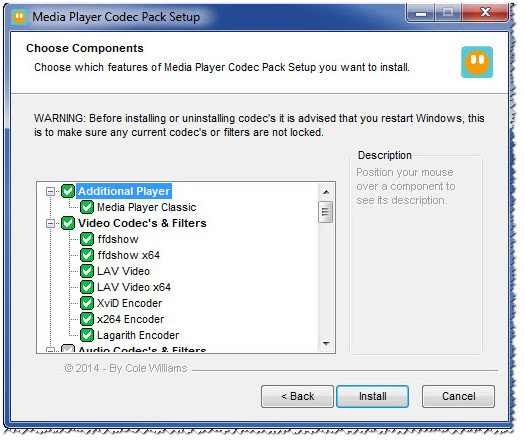
Список кодеков Media Player Codec Pack
- поддержка огромного числа форматов мультимедиа файлов;
- набор кодеков полностью бесплатный;
- простота установки и конфигурации;
- большой набор инструментов и тонкой настройки.
- нет поддержки русского языка;
- в некоторых случаях необходимо настроить звук (видимо набор кодеков не может по умолчанию настроить «контакт» с некоторыми версиями аудио-драйверов);
- перед установкой набора — необходимо полностью удалить прежние кодеки (во избежания конфликтов и неверной работы данного набора).
ADVANCED Codecs for Windows 11/10/8.1/7

Знаменитые кодеки от Шарки, более известны и популярны за рубежом, нежели в нашей стране. Набор кодеков просто отличный, как видно из названия, он будет работать в ОС Windows 7, 8, 10 (32/64 bits).
Про то, что ADVANCED Codecs поддерживает все популярные (и не очень) форматы видео и аудио, наверное, говорить смысла нет.
А вот о некоторых существенных преимуществах сказать стоит (такого больше нет ни в одном наборе кодеков):
- 👉 этот набор не содержит никаких проигрывателей видео — т.о. он не меняет ассоциации файлов в Windows и все файлы у вас будут проигрываться в прежних программах;
- 👉 данный пакет включает в себя кодеки для воспроизведения потокового видео, которое можно смотреть, в том числе, и в браузере (то бишь онлайн-видео, популярно на данный момент) ;
- 👉 установщик программы автоматически (т.е. вы можете ничего не удалять перед установкой) удалит все старые кодеки и внесет все необходимые изменения в реестр Windows! После того, как кодеки будут установлены, ваши программы, например Windows Media Player, будут автоматически использовать новые кодеки из этого набора;
- 👉 при установке вы можете выбрать не только какие кодеки нужны, но и директорию для установки каждого. После установки, те кодеки, которые вам больше не нужны, легко можно удалить (ну или добавить недостающие) . В общем, установщик в этой программе — крайне удобный!
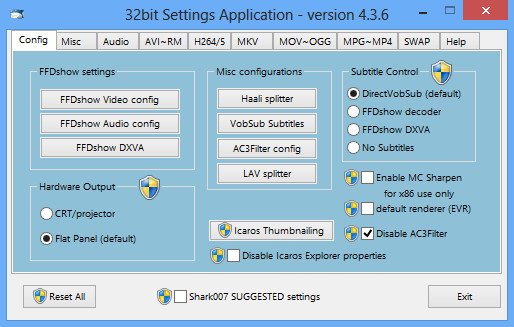
Кстати , стоит упомянуть, что этот набор кодеков полностью бесплатный!
StarCodec

Еще один бесплатный пакет кодеков (разработан корейцами) для качественного воспроизведения аудио и видео файлов. Основное его достоинство: в уникальности, в том, что в этом пакете есть все, что нужно для работы с видео, так сказать, «всё в одном»!
Поддерживает огромное разнообразие видео файлов : DivX, XviD, H.264/AVC, MPEG-4, MPEG-1, MPEG-2, MJPEG, WebM, AVI, MP4, MKV, MOV, FLV, RM, FourCC Changer, MediaInfo и др.
Поддерживает огромное разнообразие аудио файлов : MP3, OGG, AC3, DTS, AAC, FLAC и др.
Стоит добавить, что все необходимые кодеки для 64-битных систем, так же присутствуют в наборе. Поддерживаются ОС Windows: 7, 8, 10. Набор кодеков постоянно обновляется и пополняется.
Примечание! Чем еще хорош данный набор — так это своими более низкими требованиями, по сравнению с аналогами. Т.е. его вполне можно попробовать установить и использовать на старых ПК (ноутбуках).
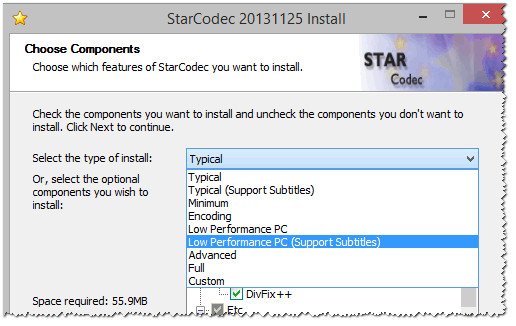
Каких-то особых настроек и параметров — задавать не нужно, у большинства пользователей все будет работать по умолчанию (т.е. сразу после установки) . Тем не менее, для опытных пользователей есть возможность для «тонкой» настройки. В общем и целом, набор очень интересный и заслуживает внимания.
CCCP: Combined Community Codec Pack
Специфический набор кодеков. Создан, по большей части, для воспроизведения аниме (+ поддержка субтитров, в этих роликах далеко не все проигрыватели способны прочитать субтитры).
Основные особенности набора:
- содержит лишь основные кодеки (далеко не все): таким образом достигается большая совместимость, распространяемых аниме-роликов. К тому же, снижается риск конфликтов между различными кодеками;
- простота и легкость при установке/деинсталляции. Разработчики продумали и сделали мастер таким образом, что справиться даже тот, кто вчера только сел за ПК;
- поддержка всех популярных версий Windows: XP/Vista/7/8/8.1/10;
- последнее обновление набора — в 2015г. (в принципе, для кодеков это не так критично) .
- Видео: MPEG-2, DivX, XviD, H.264, WMV9, FLV, Theora, Generic MPEG-4 ASP (3ivx, lavc, etc.), AVI, OGM, MKV, MP4, FLV, 3GP, TS.
- Аудио: MP1, MP2, MP3, AC3, DTS, AAC, Vorbis, LPCM, FLAC, TTA, WavPack
Популярные форматы, которые не поддерживаются:
- QuickTime .qt .mov (можно воспроизводить после установки QuickTime);
- RealMedia .rm .rmvb (можно воспроизводить после установки RealPlayer);
- набор давненько не обновлялся (уже 4 года!).
XP Codec Pack
Хорошая альтернатива пакетам кодеков K-Lite Codec Pack и Media Player Codec Pack. Несмотря на название (прим.: присутствует XP) — пакет кодеков поддерживает все самые новые ОС Windows: XP, 7, 8, 10 (32/64 bits).
В наборе неплохо реализован установщик: вам предложат выбрать видео-фильтры для установки (DVD, msdVR, LAV Filters, Real, xy-VSFilter, xySubFilter); попросят указать аудио-кодеки: AC3 Filter, LAV Audio, FLAC, Monkey Audio, MusePack, OptimFROG, TTA.
В принципе, если не знаете, что выбрать — можете оставить все по умолчанию и нажимать кнопку «далее» — программа сконфигурирована таким образом, что в этом случае у вас все будет работать из «коробки».
Так же рекомендую включить в список установки проигрыватель Media Player Classic Home Cinema (отличается своими низкими системными требованиями, поддержкой большого числа видео-файлов).
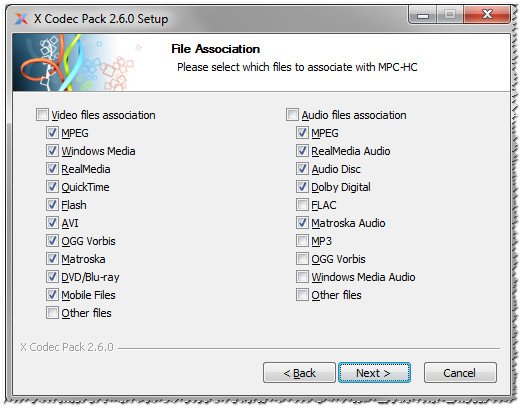
XP Codec Pack: окно установки
Примечание! В перечне инструментов, устанавливаемых вместе с пакетом кодеков, есть утилита Codec Detective, которая призвана показать вам все, установленные кодеки в Windows, а так же подсказать, какие из них работают неверно и конфликтуют.
Matroska Pack Full
Добротный универсальный набор кодеков. Особое внимание в нем удалено двум форматам: MKA и MKV (многие современные высококачественные фильмы, на сегодняшний день, распространяются именно в этом формате!).
Так же в Matroska очень хорошо дело обстоит с субтитрами: сможете просмотреть даже «заковыристые» корейские ролики с субтитрами (в том числе, можно подгружать внешние субтитры).
Как установить кодеки K-Lite Codec Pack: пошаговая инструкция с подсказками
Это наиболее полный универсальный набор кодеков для воспроизведения, обработки, конвертирования аудио- и видеофайлов в операционной системе Windows. K-Lite Codec Pack состоит из популярных бесплатных или распространяющихся на свободной основе кодеков, фильтров. Установив данную сборку на компьютер, можно забыть о проблемах с открытием мультимедийных файлов, плохим качеством изображения или отсутствием звука при просмотре фильмов.
Зачем нужны кодеки K-Lite Codec Pack?
Кодеки – это специальные программы-шифраторы/дешифраторы, которые распознают и преобразуют данные или сигналы. С помощью данного ПО, медиаплеер открывает, воспроизводит видео и аудио различных (широко распространенных avi, mkv, mp4, flv и «экзотических» acm, vfw) форматов. Кодеки позволяют сжимать размеры видеофайлов для последующего хранения и передачи с минимальными потерями качества.
Сборка K-Lite Codec Pack включает программы для кодирования, декодирования данных, фильтры DirectShow, встроенные плееры Media Player Classic Home Cinema, BS Player. Есть утилиты, которые диагностируют работу кодеков, помогают решать возникающие проблемы и предотвращают конфликты.
Какие бывают кодеки?
Разработчики предлагают несколько версий сборок – от минимального до полного, в зависимости от уровня пользователя и типа задач, которые нужно решать. Есть четыре варианта codeck pack: базовая, стандартная, полная и мега версии.
- Basic Pack состоит из минимального набора кодеков, необходимых для работы с широко популярными форматами видео и аудио: AVI, MKV, OGM, FLV, MP4. У него нет встроенного медиа плеера, а сам пакет занимает мало места на диске.
- Standard Pack позволяет воспроизводить в хорошем качестве большинство медиафайлов в режиме оффлайн и онлайн. Здесь уже присутствует Media Player Classic Home Cinema. Данная сборка предназначена для ежедневного просмотра фильмов, потокового видео, прослушивания аудио. DVD MPEG-2 декодер открывает широкие возможности для работы с DVD-дисками, а Media Info Lite предоставляет подробную информацию о том или ином файле.
- Full Pack содержит кодеки, фильтры, инструменты стандартной сборки и дополнительно все, что нужно для кодирования, преобразования аудио и видео. Эту версию используют профессионалы и продвинутые пользователи, которые обрабатывают, редактируют мультимедийные файлы. Здесь есть высококачественный рендерер madVR, дополнительные фильтры DirectShow, приложение GraphStudioNext для диагностики и решения неисправностей.
- В K-Lite Mega Codec Pack Full к содержимому Full-версии добавлены ACM, VFW-кодеки, используемые некоторыми приложениями для преобразования и редактирования видеоконтента. На выбор предлагается Media Player Classic Home Cinema или Regular.
Версии данной сборки постоянно обновляются, поэтому нужно убедиться, что скачиваемый набор полностью совместим с операционной системой компьютера. Так, начиная с версии 10.0, набор K-Lite Mega Codec Pack 64 bit перестал поддерживаться, а 64-разрядные кодеки далее объединили с 32-битными. Для Windows XP SP2, SP3 подойдет K-Lite Codec Pack Windows XP версии 10.0.5, 13.8.5. С версии 4.6.0 K-Lite Codec Pack Windows 7 начинается полная поддержка ОС Windows 7, а серия 11.3.5 K-Lite Codec Pack Windows 10 имеет полную поддержку Windows 10.
Плюсы и минусы K-Lite Codec Pack
- Стабильная работа сборки поддерживается регулярными актуальными обновлениями;
- Удобный, интуитивно понятный интерфейс установщика;
- Тщательный подбор компонентов для предотвращения конфликтов;
- Возможность тонкой и четкой настройки под индивидуальные потребности;
- Легкая деинсталляция пакета с ключами регистра;
- Поиск и обнаружение неисправных кодеков, фильтров;
- Для некоторых форматов предложено на выбор несколько фильтров.
- Интерфейс только на английском и испанском языках;
- Нагрузка на центральный процессор может повлечь торможение в работе системы.
Откуда скачать кодеки K-Lite?
Кодеки лучше скачать с официального сайта разработчика . Зайдя на сайт, нужно определиться с необходимой версией набора кодеков. Выбрав, например, Mega Codec Pack Windows 10, нужно нажать на гиперссылку «Download» для перехода на страницу загрузки со ссылкой. Остается выбрать сервер, откуда будет происходить загрузка и указать папку на диске (туда будет помещен файл). После подтверждения запроса, начнется скачивание файла.
Подробный гайд по установке K-Lite Codec Pack
Установка K-Lite Codec Pack очень проста и не требует специальных знаний, поэтому ее смогут выполнить даже начинающие пользователи.
- После загрузки файла-установщика на ПК, открываем его двойным щелчком.
- В меню “Предупреждение системы безопасности” нажимаем запустить, а в начальном окне кликаем на «Next» для запуска инсталляции.
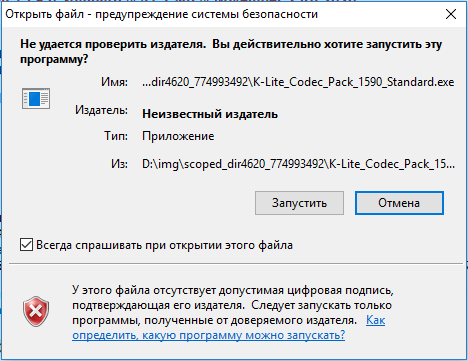
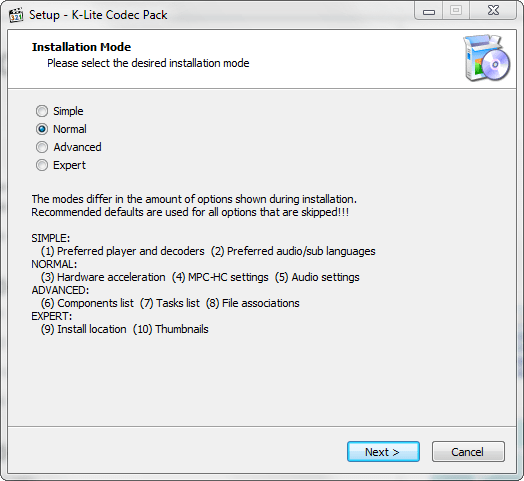
- В первом окне предложены два типа установки: стандартная и расширенная. Для более точных настроек рекомендуется выбирать ручной тип.
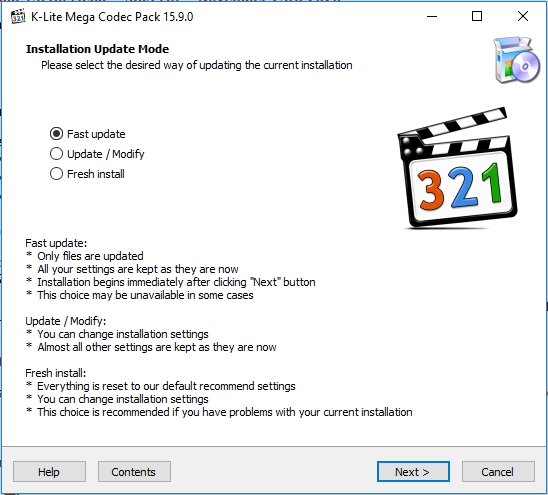
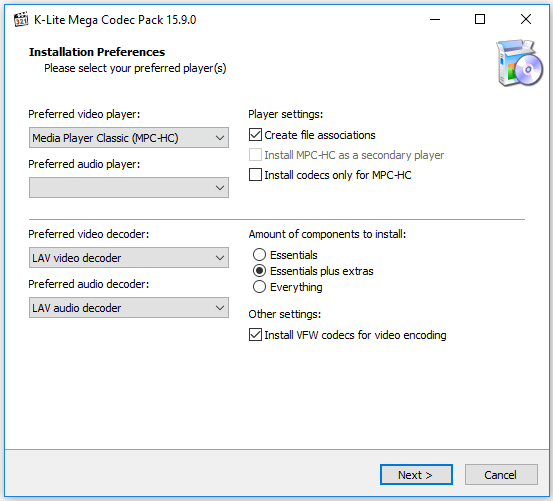
- Следующий шаг – это выбор плеера, который чаще всего используется для воспроизведения мультимедиа.
- Указать путь установки. В целом его лучше не менять.
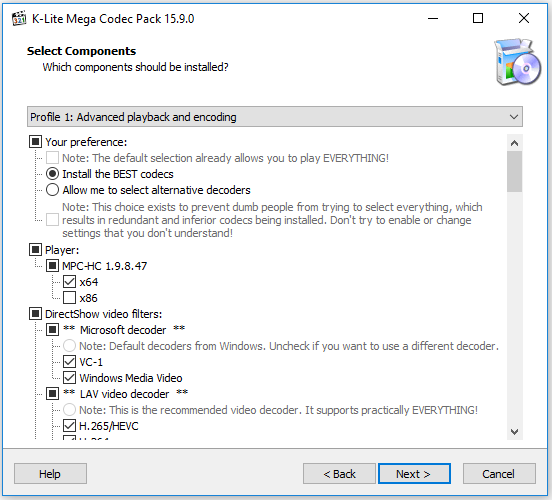
- В следующем окне нужно выбрать компоненты. Автоматически здесь выставлены определенные значения, но по желанию можно изменять на более удобную конфигурацию.
- Далее установщик предлагает создать отдельную папку K-Lite в меню Пуск, для того, чтобы ничего лишнего не отображалось выбираем «Не устанавливать» и «Следующий шаг».
- В окне с настройками ничего не изменяем, только снимаем галочку с «Посетить сайт с новостями кодека».
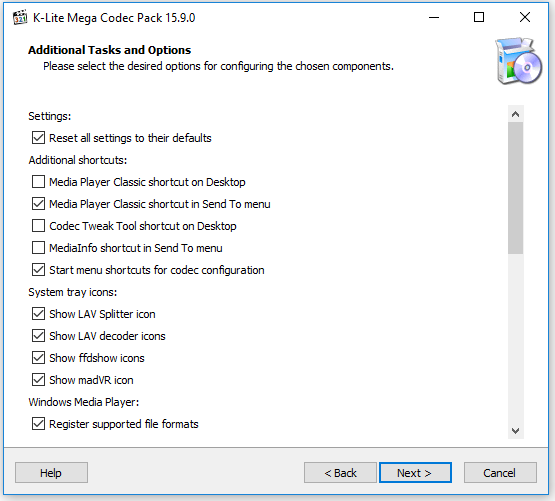
- Сейчас отображаются не очень важные настройки по созданию ярлыков, иконок, ассоциации файлов. Ставим галочки, где необходимо и переходим далее.
- Окно с выбором декодера настроено по умолчанию, если вы неопытный пользователь ничего не изменяем.
- Языковые настройки заданы автоматически. Настройки аппаратного ускорения по умолчанию выставлены для кодека H.264 – это оптимальный вариант.
- Установить назначение кодеков на определенную разрядность плеера (64 или 86). Обычный пользователь не заметит разницы при воспроизведении даже при неверных настройках.
- Выбор видео и аудио ассоциаций файлов. Лучшим вариантом будет галочка «Выбрать все» для поддержки максимального количества форматов. Также нужно выставить форматы для воспроизведения видео в веб-браузере.
- Настройки аудиодекодера можно оставлять по умолчанию, если у вас нет профессиональной звуковой карты.
- Запрос установки дополнительного ПО отклоняем, выбираем «Нет, спасибо» и переходим далее.
- Показывается окно со всеми настроенными параметра, стоит перепроверить все ли правильно указано, и нажать «Установить».
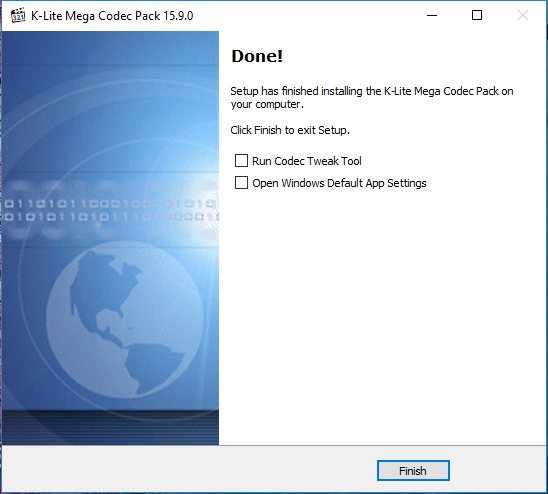
- Для завершения установки уместно кликнуть на кнопку «Finish» и поставить компьютер, ноутбук на перезагрузку.
K-Lite Codec Pack считается одной из самых лучших и полных сборок кодеков, необходимых для полноценной работы с видео-, аудиофайлами в операционной системе Windows. После установки этого набора можно воспроизводить мультимедийные файлы с любым разрешением в высоком качестве.