Как найти кэш Яндекс браузера
Для работы любого современного браузера, в том числе я от разработчика Яндекс, используется cache-память. Эта технология позволяет уменьшить расход интернет трафика, увеличить производительность обозревателя, повысить удобство работы пользователей. Наиболее значимой функций кеша является возможность смотреть видео и слушать музыку онлайн. В данной статье описывается, где находится кэш-память браузера от Яндекс.
Очистка через интерфейс браузера
Из-за проблем с кешем веб-обозреватель начинает медленно работать. Также он может и вовсе перестать показывать видео или воспроизводить музыку. Подобная неприятная проблема решается достаточно просто – очисткой.
Для того чтобы почистить кэш, пользователям нет необходимо знать, где он располагается. Это можно быстро сделать с помощью стандартных инструментов интернет-обозревателя. Выполните несколько простых шагов, описанных в инструкции:
- Запустите обозреватель от Яндекс.
- Откройте главную панель управления с помощью специального значка в «шапке» окна.
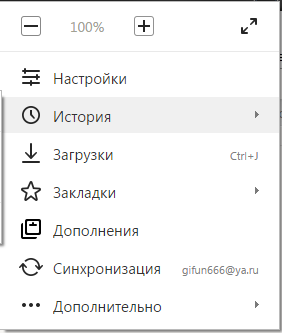
- Наведите курсор на вкладку с названием «История» («History»).
- В раскрывшемся списке второго уровня необходимо открыть диспетчер истории (history manager). Вы также можете вызвать диспетчер, воспользовавшись комбинацией клавиш «Control» + «H».
- В открывшемся окне требуется кликнуть по гиперссылке «Clear history…» («Очистить историю…»). Она располагается в правой части страницы.
- В небольшом всплывающем окне откроется специальный интерфейс браузера для работы с сохраненными на жестком диске данными.
- В ниспадающем списке требуется выбрать промежуток времени для удаления. Лучше выбирать пункт «За все время».
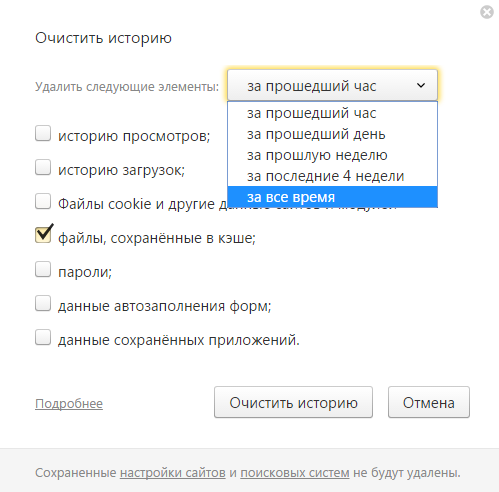
Таким образом, все проблемы с кешем будут устранены. Далее в статье описывается, где найти локальный файл, в который сохраняются все данные из интернета.
Папка cache
Если по каким-то причинам вам понадобились сами файлы с кешем, вы можете найти их в служебной директории обозревателя Yandex. Эта директория находится в системном каталоге AppData, который по умолчанию скрыт от просмотра. Это значит, что без предварительной настройки Проводника Windows пользователи не смогут открыть эту папку и работать с ней.
Никаких сложных изменений в работу персонального компьютера вносить не потребуется. Просто следуйте представленной инструкции:
- Запустите Проводник Виндовс.
- На панели управления Проводником выберите раздел «Упорядочить».
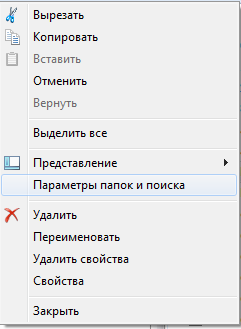
- Отметьте галкой опцию «Кэш» («Cahce») и нажмите «Очистить» («Clear»).
- В ниспадающем меню раскройте категорию «Параметры папок».
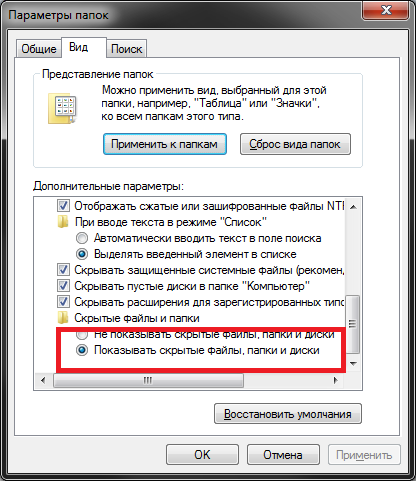
- Откроется новое окно с тремя вкладками. Перейдите по закладке «Вид».
- Пролистайте список, расположенный в разделе «Дополнительные параметры», до самого конца.
- В категории «Скрытые файлы» требуется установить отметку напротив опции «Показывать скрытые…».
- Теперь откройте содержимое жесткого диска, на котором установлена ваша операционная система. Как правило, это диск С.
- Далее необходимо открыть папку «Users» или «Пользователи», а в ней найти собственный каталог. Его название совпадает с вашим именем пользователя в Windows.
- Откройте «AppData», затем «Local». Найдите раздел с названием «Yandex», а в нем «YandexBrowser».
- Перейдите в директорию «User Data», затем в «Default».
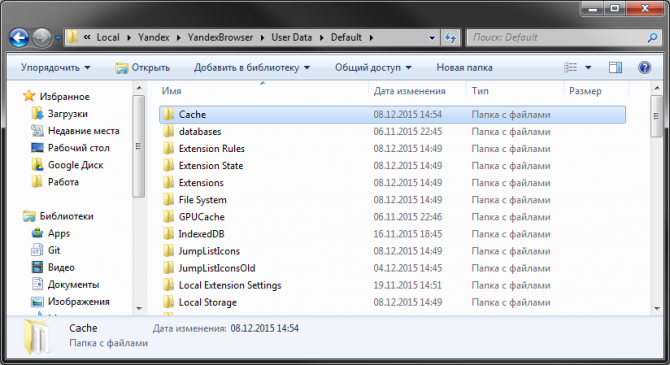
- Нажмите «Применить» и «Ok».
- Здесь расположена искомая папка Cache. Вы можете удалить ее или, к примеру, скопировать ее содержимое.
Как посмотреть кэш в Яндекс браузере
Любой веб-обозреватель содержит специальную папку, в которой находится кэш. Он предназначен для хранения различных данных сайта, которые в последствии используются для более быстрой загрузки страницы с уменьшенным расходом трафика. Естественно кэш занимает небольшое пространство на жестком диске, которое можно очищать, но, чтобы этим не заниматься, его можно переместить в другое удобное место. Именно об этом мы сегодня и поговорим, а также разберемся как посмотреть кэш в Яндекс браузере.
Как найти папку кэш на компьютере
Папка кэша веб-обозревателя Яндекс браузера расположена в скрытой папке, поэтому для начала ее нужно отрыть. Для этого открываем любую папку на компьютере, переходим в раздел «Упорядочить» и нажимаем на кнопку «Параметры папок и поиска».
В появившемся окне переходим в раздел «Вид» и отмечаем пункт «Показывать скрытые файлы, папки и диски».
Теперь мы можем перейти в папку с кэшем браузера. Для этого снова открываем любую папку и вводим в поисковую строку следующий путь: C:\Users\Имя учетной записи\AppData\Local\Yandex\YandexBrowser\User Data\Default.
Как мы видим, в этой папке есть подпапка «Cache». Как раз в ней и находятся все данные со всех страниц, посещенных в Яндекс браузере.
Как перенести кэш и изменить место хранения
Перемещение кэша осуществляется очень простым способом: достаточно зажать левой кнопкой мыши папку «Cache» и переместить курсор вместе с ней в любой другое место.
На компьютере
Если вы хотите, чтобы перемещенная папка далее собирала кэш в другом месте, то для это нужно указать к ней путь в параметрах ярлыка Яндекс браузера. Для этого кликаем правой кнопкой мыши по программе Yandex и нажимаем «Свойства».
В строке «Объект» дополняем код следующими данными: -disk-cache-dir=»d:\Yandex«, где после «равно» указан путь к папке, в которой будет хранится кэш. В моем случае это папка Yandex на диске D.
На телефоне (Android)
Кэш Яндекс браузера на телефоне по умолчанию расположен во внутренней памяти устройства. Изменить его местоположения можно только на SD-карту. То есть здесь нельзя будет поменять место на любую папку как на компьютере, а можно изменить положение только на карту памяти, если такая присутствует.
Для изменения местоположения кэша на телефоне откройте Яндекс браузер и перейдите в раздел «Настройки».
В открывшемся меню пролистываем вниз и находим блок «Дополнительно». В нем активируем пункт «Хранить кэш на SD-карте».
Таким образом вы можете изменить расположение кэша в Яндекс браузере на телефоне. Сам же кэш находится в следующей директории: Память устройства/Android/data/com.yandex.browser. Пройдитесь по этому пути в папке «Мои файлы».
Как видите, изменить расположение кэша в Яндекс браузере довольно просто. Достаточно лишь поменять настройки на телефоне, либо изменить путь ярлыка программы на компьютере. Больше у вас не должно возникать вопросов как посмотреть кэш в Яндекс браузере. Удачи!
Кеш яндекса где находится
Кэширование данных в браузере — один из важных способов обеспечения высокой скорости отображения контента пользователю, поскольку в локальной временной памяти часто хранится более 50% размера страницы сайта. В зависимости от настроек посещаемых web-ресурсов, Яндекс Браузер может сохранять эти данных достаточно долго.
Как посмотреть кэш
Специальной утилиты для просмотра кэша в Яндекс Браузере нет, но в зависимости от того, какая именно информация вас интересует, есть 2 варианта:
- Папка, где находится локальный кэш. Пользователи Windows 7-10 смогут её найти по такому пути C:\Пользователи\_Ваш_Пользователь_\AppData\Local\Yandex\YandexBrowser\User Data\Default\Cache . В указанной папке хранится набор служебных файлов с обезличенными названиями, но вряд ли это поможет, разве что вы хотите очистить кэш непременно вручную.
- Просмотр кэшируемых файлов сайта. В этом случае можно воспользоваться консолью разработчика — следует открыть нужную страницу сайта, нажать F12 для запуска консоли, затем перейти в раздел «Network». Для наглядности лучше обновить страницу или в консоли нажать Ctrl + R . На скриншоте мы выделили столбцы «Size» и «Time», акцентируя внимание на том, что большинство файлов при повторном просмотре страницы грузятся не из сети, а из дискового кэша или оперативной памяти. Красноречиво об этом говорит и общий размер данных в 5МБ и реально загруженный при этом в 56Кб, т.е. разница более чем в 90 раз .
Как очистить кэш
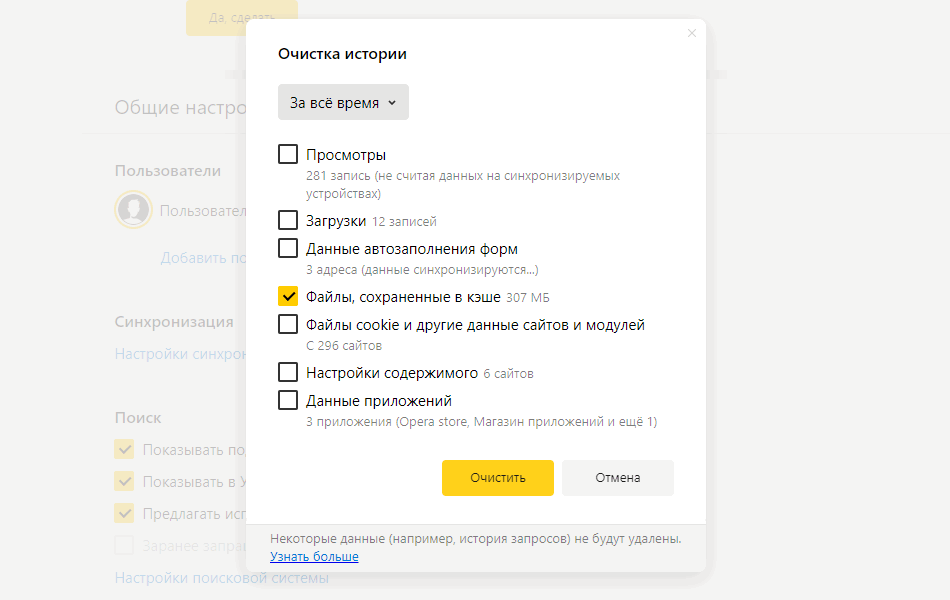
В Windows версии программы следует обратиться к специальному инструменту, запустить который можно быстро через горячую комбинацию Ctrl + Shift + Del или главное меню → «Дополнительно» → «Очистить историю» . Для удаления кэша в Яндекс Браузере нужно выбрать только пункт «Файлы, сохранённые в кэше» и нажать кнопку «Очистить» .
Особого смысла в периодической чистке кэша нет, особенно если вы используете SSD диск как системный. Для защиты приватности лучше использовать инкогнито.
Ограничение размера кэша
По умолчанию размер кэша в Яндекс Браузере ограничен лишь размерами диска, где он хранится. Если вы хотите жёстко лимитировать его максимально возможный объём, то это можно сделать при помощи специального параметра для ярлыка запуска программы —disk-cache-size= , где указывается максимальный размер кэша в байтах:
- Найдите (или создайте) ярлык на рабочем столе, нажмите на него правой кнопкой мыши и выберите «Свойства».
- Откройте вкладку «Ярлык» и в строке «Объект» через пробел добавьте —disk-cache-size=2147483648 , что включает лимит кэша в 2Гб (подберите другой размер при необходимости), нажмите «ОК».
- Обратите внимание, что ограничение будет работать только при запуске с этого ярлыка.
Андроид версия Яндекс Браузера имеет схожий инструмент чистки данных:
- Через кнопку меню зайдите в «Настройки», в блоке «Конфиденциальность» кликните на пункт «Очистить данные».
- Установите галочку только напротив пункта «Кэш» и нажмите на кнопку «Очистить данные».
Как увеличить размер кэша
Как мы уже упоминали в предыдущем разделе, Яндекс Браузер никак не лимитирует размер кэш памяти изначально, то есть и увеличивать его нет смысла. Если же на диске C: у вас заканчивается свободное пространство, то можно просто перенести хранилище на другой диск при помощи параметра ярлыка —disk-cache-dir= , где в кавычках указывается путь к новой папке:
- Найдите (или создайте) ярлык на рабочем столе, нажмите на него правой кнопкой мыши и выберите «Свойства»
- Откройте вкладку «Ярлык» и в строке «Объект» через пробел добавьте —disk-cache-dir=»D:\Cache\Yandex» или любую другую необходимую директорию по аналогии, нажмите «ОК» .
- Обратите внимание, новое кэш-хранилище будет работать только при запуске с этого ярлыка.
Параметры —disk-cache-size и —disk-cache-dir= можно комбинировать
Как сбросить кэш
Под «сбросом» кэша в Яндекс Браузере мы подразумеваем удаление кэшированных данных для конкретной страницы, что часто нужно при разработке или отладке сайта. Сделать это можно при помощи комбинации Ctrl + F5 , проверять результат, конечно, лучше в режиме разработчика, где хорошо виден общий объём страницы и отдельно размер кэшируемых элементов.