Телевизор не видит флешку, почему? Как подключить внешний жесткий диск или USB-флешку к ТВ и смотреть видео
 Доброго времени суток.
Любой современный телевизор сегодня оснащается хотя бы одним USB-портом для подключения мультимедиа устройств (например, флешек, дисков и т.д.) . Однако, далеко не всегда телевизор способен увидеть накопитель, и прочитать на нем файлы.
В общем-то, после очередных «танцев» вокруг ТВ от LG, решил набросать типовые причины («болячки») , из-за которых некоторые флешки (внешние диски) не получается открыть с обычного ТВ (многое, конечно, зависит от конкретной модели устройства и его прошивки, и всё же. ).
Примечание : кстати, некоторые пользователи путают наличие Smart TV с функцией просмотра видео с USB-накопителей. Между собой это никак не связано, есть много устройств без Smart TV, но с возможностью открывать USB-накопители.
Материал статьи актуален для ТВ разных марок: LG, Samsung, Philips, DEXP, Sony и др.

Что делать, если телевизор не видит флешку/диск
Причины и решение
Диагностика работоспособности флешки на ПК/ноутбуке
Первое, с чего порекомендовал бы начать разбираться с проблемой — это подключить «невидимую» флешку (или диск) вместо ТВ к компьютеру. Видит ли он ее? Можно ли открыть те файлы, которые записаны на ней? Не зашифрована ли она?
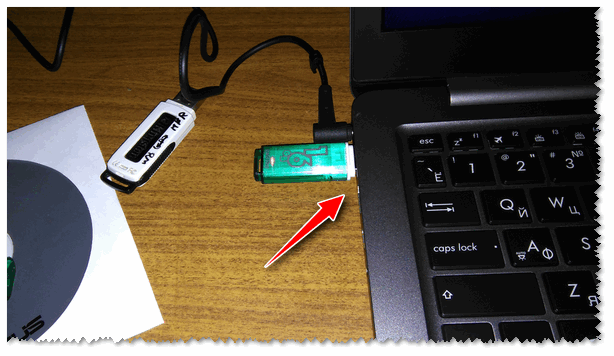
Подключаем флешку к USB-порту
Вопросов достаточно много, но они того стоят. У меня на блоге, кстати, есть пару заметок на подобные темы (ссылки ниже в помощь).
Если и ПК не видит эту флешку — то стоит на время диагностики и поиска причин заменить накопитель на отличный.
Проверка файловой системы накопителя
Итак, если флешка (внешний диск) рабочая и с компьютера можно записать (прочитать) на нее файлы — то следующим шагом проверьте ее файловую систему.
Дело в том, что ТВ «видят» не все файловые системы. Так, например, NTFS наиболее популярна и поддерживается большинством марок телевизоров (а, скажем, exFAT — некоторые ТВ прочитать не могут (что странно)).
Для того, чтобы узнать текущую файловую систему: откройте «Мой компьютер», кликните правой кнопкой мышки по нужному диску, и просмотрите его свойства .
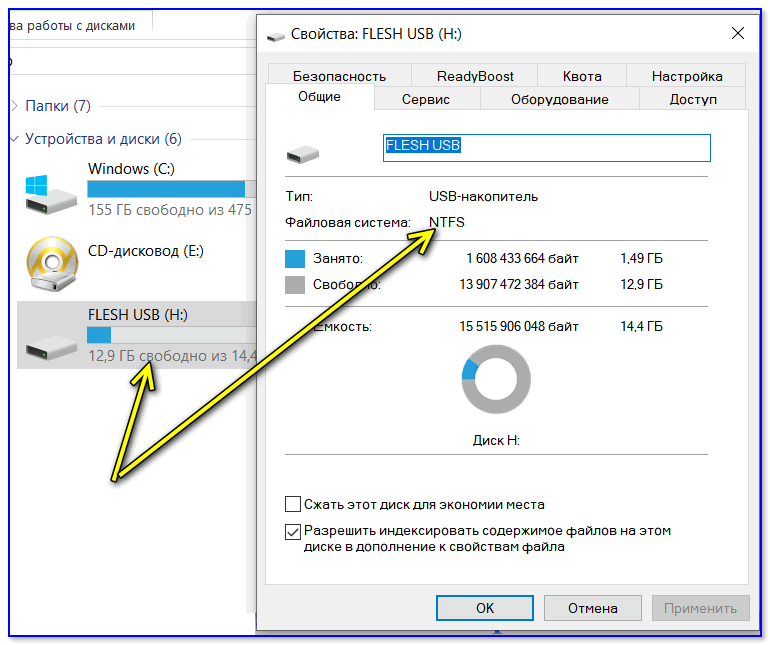
Если файловая система не NTFS — в целях диагностики рекомендую накопитель отформатировать и записать на него вновь нужные видео.
Накопитель слишком большой
Некоторые ТВ (в основном более старые модели) не поддерживают накопители больше определенного объема. Например, на сайте LG указывалась информация о предельном объеме внешнего диска в 2 ТБ (и 128 ГБ для классических флешек).
В любом случае, новомодные флешки, объем которых 128 ГБ и более (с несколькими портами, удлинителями и другими доп. функциями использовать в качестве универсальных явно не стоит). Одни ТВ их «увидят», другие — нет. 📌
Нехватка питания (относится к внешним жестким дискам)
Если вы имеете дело с внешними жесткими дисками — то не у всех устройств (ноутбуков, ТВ, планшетов) хватает питания от USB-порта для их запуска (т.е. если у диска не предусмотрен доп. адаптер — не факт, что он запустится у вас на ТВ).
Нередко в этом случае рекомендуют использовать так называемый Y-шнурок, позволяющий подключить диск сразу к 2 USB-портам (опять-таки не на каждом ТВ есть 2 USB).
Y-образный шнурок USB для подключения внешнего HDD
Используются USB-удлинители, разветвители и пр.
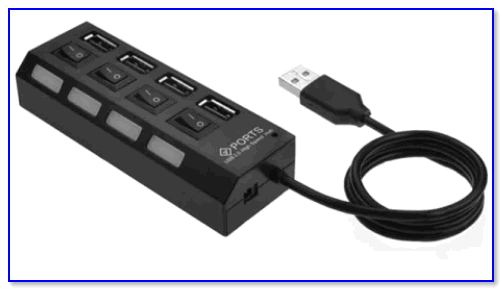
И еще один момент, который многие не учитывают: немало ТВ просто «не знают» как работать с различными удлинителями, разветвителями и т.д. Если на компьютере подключение подобных устройств не вызывает сложностей, то ТВ просто «не видит» их.
Поэтому, подключать флешку/диск следует строго к USB-порту самого ТВ, без доп. «посредников».
Если файлы на накопителе видны, но не открываются (не воспроизводятся)
Вариант 1: ТВ просто не поддерживает нужный кодек
Решение : загрузить файл в другом качестве или конвертировать его. Открыть спецификацию устройства и посмотреть какие файлы поддерживает ТВ.
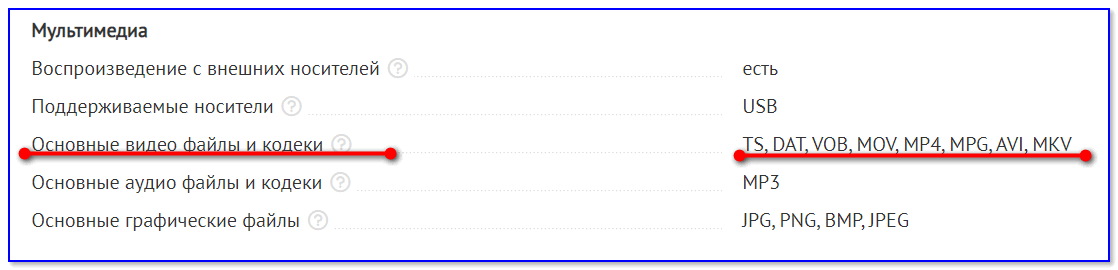
Тех. характеристики ТВ — какие файлы поддерживает
👉 В помощь!
Как конвертировать видео в MP4 — [см. инструкцию по шагам]
Вариант 2: файл слишком большой (более 10-15 ГБ).
Решение : перекодировать его в меньший размер (перезакачать в другом качестве).
Вариант 3: файл недозагружен или битый.
Примечание: такое часто бывает, когда пользователи торопятся, и недозагруженные файлы с торрент-трекеров отправляют на накопитель.
Решение : заменить на целый (загрузив повторно). Проверить флешку антивирусом.
Как правильно подготовить флешку и открыть видео с нее на телевизоре
1) Возьмите обычную классическую USB-флешку/диск без «лишних» наворотов. Кстати, у некоторых производителей ТВ указана информация о макс. объеме накопителя, с которыми они могут работать (например, на сайте LG указан макс. объем диска в 2 ТБ).
SmartBuy 16 GB / Обычная флешка без доп. «наворотов»
2) Далее нужно отформатировать флешку/диск в NTFS (по моим наблюдениям эта файловая система наиболее «съедобна» для большинства ТВ). К тому же на NTFS можно копировать файлы, объем которых более 4 ГБ (на FAT 32, например, нельзя).
Кстати, многие ТВ автоматически могут отформатировать накопитель на свой лад, в свою файловую систему.
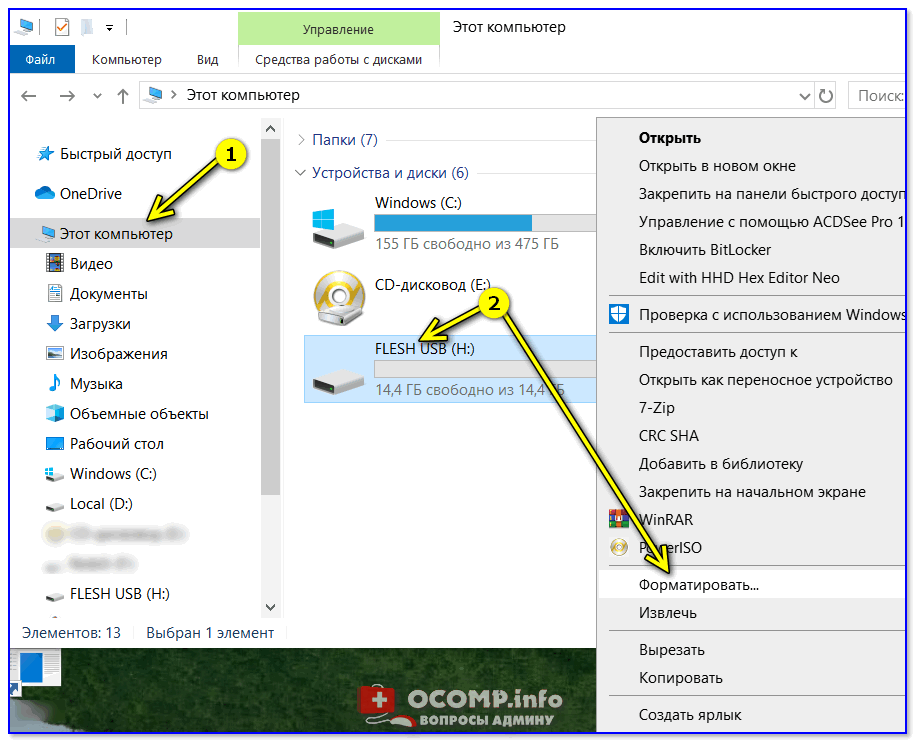
Примечание : для форматирования накопителя — зайдите в «Мой компьютер» , кликните правой кнопкой мышки по нужному диску, и в контекстном меню выберите «Форматировать» (при этой операции все данные на диске будут удалены!).
В качестве файловой системы укажите NTFS, метка тома может быть произвольная.
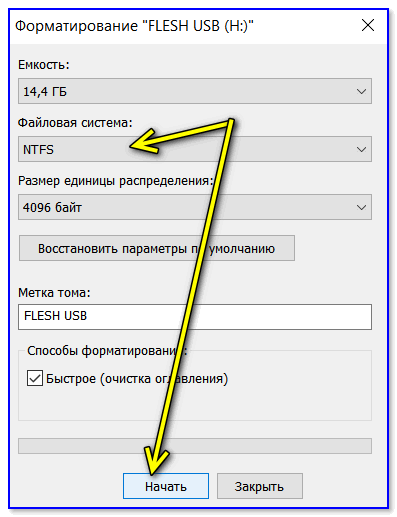
Файловая система NTFS
3) Скопировать нужные видео на флешку/внешний диск (желательно, предварительно ознакомиться с тем, какие форматы поддерживает ТВ).
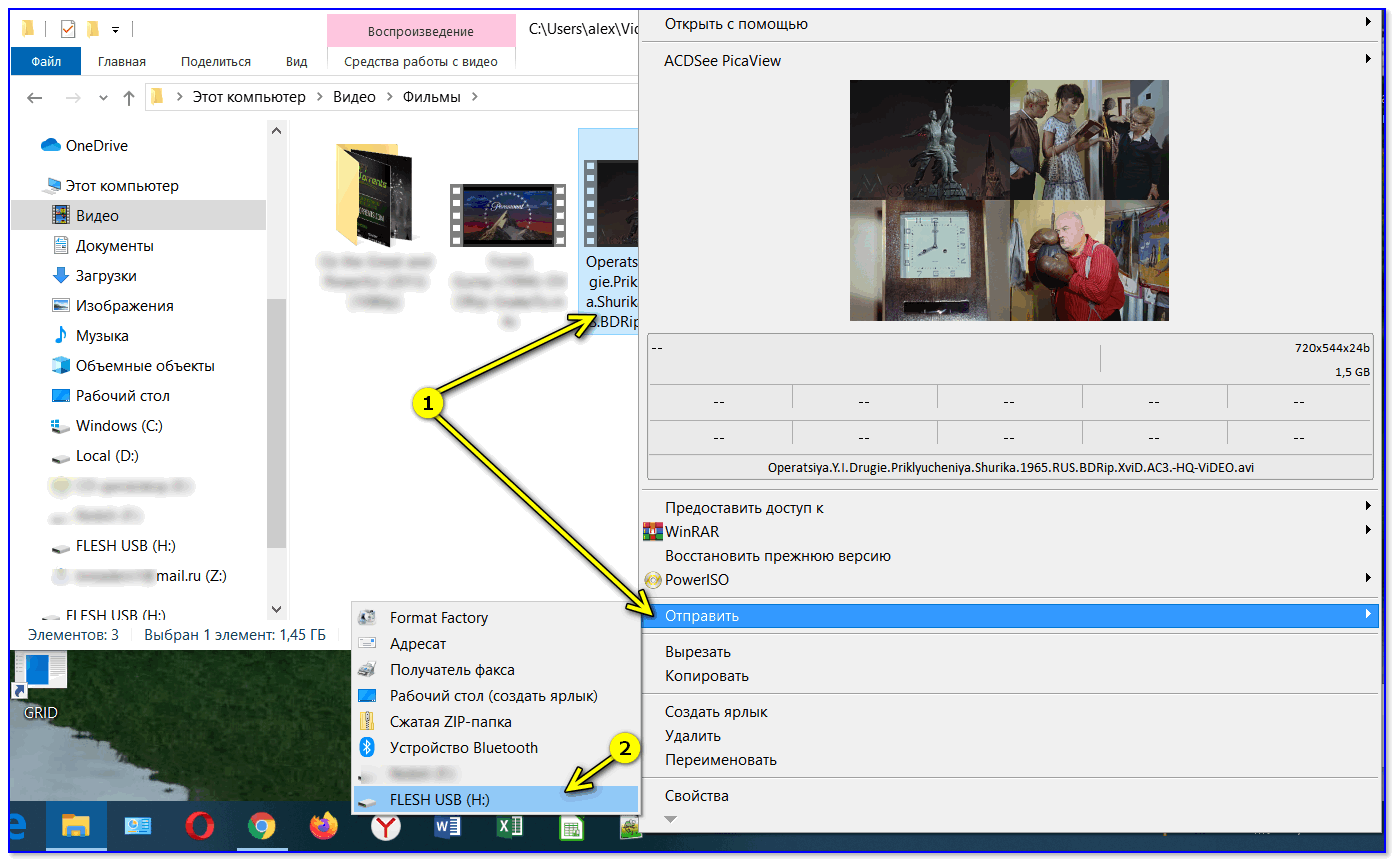
Отправить видео на флешку
4) Подключить флешку к ТВ (если на нем 2 типа портов — рекомендую выбрать USB 2.0).
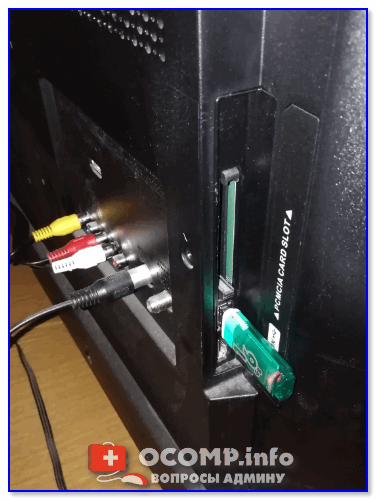
Подключили флешку к USB-порту ТВ
5) На ТВ нужно открыть меню «Вход» и выбрать вкладку USB. См. фото ниже.
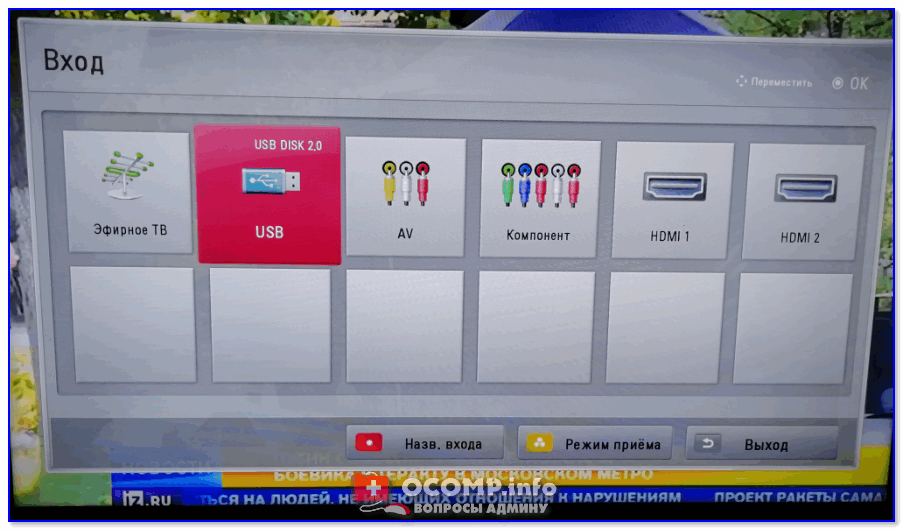
Открываем просмотр файлов с USB-накопителя
6) Далее устройство будет открыто и перед вами предстанут файлы. Осталось только выбрать нужное видео и начать его воспроизведение (см. фото ниже). Если какие-то файлы не воспроизвелись, см. это.
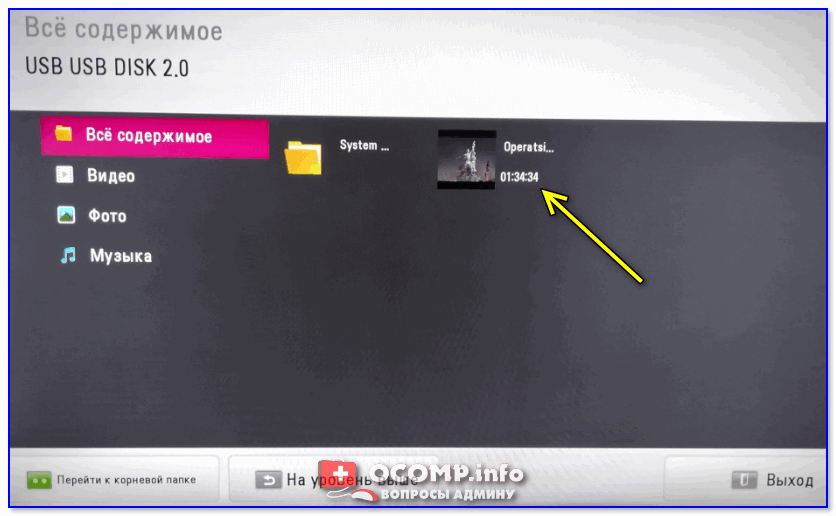
Выбираем нужный файл с накопителя / Меню ТВ

Просмотр на ТВ запустился.
PS
Если у вас есть ноутбук/компьютер, на котором проблемный накопитель открывается и все файлы видны — можно поступить иначе. Просто подключить это устройство к ТВ с помощью HDMI кабеля (например) и запустить просмотр файлов (т.е. телевизор будет как бы вторым экраном ноутбука. ).
👉 В помощь!
Как подключить ноутбук к телевизору [по HDMI] — см. пошаговую инструкцию
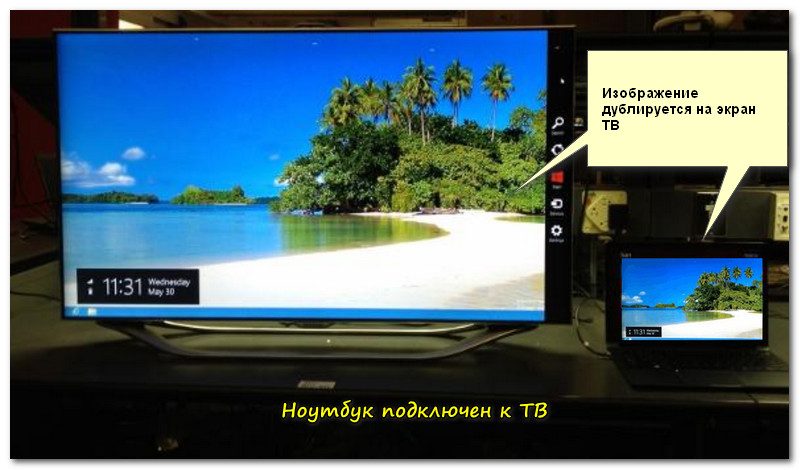
Ноутбук подключен к ТВ — одинаковое изображение на обоих экранах
На этом пока всё.
Если вы решили проблему иначе — чиркните хоть пару слов в комментариях.
Какие файловые системы поддерживает телевизор LG?
Используйте только USB накопители, отформатированные в файловую систему FAT32 или NTFS с помощью ОС Windows. Рекомендуется использовать внешний USB жесткий диск с напряжением не более 5 В и потребляемым током не более 500 мА. Рекомендуется использовать USB-концентратор или жесткий диск с отдельным источником питания.
Какой формат должен быть у флешки для телевизора?
Чтобы узнать формат флешки, подключите её к компьютеру и посмотрите свойства. Обычно у старых накопителей формат FAT32, а у новых — NTFS. Если флешка новая, и Ваш телевизор её не читает, стоит отформатировать его в формат FAT32. Еще одной причиной конфликта может служить большой объем памяти флешки.
Что делать если телевизор не читает флешку?
Среди основных причин, по которым ТВ может не видеть подключенную USB флешку: Неподдерживаемая файловая система Несколько разделов на флешке Объем накопителя больше поддерживаемого, особенно на старых телевизорах
Почему смарт ТВ не видит флешку?
Основные причины, по которым USB флешка не определяется в Смарт ТВ, следующие: некорректная файловая система флеш-карты USB порт не поддерживает подключение внешних носителей объем памяти слишком велик для чтения на телевизоре
Какой формат флешки читает телевизор LG?
У LG обычно только формат FAT32 поддерживается. — Телевизор LG 65UM7300 65″ (2019)
Какая файловая система нужна для телевизора?
Есть два самых ходовых формата файловой системы: NTFS и FAT32. Возможно, ваш телевизор не работает с NTFS, а накопитель, который вы хотите подключить, как раз в этом формате.
В каком формате форматировать флешку для смарт ТВ?
Для использования для данного обновления устройство хранения информации USB необходимо переформатировать в файловой системе FAT12, FAT16, FAT32, или exFAT.
Какой формат нужен для просмотра фильма на телевизоре?
Основные используемые видеоформаты
divx, *. vob, *mkv, *. wmv и другие. Почти все они относятся к одному из трех самых популярных форматов видео: MPEG, H-264 и XviD (DivX).
Что лучше для флешки exFAT или NTFS?
Если у вас есть файлы размером более 4 ГБ, но по-прежнему требуется довольно хорошая поддержка между устройствами, выберите exFAT. Если у вас есть файлы размером более 4 ГБ и вы, в основном, используете ПК с ОС Windows, выберите NTFS.
Почему телевизор не видит новую флешку?
Новая флешка, скорее всего изначально отформатирована под NTFS. Если телевизор не видит флешку данного формата, необходимо с помощью компьютера переформатировать ее в формат FAT32. Это связано с тем, что некоторые устройства работают только с этим форматом, а другие просто игнорируют.
Почему телевизор не видит файлы с флешки?
Телевизор не видит флешку потому, что она сломана Важен возраст телевизора Тип файловой системы флешки не поддерживается телевизором Слишком большой объем накопителя
Почему телефон не подключается к телевизору через USB?
Почему телевизор не видит телефон через USB
Одна из основных причин — несовместимость формата передачи информации между оборудованием. В этом случае рекомендуется приобрести в любом магазине техники переходник. Он должен подходить к той модели гаджета, которая подключается к телевизору.
Как настроить телевизор через флешку?
Подключаем флешку в USB-порт на телевизоре. Скорее всего на телевизоре появится сообщение, что подключено новое устройство (Обнаружено устройство USB. Чтение файлов…). И телевизор либо автоматически откроет окно (Медиа) для просмотра файлов на флешке, либо предложит его открыть.
Как форматировать флешку для телевизора LG?
Как форматировать флешку для телевизора Смарт ТВ? Файловая система на флешке не поддерживается телевизором или приставкой. Для корректной работы с ТВ внешний накопитель должен быть отформатирован в формате NTFS или FAT32. При этом последний не позволяет закачивать на диск документы больше 4 ГБ.
Какие файловые системы поддерживает телевизор LG?
Телевизоры LG и диски с файловой системой exFAT.
В каком формате форматировать флешку для телевизора LG?
У LG обычно только формат FAT32 поддерживается. — Телевизор LG 65UM7300 65″ (2019)
Как форматировать флешку для смарт ТВ?
- Подключите накопитель к компьютеру.
- Зайдите в «Мой компьютер» (Этот компьютер).
- Чтобы посмотреть формат флеш-накопителя, нажмите на него правой кнопкой мыши и выберите «Свойства».
- Смотрим, что написано напротив «Файловая система». .
- Снова нажимаем правой кнопкой мыши на нашу флешку и выбираем «Форматировать».
Как отформатировать флешку для просмотра фильмов?
Компромиссным решением будет файловая система exFAT. Она объединяет существенные преимущества FAT и NTFS (поддерживается большой размер файлов). Таким образом, файловая система exFAT оптимальна для форматирования флешек. FAT и FAT32 — единственные файловые системы, гарантирующие кросс-платформенную совместимость.
В каком формате форматировать флешку для просмотра фильмов?
Для этих целей лучше уж разметить накопитель в exFAT, а на телевизоре смотреть «мелкие» фильмы с накопителей, размеченных в FAT32 или «крупные» — с гаджета на NTFS.
В каком формате записывать музыку на флешку для автомагнитолы?
Используйте флэшку объемом не более 8 Гб. Наиболее распространенный формат флешки для автомагнитолы FAT32. Записывайте аудио файлы в корневой каталог, в крайнем случае, в папки, которые расположены прямо в корневом каталоге. Формат файлов – wav или mp3.
В каком формате форматировать флешку для Windows 10?
Как отформатировать флешку с помощью проводника
Откройте Проводник. Нажмите на Этот компьютер на левой панели. В разделе «Устройства и драйверы» щелкните правой кнопкой мыши флэш-диск и выберите параметр Форматирование. Используйте раскрывающееся меню «Файловая система» и выберите опцию NTFS.
Какой формат карты памяти для андроид?
В каком формате форматировать флешку для андроид? Как правило, совместимым форматом для смартфонов и планшетов является файловая система Fat32. Можно подключать и флешки с файловой системой NTFS или ExFAT, но в этом случае вы сможете лишь считывать с них данные, а запись будет невозможна.
Какой формат нужен для просмотра фильма на телевизоре?
Основные используемые видеоформаты
divx, *. vob, *mkv, *. wmv и другие. Почти все они относятся к одному из трех самых популярных форматов видео: MPEG, H-264 и XviD (DivX).
Как подключить флешку к телевизору LG?
Вставьте флешку в USB-порт. На экране вашего телевизора LG должно появиться всплывающее сообщение, уведомляющее о подключении нового устройства. После этого телевизор либо откроет накопитель автоматически, либо предложит его открыть (в зависимости от модели телевизора).
Какую флешку выбрать для просмотра фильмов на телевизоре?
Накопитель должен быть отформатирован в файловую систему FAT32, или NTFS. Лучше выбрать именно NTFS, так как фильм, который весит более 4 ГБ на накопитель в FAT32 вы не скопируете. Возможно, телевизор просто не может работать с определенным накопителем.
Как отформатировать флешку на андроид ТВ?
- Нажмите кнопку HOME на пульте дистанционного управления.
- Выберите Настройки (Settings).
- Выберите Хранение и сброс (Storage & reset) в категории ТВ (TV).
- Выберите подключенный жесткий диск USB HDD в разделе Устройства хранения (Device storage).
- Выберите Стереть и форматировать (Erase & format).
Как отформатировать флешку FAT или NTFS?
– закройте диалоговые окна Диспетчер устройств, Свойства системы; – откройте Мой компьютер, щелкните правой кнопки мыши значок флешки. Из открывшегося контекстного меню выберите Форматировать… В диалоговом окне Формат Съемный диск в раскрывающемся списке Файловая система появилась опция NTFS (вместо FAT);
Почему не работает USB на телевизоре?
Среди основных причин, по которым ТВ может не видеть подключенную USB флешку: Неподдерживаемая файловая система Несколько разделов на флешке Объем накопителя больше поддерживаемого, особенно на старых телевизорах