Как конвертировать из Google Документов в Microsoft Word

Как конвертировать из Google Документов в Microsoft Word
Облачное хранилище дало нам возможность доступа к файлам и документам из любого места. Еще удобнее то, что некоторые сервисы позволяют нам добавлять, редактировать и делиться этими файлами в любой точке мира. Документы Google всегда были популярным выбором для тех, кто хочет с легкостью получать доступ к документам и делиться ими. Однако независимо от того, насколько полезными могут быть облачные документы, иногда требуется преобразовать их в проверенный формат, такой как DOCX. Изучите Как конвертировать из Google Документов в Microsoft Word!
Если у вас есть документ, хранящийся в Документах Google, и вы хотите загрузить его автономную копию, ее легко конвертировать из документов Google в формат Word.
 Как конвертировать из Google Документов в Microsoft Word
Примечание: хотя вы можете конвертировать документы из Google в Word, нет гарантии, что форматирование в вашем документе будет сохранено во время преобразования.
Как конвертировать отдельный документ
Поскольку Документы Google представлены в онлайн-формате, мы не можем просто импортировать их в Word! Чтобы использовать их в Microsoft Word, нужно преобразовать Google Docs в формат Word DOCX. А затем загрузить его. Вы можете легко выполнить это преобразование как из Документов Google, так и из Google Диска.
Преобразование в Документах Google
Сначала откройте файл, который хотите преобразовать в формат Word. Нажмите «Файл» вверху документа, затем наведите курсор мыши на «Загрузить как».
В этом меню появится список параметров. Как видите, преобразование в документы Word — не единственное, что может делать Документы Google! Если вам когда-нибудь понадобится загрузить Google Doc в формате PDF или даже конвертировать его в формат электронной книги EPUB, вы можете вернуться в это меню и сделать это. На данный момент, однако, выберите параметр Microsoft Word.
Документы Google откроют окно Сохранить как. Там вы можете выбрать, где вы хотите сохранить документ. После сохранения в нужном вам месте вы сможете открыть файл в Microsoft Word.
Конвертирование на Google Диске
Для Google Диска еще проще выполнить это преобразование. В Drive вы не сможете выполнить преобразование в другие форматы (например, PDF и EPUB). Но если вы используете только документ Word, этот метод работает отлично.
Для этого найдите нужный документ. Конвертируйте в свой Google Drive. Затем щелкните его правой кнопкой мыши и выберите «Загрузить».
Google Диск автоматически преобразует его в формат Word и откроет окно «Сохранить как», чтобы сохранить его.
Как конвертировать несколько документов одновременно
Иногда не требуется сохранять только один документ в виде файла DOCX. Иногда вы хотите конвертировать несколько Документов Google в документы Word одновременно. К сожалению, поскольку метод Google Docs основан на вводе каждого документа для его загрузки, загрузка их всех занимает немного времени. Тем не менее, поскольку Drive выполняет преобразование через контекстное меню на главной странице, мы можем сделать это там гораздо быстрее и проще.
Пакетное преобразование в Google Диске
Метод пакетной загрузки Google Диска работает почти так же, как при загрузке одного документа. Однако, если вы удерживаете нажатой клавишу CTRL при нажатии на файлы, вы можете выбрать несколько файлов одновременно. Файлы, выбранные в пакете, будут светиться синим цветом при нажатии на них:
Затем щелкните правой кнопкой мыши любой из выделенных файлов и выберите «Загрузить как обычно».
Когда вы нажмете эту кнопку, Google Drive преобразует все выбранные документы. А затем упакует их в ZIP-файл. Когда это будет сделано, он даст вам ZIP-файл для загрузки. Просто сохраните это место в нужном месте и разархивируйте его, чтобы получить доступ ко всем вашим файлам.
Загрузка документов
Несмотря на все преимущества облачного хранилища, иногда вам просто нужна автономная копия ваших документов. С помощью нескольких щелчков мыши вы можете конвертировать Документы Google в файлы Word без особых хлопот.
Сколько вы пользуетесь облачными документами по сравнению с физическими? Дайте нам знать ниже!
Как скачать из Google Docs в виде файла Microsoft Word
Хотя многие учебные заведения и организации вносят изменения в онлайн-редакторы документов, такие как Google Docs, вам все равно может потребоваться время от времени создавать файл Microsoft Word. К счастью, вы можете узнать, как загрузить из Google Docs в виде файла Microsoft Word.
Документы Google приобретают большую популярность как доступное решение для обработки текста. Многие люди имеют учетные записи Google, и возможность бесплатно использовать мощное приложение, такое как Google Docs, очень привлекательна.
Но Microsoft Word по-прежнему очень популярен, несмотря на то, что настольная версия требует подписки или единовременной платы за покупку. Поэтому, если вы в основном используете Документы Google и у вас нет Microsoft Word, но у вас есть учитель или работодатель, который требует, чтобы файлы создавались в этом формате, вам может быть интересно, что делать. К счастью, Google Docs может конвертировать и создавать версию вашего документа в формате .docx для Microsoft Word.
Как загрузить документы Google в Word
- Откройте файл Google Docs.
- Щелкните Файл.
- Выберите Скачать.
- Выберите вариант Microsoft Word.
Наша статья продолжается ниже с дополнительной информацией о загрузке файла Google Docs в формате Microsoft Word, включая изображения этих шагов.
Как сохранить документ Google в формате файла Word .docx (Руководство с изображениями)
Действия, описанные в этой статье, покажут вам, как сохранить документ Google Docs в формате файла .docx, совместимом с Microsoft Word 2007 и новее. Microsoft Word 2003 не сможет открыть эти файлы, если не установлен пакет совместимости. Вы можете узнайте больше о пакете совместимости здесь.
Вы когда-нибудь видели текст со сквозной линией и задавались вопросом, как это сделать в Документах Google? Это руководство может показать вам, как это сделать.
Шаг 1. Перейдите на свой Google Диск по адресу https://drive.google.com/drive/my-drive и откройте файл, который вы хотите загрузить для Microsoft Word.
Шаг 2: Щелкните вкладку «Файл» в верхней части окна.

Шаг 3: Щелкните Загрузить как, затем выберите параметр Microsoft Word.
В более новых версиях Документов Google этот первый пункт меню был изменен на «Загрузить».

После этого вы сможете открыть загруженный файл .docx, созданный Документами Google.
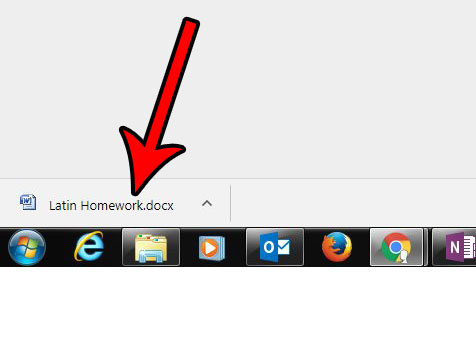
Выполняя эти действия, вы просто загружаете копию документа в формате файла Microsoft Word. Эта загрузка не повлияет на исходный файл Документов Google на вашем Google Диске.
Если Microsoft Word установлен и задан как программа по умолчанию для файлов .docx, то двойной щелчок по файлу должен открыть его в Word. Если Word установлен, а не установлен по умолчанию, вы можете прочитать эту статью об изменении программы по умолчанию для определенных типов файлов.
Как загрузить файл Microsoft Word в Документы Google
Вы также можете пойти другим путем с этим преобразованием. Если вы хотите преобразовать файл Microsoft Word в файл типа Google Docs, выполните следующие действия.
- Зайдите в Google Drive и нажмите New.
- Выберите Загрузить файл.
- Перейдите к файлу Word и нажмите «Открыть».
Чтобы выполнить преобразование, Google Docs потребуется несколько секунд, но после этого вы сможете открыть документ Word в редакторе файлов Google Docs.
Дополнительные источники

Заявление об ограничении ответственности: большинство страниц в Интернете содержат партнерские ссылки, в том числе некоторые на этом сайте.
Как конвертировать из Google Docs в Microsoft Word
Облачное хранилище дало нам возможность получать доступ к файлам и документам из любого места. Еще более удобно, что некоторые службы позволяют нам добавлять, редактировать и делиться указанными файлами в любой точке мира. Документы Google всегда были популярным выбором для тех, кто хочет легко получать доступ к документам и обмениваться ими. Однако независимо от того, насколько полезными могут быть облачные документы, иногда вам нужно преобразовать их в проверенный формат, такой как DOCX.
Если у вас есть документ, хранящийся в Документах Google, и вы хотите загрузить автономную копию, легко преобразовать Документы Google в формат Word.
Примечание: хотя вы можете конвертировать документы из Google Docs в Word, нет гарантии, что форматирование в вашем документе будет сохранено во время преобразования.
Как преобразовать отдельный документ
Поскольку Документы Google находятся в онлайн-формате, мы не можем просто импортировать их в Word! Чтобы использовать их в Microsoft Word, нам нужно преобразовать Google Docs в формат Word DOCX, а затем загрузить его. Вы можете легко выполнить это преобразование как из Документов Google, так и из Google Диска.
Преобразование в Документах Google
Сначала откройте файл, который хотите преобразовать в формат Word. Нажмите «Файл» вверху документа, затем наведите указатель мыши на «Загрузить как».

В этом меню появится список опций. Как видите, преобразование в документы Word – не единственное, что могут делать Документы Google! Если вам когда-нибудь понадобится загрузить документ Google в формате PDF или даже преобразовать его в формат электронной книги EPUB, вы можете вернуться в это меню и сделать это. Однако сейчас мы выберем опцию «Microsoft Word».

Google Docs откроет окно «Сохранить как…», где вы можете выбрать, где вы хотите сохранить документ. После сохранения в запоминающемся месте вы сможете открыть файл в Microsoft Word.
Преобразование на Google Диске
Для Google Диска выполнить это преобразование еще проще. Вы не сможете выполнить преобразование в другие форматы (например, PDF и EPUB) на Диске, но если вы сразу после документа Word, этот метод работает отлично.
Для этого найдите документ, который хотите преобразовать, на своем Google Диске. Затем щелкните его правой кнопкой мыши и выберите «Загрузить».

Google Диск автоматически преобразует его в формат Word и откроет окно «Сохранить как…», чтобы сохранить его.
Как конвертировать несколько документов одновременно
Иногда вам не нужно сохранять только один документ в виде файла DOCX. Иногда вам нужно одновременно преобразовать несколько Документов Google в документы Word. К сожалению, поскольку метод Google Docs полагается на то, что вы вводите каждый документ для его загрузки, загрузка их всех занимает немного времени. Однако, поскольку Drive выполняет преобразование через контекстное меню на главной странице, мы можем сделать это там, что значительно ускорит и упростит работу.
Пакетное преобразование на Google Диске
Метод пакетной загрузки на Google Диск работает почти так же, как и загрузка одного документа. Однако, если вы удерживаете клавишу CTRL при нажатии на файлы, вы можете выбрать сразу несколько файлов. Файлы, выбранные в пакете, будут светиться синим цветом при нажатии на них:

Затем щелкните правой кнопкой мыши любой из выделенных и нажмите «Загрузить» как обычно.

Когда вы щелкнете по нему, Google Диск конвертирует все выбранные документы, а затем упакует их в ZIP-файл. Когда это будет сделано, вам будет предоставлен ZIP-файл для загрузки. Просто сохраните это где-нибудь на память и разархивируйте, чтобы получить доступ ко всем своим файлам.
Скачивание документов
Несмотря на все преимущества облачного хранилища, иногда вам просто нужна автономная копия ваших документов. С помощью нескольких щелчков мышью вы можете легко конвертировать Google Документы в файлы Word.
Насколько часто вы используете облачные документы по сравнению с «физическими»? Сообщите нам об этом ниже!