Как играть в игры Xbox на ПК
Как играть в игры для Xbox на пк Windows 10
Xbox, как и многие другие игровые компании, в последние годы стала более дружелюбной по отношению к компьютерным геймерам. Они создали ряд способов для людей, которые предпочитают пользоваться компьютерами, чтобы по-прежнему наслаждаться разнообразием контента Xbox. Это руководство проведет вас через два метода вы можете использовать для игры Xbox на вашем ПК: через Приложение Xbox для Windows или по потоковой передаче по Wi-Fi.
Играйте в Xbox игры прямо на своем компьютере
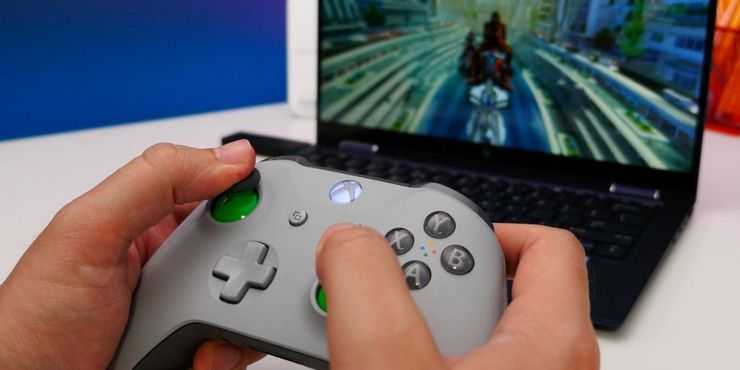
Теперь вы можете играть в игры Xbox прямо с компьютера, без необходимости создавать поток. В «Xbox» приложение в Windows (которое отличается от «Компаньона консоли Xbox» app) позволяет играть в любую игру из списка Xbox Play Anywhere.
Преимущество этого метода в том, что вы получаете выбор, хотите ли вы играть с помощью мыши и клавиатуры или использовать контроллер подключенный к ПК.
Что такое Xbox Play Anywhere?
Если вы купили игру на Xbox в цифровом виде, она привязана к вашей учетной записи. Некоторые из этих цифровых игр являются «Xbox Play Anywhere», что означает, что Xbox позволяет вам играть в них на своем компьютере, не покупая повторно. Вы можете работать с одними и теми же файлами сохранения и достижениями на обоих устройствах. Большинство игр Game Pass — это игры для Xbox Play Anywhere.
На вашем ПК можно играть только в игры из списка Xbox Play Anywhere. Многим людям, подписавшимся на Game Pass, он нравится, но вы также можете купить отдельные игры, если хотите. Чтобы проверить, сможете ли вы играть в определенную игру Xbox на ПК, выполните поиск на их сайте или в приложении Xbox для ПК.
Вот как это сделать:
Шаг 1. Откройте приложение Xbox в Windows
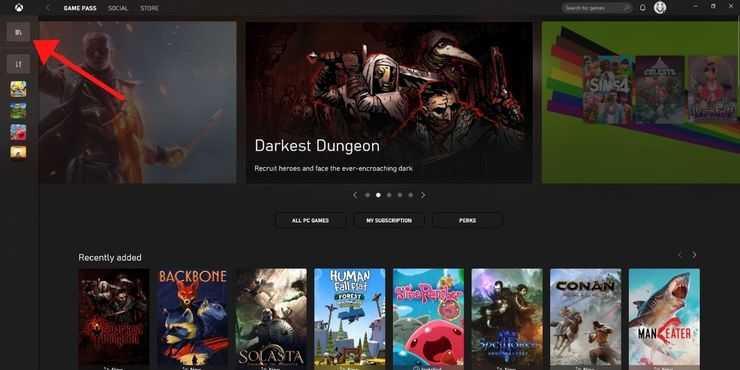
Загрузите приложение Xbox для Windows если у вас его еще нет! Загрузите его, чтобы просмотреть доступные игры, затем выберите кнопка под логотипом Xbox чтобы добраться до вашей библиотеки.
Шаг 2. Выберите игру для Xbox Play Anywhere
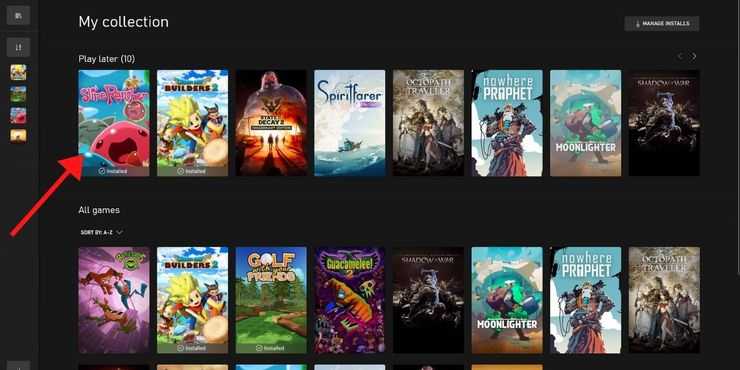
Когда вы дойдете до своей библиотеки, вы увидите все игры, в которые вы можете играть. Если вам нужно что-то купить, вы можете сделать это в магазине приложений, и оно появится здесь. Нажмите на ту игру, в которую хотите поиграть, а затем выберите красную кнопку ‘играть’ под названием.
Шаг 3: Наслаждайтесь!

Игра загрузится в вашей системе и позволит начать играть, это очень просто! Если вы используете для игры контроллер Xbox, нажатие кнопки руководства позволит приостановить игру и получить доступ к некоторым сведениям о ваших друзьях Xbox, текущей игре и многом другом.
Трансляция с Xbox на компьютер
Шаг 1. Перейдите к настройкам на Xbox
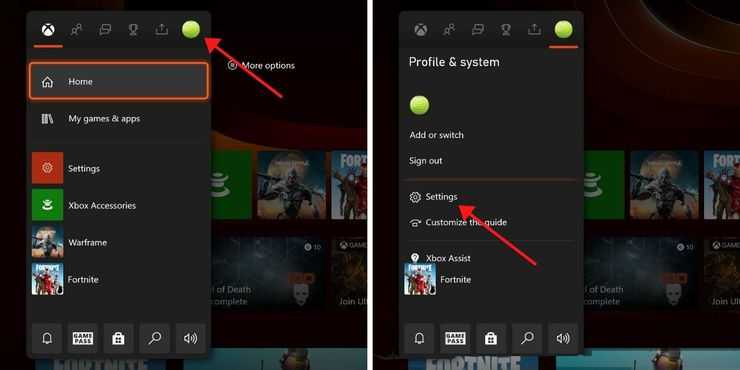
Запустите на консоли Xbox. Ударь направляющая кнопка, чтобы перейти в главное меню и перейти на крайнюю левую вкладку. Оттуда выберите ‘Настройки’ из списка.
Шаг 2. Найдите удаленные функции в разделе «Устройства и подключения».
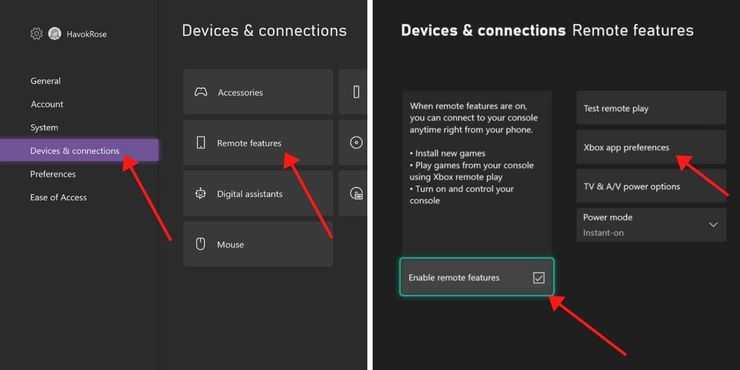
Ты должен выбрать «Устройства и соединения» из левого меню, а затем ‘Удаленные функции’ настройки. Убедитесь, что в этом меню установлен флажок Галочка «Включить удаленные функции» отключена. Как только это произойдет, вы можете перейти к «Настройки приложения Xbox».
Шаг 3. Активируйте потоковую передачу

В левом списке выберите либо ‘Разрешить подключения с любого устройства’ или же «Только из профилей, на которых выполнен вход на этом Xbox», в зависимости от ваших предпочтений. Справа установите флажки под заголовком ‘Разрешить воспроизведение для потоковой передачи‘ а также «Разрешить потоковую передачу игр на другие устройства».
Имейте в виду, что, поскольку этот метод зависит от Wi-Fi, он будет работать, только если у него есть постоянное и надежное подключение к Интернету. Плохое соединение приведет к задержкам и другим проблемам с сервисом.
Шаг 4. Подключите геймпад Xbox к компьютеру (необязательно)
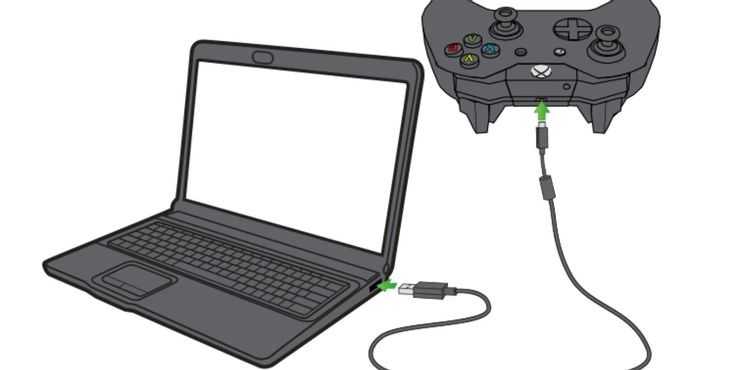
Обратной стороной использования этого метода является то, что ты не можешь использовать мышь и клавиатуру — необходимо использовать контроллер Xbox.
Ты можешь легко подключить контроллер Xbox к компьютеру несколькими способами.
Этот шаг является необязательным, потому что вы можете технически сохранить свой контроллер Xbox подключенным к консоли Xbox — пока контроллер находится достаточно близко к консоли, он будет работать с потоком. Однако, если ваш компьютер находится на значительном расстоянии от Xbox, вероятно, проще всего настроить контроллер на ПК.
Шаг 5. Зайдите в приложение-компаньон консоли Xbox, чтобы найти свой Xbox
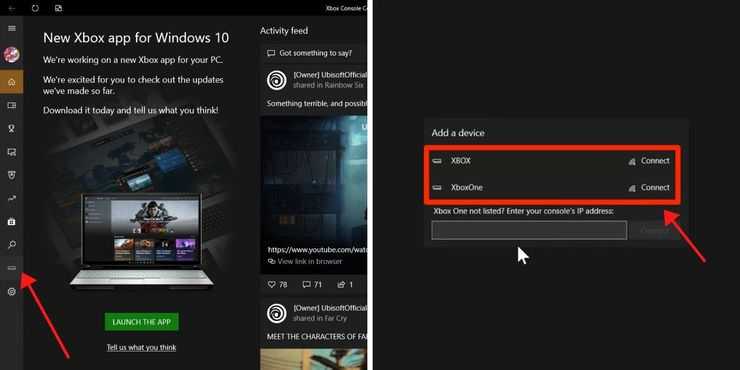
На компьютер загрузите «Компаньон консоли Xbox» приложение. Стоит отметить, что это отличается от приложения Xbox. Как только вы его получите, выберите «Связи» вкладка на боковой панели — она вторая снизу и использует минималистичное изображение консоли Xbox.
Щелчок по нему предложит приложению поискать локальные Xbox для подключения. Выберите свой из появившегося меню! Обратите внимание, что он будет отображаться только в том случае, если Xbox и компьютер используют одну и ту же сеть Wi-Fi.
Шаг 6: выберите вариант потока
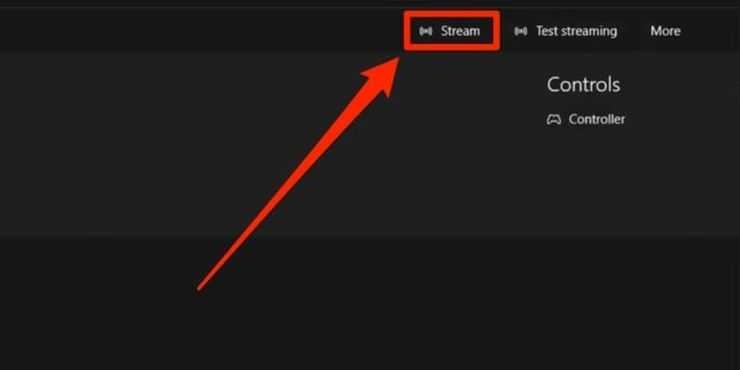
После того, как вам удалось подключить Xbox к компьютеру, обратите внимание на кнопку ‘Поток’. На экране компьютера появится домашний экран Xbox, и вы сможете играть, как обычно!
Как установить приложение Xbox на Windows 10?
Нажмите Windows + S, введите «store» в диалоговом окне и откройте Магазин Microsoft. Ищи Xbox и откройте страницу приложения Xbox. Нажмите Получить установить приложение на свой компьютер снова.
Как установить Xbox на Windows 10?
Как включить игровую панель Xbox в Windows 10
- Нажмите кнопку Пуск, затем на Параметры.
- На экране Параметры перейдите в категорию Игры.
- В левой части окна выберите Xbox Game Bar, а затем в правой части окна включите переключатель как показано на скриншоте ниже.
Что такое Xbox в Windows 10?
Это приложение, открывающее доступ к действиям, друзьям, клубам и достижениям в Xbox на компьютере с Windows 10.
Как включить службы Xbox Live на Windows 10?
- Нажмите кнопку Windows на своем устройстве или клавиатуре или выберите значок Windows в левом нижнем углу главного экрана.
- Выберите Параметры > Игры и нажмите Сеть Xbox.
- В разделе Многопользовательский режим Xbox Live убедитесь, что в поле Подключение к Интернету указано Соединено.
Как восстановить Xbox для Windows 10?
Введите панель управления в поле поиска на панели задач, а затем в списке результатов выберите «Панель управления». Выберите Программы > Программы и компоненты. Щелкните правой кнопкой мыши программу, которую необходимо восстановить, и выберите Восстановить.
Как войти в Xbox на Windows 10?
Приложение «Компаньон консоли Xbox» закреплено в меню «Пуск» Windows 10. Чтобы запустить процесс входа, выберите приложение «Компаньон консоли Xbox» в первый раз. Приложение начнет открываться, и поверх него на экране появится окно меньшего размера с несколькими аватарами.
Как переустановить приложение Xbox?
Решение 3. Переустановка приложения Xbox
- После выполнения команд приложение Xbox будет удалено. Перезагрузите компьютер.
- Нажмите Windows + S, введите «store» в диалоговом окне и откройте Магазин Microsoft. Ищи Xbox и откройте страницу приложения Xbox. Нажмите Получить установить приложение на свой компьютер снова.
Можно ли играть в игры Xbox на компьютере?
Приобретая цифровую игру Xbox Play Anywhere через Xbox Store или Microsoft Store, вы можете играть в нее на Xbox и компьютере с Windows 10 без дополнительной платы. … После этого достаточно войти в свою учетную запись Xbox Live/Microsoft, после чего можно будет скачивать свои игры с поддержкой Xbox Play Anywhere.
Как пользоваться Xbox на Windows 10?
Инструкция по запуску игр Xbox One на Windows 10:
- Запустите Xbox app на Windows 10. …
- Нажмите Test streaming > Start test. …
- По результатам теста должны быть отмечены зеленым все три параметра.
- Нажмите кнопку «Stream» для запуска стриминга с Xbox One на компьютер.
- Готово!
Как играть в игры на Xbox на ПК?
На консоли Xbox One выберите «Параметры > Настройки > Разрешить потоковую передачу игр». На ПК или планшете под управлением Windows 10 откройте приложение Xbox и в меню слева выберите «Подключить > «Добавить устройство». Подключите к ПК проводной геймпад для Xbox One (или Xbox 360).
Как включить многопользовательский режим Xbox Live?
Нажмите кнопку Xbox на геймпаде, чтобы открыть гид, а затем выберите Профиль и система > Настройки > Учетная запись. Выберите Конфиденциальность и безопасность в сети > Конфиденциальность Xbox > Просмотреть сведения и настроить > Общение и многопользовательский режим.
Как отключить родительский контроль Xbox Live Windows 10?
— Введите Семейная безопасность. — Выберите Установка Семейной безопасности для всех пользователей. — Выберите учетную запись, для которой вы хотите изменить права доступа и ограничения. — Под разделом «Семейная безопасность» выберите опцию «Выкл» вместо «Включить используя текущие параметры».
Как восстановить Xbox Game Bar?
Если сочетания клавиш не работают в полноэкранном режиме игры, нажмите клавишу Windows + G. Экран мигнет дважды в подтверждение того, что игра распознана. После этого вы можете снова запустить игру в полноэкранном режиме и использовать клавишу Windows + Alt + R и клавишу Windows + Alt + G.
Как восстановить Xbox через PowerShell?
В поисковой строке введите PowerShell и запустите программу от имени администратора.
Как играть в любую игру Xbox на ПК с Windows 11/10
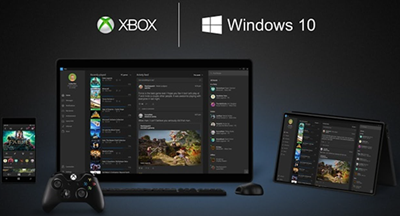
Запуск Xbox Play Anywhere обеспечил возможность играть в Xbox Games и на ПК с Windows 10. Это означает, что в игры, входящие в программу Play Anywhere, можно играть только на ПК с Windows 10 и Xbox. Поскольку игры созданы для обеих платформ, и прогресс игры синхронизируется онлайн, каждый раз, когда вы возобновляете работу на любой из игровых платформ, она работает без сбоев. Тем не менее, в этом посте мы обсуждаем, как можно играть в Xbox Games на ПК с Windows 10.
Можете ли вы играть в игры Xbox на ПК с Windows без консоли?
Да, вы можете играть в игру Xbox на своем ПК. Играть в Xbox Games на ПК можно двумя способами. Либо вы можете транслировать с консоли на ПК, либо воспроизводить его с помощью программы Xbox Play Anywhere.
- Купить цифровую игру Xbox Play Anywhere в Xbox Store или Microsoft Store
- Установите его на свой ПК
- Затем просто войдите в свою учетную запись Xbox Live или Microsoft.
- Игры Xbox Play Anywhere будут доступны для загрузки.
- Установите их и начните играть в них на своем ПК.
Как играть в любые игры Xbox на ПК с Windows
Есть два способа играть в Xbox Games на ПК с Windows 10. Либо вы можете транслировать с консоли на ПК, либо воспроизводить его с помощью программы Xbox Play Anywhere. В то время как первое работает с любой игрой, второе зависит от игры.
1]Играть в ЛЮБУЮ игру Xbox с потоковой передачей с консоли на ПК
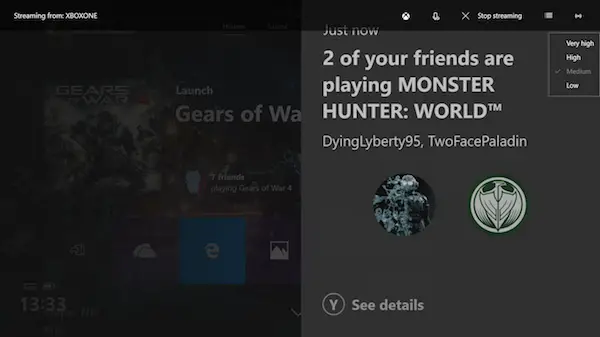
Консоль Xbox может транслировать игры на ПК с Windows 10. Это работает через приложение Xbox, установленное на ПК, которое использует одну и ту же учетную запись Microsoft как на ПК, так и на консоли Xbox. Чтобы убедиться, что это обеспечивает наилучший опыт, вам необходимо убедиться, что они находятся в одной сети, и у вас есть маршрутизатор, который может правильно обрабатывать потоковую передачу. Хотя приложение Xbox автоматически настраивает качество потоковой передачи, вы можете вручную изменить его даже за пределами настроек высокого качества.
Это пригодится, если ваш телевизор занят, а консоль находится рядом с компьютером. Контроллер остается подключенным к Xbox One, в то время как ваш компьютер работает только как потоковое устройство.
2]Играйте в любые игры Xbox на ПК с Windows 10 с помощью Play Anywhere
Gears of War 4 — это игра, совместимая с Xbox Play Anywhere. Это означает, что вы можете играть как на ПК, так и на Xbox One. Следуйте инструкциям, чтобы воспроизвести его на ПК с Windows 10:
- Скачайте игру на ПК с Windows 10.
- Подключите геймпад Xbox к ПК с Windows 10.
- Вы можете использовать его так же, как на консоли.
- Найдите список игр в приложении Xbox и запустите его.
- Теперь вы можете играть в игру, используя контроллер, так же, как вы играете на консоли с теми же элементами управления.
Хотя контроллер должен обнаруживаться автоматически, в случае, если он не работает должным образом, вы можете переназначить кнопки, устранить неполадки, если контроллер Xbox часто отключается, а также обновить контроллер Xbox в Windows 10. Поскольку вы подключаете контроллер через проводное соединение, вам придется повторно подключиться к Xbox one с помощью кнопки сопряжения.
Помните, что на ПК с Windows 10 нет прямого способа играть в игры. Это не работает, как установка EXE на ваш компьютер. Так что единственный выход — это один из вышеупомянутых методов.
.