Visio 2010. Первая встреча
«Редактор диаграмм и блок-схем» — так представляют данный программный продукт большинство сайтов в интернете. Что ж, это правда, но далеко не вся, иначе Visio был бы совершенно не нужен. Ведь для тех же целей можно задействовать и встроенные в Microsoft Office средства: рисунки SmartArt и построитель диаграмм, тем более что с их помощью именно диаграммы рисовать проще. Что же делает Visio самодостаточным и интересным продуктом?
Возможности
По плечу Visio подготовка большого количества разнообразных типов документов:
- Планы помещений, этажей, инженерно-технических коммуникаций.
- Диаграммы и блок-схемы различного назначения (аудит, дерево ошибок, организационные диаграммы, причинно-следственные связи, диаграммы маркетинга и др.).
- Схемы рабочего процесса.
- Карты сайтов, связи между объектами в программном обеспечении, структуры и интерфейсы программ, потоки данных.
- Карты вычислительных сетей, каталогов LDAP и Active Directory.
- Чертежи и схемы электронных устройств.
Именно для наглядного представления таких данных Visio и создавался. Несколько минут – и ваши документы, презентации и даже настенные рамки будут содержать иллюстрации профессионального уровня. Заинтересовались? Тогда переходим к загрузке.
Загрузка и установка
Visio 2010 по традиции не включён ни в одну из версий пакета Office, и приобретать его нужно отдельно. В настоящее время корпорация Microsoft проводит открытое бета-тестирование продукта, что позволяет опробовать его бесплатно.
Программа распространяется в версиях для 32- и 64-разрядных систем, причём вторую найти на сайте Microsoft достаточно проблематично. Используйте следующие ссылки для перехода на страницы загрузки дистрибутивов:
Даже если вы являетесь пользователем 64-разрядной операционной системы, гнаться за 64-разрядной версией Visio в большинстве случаев нет необходимости. 32-разрядная работает не медленнее. Основным её ограничением является невозможность использовать более 2 ГБ оперативной памяти при работе над документами.
Однако вы не сможете установить 32-разрядную версию Visio, если у вас уже установлен 64-разрядный пакет Microsoft Office, и наоборот. Учитывайте этот факт при выборе.
На странице загрузки вам выдадут ключ продукта, с помощью которого вы сможете активировать Visio. Сохраните его в надёжном месте, он вам обязательно понадобится. В случае утраты ключа перейдите на страницу загрузки повторно, чтобы получить новый.
Установка ничем не отличается от установки пакета Office, поэтому отдельно останавливаться мы на ней не будем.
Первый запуск: шаблоны Visio
При первом запуске вам будет предложено активировать Visio через Интернет. Соглашайтесь, процедура не займёт много времени (и трафика, если вас это беспокоит). Впрочем, можете и отказаться, если подключение в данный момент отсутствует. Без активации вы сможете использовать Visio в течение 30 дней.
После успешного прохождения активации (или не менее успешного отказа от неё) вы увидите окно создания нового документа.
В Visio используется новое представление под названием Backstage («Закулисье» в переводе на русский), содержащее мало отличий от аналогичных окон в Word или, скажем, в Excel, но они всё же есть. Обратите внимание, что кнопка создания пустого документа («Новый документ») расположена под шаблонами, и это неспроста. В том же Word вы можете начать ввод текста сразу на чистом листе и успешно обходиться без шаблонов на протяжении всего времени работы с программой. В Visio пустая рабочая область может вызвать растерянность не только у неопытных пользователей, поэтому начинать рекомендуется всё-таки с выбора заготовки.
Следует заметить, что шаблоны Word и Visio – совершенно разные вещи. Если первые определяют структуру документа, могут содержать определённую разметку, таблицы и другие элементы, то вторые – это набор элементов, с помощью которых создаются схемы на чистом листе. Дело в том, что Visio содержит огромное количество фигур, сгруппированных по различным признакам. Выбрать нужные из такого списка непросто, поэтому разработчики Visio и создали шаблоны, в которых содержатся только необходимые для определённой задачи компоненты.
В разделе «Последние использовавшиеся шаблоны» вы найдёте те заготовки, которые часто используете в работе. Разумеется, при первом запуске их не будет.
Раздел «Категории шаблонов» содержит группы шаблонов. По большей части они подобраны достаточно удачно, поэтому вы не должны заблудиться.
- Группа шаблонов «Бизнес» объединяет схемы, описывающие различные бизнес-процессы, графики и диаграммы.
- В группе «Блок-схема» также находятся шаблоны, отвечающие в основном за бизнес-процессы. Зачем выделили им отдельную категорию? Трудно сказать с достаточной степенью определённости, но скорее всего, для облегчения поиска. Ведь если нужна блок-схема, то искать её в разделе «Бизнес» станет не каждый.
- Категория «Карты и планы этажей» включает в себя помимо явно указанного в названии, планы участков, схемы электропитания, инженерно-технических коммуникаций, систем сигнализации и др.
- «Общие» — наиболее примитивные схемы. Если для работы вам понадобятся только простые геометрические фигуры, выбирайте этот раздел.
- С помощью схем группы «Программы и базы данных» вы можете проектировать структуру веб-сайта, базы данных или программного продукта, пользовательские интерфейсы, а также управлять потоками данных.
- В «Расписаниях» можно найти «Временную шкалу» событий, календарь и диаграмму Ганта. И хотя Visio предлагает для последних двух свои средства, для работы с ними лучше задействовать Outlook и Project соответственно.
- Категория «Сеть» включает шаблоны для проектирования топологии локальной сети, структуры каталогов LDAP и Active Directory, расположения серверов в стойках.
- И, наконец, «Техника» — это электрические и другие принципиальные сети. Конечно, Visio не заменит симулятора электрических цепей (например, Multisim или Electronic Workbench), но для представления уже готовых цепей вполне сгодится.
Когда вы выбираете пиктограмму шаблона, в правой части окна появляется увеличенное изображение и описание его предназначения. Создание нового документа происходит после нажатия кнопки «Создать» или по двойному щелчку мышкой по шаблону.
Несколько наборов элементов можно найти в интернете, выбрав пункт «Шаблоны Office. com». В «Образцах схем» можно посмотреть, на что способен Visio, и ощутить ограниченность собственных знаний этого продукта. Кнопка «Из существующего документа» открывает окно выбора ранее сохранённой схемы, если вам вдруг не нравится пункт меню «Открыть».
Вы думаете, что выбор шаблона ограничивает набор элементов, которые вы можете использовать в текущей схеме? Это совершенно не так. Как было сказано выше, выбирая заготовку, вы решаете задачу подбора необходимых компонентов из большого списка. Если же вам требуется что-то ещё, вы легко сможете получить к нему доступ. Именно по принципу самостоятельного подбора элементов строится работа после создания чистого документа.
Демонстрация работы
Слова словами, но один раз увидеть, чем сто раз услышать. На создание нижеприведённых рисунков в Visio 2010 ушло буквально по 5-10 минут неспешной работы.
В данном материале мы не будем рассматривать процесс создания схем «от и до», но постараемся вернуться к нему в рамках цикла статей, посвящённых Visio 2010.
Заключение
Используйте Visio, чтобы добавить жизни скучным офисным документам. Визуальное представление информации значительно повышает уровень её восприятия.
Не хотите видеть скучающие лица слушателей ваших презентаций? Разнообразьте доклад небольшими иллюстрациями.
А уж если в ваших проектных или отчётных документах должна быть схема помещения, то Visio просто незаменим. Просто сравните временные затраты на создание плана в вашем любимом графическом редакторе (или на листе бумаги) и в Visio. Безусловно, специализированный инструмент ускоряет достижение цели и позволяет получить результат более высокого уровня.
Статья опубликована в рамках конкурса «Microsoft Office 2010 – эффективное воплощение ваших идей».
Уроки по работе с Microsoft Visio. Первое занятие
Microsoft Visio 2010 — это приложение для создания диаграмм и схем, помогающее визуализировать, исследовать и распространять сложные данные. В Microsoft Visio сложные для понимания таблицы и текст можно преобразовать в наглядные доступные схемы.
Поиск и применение шаблона
В Microsoft Visio 2010 можно использовать встроенные шаблоны, создавать собственные и искать подходящие шаблоны на веб-сайте Office.com. На сайте Office.com представлен широкий набор популярных шаблонов Microsoft Visio, включая схемы процессов, схемы сетей и планы этажей зданий.
- На вкладке Файл выберите команду Создать.
- В разделе Выберите шаблон выполните одно из указанных ниже действий.
- Чтобы использовать один из встроенных шаблонов, в разделе Категории шаблонов выберите нужную категорию и шаблон, а затем нажмите кнопку Создать.
- Чтобы повторно использовать шаблон, выберите его в разделе Последние использовавшиеся шаблоны и нажмите кнопку Создать.
- Чтобы использовать ранее созданный шаблон, в разделе Другие способы приступить к работе выберите пункт Из существующего документа, перейдите к нужному файлу и нажмите кнопку Создать новый.
- Чтобы найти шаблон на сайте Office.com, в разделе Другие способы приступить к работе выберите пункт Шаблоны Office.com, затем — нужный шаблон и нажмите кнопку Загрузить, чтобы загрузить шаблон с сайта Office.com на компьютер.
Задание 1
![01_01sm[1]](https://blog.engexp.ru/wp-content/uploads/2014/01/01_01sm1.jpg)
- Откройте Microsoft Visio 2010 (Пуск — Все программы — Microsoft Office — Microsoft Visio 2010).
- Создайте документ на основе шаблона Простая схема. Для этого:
- В разделе Категории шаблонов щелкните категорию Общие.
- В выбранной категории щелкните шаблон Простая схема.
- Нажмите кнопку Создать.
- Закройте созданный документ.
- Создайте документ на основе шаблона Office.com Карта проблем. Для этого:
- На вкладке Файл щелкните Создать.
- В разделе Другие способы приступить к работе щелкните пункт Шаблоны Office.com.
- В поле Поиск шаблонов на Office.com впишите текст для поиска «схемы» и щелкните кнопку Начать поиск (см. Рис. 1.1).
- На вкладке Файл щелкните Создать.
- В разделе Последние использовавшиеся шаблоны щелкните шаблон Простая схема.
- Нажмите кнопку Создать.
Создание схемы
- На вкладке Файл выберите Создать.
- В разделе Выберите шаблон в группе Другие способы приступить к работе выберите вариант Новый документ.
- Нажмите кнопку Создать.
Когда откроется шаблон схемы, большая часть пространства будет занята пустой страницей схемы. Рядом будет находиться окно Фигуры, содержащее различные наборы элементов с фигурами (см. Рис. 1.2).
![01_02[1]](https://blog.engexp.ru/wp-content/uploads/2014/01/01_021.jpg)
Наборы элементов можно отличить по названиям в верхней части окна Фигуры; возможно, чтобы просмотреть все наборы элементов, нужно будет прокрутить область названий. Если щелкнуть название набора элементов, фигуры из этого набора появятся в области ниже.
Для добавления набора элементов в окно Фигуры выполните действия.
- В окне Фигуры щелкните Дополнительные фигуры.
- В открывшемся списке наведите мышь на название категории нужного набора элементов, затем щелкните название набора элементов.
Выбранный набор элементов появится в окне Фигуры.
Задание 2
- Создайте новый документ. Для этого:
- На вкладке Файл выберите Создать.
- В разделе Другие способы приступить к работе щелкните Новый документ.
- Нажмите кнопку Создать.
- Отобразите в окне Фигуры следующие наборы элементов: Фигуры схемы аудита; Общие блоки; Простые фигуры; Фигуры временной шкалы. Для этого выполните действия:
- В окне Фигуры щелкните Дополнительные фигуры.
- В открывшемся списке наведите мышь на название категории нужного набора элементов, затем щелкните название набора элементов:
- Бизнес — Бизнес-процесс — Фигуры схемы аудита;
- Общие — Общие блоки;
- Общие — Простые фигуры;
- Расписания — Фигуры временной шкалы.
- Просмотрите фигуры каждого набора элементов. Для этого в окне Фигуры щелкните название набора и просмотрите список фигур.
- Измените вид отображения фигур набора Фигуры схемы аудита на Значки и данные. Для этого:
- Щелкните называние набора Фигуры схемы аудита правой кнопкой мыши.
- В открывшемся контекстном меню выберите Вид — Значки и данные.
- Закройте наборы элементов Фигуры временной шкалы и Блоки. Для этого:
- Щелкните название набора правой кнопкой мыши.
- В открывшемся контекстном меню выберите Закрыть.
Добавление фигуры на схему
- В окне Фигуры щелкните нужную фигуру, удерживайте нажатой кнопку мыши.
- Перетащите фигуру на страницу схемы.
Задание 3
- Перетащите на страницу схемы фигуры (см. Рис. 1.3):
- Оконченная фигура (набор элементов Фигуры схемы аудита);
- Прямоугольник (набор элементов Экспресс-фигуры);
- Ручной ввод (набор элементов Фигуры схемы аудита);
![01_03sm[1]](https://blog.engexp.ru/wp-content/uploads/2014/01/01_03sm1.jpg)
- Выделите прямоугольник (щелкните по нему левой клавишей мыши).
- На вкладке Главная в группе Фигура щелкните кнопку со списком Заливка.
- В открывшемся списке вариантов заливок выберите белый цвет.
- Выделите все фигуры, щелкнув на вкладке Главная в группе Редактирование кнопку со списком Выделить иВыделить все.
- На вкладке Главная в группе Упорядочить щелкните кнопку со списком Положение и выберите Выровнять по центру.
- Выделите все фигуры (если они еще не выделены), щелкнув на вкладке Главная в группе Редактирование кнопку со списком Выделить и Выделить все.
- На вкладке Главная в группе Упорядочить щелкните кнопку со списком Положение и выберите Интервалы между фигурами — Распределить по вертикали.
Добавление соединителя между двумя фигурами
Чтобы соединить две фигуры на схеме выполните указанные ниже действия.
- На вкладке Главная в группе Сервис щелкните кнопку Соединительная линия.
- Наведите указатель мыши на точку соединения фигуры (синий крестик на стороне фигуры), от которого должна быть построена соединительная линия, точка соединения будет выделена в красный квадратик.
- Прижмите левую клавишу мыши.
- Протащите линию до точки соединения второй фигуры, к которой должна быть проведена линия.
- Отпустите клавишу мыши.
Задание 4
Соедините друг с другом фигуры схемы, созданные в ходе выполнения задания 3 (см. Рис. 1.5).
![01_05[1]](https://blog.engexp.ru/wp-content/uploads/2014/01/01_051.jpg)
- На вкладке Главная в группе Сервис щелкните кнопку Соединительная линия.
- Соедините Оконченную фигуру и Прямоугольник. Для этого:
- Наведите указатель мыши на нижнюю точку соединения Оконченной фигуры (точка соединения должна быть выделена в красный квадратик).
- Прижмите левую клавишу мыши.
- Протащите линию до верхней точки соединения Прямоугольника (точка соединения должна быть выделена в красный квадратик).
- Отпустите клавишу мыши.
Добавление текста в фигуры или на страницу
Добавление текста в фигуру
- Выделите фигуру, в которую нужно добавить текст.
- Введите нужный текст.
- Как только будет начат ввод, Microsoft Visio переключит выделенную фигуру в режим редактирования текста. Чтобы добавить еще одну строку текста, нажмите клавишу [ENTER].
- После завершения ввода щелкните пустую область на странице или нажмите клавишу [ESC] .
- Снова выделите фигуру. В области текста появится маленький желтый управляющий маркер. Перетащите этот маркер, чтобы переместить текст.
Добавление текста на страницу
- На вкладке Главная в группе Сервис выберите инструмент Текст.
- Щелкните пустую область на странице, после чего появится текстовое поле.
- Введите нужный текст.
- Чтобы завершить работу с инструментом Текст, на вкладке Главная в группе Сервис выберите инструмент Указатель.
Теперь текстовое поле имеет те же характеристики, что и другие фигуры. Можно выделить это поле и изменить текст, перетащить поле в другую часть страницы или отформатировать текст с помощью групп Шрифт и Абзац на вкладке Главная.
Задание 5
- Добавьте текст в фигуры (см. Рис. 1.6).
- В Оконченную фигуру — Управление внутренними аудитами предприятия.
- В Прямоугольник — Разработка и корректировка программы внутренних аудитов предприятия на год.
- В фигуру Ручной ввод — Назначение ведущего аудитора и группы аудита для проведения текущих аудитов.
![01_06[1]](https://blog.engexp.ru/wp-content/uploads/2014/01/01_061.jpg)
- На вкладке Главная в группе Сервис выберите инструмент Указатель.
- Щелкните фигуру, в которую добавляется текст.
- Введите текст с клавиатуры.
- Измените размер шрифта или фигуры так, чтобы текст хорошо размещался внутри фигуры.
- На вкладке Главная в группе Сервис выберите инструмент Текст.
- Щелкните пустую область страницы для размещения текста слева от фигуры Прямоугольник.
- Введите текст с клавиатуры.
- Отформатируйте текст.
- Закончите работу с инструментом Текст, выбрав инструмент Указатель.
- Скопируйте текстовый блок и расположите его напротив фигуры Ручной ввод.
![01_07[1]](https://blog.engexp.ru/wp-content/uploads/2014/01/01_071.jpg)
Рис. 1.7. Добавление текста на страницу
Форматирование схем
Чтобы добавить фон в документ, выполните указанные ниже действия.
![01_08[1]](https://blog.engexp.ru/wp-content/uploads/2014/01/01_081.jpg)
- Откройте вкладку Конструктор.
- В группе Подложки нажмите кнопку Подложки.
- Выберите нужную подложку. В схему будет добавлена новая фоновая страница (по умолчанию этой странице присваивается имя Фон Visio-1), которую можно просмотреть на вкладках страниц в нижней части области построения схемы (см. Рис. 1.8).
Чтобы переименовать вкладку страницы выполните указанные ниже действия.
- Щелкните правой клавишей мыши по переименовываемой вкладке.
- В открывшемся контекстном меню выберите команду Переименовать.
- Введите название вкладки.
- Выполните двойной щелчок мышью по названию переименовываемой вкладки.
- Введите название вкладки.
Чтобы добавить в документ рамку или заголовок, выполните указанные ниже действия.
- На вкладке Конструктор выберите команду Рамки и заголовки.
- Щелкните нужный заголовок.
Заголовок и рамка будут добавлены на страницу фона (по умолчанию этой странице присваивается имя Фон Visio-1). Чтобы изменить заголовок, необходимо внести изменения на странице фона.
- В нижней части области построения схемы щелкните вкладку Фон Microsoft Visio-1 (см. Рис. 1.8).
- Щелкните текст заголовка. При этом будет выделена вся рамка, но если начать ввод, будет изменяться текст заголовка по умолчанию.
- Введите нужный заголовок.
- Чтобы отредактировать другой текст в рамке, нужно сначала выделить всю рамку целиком, а затем щелкнуть текст, который требуется изменить, и начать ввод.
Чтобы применить единую цветовую схему и другие эффекты форматирования к схеме, выполните указанные ниже действия.
-
На вкладке Конструктор в группе Темы наведите указатель на различные темы. На странице появится тема в режиме предварительного просмотра.
Чтобы просмотреть другие доступные темы, нажмите кнопку Дополнительно ![01_08_1[1]](http://blog.engexp.ru/wp-content/uploads/2014/01/01_08_11.jpg) .
.
Задание 6
- Для схемы, подготовленной при выполнении задания 5, задайте фон «Поток» голубого цвета. Для этого:
- На кладке Конструктор в группе Подложки щелкните кнопку Подложки и выберите название добавляемого фонаПоток.
- На кладке Конструктор в группе Подложки щелкните кнопку Подложки, выберите команду Цвет фона и голубой цвет в открывшемся списке цветов.
- Переименуйте вкладки страниц:
- Страница со схемой — Схема аудита;
- Страница подложки — Фон.
Для переименования вкладки страницы выполните по ней двойной щелчок мышью и введите нужное название.
- На вкладке Конструктор в группе Подложка щелкните кнопку Рамки и заготовки.
- Выберите схему «Эркер».
- Щелкните вкладку подложки Фон и измените заголовок: Схема внутреннего аудита предприятия.
- Примените к схеме тему «Простая тень», выбрав ее на вкладке Конструктор в группе Темы.
Печать схемы
- Откройте вкладку Файл и выберите команду Печать.
- Чтобы вывести схему на печать, нажмите кнопку Печать.
- В диалоговом окне Печать выполните указанные ниже действия.
- В поле Имя выберите нужный принтер (если он еще не выбран).
- В группе Страницы укажите диапазон страниц документа для печати.
- В поле Число копий укажите количество копий, которые нужно напечатать.
- Настроив все параметры печати, нажмите кнопку ОК.
Сохранение схемы
Можно сохранить схему как обычный файл Microsoft Visio и работать над ним вместе с другими пользователями, на компьютере которых установлено приложение Microsoft Visio. Кроме того, при сохранении схемы можно выбрать один из множества других форматов непосредственно в диалоговом окне Сохранить как.
- Откройте вкладку Файл.
- Выберите команду Сохранить как, а затем выберите нужный формат в списке Тип файла.
В зависимости от того, как планируется использовать схему и организовать совместную работу с ней, могут потребоваться разные форматы:
Установка Visio и доступ к Visio в Интернете
Visio не входит в набор Office, но его можно приобрести в виде отдельного приложения. Если у вас нет приложения Visio, его можно купить или попробовать его прямо сейчас.
Какая версию Visio у вас есть?
Только некоторые версии Visio включают классическое приложение.
Если у вас есть версия Visio, план 2 или версия, приобретенная не по подписке, например, Visio профессиональный или Visio стандартный2021, 2019, 2016 или 2013, вы можете установить и использовать классическое приложение.
Если у вас есть версия Visio (план 1)единственный способ получить доступ к Visio, — это версия веб-приложения. Чтобы узнать о том, как получить доступ к Visio таким образом, выберите вкладку Веб-приложение Visio ниже.
Совет: Если вы используете Visio на работе или в учебном заведении и не знаете, есть ли у вас лицензия Visio (план 1) или Visio, план 2, см. раздел Какие продукты или лицензия Microsoft 365 бизнес я использую?
В зависимости от вашей версии выберите соответствующую вкладку, чтобы получить доступ к Visio.
Установите Visio (Visio, план 2 или Visio профессиональный)
Ниже описано, как установить классическое приложение, в состав которого входят Visio, план 2 и версии, Visio профессиональный или Visio стандартный2021, 2019, 2016 или 2013, приобретенные не по подписке. Если у вас версия Visio (план 1), ознакомьтесь с инструкциями на вкладке Веб-приложение Visio.
Примечание: (Visio 2010 и Visio 2007 теперь не поддерживаются.)
Шаг 1. Связывание Visio с учетной записью
Чтобы установить Visio, лицензия должна быть связана с вашей учетной записью Microsoft, рабочей или учебной учетной записью. Учетная запись, которую нужно использовать, зависит от того, какая у вас версия Visio.
Visio профессиональный (или стандартный)
Версия без подписки 
Активируйте ключ продукта
У вас его нет?
Если ключ продукта уже связан с вашей учетная запись Майкрософт, перейдите к шагу 2.
Войдите с помощью существующей или новой учетной записи Майкрософт и введите ключ продукта.
После привязывания Visio к учетная запись Майкрософт ключ продукта больше не потребуется. Он всегда будет связан с вашей учетной записью, и вы можете повторно скачать приложение или управлять своей лицензией на сайте account.microsoft.com.
Visio, план 2
Версия, предоставляемая по подписке
В вашей рабочей или учебной учетной записи уже должна быть назначенная лицензия на Visio, план 2. Перейдите к шагу 2.
Если вы не можете выполнить шаг 2, обратитесь к ИТ-администратору, чтобы получить назначенную вам лицензию Visio, план 2.
Примечание: Если вы являетесь администратором Microsoft 365, ответственным за назначение лицензий, см. статьи Назначение лицензий пользователям и Руководство по развертыванию Visio.
Шаг 2. Вход для скачивания Visio
Подготовка Убедитесь, что компьютер соответствует требованиям к системе.
Учетная запись, которую нужно использовать для входа, зависит от того, какая у вас версия Visio. Выполните действия для вашей версии.
Visio профессиональный (или стандартный)
Версии, приобретенные не по подписке
Откройте сайт www.office.com и, если вы еще не вошли, нажмите Войти.
Войдите, используя учетная запись Майкрософт, связанную с этой версией Visio для единовременной покупки версии Visio.
Примечание: Если вы уже вошли на сайт office.com с рабочей или учебной учетной записью, необходимо выйти, а затем войти с учетная запись Майкрософт. Также можно щелкнуть правой кнопкой мыши значок веб-браузера на панели задач и запустить сеанс веб-браузера в режиме InPrivate или инкогнито.
На домашней странице Office выберите Установка Office.
На портале account.microsoft.com выберите Службы и подписки в заголовке.
Найдите версию Visio, которую необходимо установить, и выберите Установить. Если у вас несколько продуктов Office, то может потребоваться прокрутить список продуктов, связанных с этой учетной записью Microsoft.
Совет: Для установки Visio на другом языке или для установки 64-разрядной версии, выберите ссылку Другие варианты. Выберите желаемый язык и разрядность версии, и нажмите Установить.
Visio, план 2
Версия, предоставляемая по подписке
Перейдите на сайт www.office.com. Если вы еще не вошли, нажмите Войти.
Войдите, используя рабочую или учебную учетную запись, связанную с этой версией Visio.
Примечание: Если вы уже вошли с учетная запись Майкрософт, необходимо выйти, а затем войти, используя рабочую или учебную учетную запись, которую вы используете с подпиской. Также можно щелкнуть правой кнопкой мыши значок веб-браузера на панели задач и запустить сеанс веб-браузера в режиме InPrivate или инкогнито.
На главной странице Office выберите Установить Office > Другие варианты установки. (Если настроена другая начальная страница, перейдите по адресу admin.microsoft.com/account#installs.)
В разделе Моя учетная запись выберите Приложения и устройства.
Найдите Visio в списке и выберите свой язык и 64-разрядную или 32-разрядную версию, затем выберите Установить Visio. (Если у вас установлены другие приложения Office, выберите такую же разрядность для установки Visio. Какая у меня версия Office?)
Если приложение Visio не указано в качестве варианта установки на странице Мои установленные экземпляры, возможно, у вас нет лицензии. Проверьте свои назначенные лицензии. Если вы не видите Visio, план 2 в списке назначенных подписок, обратитесь за помощью к своему администратору. Если вы являетесь администратором Office,
Должно начаться скачивание Visio. Следуйте инструкциям из шага 3 (установка Visio), чтобы завершить установку.
Шаг 3. Установка Visio
В зависимости от используемого браузера, нажмите Запустить (в Internet Explorer или Microsoft Edge), Настройка (в Chrome) или Сохранить файл (в Firefox).
Если отобразится сообщение Разрешить этому приложению вносить изменения на вашем устройстве?, нажмите Да.
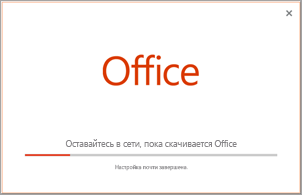
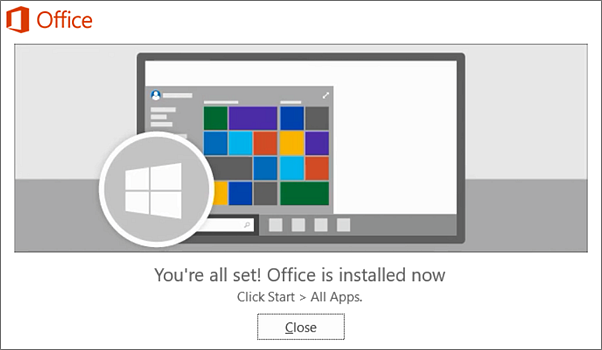
Установка завершится, когда на экране появится фраза Готово. Visio установлен и начнется воспроизведение анимации, которая показывает, как найти приложение Visio на вашем компьютере.
Следуйте инструкциям в окне, чтобы найти Visio. Например в зависимости от установленной версии Windows, выберите Пуск и найдите Visio в своем списке приложений.
Вопросы и ответы по установке Visio
Выберите один из вопросов ниже, чтобы раскрыть его. Если вашей проблемы нет в списке, оставьте свой отзыв внизу этой статьи и опишите возникшую проблему.
Если вы получили приложение Visio профессиональный или стандартный одним из указанных ниже способов, возможно, у вас нет ключа продукта или соответствующей учетной записи. В этом случае перед установкой версии Visio ознакомьтесь с этими инструкциями.
Программа использования ПО Майкрософт на домашних компьютерах: если вы приобрели Visio для личного использования через свою организацию по программе использования ПО Майкрософт на домашних компьютерах и у вас есть ключ продукта, см. статью Установка Office с помощью программы Microsoft HUP (описанные действия применимы ко всем автономным приложениям Office, приобретенным по программе Microsoft HUP).
Версии с корпоративными лицензиями: ИТ-отделы часто используют разные методы для установки выпусков Visio с корпоративной лицензией в своих организациях. Обратитесь за помощью в свой ИТ-отдел.
У стороннего продавца: вы приобрели Visio у сторонней компании и у вас возникли проблемы с ключом продукта.
Если вы не видите параметр для установки Visio или если вы выбрали Установка Office на домашней странице office.com и Office начинает скачивание немедленно, отмените эту установку и выполните следующие действия.
На сайте office.com выберите Установка Office и не забудьте выбрать ссылку Другие параметры установки.
На странице Моя учетная запись выберите Приложения и устройства.
Найдите Visio в списке и выберите свой язык и 64-разрядную или 32-разрядную версию, затем выберите Установить Visio. (Если у вас уже установлены другие приложения Office, выберите такую же разрядность для установки Visio. Не знаете, какая у вас версия? См. статью Какая у меня версия Office?)
Совет: Если Visio не указан в списке параметров установки в разделе Приложения и устройства, это может означать, что у вас нет лицензии или у вас есть Visio (план 1), которая не включает классическую версию Visio. Проверьте свои назначенные лицензии. Если вы не видите Visio, план 2 в списке назначенных подписок, обратитесь за помощью к своему администратору. Если вы являетесь администратором Office, ознакомьтесь с назначением лицензий пользователям.
Доступ к веб-приложению Visio
Оба Visio (план 1) и Visio, план 2 могут получить доступ к веб-приложению Visio. Однако только с помощью Visio (план 1) можно получить доступ к Visio, поскольку классическое приложение не включено в Visio (план 1).
Чтобы получить доступ к веб-приложению Visio, выполните указанные ниже действия.
Если появится запрос, выполните вход с помощью рабочей или учебной учетной записи.
Дополнительные сведения об этой версии Visioсм. в статье Общие сведения о веб-приложении Visio.