Документация
Можно выполнить команды операционной системы из MATLAB ® командная строка с помощью ! оператор или system функция.
Функция Escape Shell
Символ восклицательного знака ( ! ), иногда названный ударом, Escape интерпретатора . ! символ указывает, что остальная часть входной линии является командой к операционной системе. Операционная система определяет максимальную длину списка аргументов, который можно предоставить, как введено команде. Использование! вызывать утилиты или другие исполняемые программы, не выходя из MATLAB.
Например, следующий код открывает редактор vi для файла с именем yearlystats.m на UNIX ® платформа.
После того, как внешняя программа завершается, или вы выходите из программы, операционная система возвращает управление в MATLAB. Чтобы запустить приложение в фоновом режиме или отобразить вывод в отдельном окне, добавьте & в конец линии.
Например, следующий оператор открывает Microsoft ® Excel ® программа и возвращает управление в командную строку так, чтобы можно было продолжить запускать команды MATLAB.
Следующая команда на Windows ® платформа отображает результаты в окне DOS.
Примечание
Чтобы использовать восклицательный знак в факториальном выражении, вызовите factorial функция.
Возвратите результаты и состояние
Чтобы запустить программу, которая возвращает результаты и состояние, используйте system функция.
Задайте переменные окружения
Чтобы выполнить команды операционной системы с определенными переменными окружения, включайте все команды в операционную систему в рамках системного вызова. Это применяется к ! MATLAB (удар), system , dos , и unix функции. Разделить команды:
На платформах Windows используйте & (амперсанд)
На платформах UNIX используйте ; (точка с запятой)
В качестве альтернативы установите переменные окружения перед стартовым MATLAB.
Выполнение программ UNIX от системного пути
Можно запустить программу UNIX из MATLAB, когда папка, содержащая тот файл, не находится на системном пути к UNIX, который отображается к MATLAB. Чтобы просмотреть путь, видимый к MATLAB, введите следующее в командной строке MATLAB.
Можно изменить системный путь для текущего сеанса работы с MATLAB или через последующие сеансы работы с MATLAB, как описано в этих темах:
Текущий сеанс работы с MATLAB
Можно изменить системный путь для текущего сеанса работы с MATLAB. Когда вы перезапускаете MATLAB, папка больше не находится на системном пути.
Чтобы изменить системный путь, сделайте одно из следующих.
Измените текущую папку в MATLAB к папке, которая содержит программу, которую вы хотите запустить.
Введите следующие команды в командной строке.
Через сеансы работы с MATLAB в текущей Shell сеанс
Можно изменить системный путь в сеансе интерпретатора. Когда вы перезапускаете MATLAB в текущем сеансе интерпретатора, папка остается на системном пути. Однако, если вы перезапускаете сеанс интерпретатора, и затем перезапускаете MATLAB, папка больше не находится на пути.
Чтобы добавить папку в системный путь от интерпретатора, сделайте следующее.
Выход из MATLAB.
В зависимости от интерпретатора вы используете, вводите одно из следующего в системной командной строке, где myfolder папка, которая содержит программу, которую вы хотите запустить:
Для bash или связанный интерпретатор:
Для tcsh или связанный интерпретатор:
В Командном Окне MATLAB введите:
Через все сеансы работы с MATLAB
Чтобы изменить системный путь через интерпретатор и сеансы работы с MATLAB, добавьте следующие команды в файл запуска MATLAB как описано в опциях запуска в Файле Запуска MATLAB.
Запустите AppleScript на macOS
На macOS платформах вы не можете запустить программу Apple AppleScript непосредственно из MATLAB. Чтобы запустить команды AppleScript , вызовите Apple macOS osascript функция с помощью MATLAB unix или ! (удар) функции.
Смотрите также
Документация MATLAB
Поддержка
© 1994-2021 The MathWorks, Inc.
1. Если смысл перевода понятен, то лучше оставьте как есть и не придирайтесь к словам, синонимам и тому подобному. О вкусах не спорим.
2. Не дополняйте перевод комментариями “от себя”. В исправлении не должно появляться дополнительных смыслов и комментариев, отсутствующих в оригинале. Такие правки не получится интегрировать в алгоритме автоматического перевода.
3. Сохраняйте структуру оригинального текста — например, не разбивайте одно предложение на два.
4. Не имеет смысла однотипное исправление перевода какого-то термина во всех предложениях. Исправляйте только в одном месте. Когда Вашу правку одобрят, это исправление будет алгоритмически распространено и на другие части документации.
5. По иным вопросам, например если надо исправить заблокированное для перевода слово, обратитесь к редакторам через форму технической поддержки.
Обзор и описание программы Матлаб

Многим студентам и специалистам нередко приходится решать сложные математические уравнения. Благодаря современному программному обеспечению построить графики и функции, справиться с интегралами, логарифмами и нетривиальными задачами существенно проще. Особой популярностью пользуется пакет программ MATLAB. Навыки работы и знание инструментариев данного продукта обязательно пригодятся в учебе и дальнейшей профессиональной деятельности.
Программа Матлаб (Matlab) — что это такое
MATLAB – сокращенное название Matrix Laboratory, представляет собой профессиональные инструменты в комплексе для проведения технических вычислений и компьютерного моделирования, соответствующих строгим требованиям качества.
Программный пакет разработан компанией MathWorks. Особенностью обеспечения является широкий спектр опций, с помощью которых можно анализировать данные различных математических областей, включая линейную алгебру и математическую статистику. Функционал ресурса достаточно просто увеличить, применяя отдельно распространяемые наборы опций или toolbox. Дополнительные пакеты являются коллекциями функций, которые написаны на языке MATLAB. Подобная конфигурация бесплатной программы позволит решить конкретные задачи, такие как цифровая обработка сигналов или описание финансового анализа.
Для чего нужна, области использования
MATLAB сегодня – это мощнейший комплект пакетных решений, направленных на быструю и качественную обработку данных. Разработчики продукта постарались охватить все области математики. Возможности программного обеспечения:
- производство всевозможных операций с матрицами, решение линейных уравнений, работа с векторами;
- вычисление корней многочленов разных степеней, выполнение операций над многочленами, дифференциация, экстраполяция и интерполяция кривых, построение графиков любых функций;
- проведение статистического анализа данных с помощью цифровых фильтров и статистической регрессии;
- решение дифференциальных уравнений частного производного, линейного, нелинейного вида, а также с граничными условиями;
- выполнение операций целочисленной арифметики;
- визуализация данных, включая трехмерные графические изображения и анимированные ролики.
Кроме огромного ассортимента функций программный продукт комплектуется различными приложениями. Специальные инструменты разрабатывают энтузиасты и другие компании.

MATLAB является языком программирования, который необходим для корректной работы программы.
Продукты, написанные языком MATLAB, представлены в нескольких видах. Основными являются:
- функции;
- скрипты.
Основным рабочим файлом программы служит М-файл. Он представляет собой бесконечный текст, в котором происходит программирование вычислений. Однако, чтобы начать работать в программе Матлаб, не нужно иметь специальной квалификации и навыков программирования. М-файлы представлены двумя типами:
- М-сценарии являются простыми видами М-файла, не включают входных и выходных аргументов, используются для автоматизации многократно повторяющихся расчетов.
- М-функции могут содержать входные и выходные аргументы.
С помощью эффективной программы существенно облегчается процесс обучения в вузе. Также Матлаб завоевал популярность среди специалистов многих научных и инженерных отраслей. Благодаря возможности обработки больших матриц, MATLAB часто используют для финансовой аналитики.
Как запустить программу
Установка Matlab на компьютер не займет много времени. Прежде всего, необходимо вставить инсталляционный диск с пакетом в привод ПК. Установочный файл запускается в автоматическом режиме. При необходимости можно открыть его вручную с помощью запуска Setup.exe, который размещен в корневой директории установочного диска. Распаковка инсталляционных файлов занимает некоторое время. По окончанию процедуры откроется окно:
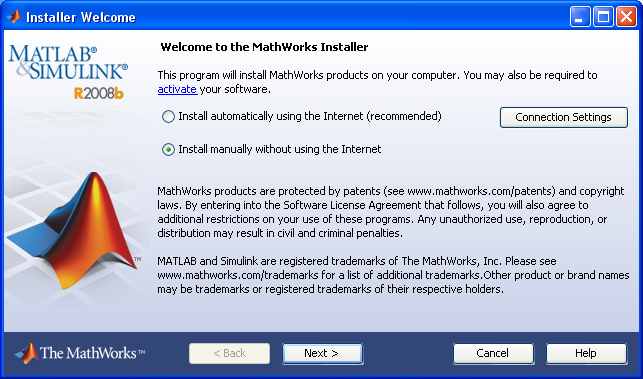
Здесь следует выбрать пункт под названием «Install manually without using the Internet», что означает выборочную установку без помощи Интернет. Далее необходимо нажать на кнопку Next. Пользователь увидит окно с лицензионным соглашением:
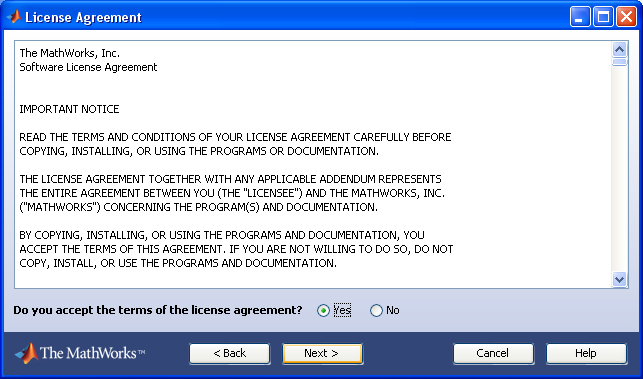
В этом случае от пользователя требуется принять условия лицензионного соглашения, нажать на кнопку Yes и продолжить установку кнопкой Next. Далее следует ввести инсталляционный ключ, который сохранен в файле под названием fik.txt:
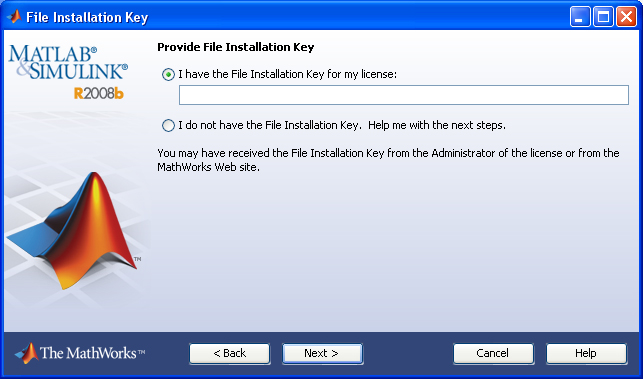
В открывшемся поле требуется выбрать пункт под названием «I have the File Installation Key for my license», то есть «У меня есть файл с инсталляционным ключом для моей лицензии». Из полученного файла следует скопировать ключ и вставить его в поле, расположенное под выбранным пунктом. После нажатия на кнопку Next будет выполнен переход к выбору установки из вариантов:
- по умолчанию Typical;
- настраиваемая версия Custom.
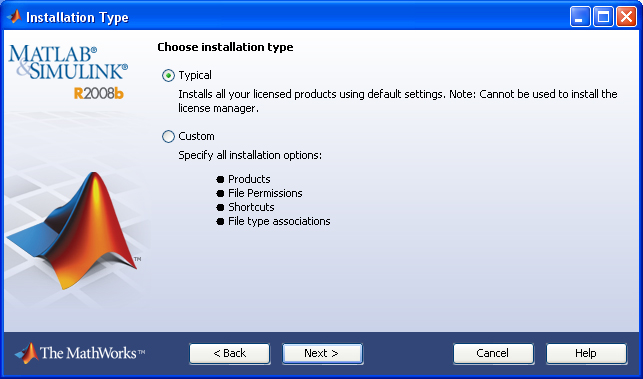
Рекомендуется в данном случае выбрать установку по умолчанию, отметив пункт с названием Typical, и нажать на кнопку Next. Далее пользователь увидит окно с выбором папки для дальнейшей установки программы:
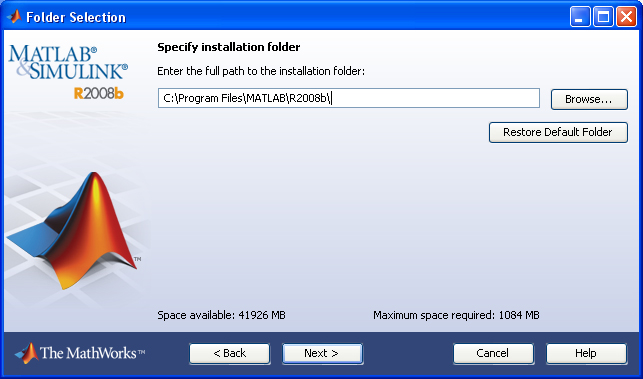
Здесь следует задать путь, по которому будет выполняться установка программного обеспечения. После нажатия на кнопку Next откроется окно с выбором лицензионного файла, который предоставляется в комплекте с установочным диском и носит название license.dat.
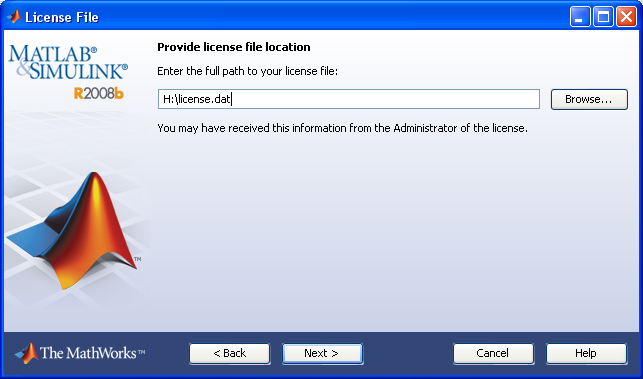
В данном поле необходимо задать полный путь до этого файла с лицензией с названием самого файла. После нажатия на кнопку Next запустится процесс установки программы:
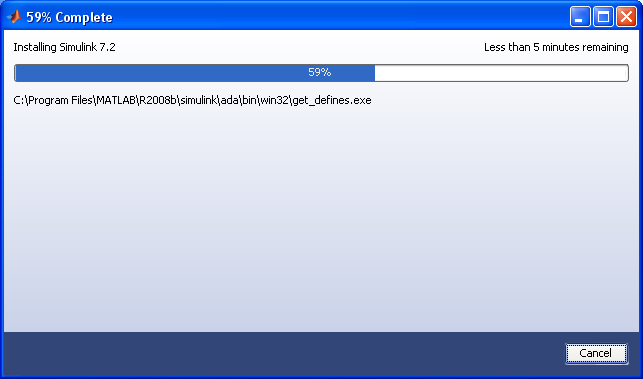
По завершению процедуры пользователь увидит окно:
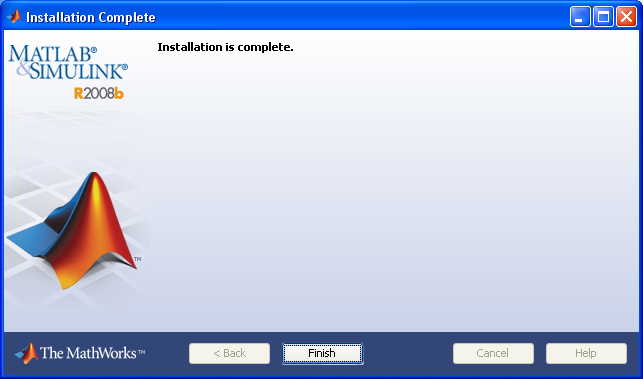
При нажатии на кнопку Finish окно установки будет закрыто. На этом процесс полностью завершен. Рекомендуется сразу перезагрузить компьютер. При необходимости перезагрузку можно отложить. Во втором случае могут возникать некоторые ошибки при работе программы MATLAB.
Наборы инструментов
Программа Матлаб представляет собой комплекс из многих тысяч файлов. Они располагаются во множестве папок. Благодаря знанию содержания основных папок можно оперативно ознакомиться с возможностями системы и повысить эффективность ее эксплуатации. Особо ценными файлами являются:
- файлы с расширением .mat, которые представляют собой бинарные файлы для хранения значений переменных;
- файлы с расширением .т в виде текстовых редакторов с внешними программами для определения команд и опций системы, включая большую часть используемых функций;
- файлы с расширением .с в виде кодов на языке Си;
- файлы с расширением .тех содержат откомпилированные коды MATLAB;
- файлы с расширением .ехе в виде исполняемых команд.
В папке MATLAB/TOOLBOX/MATLAB размещены наборы стандартных m-файлов системы. Просмотр этого ресурса позволит оценить возможности конкретной версии программы, выполнить детальный анализ функций и инструментария. В общей подпапке командного назначения представлены следующие опции:
- работа со справкой;
- управление окном программы;
- взаимодействие с ОС и другие.
Подпапки операторов, конструкций языка и системных опций представлены следующими видами:
- ops — для операторов и специальных символов;
- tang — конструкции языка программирования;
- strfun — опции строк;
- iofun — ввод и вывод;
- timefun — время и дата;
- datatypes — виды и форматы данных.
Подпапки, в которых размещены математические и матричные функции, содержат следующие элементы:
- elmat — опции, создающие элементарные матрицы;
- elfun — команды для элементарных математических функций;
- specfun — специфические математические команды;
- matfun — инструменты для линейной алгебры;
- datafun — команды для анализа данных и преобразований Фурье;
- polyfun — полиномиальные команды и интерполяция;
- funfun — инструменты для функций и дифференциальных уравнений;
- soarfun — разреженные матрицы.
Подпайки графических команд представлены следующими компонентами:
- graph2d — управление двумерной графикой;
- graph3d — работа с трехмерной графикой;
- specgraph — опции специфической графики;
- graphics — команды дескрипторной графики;
- uitools — графика, используемая в пользовательском интерфейсе.
Профессиональные приложения Matlab
Toolboxes представляет собой всестороннюю коллекцию опций или m-файлов, которые написаны языком MATLAB и позволяют решить задачи определенного класса.
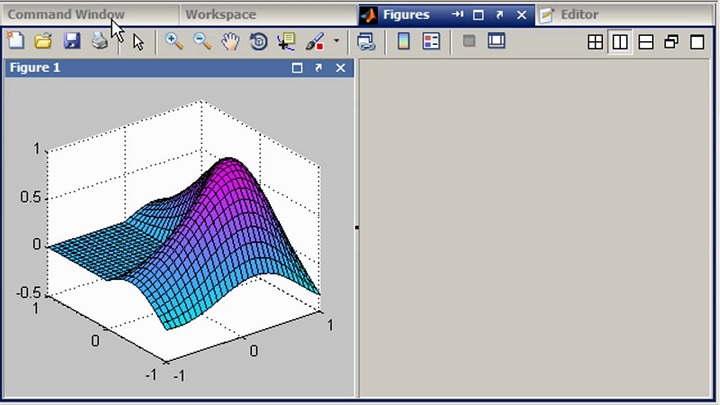
Данному инструментарию в программе Matlab отводится важная роль. С помощью специализированных групп программ представляется возможным масштабировать возможности программного обеспечения для разных отраслей. Наиболее востребованными приложениями являются:
- Цифровая обработка сигналов, изображений и данных: DSP Toolbox, Image Processing Toolbox, Wavelet Toolbox, Communication Toolbox, Filter Design Toolbox. Функции предназначены для решения широкого спектра задач. С их помощью можно обрабатывать сигналы, изображения, проектировать цифровые фильтры и системы связи.
- Системы управления: Control Systems Toolbox, µ-Analysis and Synthesis Toolbox, Robust Control Toolbox, System Identification Toolbox, LMI Control Toolbox, Model Predictive Control Toolbox, Model-Based Calibration Toolbox. Позволяют значительно облегчить аналитический труд, синтезировать динамические системы, создавать проекты и модели, идентифицировать системы управления, включая разные типы робастного управления, H∞-управления, ЛМН-синтеза, µ-синтеза.
- Финансовый анализ: GARCH Toolbox, Fixed-Income Toolbox, Financial Time Series Toolbox, Financial Derivatives Toolbox, Financial Toolbox, Datafeed Toolbox. Инструменты, с помощью которых осуществляется оперативный и качественный сбор данных для их последующей обработки и передачи.
- Анализ и синтез географических карт, включая трехмерные: Mapping Toolbox.
- Сбор и анализ экспериментальных данных: Data Acquisition Toolbox, Image Acquisition Toolbox, Instrument Control Toolbox, Link for Code Composer Studio. Благодаря таким расширениям легко сохранить и обработать экспериментальные данные, включая массивы, получаемые в режиме реального времени. Функции поддерживают многое научное и инженерное оборудование.
- Визуализация и представление данных: Virtual Reality Toolbox. Необходимы для создания интерактивных миров и визуализации научной информации, что обеспечивают технология виртуальной реальности и язык VRML.
- Средства разработки: MATLAB Builder for COM, MATLAB Builder for Excel, MATLAB Builder for NET, MATLAB Compiler, Filter Design HDL Coder, для создания независимых приложений из среды Матлаб.
- Взаимодействие с внешним программным обеспечением: MATLAB Report Generator, Excel Link, Database Toolbox, MATLAB Web Server, Link for ModelSim. Комплексы сохраняют массивы данных таким образом, чтобы обеспечить возможность их дальнейшей обработки в других программах
- Базы данных: Database Toolbox.
- Научные и математические пакеты: Bioinformatics Toolbox, Curve Fitting Toolbox, Fixed-Point Toolbox, Fuzzy Logic Toolbox, Genetic Algorithm and Direct Search Toolbox, OPC Toolbox, Optimization Toolbox, Partial Differential Equation Toolbox, Spline Toolbox, Statistic Toolbox, RF Toolbox.
- Нейронные сети: Neural Network Toolbox, синтезируют и анализируют нейронные сети.
- Нечеткая логика: Fuzzy Logic Toolbox, позволяет построить и проанализировать нечеткие множества.
- Символьные вычисления: Symbolic Math Toolbox, взаимодействуют с символьным процессором программы Maple.
Недостатки работы с программой
Главная трудность, с которой сталкиваются пользователи программного обеспечения Матлаб, заключается в сложности освоения возможностей и интерфейса. С повышением масштаба и при наличии определенной специфики решаемых задач требуется разбираться с множеством опций и функций. Другие недостатки продукта:
- неоптимальные настройки среды выполнения и программы являются причинами проблем для пользователей с нарушениями зрения;
- некорректные параметры экранного доступа при работе с программой, включая клавиатурные сочетания.
Возможности программы Матлаб практически безграничны. Данный продукт демонстрирует высокую эффективность, оперативность и точность при решении задач любой сложности и масштаба. С помощью полезных опций можно адаптировать программное обеспечение для конкретных условий работы. Это отличный помощник для ученых, инженеров, программистов, финансистов, экономистов, а также студентов, которые стремятся освоить такие профессии на достаточно высоком уровне.
А если в процессе образовательного процесса появляются сложности, то всегда можно обратиться к сервису Феникс.Хелп.
Работа с окном команд и редактором в MATLAB
MATLAB – популярный пакет программ для решения технических, математических, статистических задач, вычислений и моделирования. Так же называется и одноимённый язык программирования, который используется в этом пакете. Давайте рассмотрим порядок работы с окном команд и редактором среды MATLAB.
1 Работа с окном команд в среде MATLAB
В среде MATLAB есть несколько режимов работы. Самый простой – это ввод команд непосредственно в окно команд (Command Window).
 Окно команд MATLAB
Если оно не видно в интерфейсе программы, откроем его. Найти окно команд можно через меню Desktop Command Window.
Давайте для примера введём в это окно последовательно друг за другом команды
и нажмём клавишу «Ввод» (Enter). Программа моментально создаст переменную X, создаст переменную Y и посчитает её значения по заданной функции, а затем построит её график.
Стрелками клавиатуры вверх и вниз в окне команд мы можем переключаться между введёнными командами, тут же изменять их, а по нажатию Enter отправлять среде MATLAB на исполнение. Стрелками влево и вправо можно перемещаться по введённой команде и редактировать её. Если в конце команды стоит точка с запятой, то результат будет посчитан, но не будет выведен в окно команд; в противном случае результат выполнения команды будет отображён тут же. По любой функции в среде MATLAB есть подробная встроенная справка. Например, чтобы получить справку по команде plot, выделите эту команду, нажмите на неё правой кнопкой мыши, и в открывшемся контекстном меню выберите пункт Help on Selection или нажмите клавишу F1.
 Получение справки по командам MATLAB
Удобно? Безусловно. И главное – очень быстро. Все эти действия занимают несколько секунд.
Но что если нужна более сложная организация команд? Если нужно циклическое исполнение каких-то команд? Вводить команды вручную по одной, а потом долго искать их в истории может быть довольно утомительным делом.
2 Работа с редактором в среде MATLAB
Чтобы упростить жизнь учёному, инженеру или студенту, служит окно редактора (Editor). Давайте откроем окно редактора через меню Desktop Editor.
 Открытие редактора MATLAB
В окне редактора можно создавать новые переменные, строить графики, писать программы (скрипты), создавать компоненты для обмена с другими средами, создавать приложения с пользовательским интерфейсом (GUI), а также редактировать имеющиеся.
Нас в данный момент интересует написание программы, содержащей функции для повторного использования в будущем. Поэтому идём в меню File редактора и выбираем New M-File.
 Создание нового M-файла в MATLAB
М-файлами в среде МАТЛАБ называются файлы, содержащие текст программ (скрипты) или определённые пользователем функции.
Давайте напишем в редакторе простую функцию draw_plot:
 Ввод текста программы в окне редактора MATLAB
Мы добавили вторую функцию и будем выводить сразу два графика рядом друг с другом. Знаком процента обозначаются в среде MATLAB комментарии.
Не забудем сохранить программу. Стандартное расширение файла с программой МАТЛАБ – *.m. Теперь закройте редактор и окно с графиком, который мы построили ранее.
Переходим обратно в окно команд.
Можно очистить историю команд, чтобы лишняя информация нас не отвлекала. Для этого кликните правой кнопкой мыши на поле ввода команд и в открывшемся контекстном меню выберите пункт Clear Command Window.
Переменная X у нас осталась после предыдущего эксперимента, мы её не изменяли и не удаляли. Поэтому в окно команд можно сразу ввести:
Вы увидите, что MATLAB прочитает нашу функцию из файла и выполнит её, нарисовав график.
 Результат выполнения скрипта, написанного в редакторе MATLAB