Быстрый ответ: как запустить исполняемый файл в Linux?
Сначала откройте Терминал, затем отметьте файл как исполняемый с помощью команды chmod.
Теперь вы можете запустить файл в терминале.
Если появляется сообщение об ошибке с такой проблемой, как «доступ запрещен», используйте sudo, чтобы запустить его от имени пользователя root (admin).
Как вы выполняете файл в Linux?
Установка файлов .run в ubuntu:
- Откройте терминал (Приложения >> Аксессуары >> Терминал).
- Перейдите в каталог с файлом .run.
- Если у вас есть * .run на рабочем столе, введите следующее в терминале, чтобы перейти на рабочий стол, и нажмите Enter.
- Затем введите chmod + x filename.run и нажмите Enter.
Как запустить исполняемый файл в Linux?
Исполняемые файлы
- Откройте терминал.
- Перейдите в папку, в которой хранится исполняемый файл.
- Введите следующую команду: для любого. bin файл: sudo chmod + x filename.bin. для любого файла .run: sudo chmod + x filename.run.
- При запросе введите требуемый пароль и нажмите Enter.
Как запустить файл в Терминале?
Советы
- Нажимайте «Enter» на клавиатуре после каждой команды, которую вы вводите в Терминал.
- Вы также можете выполнить файл, не переходя в его каталог, указав полный путь. Введите в командной строке «/ path / to / NameOfFile» без кавычек. Не забудьте сначала установить исполняемый бит с помощью команды chmod.
Как сделать исполняемый файл сценария в Linux?
Вот некоторые из предварительных условий прямого использования имени скрипта:
- Добавьте в самый верх строчку she-bang <#! / Bin / bash).
- Используя команду chmod u + x scriptname, сделайте скрипт исполняемым. (где имя сценария — это имя вашего сценария)
- Поместите сценарий в папку / usr / local / bin.
- Запустите сценарий, используя только имя сценария.
Как запустить файл .PY в Linux?
Linux (расширенный) [править]
-
сохраните вашу программу hello.py в папке
Как запустить программу в Linux?
В этом документе показано, как скомпилировать и запустить программу C в Ubuntu Linux с помощью компилятора gcc.
- Откройте терминал. Найдите приложение терминала в инструменте Dash (расположенном в самом верхнем углу панели запуска).
- Используйте текстовый редактор для создания исходного кода C. Введите команду.
- Скомпилируйте программу.
- Запустить программу.
Как запустить исполняемый файл в терминале?
Терминал. Сначала откройте Терминал, затем отметьте файл как исполняемый с помощью команды chmod. Теперь вы можете запустить файл в терминале. Если появляется сообщение об ошибке с такой проблемой, как «доступ запрещен», используйте sudo, чтобы запустить его от имени пользователя root (admin).
Как запустить исполняемый файл jar в Linux?
- Откройте командную строку с помощью CTRL + ALT + T.
- Перейдите в каталог с файлом «.jar». Если ваша версия / вариант Ubuntu поддерживает его, вы сможете щелкнуть правой кнопкой мыши каталог с файлом «.jar» и нажать «Открыть в терминале».
- Введите следующую команду: java -jar jarfilename. банка.
Как запустить EXE-файл в Ubuntu?
Как запустить EXE-файлы на Ubuntu
- Посетите официальный сайт WineHQ и перейдите в раздел загрузок.
- Нажмите на опцию «Система» в Ubuntu; затем перейдите в «Администрирование», а затем выберите «Источники программного обеспечения».
- В разделе ресурсов ниже вы найдете ссылку, которую нужно ввести в поле Apt Line :.
Как запустить файл Java в Терминале?
Просто следуйте этим простым шагам:
- Из терминала установите open jdk sudo apt-get install openjdk-7-jdk.
- Напишите программу на Java и сохраните файл как filename.java.
- Теперь для компиляции используйте эту команду из имени файла javac терминала. Джава.
- Чтобы запустить вашу программу, которую вы только что скомпилировали, введите в терминале следующую команду: java filename.
Как запустить код в терминале?
Выполните следующие действия, чтобы запускать программы на терминале:
- Открыть терминал.
- Введите команду для установки компилятора gcc или g ++:
- Теперь перейдите в ту папку, в которой вы будете создавать программы на C / C ++.
- Откройте файл с помощью любого редактора.
- Добавьте этот код в файл:
- Сохраните файл и выйдите.
- Скомпилируйте программу, используя любую из следующих команд:
Как запустить возвышенное с терминала?
Предполагая, что вы установили Sublime в папку Applications, следующая команда должна открыть редактор, когда вы введете его в Терминал:
- Для Sublime Text 2: откройте / Applications / Sublime \ Text \ 2.app/Contents/SharedSupport/bin/subl.
- Для Sublime Text 3:
- Для Sublime Text 2:
- Для Sublime Text 3:
Как сделать исполняемый файл .PY?
Делаем скрипт Python исполняемым и запускаемым из любого места
- Добавьте эту строку в качестве первой в скрипте: #! / Usr / bin / env python3.
- В командной строке unix введите следующее, чтобы сделать myscript.py исполняемым: $ chmod + x myscript.py.
- Переместите myscript.py в каталог bin, и его можно будет запускать откуда угодно.
Как создать исполняемый файл?
Часть 1 Создание EXE-файла
- Откройте Пуск. .
- Введите блокнот в Пуск. Это приведет к поиску на вашем компьютере приложения «Блокнот».
- Щелкните Блокнот.
- Введите программный код вашего EXE.
- Щелкните Файл.
- Щелкните Сохранить как….
- Щелкните раскрывающееся поле «Сохранить как тип».
- Щелкните Все файлы.
Что такое исполняемый файл Linux?
Исполняемый файл, также называемый исполняемым файлом или двоичным файлом, представляет собой готовую к запуску (т. Е. Исполняемую) форму программы. Исполняемые файлы обычно хранятся в одном из нескольких стандартных каталогов на жестком диске (HDD) в Unix-подобных операционных системах, включая / bin, / sbin, / usr / bin, / usr / sbin и / usr / local / bin.
Как запустить файл Python из командной строки?
Запустите свой скрипт
- Откройте командную строку: меню «Пуск» -> «Выполнить» и введите cmd.
- Введите: C: \ python27 \ python.exe Z: \ code \ hw01 \ script.py.
- Или, если ваша система настроена правильно, вы можете перетащить свой скрипт из проводника в окно командной строки и нажать клавишу ВВОД.
Как запустить сценарий Python в Linux?
4 ответы
- Убедитесь, что файл исполняемый: chmod + x script.py.
- Используйте shebang, чтобы дать ядру знать, какой интерпретатор использовать. В верхней строке скрипта должно быть написано: #! / Usr / bin / python. Это предполагает, что ваш скрипт будет работать с питоном по умолчанию.
Как запустить файл Python в окнах терминала?
Часть 2 Запуск файла Python
- Откройте Пуск. .
- Найдите командную строку. Для этого введите cmd.
- Щелкните. Командная строка.
- Перейдите в каталог вашего файла Python. Введите cd и пробел, затем введите адрес «Location» для вашего файла Python и нажмите ↵ Enter.
- Введите команду «python» и имя вашего файла.
- Нажмите ↵ Enter.
Как установить загруженное программное обеспечение в Linux?
Как вы компилируете программу из исходного кода
- откройте консоль.
- используйте команду cd, чтобы перейти к нужной папке. Если есть файл README с инструкциями по установке, используйте его.
- извлеките файлы с помощью одной из команд. Если это tar.gz, используйте tar xvzf PACKAGENAME.tar.gz.
- ./настроить.
- делать.
- судо сделать установить.
Как запустить программу из командной строки?
Метод 1 Открытие базовых программ
- Откройте Пуск. .
- Введите командную строку в Пуск. Это приведет к поиску на вашем компьютере программы командной строки.
- Щелкните Командная строка. .
- Введите start в командную строку. Убедитесь, что вы разместили пробел после начала.
- Введите имя программы в командную строку.
- Нажмите ↵ Enter.
Как использовать команды Linux?
10 самых важных команд Linux
- ls. Команда ls — команда list — работает в терминале Linux, чтобы показать все основные каталоги, хранящиеся в данной файловой системе.
- CD. Команда cd — сменить каталог — позволит пользователю переключаться между каталогами файлов.
- и т.д.
- его.
- мкдир.
- директор.
- трогают.
- гт.
Как сделать исполняемый файл jar?
Создание исполняемого файла JAR.
- Скомпилируйте свой Java-код, создав все файлы классов программы.
- Создайте файл манифеста, содержащий следующие 2 строки: Manifest-Version: 1.0 Main-Class: имя класса, содержащего main.
- Чтобы создать JAR, введите следующую команду: jar cmf файл-манифеста jar-файл входные-файлы.
Как запустить файл jar из командной строки в Windows?
Запустите файл Jar из командной строки Windows. Кроме того, вы можете запустить Jar из командной строки. Нажмите клавишу Win + горячую клавишу X и выберите Командная строка (администратор), чтобы открыть ее от имени администратора. Затем введите java ‘-jar c: pathtojarfile.jar’ в CP и нажмите Enter.
Как мне извлечь файл jar?
Введите cd и нажмите пробел, вставьте скопированный адрес, нажав Ctrl + V, и нажмите ↵ Enter. Введите команду «извлечь» и имя вашего JAR-файла. Введите jar xf и нажмите пробел, введите имя вашего JAR-файла, за которым следует «.jar» (например, файл с именем «mods» будет mods.jar), и нажмите ↵ Enter.
Может ли Linux запускать программы Windows?
Wine — это способ запустить программное обеспечение Windows в Linux, но без Windows. Wine — это «уровень совместимости с Windows» с открытым исходным кодом, который позволяет запускать программы Windows прямо на рабочем столе Linux. После его установки вы можете загрузить файлы .exe для приложений Windows и дважды щелкнуть их, чтобы запустить их с помощью Wine.
Как запустить EXE с WineBottler?
Если ваш EXE-файл не запускается в WINE, вам необходимо использовать Boot Camp.
Как запустить программу на Linux
По сути операционная система состоит из ядра и огромного набора программ, которые предназначены для выполнения различных задач, обслуживания системы и удовлетворения потребностей пользователя. Почти все взаимодействие пользователя и операционной системы выполняется с помощью программ. Поэтому новичкам важно понять как запустить программу на Linux, что происходит во время запуска и какие есть способы запуска.
Дальше мы рассмотрим виды программ, их запуск программ на Linux различными способами и другие полезные для новичков вещи, опытным пользователям это все и так уже известно.
Виды программ в Linux
Перед тем, как мы перейдем к запуску программ, нужно сначала понять что представляет из себя программа. В Linux программы отличаются от других файлов только тем, что для них установлен флаг исполняемости. Я уже подробно писал об этом в статье что такое исполняемость поэтому не буду повторяться.
Все программы можно поделить на несколько типов:
- Бинарные программы — содержат инструкции процессору уже готовые к выполнению, большинство программ находятся в таком формате, они быстрые и выполняются сразу же системой;
- Программы на байт-коде — это уже не процессорные инструкции, а инструкции определенной виртуальной машины, которая может их выполнять, без виртуальной машины такие команды не могут быть выполнены. Такие программы потребляют больше ресурсов, но тоже достаточно быстрые, их преимущество в том, что они могут выполняться без изменения везде где может работать виртуальная машина. К таким программам можно отнести программы на Java.
- Скриптовые программы — эти программы состоят из набора команд в виде обычного текста, которые выполняет специальный интерпретатор. Такие программы более медленные, но зато они проще в разработке и их код можно легко и быстро изменить.
А теперь перейдем к запуску программ.
Запуск программ в терминале
Изначально в операционных системах Unix и Linux не было графического интерфейса, поэтому программы запускались командами из терминала. Сейчас это тоже возможно и достаточно активно используется опытными пользователями. Синтаксис запуска программы выглядит таким образом:
/путь/к/файлу/программы параметры
Параметры указываются только, когда они нужны, но всегда оболочка должна знать полный путь к программе. Все что после имени программы и пробела — это параметры. Вы, наверное, уже заметили, что обычно мы не указываем полный путь при выполнении программ. Это было бы очень долго и неудобно.
Разработчики придумали обходной путь. Была создана переменная PATH, в которой хранятся все пути к папкам где обычно находятся программы — /bin, /sbin, /usr/bin, /usr/sbin и так далее. Вы можете посмотреть ее содержимое командой:
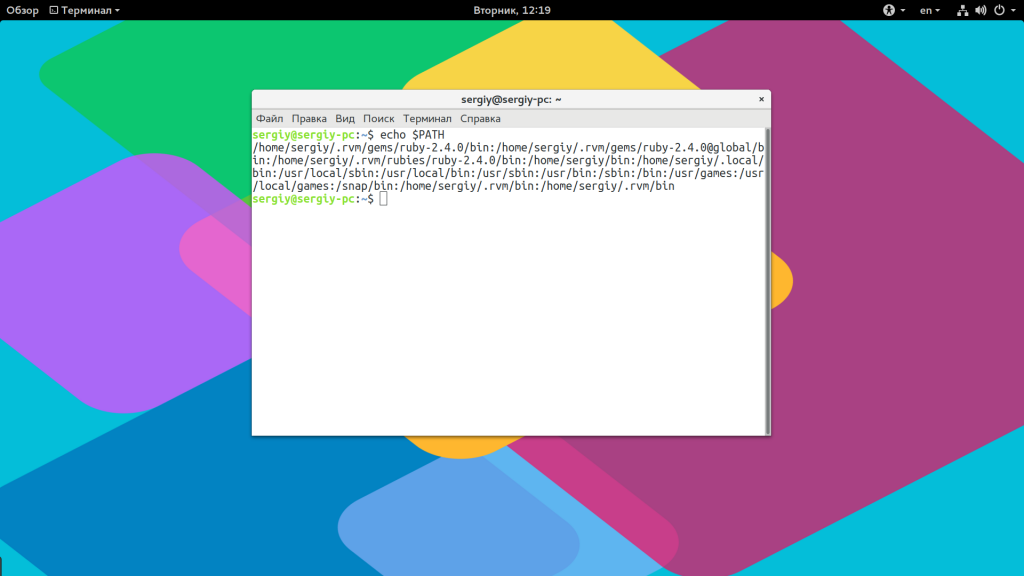
Когда вы набираете имя программы система ищет исполняемый файл с таким именем по всем папкам из PATH и если находит — то выполняет. Если же такого файла нет, то выдается сообщение — command not found. Таким образом, чтобы запустить одну из системных программ достаточно набрать имя ее исполняемого файла, например:
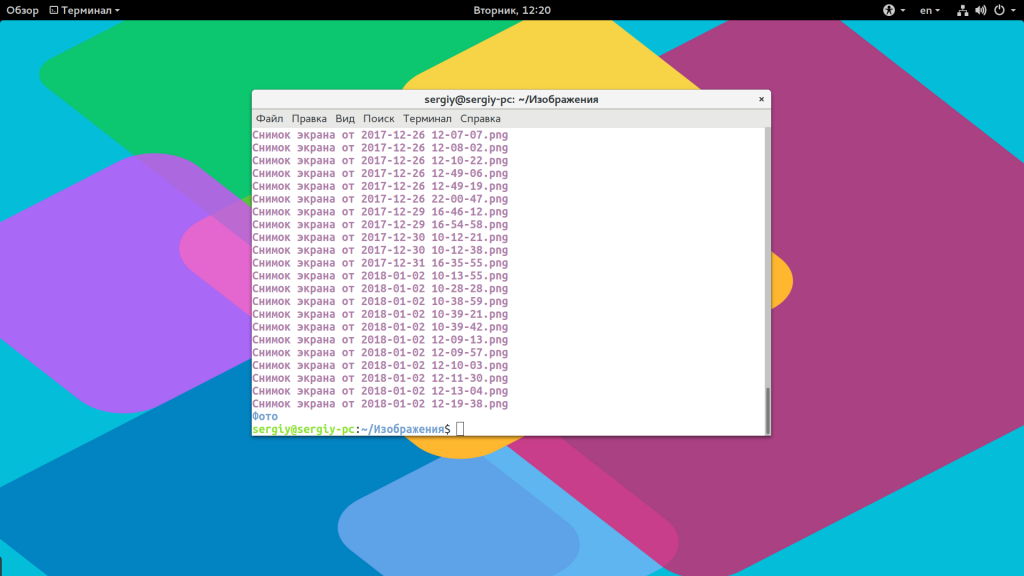
И можно передать параметры после пробела:
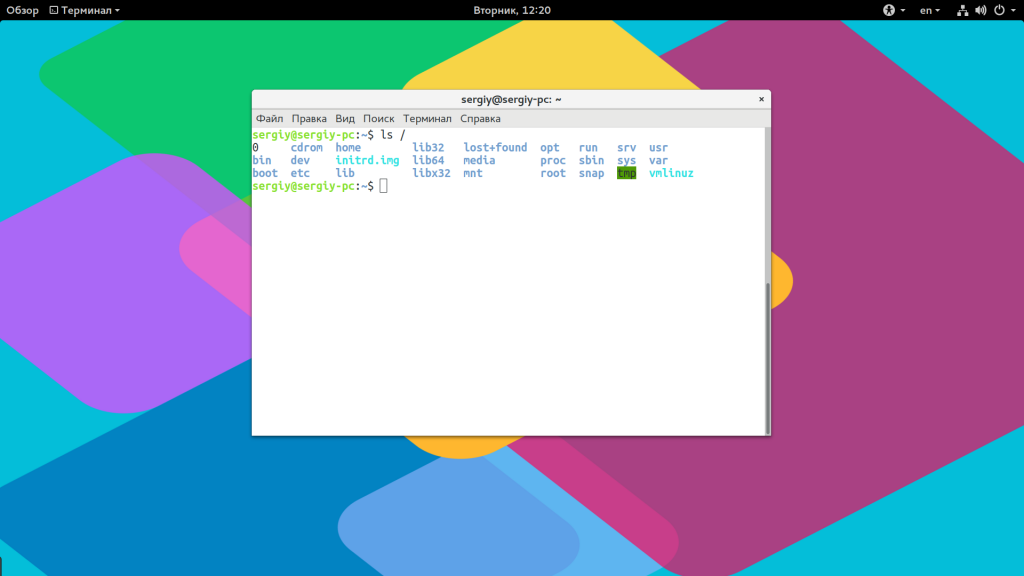
Когда программа находится не в этих каталогах, нужно указать к ней полный путь:
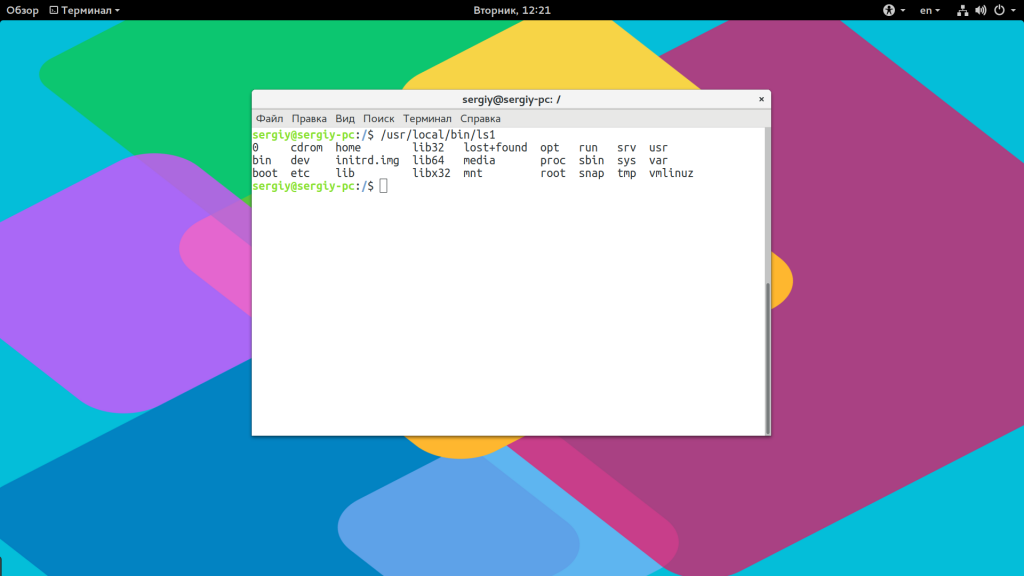
Если же вы хотите запустить программу через терминал ubuntu, которая находится в текущей папке, то ситуация будет немного другой. Система выполняет только поиск по папкам из переменной PATH, в текущей директории она не ищет. Поэтому, если вы наберете имя исполняемого файла, то получите ошибку. Нужно указывать полный путь, как вы помните путь к текущей папке будет ./:
Иногда возникает необходимость передать программе, какие-либо особые переменные окружения. Например, переменная EDITOR указывает какой текстовый редактор нужно использовать по умолчанию. Вы можете указать имя переменной и ее значение перед именем команды используя синтаксис:
имя_переменной = значение команда
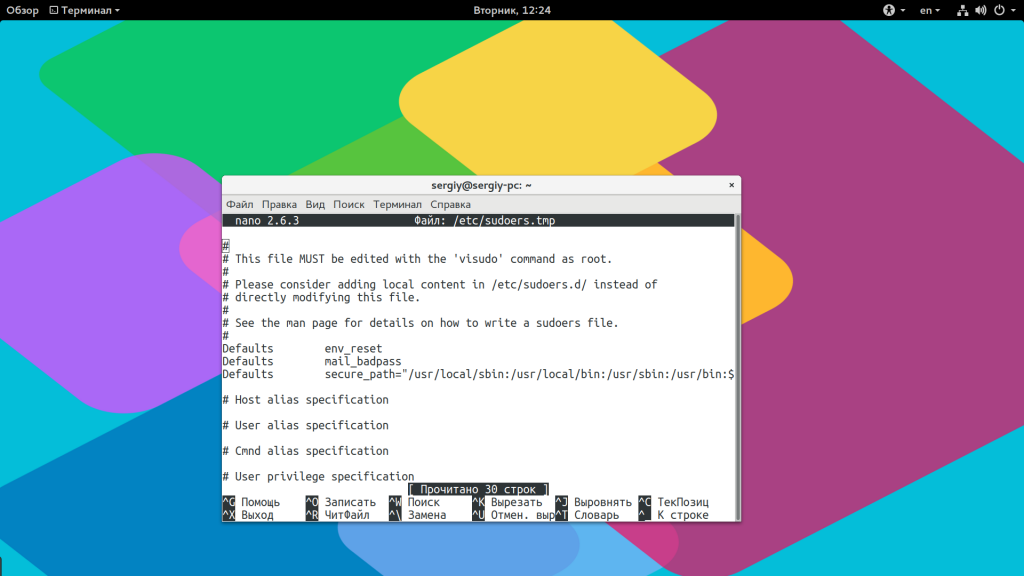
По умолчанию эта команда открывает настройки утилиты sudo в редакторе Vim, но с этой переменной окружения настройки откроются в редакторе nano.
Запуск программ от имени другого пользователя
Вы уже знаете как запустить программу в терминале linux, а что насчет других пользователей? В Windows достаточно часто используется запуск программ от имени администратора чтобы программа могла получить больше прав доступа в системе. В Linux для этого используется утилита sudo. Ее имя можно расшифровать как switchuserdo — изменить пользователя и выполнить. По умолчанию утилита выполняет команду от имени суперпользователя root:
sudo команда
sudo whoami
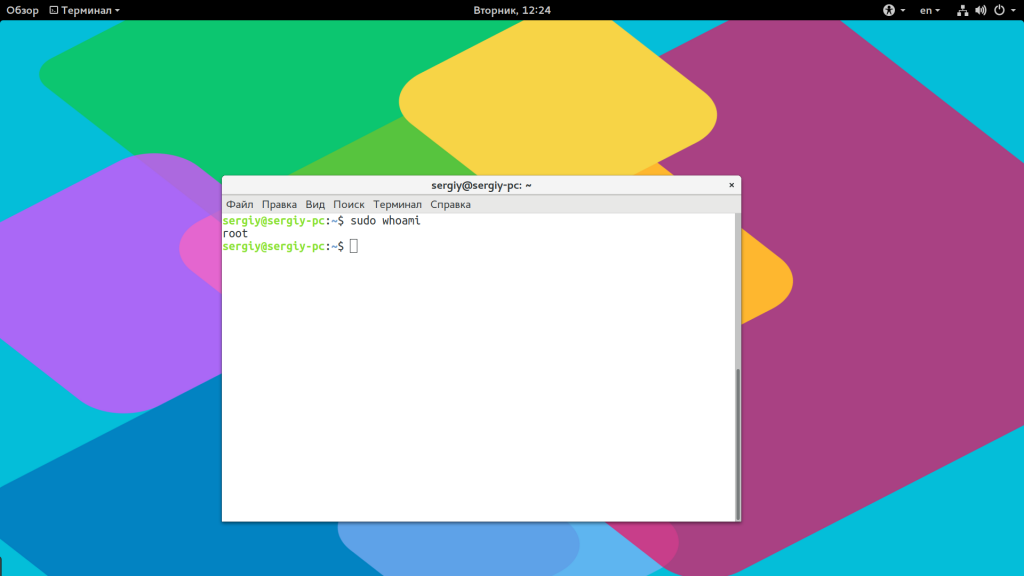
Но с помощью опции -u можно выполнить программу от имени любого пользователя, зарегистрированного в системе:
sudo -u имя_пользователя команда
sudo -u postgres whoami
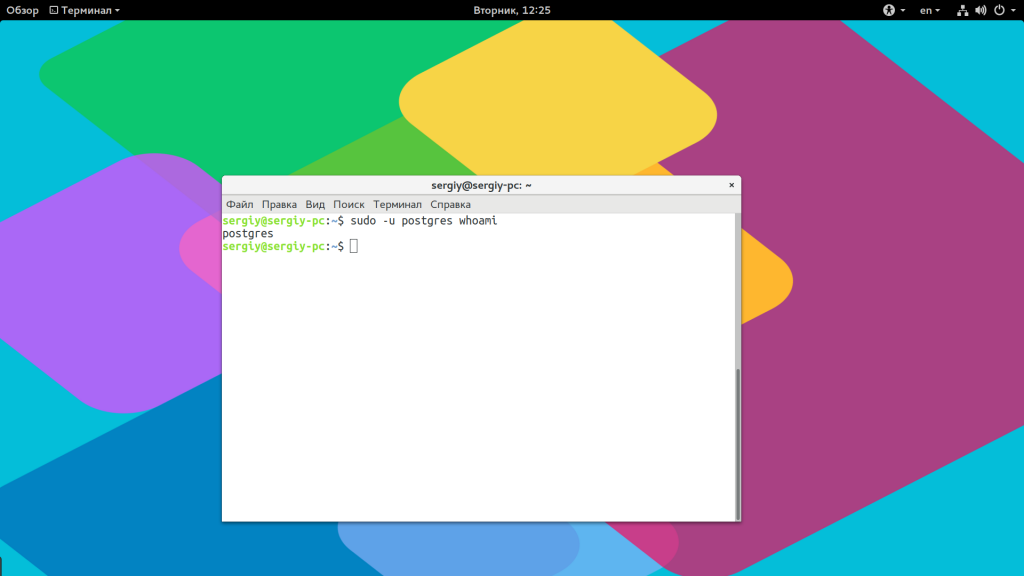
Команда whoami (кто я) выводит имя текущего пользователя.
Как запустить программу в фоне
Иногда возникает необходимость запустить долго выполняющуюся программу в терминале так, чтобы она не мешала дальше работать. Для этого можно использовать запуск программы в фоновом режиме linux:
dd if=/dev/zero of=
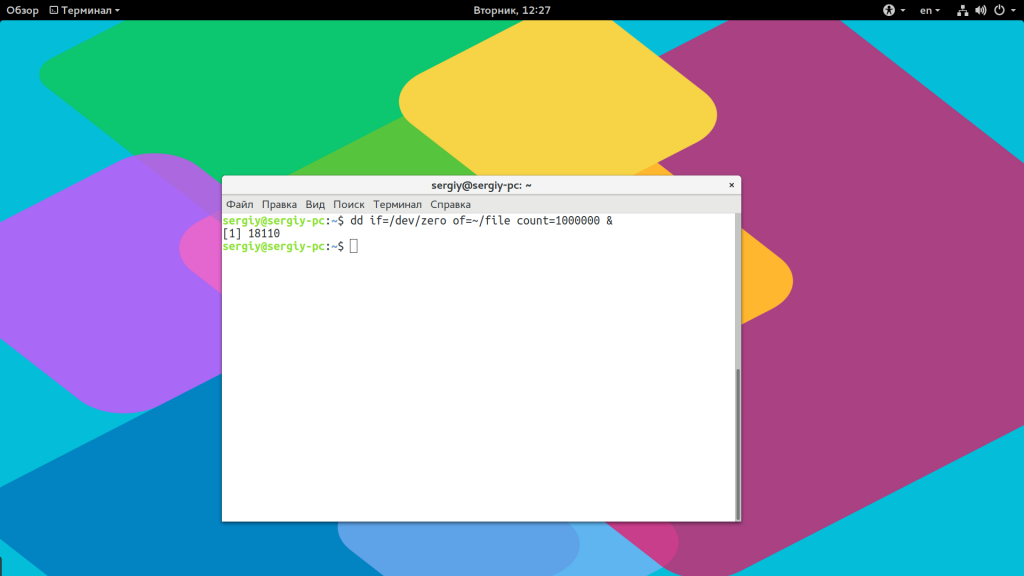
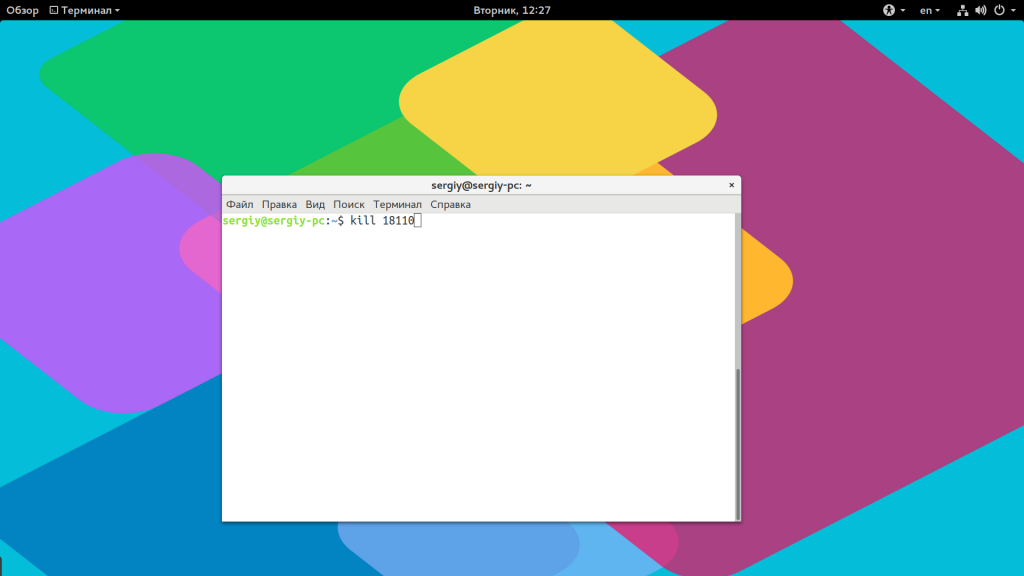
Система выведет PID, уникальный идентификатор программы, который вы потом можете использовать чтобы закрыть ее командой kill:
Как запустить скрипт в Linux
Мы уже говорили, что программы делятся на бинарные и интерпретируемые. Раньше мы говорили только про бинарные программы. Для запуска интерпретируемых нужен непосредственно интерпретатор, к таким программам относятся написанные на таких языках, как Java, Python, Perl, Ruby, PHP, NodeJS и многих других. Синтаксис запуска такой программы отличается:
интерпретатор /путь/к/файлу/программы параметры
Разные интерпретаторы ведут себя по разному, поэтому лучше сразу указывать полный путь к программе. Python обычно подхватывает скрипты из текущей папки без указания полного пути:
А Java программы нужно запускать так:
java -jar program.jar
Для файлов интерпретируемых программ флаг исполняемости необязательный, поскольку они передаются в виде параметра основной программе. Только Bash скрипты составляют исключение. Вы можете запустить скрипт интерпретатором:
Или же просто набрать путь к скрипту:
Оболочка сама определяет свои скрипты по флагу исполняемости и выполняет их. Если флаг исполняемости не установлен, то его стоит добавить:
sudo chmod u+x ./script.sh
Поэтому то и для большинства интерпретируемых программ созданы простые sh скрипты которыми их можно быстро запустить.
Запуск программ Linux в графическом интерфейсе
Намного удобнее запускать программы через графический интерфейс. Если консольные программы так запускать невозможно, то для всех графических утилит существуют ярлыки, которые вы можете найти в главном меню системы:
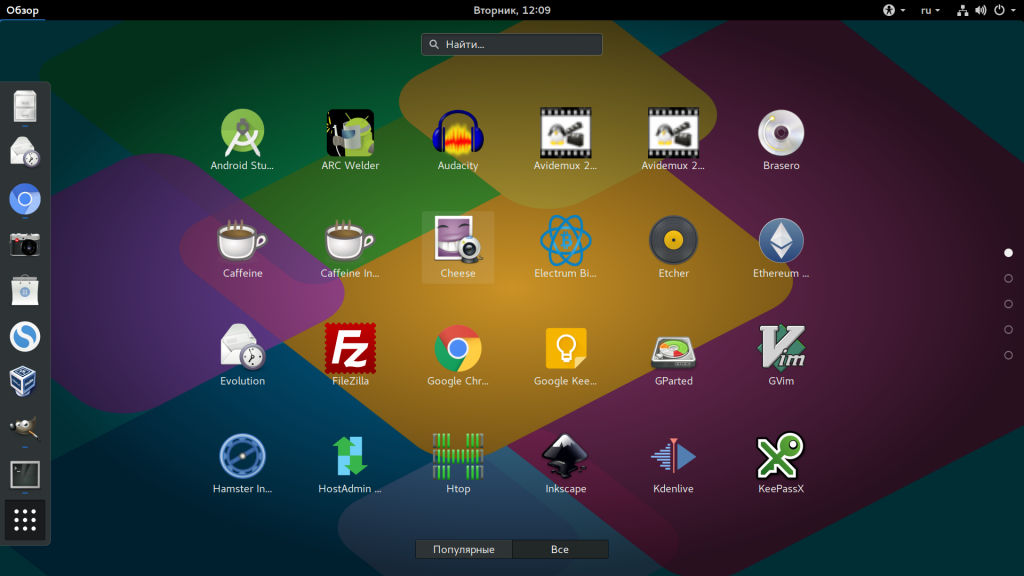
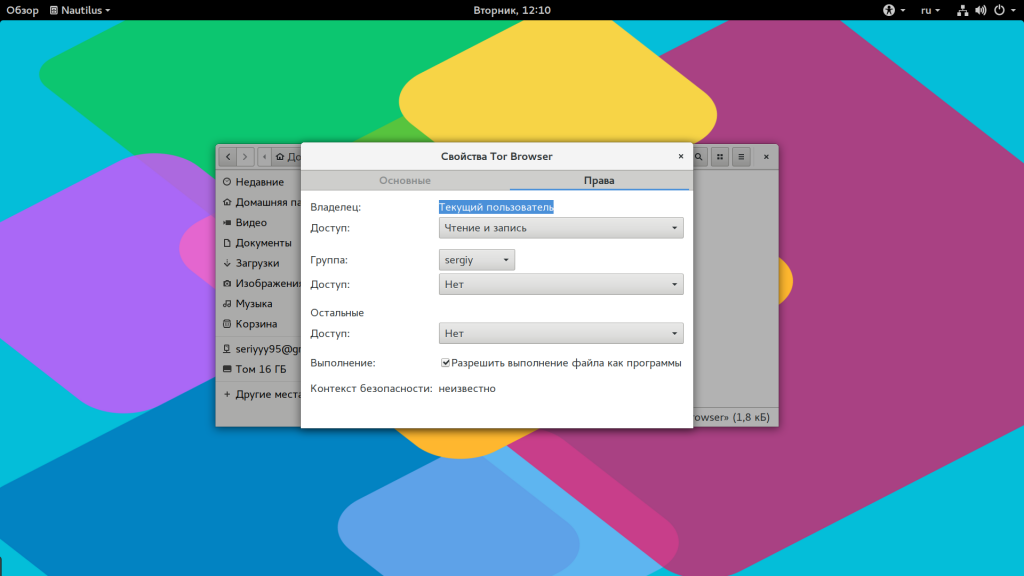
Кроме того, вы можете запустить программу из файлового менеджера, двойным кликом мышью, но тогда для нее обязательно должен быть установлен флаг исполняемости.
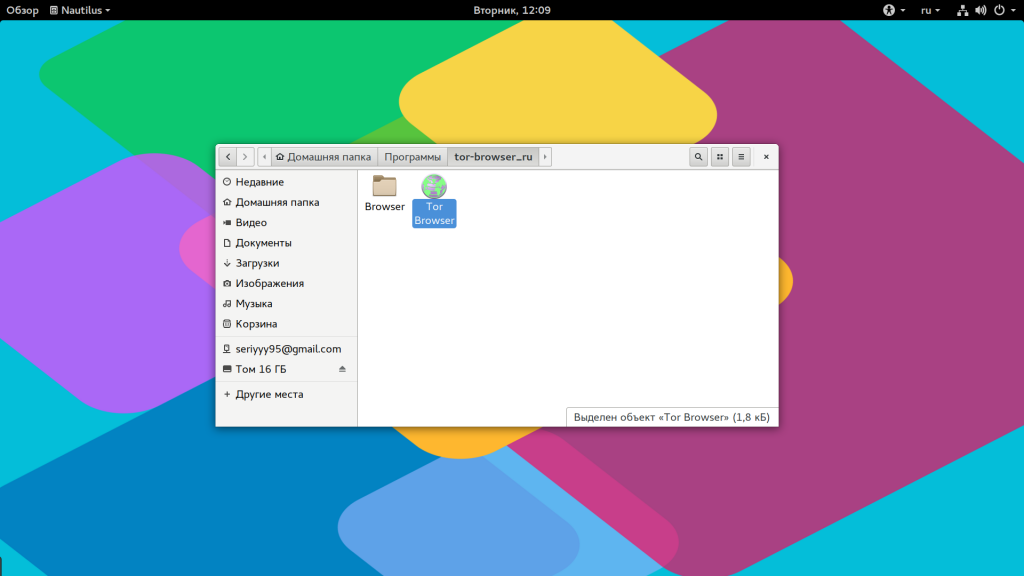
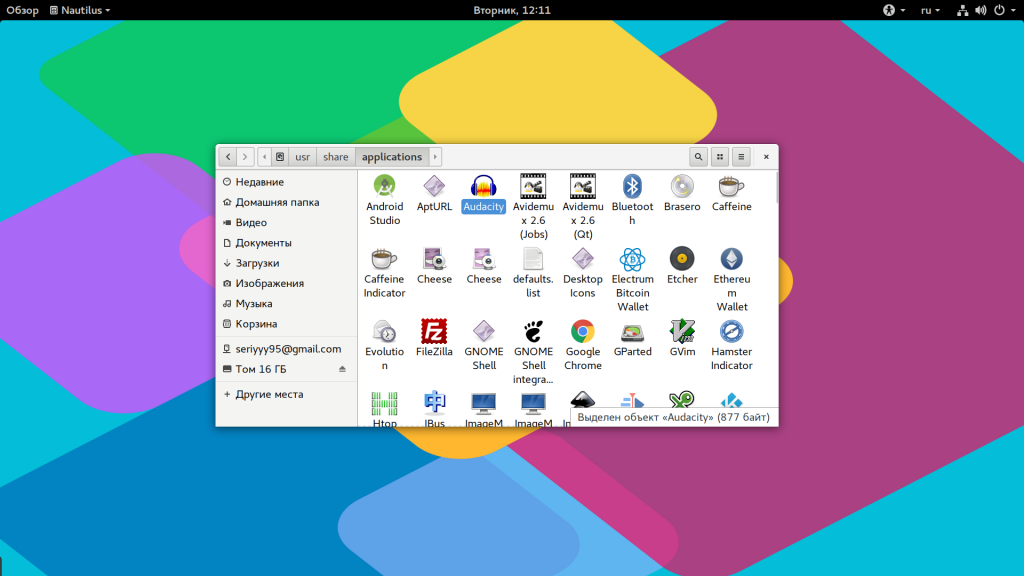
Точно так же работает запуск скриптов в графическом интерфейсе. Вы можете найти все ярлыки из меню в каталоге /usr/share/applications/. Любую программу можно запустить двойным щелчком отсюда. Но давайте посмотрим что находится внутри ярлыка, для этого откройте его в текстовом редакторе:
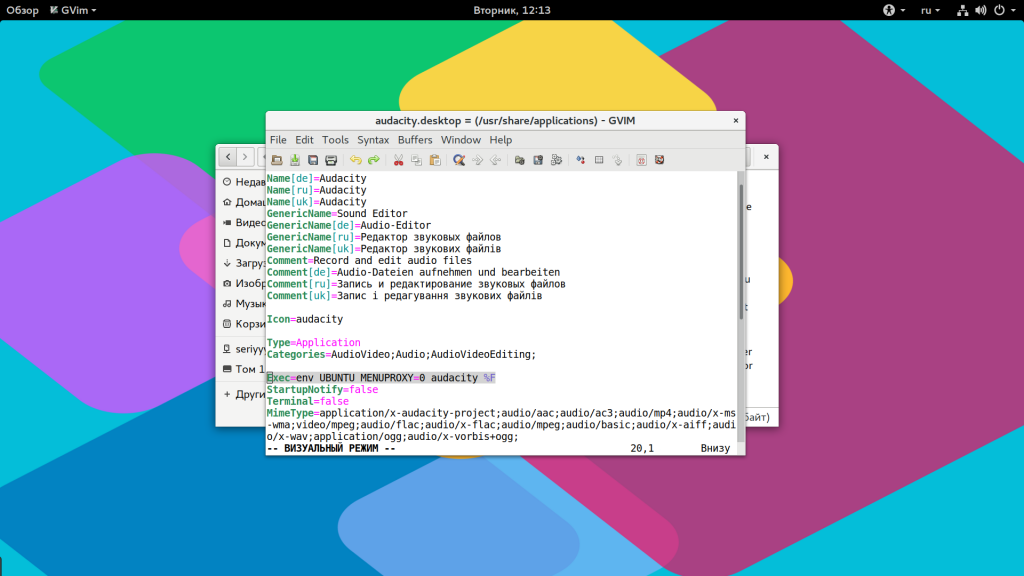
Кроме всего прочего, в строке Exec указана команда, которая выполняет запуск программы linux, когда вы делаете двойной клик на ярлыке. Вы можете взять один из существующих ярлыков и сделать на его основе свой. Здесь указано просто имя программы. Но важно заметить, что лучше указывать полный путь в таких местах, как ярлыки, скрипты, cron и так далее это уменьшит количество ошибок, поскольку вы не можете знать проверяет ли система в этом случае PATH или ищет программу только в текущем каталоге. Теперь вы знаете все о том как запустить программу на linux.
Выводы
В этой статье мы рассмотрели как запустить программу через терминал ubuntu или в других дистрибутивах Linux. Несмотря на то, что это кажется очень простой темой, тут есть свои интересные моменты, которые могут быть полезны. Но вы о них уже знаете. Если у вас остались вопросы, спрашивайте в комментариях!
Как запустить исполняемый файл в ubuntu
В данной статье пойдет речь о том, как запускать сценарии командной оболочки (shell скрипты) в Ubuntu.
Что такое sh скрипт
Если кратко, sh скрипт — это файл, в котором описываются последовательно выполняемые команды.
Подробнее о сценарии командной оболочки можно прочесть в Wikipedia: Сценарий командной строки.
В такой файл мы можем вписать все команды, которые выполняем в терминале, то есть, которые исполняются командной оболочкой нашей системы.
Стоит упомянуть, что расширение .sh вовсе не обязательно, так как в Unix-подобных операционных системах нет требований к расширению имени файла, однако для скриптов командной оболочки выделено расширение .sh.
Как запускать sh скрипты в командной строке.
Запускать скрипты sh из командной строки легко.
1. Сделать файл скрипта исполняемым (если он еще таковым не является):
2. Запускаем скрипт, просто указав путь до него:
Если скрипт находится в текущей директории, то нужно указать ./ перед именем файла скрипта:
Иногда требуются права суперпользователя для запуска скрипта, тогда просто перед скриптом пишем команду sudo:
Можно запускать скрипты, непосредственно указывая интерпретатор: sh, bash и другие:
Но не советую так делать на постоянной основе.
Как запустить sh в файловом менеджере Ubuntu (Nautilus)
В файловом менеджере (Nautilus) Ubuntu sh скрипты запускаются двойным кликом по файлу:

Нужно убедиться, что в свойствах файла на вкладке «Права» установлена галочка «Выполнение» — «Разрешить выполнение файла как программы»:

Решаем проблему файлового менеджера Ubuntu при запуске скриптов sh
По умолчанию, после установки системы Ubuntu, если вы попытаетесь выполнить скрипт двойным кликом, то файл у вас откроется в текстовом редакторе:

Чтобы решить эту проблему, открываем «Параметры», переходим на вкладку «Поведение», в пункте «Исполняемые текстовые файлы» выбираем «Спросить что делать» или «Запустить»:

Разница их в том, что при выборе пункта «Спросить что делать», будет выбор в каком режиме запустить скрипт:
Для меня это наиболее удобный пункт, так как скрипт можно запустить в терминале, в графическом режиме или отредактировать в текстовом редакторе.
Как сделать так, чтобы терминал не закрывался после завершения sh скрипта в Ubuntu.
Когда мы запускам какой-либо скрипт из файлового менеджера, выбрав «Запустить в терминале»:
У нас откроется окно терминала. Но после выполнения всех команд, описанных в sh скрипте, окно терминала закроется. В результате, мы не может просмотреть лог (историю) выполнения.
Чтобы решить эту проблему, переходим в «Параметры» терминала. В параметрах выбираем наш профиль и переходим на вкладку «Команда», в пункте «При выходе из команды» выбираем «Держать терминал открытым»: