Первые шаги в Unity

Привет, Хабр. Материал подготовлен для тех, кто только начинает осваивать unity.
Unity — это один из самых популярных движков на данный момент. Составить ему конкуренцию может разве что Unreal Engine 4, но что у первого, что и у второго есть свои плюсы и свои минусы. Unity поддерживает почти 30 платформ, в их числе мобильные, виртуальная реальность, настольные компьютеры, консоли и так далее. Unity — это не просто хороший вариант для старта, это идеальный вариант для старта! Тут заложено использование гибкой модульной системы при создании сцен и персонажей в игре. Даже новичок способен создать крутой проект, используя готовые спрайты и конструктор движка.
Если же считаете, что готовы погрузиться с головой в «кирпичную систему» для продвинутых, то тут есть возможность настройки практически любого компонента. К примеру, разработка своего собственного шейдера или же переписать сетевой стек для потребностей своей игры.
Так с чего же начать работу на Unity и реализацию своего проекта?
Первым шагом будет установка ПО. На официальном сайте есть четыре разных версии программы для установки. Какую же выбрать? Всё по порядку. Версии представляют собой одинаковые функции движка.
Если вам интересно, вот что означают эти три варианта:
Unity Personal: эта версия бесплатна. Однако ваша компания должна зарабатывать менее 100 000 долларов за финансовый год. Еще одна загвоздка в том, что в каждой игре будет отображаться заставка «Сделано Unity», которую нельзя удалить.
Unity Plus: эта версия стоит 35 долларов в месяц. Он поставляется с инструментами отчетности о производительности, оболочкой Unity Pro и некоторыми дополнительными функциями. Эта версия требует, чтобы ваша компания зарабатывала менее 200 000 долларов в год, и она позволяет отключать или настраивать заставку «Сделано Unity».
Unity Pro: это самый высокий доступный уровень. Он стоит 125 долларов в месяц и поставляется с полезными сервисами Unity, профессиональными надстройками для iOS и Android и не имеет заставки. Ограничения по доходу тоже нет.
Также можно присмотреться к версии Enterprise, где стоимость подписки определяют пользовательские потребности.
Самые явные различия представленных версий — это то, что в Enterprise игры должны начинаться с заставки Unity. А в платных версиях можно удалить или загрузить другую заставку.
Плюс есть довольно интересные сервисы в Unity, к примеру, Cloud Build и Analytics. Естественно, они существуют только в платных версиях.
Также у движка есть свои правила, как можно использовать бесплатную версию. Рекомендую прочитать FAQ .
Для начала работы будет достаточно персональной версии, поэтому нажимаем кнопку «начать». Это приведёт к странице загрузки, нажимаем «принять условия и загрузить». Начнётся загрузка.

Первым установится Unity Hub
Unity Hub — это автономное приложение, которое упрощает процесс поиска, загрузки и управления вашими проектами и установками Unity.
Если вы запустите редактор Unity без установленного концентратора, Unity предложит вам установить его. Если у вас есть лицензия от предыдущей версии Unity, вы можете создать пустой проект из приглашения установки Hub. Если впоследствии вы попытаетесь создать или открыть проект из редактора Unity, Unity предложит установить Hub.
Создание проекта
Чтобы создать новый проект (и указать, в какой версии редактора его открыть), выполните одно из следующих действий:
Щелкните кнопку New. В строке заголовка диалогового окна «Новый проект» отображается версия редактора, которую должен использовать проект.
Щелкните стрелку раскрывающегося списка рядом с кнопкой «Создать», чтобы выбрать версию редактора, которую вы хотите использовать. Примечание: это раскрывающееся меню доступно только в том случае, если вы установили несколько версий редактора в хабе.
Вкладка «Проекты»

Чтобы просмотреть проекты, которыми управляет хаб, щелкните значок Проекты
Unity хранит проекты на вашем диске и в облаке. Вы можете открывать как локальные, так и облачные проекты, использующие Unity Collaborate , щелкнув имя проекта. Чтобы открыть проект, которого нет в списке, нажмите «Добавить», чтобы найти на своем компьютере папку «Проект».
Изучение интерфейса
Когда ваш проект загрузится, появится экран, заполненный информацией.
Ваш макет, вероятно, будет выглядеть так:

Если нет, нажмите кнопку «Макет» в правом верхнем углу и выберите 2 на 3 в раскрывающемся меню.

Каждый макет состоит из нескольких различных представлений. Вид просто панель информации, которую вы используете для управления. Например, есть представление для размещения объектов в вашем мире.
Вот как выглядит интерфейс, разбитый на отдельные представления:

Чтобы просмотреть список всех представлений, щелкните параметр «Окно» в строке меню.

Пользовательский интерфейс Unity полностью настраивается, поэтому вы можете добавлять, удалять и переупорядочивать представления по своему усмотрению.
При работе с Unity вы, как правило, захотите преобразовать представления в макет, который идеально подходит для данной задачи. Unity позволяет сохранять макеты для использования в будущем.
В редакторе найдите вкладку «Игра» и щелкните ее правой кнопкой мыши . В раскрывающемся меню выберите «Добавить вкладку», затем выберите «Профиль».

Представление Profiler позволяет анализировать вашу игру во время ее работы. К сожалению, профилировщик также блокирует просмотр игры, поэтому вы не сможете играть в игру, пока вы ее профилируете — не очень полезно.
Нажмите и удерживайте на вкладку Профили и перетащите его на вкладке Сцена выше.

Как видите, виды можно перемещать, закреплять и упорядочивать. Они также могут существовать вне редактора в виде плавающих окон.
Чтобы сохранить макет, выберите «Окно \ Макеты \ Сохранить макет…» и назовите его «Отладка».

Всякий раз, когда вам нужно получить доступ к этому конкретному макету, вы можете нажать кнопку «Макет» и выбрать «Отладка».

При нажатии вы увидите список всех ваших макетов.

Вы также можете удалить макеты. Если вы случайно выбросите стандартный макет в корзину, вы можете восстановить макеты по умолчанию.
Организация активов
Новички в Unity могут представить, что вы разрабатываете свою игру от начала до конца в Unity, включая написание кода, создание 3D-моделей и текстур и т. д.
На самом деле, лучше думать о Unity как об инструменте интеграции. Обычно вы пишете код или создаете 3D-модели или текстуры в отдельной программе и используете Unity, чтобы связать все вместе.
В своей игре у вас будет много ресурсов, поэтому очень важно организовать их таким образом, чтобы их было легко найти.
Представление, в котором вы импортируете и упорядочиваете активы, называется обозревателем проекта. Он имитирует организацию вашей файловой системы.

В предыдущих версиях Unity в каждом обозревателе проектов по умолчанию ничего не было. Вы можете думать о сцене как об уровне в вашей игре. Вы можете разделить все уровни на отдельные сцены или сохранить все в одной сцене. Выбор остается за вами.
В Диспетчере проектов выберите папку Assets и нажмите кнопку Create. В раскрывающемся меню выберите «Папка» и назовите ее «Модели». Это будет дом для всех ваших моделей. У вас может возникнуть соблазн создать папки и манипулировать файлами в файловой системе вместо обозревателя проекта. Не делайте этого!
Unity создает метаданные для каждого актива. Создание, изменение или удаление ресурсов в файловой системе может нарушить эти метаданные и вашу игру.
Создайте следующие папки: Animations, Materials, Prefabs, Presets, Scripts и Textures.
Ваш обозреватель проекта должен выглядеть так:

Лично я считаю, что большие значки папок отвлекают. Если у вас также есть предпочтение, вы можете увеличить или уменьшить размер с помощью ползунка в нижней части Диспетчера проектов.

Примечание. Все снимки экрана в этом руководстве с этого момента будут отображать самые маленькие настройки.
Наконец, вы можете изменить название актива. Например, ваша текущая сцена называется SampleScene. Выберите папку Scenes, а затем выберите файл SampleScene. Имя будет выделено. Один раз щелкните по нему еще раз, и вы напишете новое имя. Измените его на Main.

Вы можете сделать это с любой папкой или активом в Диспетчере проектов.
Если вам интересно узнать подробнее о формате обучения и программе, познакомиться с преподавателем курса — приглашаем на день открытых дверей онлайн. Регистрация здесь.
Getting started
Whenever you launch the Unity editor, the Home Screen displays. If you have no existing Unity projects on your computer, or Unity doesn’t know where they are, it asks you to create a project.
To get started, you can click on New project which will take you to the Home Screen’s Create Project view. See the section on this in Creating a Project to find out more. Alternatively, if you already have a Unity project on your computer, you can open it from this screen. See Opening a Project to find out more.
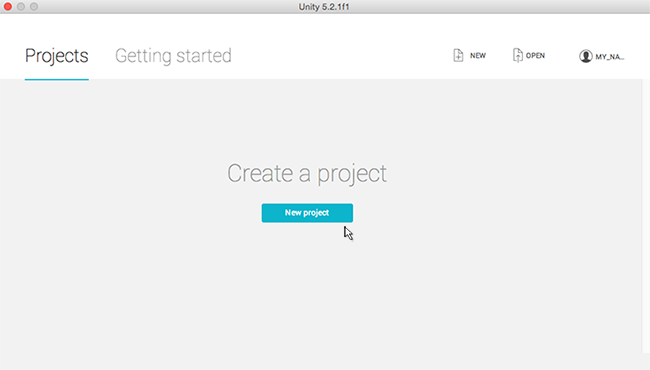 The Home Screen displays on launch, click on ‘New project’ to get started
Creating a project
Whenever you start the Unity editor, the Home Screen displays. From here, you can select NEW in the top right corner, to switch to the Create Project view.
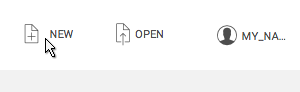 In the top right corner of the Home Screen, select ‘New’ to see the Create Project view
To bring up the Home Screen’s Create Project view when you are already in the Unity editor, select New Project… from the File menu.
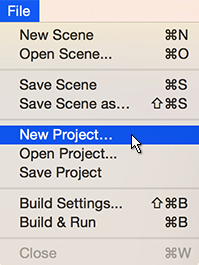 File>New Project — Displays the Home Screen’s Create Project view from within the Unity editor
From the Home Screen’s Create Project view, you can name, set options, and specify the location of your new project.
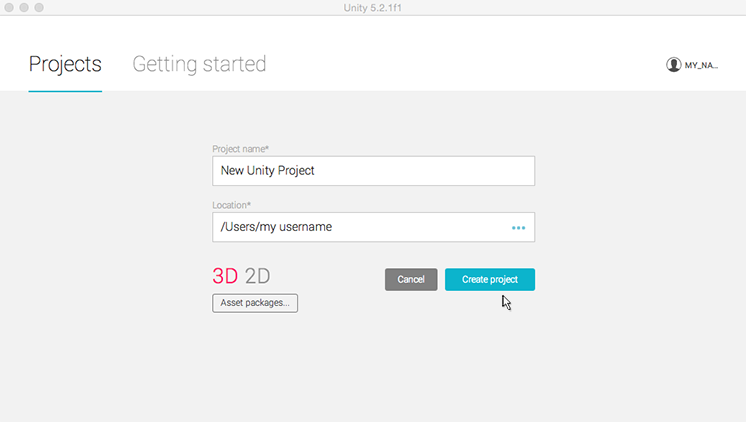 The Home Screen’s Create Project view
To create a new project:
The name defaults to New Unity Project but you can change it to whatever you want. Type the name you want to call your project into the Project name field.
The location defaults to your home folder on your computer but you can change it. EITHER (a) Type where you want to store your project on your computer into the Location field. OR (b) Click on the three blue dots ‘…’. This brings up your computer’s Finder (Mac OS X) or File Explorer (Windows OS).
Then, in Finder or File Explorer, select the project folder that you want to store your new project in, and select “Choose”.
Select 3D or 2D for your project type. The default is 3D, coloured red to show it is selected. (The 2D option sets the Unity Editor to display its 2D features, and the 3D option displays 3D features. If you aren’t sure which to choose, leave it as 3D; you can change this setting later.)
There is an option to select Asset packages… to include in your project. Asset packages are pre-made content such as images, styles, lighting effects, and in-game character controls, among many other useful game creating tools and content. The asset packages offered here are free, bundled with Unity, which you can use to get started on your project. EITHER: If you don’t want to import these bundled assets now, or aren’t sure, just ignore this option; you can add these assets and many others later via the Unity editor. OR: If you do want to import these bundled assets now, select Asset packages… to display the list of assets available, check the ones you want, and then click on Done.
Now select Create project and you’re all set!
Opening a project
When you start the Unity editor, the Home Screen’s Open Project view displays. From here you can choose the project you want to open. To bring up the Home Screen’s Open Project view when you are already in the Unity editor, select Open Project from the File menu.
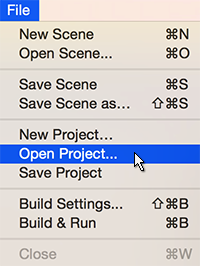 File>Open Project — Displays the Home Screen’s Open Project view from within the Unity editor
The Home Screen’s Open Project view lists all the projects the Unity editor knows about. (If the editor is newly installed and doesn’t know the location of your existing projects, it prompts you to create a new project. See Starting Unity for the First Time to find out more.)
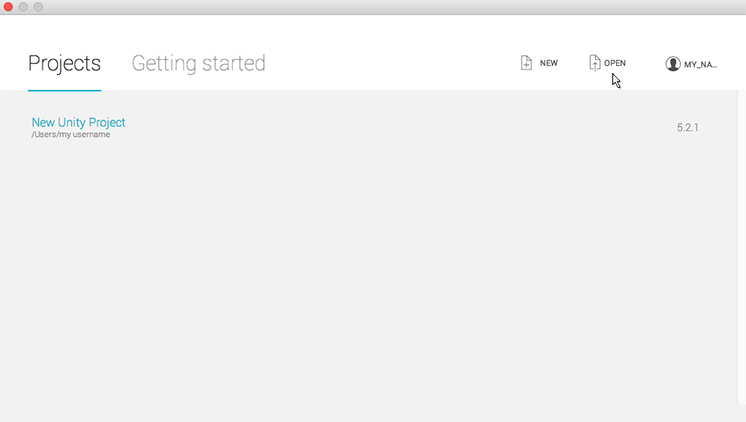 The Home Screen’s Open Project view — Select ‘Open’ to locate and open an existing project which isn’t listed
Click on any of the projects listed to open them. If your project is not listed, you need to tell the editor where it is.
To locate and open an existing project which isn’t listed:
Select Open. This brings up your computer’s Finder (Mac OS X) or File Explorer (Windows OS).
In Finder or File Explorer, select the project folder that you want to open and select “Open”.
(NOTE: To open a Unity project, there is no specific Unity project file that you select. A Unity project is a collection of files, so you need to tell the Unity editor to open a folder, rather than a specific file.)
Разработка вашей первой игры с помощью Unity и C#
Как архитектор ПО я создал много систем, занимался обратным инжинирингом вредоносного программного кода и, в целом, мог бы достаточно легко разобраться почти в любом коде. Однако, когда дело дошло до создания игр, я слегка растерялся, даже не зная, с чего начать. На заре эпохи Windows я немного программировал графику в неуправляемом коде — не могу сказать, что это доставило мне удовольствие. Я тогда начинал разработку на DirectX, но осознал, что, хотя он обладает колоссальными возможностями, мне пришлось бы писать слишком много кода для того, что я хотел сделать.
И вот однажды я решил поэкспериментировать с Unity — инфраструктурой, способной на удивительные вещи. Это первая из четырех статей, в которой я расскажу об основах и архитектуре Unity. Я покажу, как создавать двух- и трехмерные игры и, наконец, как вести разработку с ее применением на платформах Windows.
Что такое Unity
Unity — это ядро и инфраструктура, образующие систему для разработки двух- и трехмерных игр или сцен в приложениях (и даже 2.5D). Я упоминаю игры и приложения потому, что встречал не только игры, но и обучающие симуляторы, приложения экстренного реагирования (first-responder applications) и другие приложения, ориентированные на бизнес, которые разрабатывались с помощью Unity и должны были обеспечивать взаимодействие с двух- и трехмерным пространством. Unity позволяет оперировать не только кодом, но и визуальными компонентами с последующим их экспортом на любую распространенную мобильную платформу, а также делать много всего другого, причем бесплатно. (Существует и профессиональная версия, но она не бесплатна. Впрочем, даже бесплатная версия позволяет делать впечатляющие вещи.) Unity поддерживает все основные 3D-приложения, множество форматов звука и даже понимает формат .psd (Photoshop), поэтому вы можете просто закинуть файл .psd в проект на Unity. Unity разрешает импортировать и собирать ресурсы, писать код, взаимодействующий с вашими объектами, создавать или импортировать анимации для использования с продвинутой системой анимации и многое другое.
В Unity проделана потрясающая работа, благодаря которой обеспечивается кросс-платформенная поддержка.
Как видно на рис. 1, Unity обеспечивает кросс-платформенную поддержку, и вы можете сменить платформу буквально одним щелчком кнопки мыши, хотя, если честно, при этом все же требуется приложить определенные усилия, например обеспечить интеграцию с соответствующим платформе магазином для покупок из приложения.
.png)
Рис. 1. Платформы, поддерживаемые Unity
Вероятно, самая мощная часть Unity — это Unity Asset Store; пожалуй, лучшая электронная площадка для приобретения игровых ресурсов. Здесь вы найдете все необходимые компоненты для своих игр, такие как художественные решения, трехмерные модели, файлы анимаций для трехмерных моделей (см. контент Mixamo в магазине для более чем 10 000 движений), звуковые эффекты и полные треки, плагины (в том числе, инструментальный набор MultiPlatform, помогающий поддерживать несколько платформ), визуальные скриптовые системы вроде PlayMaker и Behave, продвинутые шейдеры, текстуры, эффекты на основе частиц и др. Интерфейс Unity полностью управляем скриптами и поддерживает интеграцию сторонних плагинов прямо в Unity GUI. Большинство профессиональных разработчиков игр (если не все) использует ряд пакетов из этого магазина ресурсов, и, если вы можете предложить нечто приличное, публикуйте его там.
Microsoft и Unity тесно сотрудничают, чтобы обеспечить полную поддержку для всего стека платформ Microsoft.
И чем Unity не является
Я сомневаюсь, что нужно описывать все, чем Unity не является. Однако Unity по умолчанию не является системой, в которой проектируют двухмерные ресурсы и трехмерные модели (кроме террейнов). Вы можете вставить группу зомби в сцену и управлять ими, но создать самих зомби с помощью инструментария Unity, предлагаемого по умолчанию, нельзя. В этом смысле Unity не является инструментом создания ресурсов, подобным Autodesk Maya, 3DSMax, Blender или даже Adobe Photoshop. Однако существует минимум один сторонний плагин (ProBuilder) для моделирования трехмерных компонентов прямо в среде Unity; также имеются плагины для построения двухмерных миров, например 2D Terrain Editor, позволяющий создавать двухмерные тайловые среды (2D tiled environments). И еще вы можете проектировать террейны в Unity, используя его Terrain Tools, чтобы создавать потрясающие ландшафты с деревьями, травой, горами и т. д. Поэтому я вновь в сомнении: стоит ли очерчивать границы возможностей Unity.
Какова роль Microsoft? Microsoft и Unity тесно сотрудничают, чтобы обеспечить полную поддержку для всего стека платформ Microsoft. Unity поддерживает автономные исполняемые Windows-файлы, приложения Windows Phone, Windows Store, Xbox 360 и Xbox One.
Приступаем к работе
Скачайте самую новую версию Unity и приобретите себе двухкнопочную мышь с нажимаемым колесиком прокрутки. Бесплатная и профессиональная версия скачиваются как единый пакет, который потом лицензируется соответствующим образом. Изучить различия между этими версиями можно на странице unity3d.com/unity/licenses. Editor, который является основным интерфейсом Unity, выполняется в Windows (включая Surface Pro), Linux и OS X.
Разработкой настоящей игры с помощью Unity мы займемся в следующей статье, а пока исследуем интерфейс Unity, структуру проектов и архитектуру.
Архитектура и компиляция
Unity — это игровой движок, написанный на неуправляемом C++. Вы пишете код на C#, JavaScript (UnityScript) или Boo. Ваш код (не код движка Unity) выполняется в Mono или Microsoft .NET Framework и транслируется JIT-компилятором (кроме iOS, которая не поддерживает JIT-код, и для нее код компилируется Mono в неуправляемый код с использованием компиляции Ahead-of-Time [AOT]).
Unity позволяет тестировать вашу игру в IDE, не требуя никакого экспорта или сборки. Запуская код в Unity, вы используете Mono версии 3.5, API которого примерно на одном уровне совместим с .NET Framework 3.5/CLR 2.0.
Вы редактируете свой код в Unity, дважды щелкнув файл кода в представлении проекта. Это действие по умолчанию открывает кросс-платформенный редактор MonoDevelop. При желании можно сконфигурировать в качестве редактора Visual Studio.
Отладка осуществляется с помощью MonoDevelop или с использованием стороннего плагина для Visual Studio — UnityVS. Использовать Visual Studio в качестве отладчика без UnityVS нельзя, потому что при отладке игры вы отлаживаете не Unity.exe, а виртуальную среду в Unity, применяя программный отладчик, который выдает команды и выполняет операции.
Для отладки запустите MonoDevelop из Unity. В MonoDevelop есть плагин, который открывает обратное соединение с отладчиком Unity и выдает ему команды после того, как вы выбираете Debug | Attach to Process in MonoDevelop. С помощью UnityVS вы устанавливаете обратное соединение с отладчиком Visual Studio вместо Unity.
При первом открытии Unity вы увидите диалог проекта, показанный на рис. 2.
.png)
Рис. 2. Project Wizard в Unity
В диалоге проекта вы указываете имя и местонахождение своего проекта (1). Вы можете импортировать любые пакеты в проект (2), хотя отмечать все именно здесь не обязательно; список предоставляется только для удобства. Пакет можно импортировать и позже. Пакет — это файл .unitypackage, который содержит предварительно упакованные ресурсы (модели, код, сцены, плагины и все, что можно упаковать в Unity); эти ресурсы можно повторно использовать и распространять. Но не помечайте здесь что-то, если вы не знаете, что это такое; размер вашего проекта может увеличиться, причем весьма значительно. Наконец, вы можете выбрать 2D или 3D (3). Этот раскрывающийся список появился в Unity сравнительно недавно, поскольку до этого в Unity не было серьезного инструментария для разработки двухмерных игр. При выборе 3D настройки по умолчанию устанавливаются в пользу 3D-проекта — это типичное поведение Unity. Если вы выбираете 2D, Unity изменяет несколько вроде бы малых, но на деле очень важных деталей, о которых я расскажу в одной из следующих статей.
Этот список заполняется из файла .unitypackage в определенных местах вашей системы; Unity предоставляет большой выбор при установке. Все, что вы скачиваете из магазина ресурсов Unity, тоже поступает в виде файла .unitypackage и локально кешируется в вашей системе по пути C:\Users\<ваше имя>\AppData\Roaming\Unity\Asset Store. Как таковой, этот файл появится в списке, если он присутствует в вашей системе. Вы могли бы просто дважды щелкнуть любой файл .unitypackage, и он был бы импортирован в ваш проект.
Продолжая рассматривать интерфейс, я щелкну Create в диалоге с рис. 2, чтобы создать новый проект. Разметка окна Unity по умолчанию приведена на рис. 3.
.png)
Рис. 3. Окно Unity по умолчанию
Вот что мы видим.
- Project Все файлы в проекте. Для добавления файлов в проект их можно просто перетаскивать из Explorer в Unity.
- Scene Текущая открытая сцена.
- Hierarchy Все игровые объекты в сцене. Обратите внимание на термин GameObjects и раскрывающееся меню GameObjects.
- Inspector Компоненты (свойства) выбранного в сцене объекта.
- Toolbar Ближе к левому краю размещаются кнопки Pan, Move, Rotate, Scale, а в центре — Play, Pause, Advance Frame. Play почти мгновенно запускает игру без выполнения отдельных сборок. Pause приостанавливает игру, а Advance Frame обеспечивает покадровое выполнение, предоставляя вам очень жесткий отладочный контроль.
- Console Это окно может стать понятным не сразу, но в нем отображается вывод процесса компиляции, ошибок, предупреждений и т. д. Кроме того, в нем показываются отладочные сообщения из кода, например Debug.Log будет отображать свой вывод здесь.
Важно упомянуть о вкладке Game рядом с вкладкой Scene. Она становится активной, когда вы щелкаете Play и ваша игра начинает выполняться в этом окне. Это называется режимом игры (play mode) и создает вам игровую площадку для тестирования вашей игры; можно даже «на лету» вносить изменения в игру, переключаясь обратно на вкладку Scene. Но будьте осторожны. Пока подсвечивается кнопка Play, вы находитесь в режиме игры, и, если вы покидаете его, любые изменения, внесенные в режиме игры, будут потеряны. Я, как и почти все разработчики на Unity, с кем мне доводилось разговаривать, именно так теряли проделанную работу, поэтому советую сменить цвет Editor на такой, по которому было бы очевидно, когда вы находитесь в режиме игры. Это можно сделать через Edit | Preferences | Colors | Playmode tint.
Все, что выполняется в вашей игре, существует в сцене.
О сценах
Все, что выполняется в вашей игре, существует в сцене. Когда вы упаковываете игру для какой-то платформы, конечный продукт представляет собой одну или более сцен плюс любой добавленный вами код, специфичный для конкретной платформы. Количество сцен в проекте не ограниченно. Сцену можно рассматривать как уровень в игре, хотя в одном файле сцены может быть несколько уровней — достаточно перемещать игрока (камеру) в другие позиции сцены. Скачивая сторонние пакеты или даже примеры игр из магазина ресурсов, вы обычно должны найти файлы сцен, чтобы открыть их в своем проекте. Файл сцены содержит всевозможные метаданные о ресурсах, используемых в проекте для текущей сцены и ее свойств. Важно почаще сохранять сцену при разработке нажатием клавиш Ctrl+S, как и в любом другом инструментарии.
Как правило, Unity открывает последнюю сцену, с которой вы работали, хотя иногда, когда Unity открывает проект, создается новая пустая сцена, и вам придется искать сцену в Project Explorer. Новичков это сбивает с толку, но важно помнить об этом, если вы вдруг открыли свой последний проект и не можете понять, куда подевалась вся ваша работа! Расслабьтесь, вы найдете искомое в файле сцены, который вы сохранили в своем проекте. Вы можете искать все сцены в проекте, щелкнув значок, показанный на рис. 4, и выбрав в списке Scene.
.png)
Рис. 4. Фильтрация сцен в проекте
В сцене вы ничего не увидите без камеры и ничего не услышите без компонента Audio Listener, подключенного к какому-либо GameObject. Но заметьте, что в любой новой сцене Unity всегда создает камеру с подключенным к ней компонентом Audio Listener.
Структура проекта и импорт ресурсов
Проекты Unity не похожи на проекты Visual Studio. Вы не открываете файл проекта или даже решения, потому что таких файлов нет. Вы указываете Unity структуру папок и открываете папку как проект. Проекты содержат папки Assets, Library, ProjectSettings и Temp, но в интерфейсе появляется только папка Assets, что можно было заметить на рис. 4.
Папка Assets содержит все ваши ресурсы: художественную графику, код, звуки; любой отдельный файл, добавляемый в проект, попадает именно в эту папку. Она всегда является папкой верхнего уровня в Unity Editor. Учтите, что изменения следует вносить только через интерфейс Unity, — никогда не пытайтесь делать это через файловую систему.
Папка Library — это локальный кеш для импортированных ресурсов; она содержит все метаданные для ресурсов. В папке ProjectSettings хранятся настройки, заданные вами в Edit | Project Settings. Папка Temp используется для временных файлов, создаваемых Mono и Unity в процессе сборки проекта.
Я хочу еще раз подчеркнуть важность внесения изменений только через интерфейс Unity — не делайте этого напрямую через файловую систему. Это относится даже к простым операциям копирования и вставки. Unity отслеживает метаданные для ваших объектов через редактор, поэтому используйте редактор для любых правок (кроме нескольких редких случаев). Однако вы можете перетаскивать объекты из файловой системы в Unity — такой вариант работает нормально.
Крайне важный GameObject
Практически все в вашей сцене является GameObject. Вспомните System.Object в .NET Framework. От него наследуют почти все типы. Та же концепция относится и к GameObject. Это базовый класс для всех объектов в сцене Unity. Все объекты, показанные на рис. 5 (и многие другие), наследуют от GameObject.
.png)
Рис. 5. Класс GameObject в Unity
| Lights | Источники освещения |
| 3D Models | 3D-модели |
| Sprites | Спрайты |
| HUDs | Игровые интерфейсы |
| Particle Systems | Системы частиц |
| GameObject | GameObject |
GameObject довольно прост, так как он относится к окну Inspector. На рис. 6 видно, что к сцене был добавлен пустой GameObject; обратите внимание на его свойства в Inspector. У GameObject по умолчанию нет визуальных свойств, если не считать того, что при выделении этого объекта появляется виджет Unity. На этом этапе это фактически пустой объект.
.png)
Рис. 6. Простой GameObject
GameObject имеет свойства Name, Tag (аналог тега text, присваиваемого через FrameworkElement.Tag в XAML или тегу в Windows Forms), Layer и Transform (пожалуй, это свойство самое важное).
Свойство Transform определяет позицию, поворот и масштаб любого GameObject. Unity использует левостороннюю систему координат, в которой координаты на экране компьютера рассматриваются как X (по горизонтали), Y (по вертикали) и Z (глубина, т. е. входящие или исходящие из экрана).
В разработке игр весьма распространено использование векторов, о которых я подробнее расскажу в следующих статьях. А пока достаточно сказать, что Transform.Position и Transform.Scale являются объектами Vector3. Vector3 — это трехмерный вектор; иначе говоря, в нем не более трех точек: только X, Y и Z. Манипулируя этими тремя простыми значениями, вы можете задавать местонахождение объекта и даже перемещать его в направлении вектора.
Свойство Transform определяет позицию, поворот и масштаб любого GameObject.
Компоненты
Вы добавляете функциональность к объектам GameObject добавлением компонентов (объектов Component). Все, что вы добавляете, — это Component, и все они показываются в окне Inspector. Существуют компоненты MeshRender и SpriteRender, компоненты для звука и функционала камеры, компоненты, относящиеся к физике (коллайдеры [colliders] и твердые тела [rigidbodies]), системы частиц, системы поиска пути, сторонние пользовательские компоненты и др. Чтобы назначить код какому-то объекту вы используете скриптовый Component. Компоненты — это как раз то, что оживляет ваши GameObject добавлением функциональности подобно шаблону Decorator в разработке ПО, только их возможности гораздо интереснее.
Я присвою кое-какой код новому GameObject, в данном случае простому кубу, который можно создать через GameObject | Create Other | Cube. Я переименовал куб в Enemy, а затем создал еще один куб. Как видно на рис. 7, я сместил один куб на –15 единиц от другого, что можно сделать с помощью инструмента Move на панели инструментов или нажатием клавиши W после выделения объекта.
.png)
Рис. 7. Текущий проект с двумя кубами
Код — простой класс, который находит игрока и перемещает к нему своего владельца. Обычно операции перемещения осуществляются одним из двух способов: либо вы перемещаете объект в новую позицию на каждом кадре, изменяя его свойство Transform.Position, либо вы применяете к нему физический толчок, а в остальном полагаетесь на Unity.
Покадровые операции требуют несколько иного образа мышления, чем просто «переместить в эту точку». Для этого примера я намерен немного смещать объект на каждом кадре, чтобы иметь точный контроль над тем, куда он движется. Если вас не прельщает перспектива работы с каждым кадром, существуют библиотеки, выполняющие покадровые перемещения всего одним вызовом функции, например бесплатная библиотека iTween.
Первым делом я щелкаю правой кнопкой мыши в окне Project, чтобы создать новый скрипт на C# с именем EnemyAI. Для назначения этого скрипта объекту я просто перетаскиваю файл скрипта из представления проекта на объект в представлении Scene или Hierarchy, и этот код связывается с объектом. Остальное берет на себя Unity. Вот так просто.
На рис. 8 показан куб Enemy с назначенным ему скриптом.
.png)
Рис. 8. Enemy со связанным скриптом
Взгляните на код на рис. 9 и обратите внимание на открытую переменную. Если вы смотрите на код в Editor, то заметите, что моя открытая переменная появляется с параметром для переопределения значений по умолчанию в период выполнения. Это очень удобно. Вы можете менять значения по умолчанию в GUI для элементарных типов, а также можете предоставлять открытые переменные (но не свойства) многих других объектных типов. Если я перетаскиваю этот код на другой GameObject, создается совершенно отдельный экземпляр этого компонента кода. Это базовый пример, и его можно расширить, добавив, скажем, компонент RigidBody к этому объекту, но я не стану усложнять пример.
Рис. 9. Скрипт EnemyAI
В коде я могу получить ссылку на любой компонент, предоставляемый в редакторе. Кроме того, можно назначать скрипты для GameObject, каждый со своими методами Start и Update (и многими другими методами). Предполагая, что компоненту скрипта, содержащему этот код, требуется ссылка на класс EnemyAI (компонент), я могу просто запросить этот компонент:
После изменения кода в MonoDevelop или в своем любимом редакторе кода и последующего возврата в Unity вы обычно наблюдаете небольшую задержку. Это связано с тем, что Unity выполняет фоновую компиляцию вашего кода. Редактор кода (но не отладчик) можно сменить через Edit | Preferences | External Tools | External Script Editor. Любые проблемы при компиляции в самой нижней строке состояния на экране Unity Editor, так что посматривайте туда. Если вы попытаетесь запустить игру с ошибками в коде, Unity этого не позволит.
Написание кода
В предыдущем примере кода два метода: Start и Update; класс EnemyHealth наследует от базового класса MonoBehavior, что позволяет просто назначить этот класс объекту GameObject. В этом базовом классе богатая функциональность, и, как правило, вы чаще всего будете использовать несколько методов и свойств. Основными методами являются те, которые Unity будет вызывать, если они присутствуют в вашем классе. Таких методов немало — подробности см. по ссылке bit.ly/1jeA3UM. Несмотря на множество методов вы, как правило, используете лишь некоторые из них. Ниже перечислены наиболее распространенные методы, подлежащие реализации в ваших классах, производных от MonoBehavior.
Awake Этот метод вызывается один раз для каждого объекта при его первой инициализации. Другие компоненты могут быть еще не инициализированы, поэтому этот метод обычно используется для инициализации текущего GameObject. Для инициализации производного от MonoBehavior класса следует всегда использовать этот метод, а не его конструктор. И не пытайтесь запрашивать здесь другие объекты сцены, так как они могут быть еще не инициализированы.
Start Этот метод вызывается на первом кадре жизненного цикла объекта, но перед любыми методами Update. Он может показаться очень похожим на Awake, но в случае Start уже известно, что другие объекты инициализированы через Awake и существуют в вашей сцене, поэтому вы можете запрашивать другие объекты, например:
Update Этот метод вызывается в каждом кадре. И насколько же это часто, спросите вы? Ну, это полностью зависит от скорости вычислений. Поскольку нагрузка на вашу систему постоянно меняется при рендеринге разных вещей, каждую секунду частота кадров варьируется. Вы можете щелкнуть кнопку Stats на вкладке Game при переключении в игровой режим, чтобы видеть текущую частоту кадров (рис. 10).
.png)
Рис. 10. Получение статистики
FixedUpdate Этот метод вызывается фиксированное число раз в секунду независимо от частоты кадров. Поскольку Update вызывается варьируемое число раз в секунду и не синхронизируется с движком физики, обычно лучше всего использовать FixedUpdate, когда к объекту нужно приложить силу или какие-то другие действия, относящиеся к физике. По умолчанию FixedUpdate вызывается каждые 0,02 секунды, а значит, Unity выполняет вычисления физики каждые 0,02 секунды (этот интервал называется Fixed Timestep и может регулироваться разработчиком) — опять же независимо от частоты кадров.
Проекты кода, генерируемые Unity
Как только в вашем проекте появляется код, Unity создает один или более файлов проектов в вашей корневой папке (которая невидима в интерфейсе Unity). Это не двоичные файлы движка Unity, а проекты для Visual Studio или MonoDevelop, в которых вы будете редактировать и компилировать свой код. Unity может создавать очень много отдельных проектов, как показано на рис. 11, но каждый из них выполняет важную роль.
.png)
Рис. 11. Проекты, создаваемые Unity
Если ваш проект Unity прост, вы увидите не все из этих файлов. Они создаются, только когда у вас есть код, помещаемый в различные специальные папки. Проекты, показанные на рис. 11, делятся всего на три типа:
- Assembly-CSharp.csproj;
- Assembly-CSharp-Editor.csproj;
- Assembly-CSharp-firstpass.csproj.
Для каждого из этих проектов имеется проект-дубликат, созданный с добавлением «-vs» в его имя, например Assembly-CSharp-vs.csproj. Эти проекты используются, если вашим редактором кода является Visual Studio, и их можно добавлять в ваш проект, экспортированный из Unity, для отладки на специфической платформе в решении Visual Studio.
Прочие проекты служат той же цели, но «CSharp» заменяется «UnityScript». Это просто JavaScript-версии проектов (UnityScript), которые будут присутствовать, если вы используете JavaScript в своей Unity-игре и если у вас есть скрипты в папках, которые инициируют создание этих проектов.
Теперь, когда вы увидели, какие проекты создаются, я исследую папки, инициирующие создание этих проектов, и покажу, каково их предназначение. Путь к каждой папке относителен корневой папке /Assets в представлении вашего проекта. Assets всегда является корневой папкой и содержит все файлы ресурсов. Например, Standard Assets — это на самом деле /Assets/Standard Assets. Процесс компиляции ваших скриптов выполняется в четыре этапа и генерирует сборки (assemblies). Объекты, скомпилированные на этапе 1, не видят объекты, компилируемые на этапе 2, так как на этот момент они еще не скомпилированы. Это важно понимать, когда вы смешиваете UnityScript и C# в одном проекте. Если вам нужно ссылаться на C#-класс из UnityScript, вы должны убедиться, что он компилируется на более раннем этапе.
Этап 1 охватывает скрипты периода выполнения в папках Standard Assets, Pro Standard Assets и Plug-ins, которые находятся в папке /Assets. На этом этапе создается проект Assembly-CSharp-firstpass.csproj.
Скрипты этапа 2 находятся в папках Standard Assets/Editor, Pro Standard Assets/Editor и Plug-ins/Editor. Последняя папка предназначена для скриптов, которые взаимодействуют с Unity Editor API для использования функциональности этапа разработки (считайте это аналогом плагина Visual Studio, расширяющего ее GUI, только выполняемого в Unity Editor). На этом этапе создается проект Assembly-CSharp-Editor-firstpass.csproj.
Этап 3 охватывает прочие скрипты вне папки Editor. На этом этапе создается проект Assembly-CSharp-Editor.csproj.
Этап 4 охватывает все остальные скрипты (находящиеся внутри любой другой папки Editor, например /Assets/Editor или /Assets/Foo/Editor). На этом этапе создается проект Assembly-CSharp.csproj.
Есть пара других, реже используемых папок, которые я здесь не рассматриваю, скажем, Resources. И остается вопрос, а какой компилятор применяется? Из .NET? Mono? Из .NET для Windows Runtime (WinRT)? Из .NET для Windows Phone Runtime? В табл. 1 перечислены компиляторы по умолчанию для разных случаев. Это важно знать, особенно в приложениях на основе WinRT, так как состав API для разных платформ варьируется.
Табл. 1. Компиляторы
| Платформа | Сборки игры, генерируемые | Окончательная компиляция выполняется |
| Windows Phone 8 | Mono | Visual Studio/.NET |
| Windows Store | .NET | Visual Studio/.NET (WinRT) |
| Windows Standalone (.exe) | Mono | Unity генерирует .exe + библиотеки |
| Windows Phone 8.1 | .NET | Visual Studio/.NET (WinRT) |
Когда вы выполняете компиляцию для Windows, Unity отвечает за вызовы, которые генерируют игровые библиотеки (DLL) из вашего кода на C#/UnityScript/Boo и включают стандартные библиотеки самой Unity. В случае Windows Store и Windows Phone 8 будет экспортироваться решение Visual Studio, кроме ситуации с автономным исполняемым файлом (Windows Standalone), где Unity генерирует .exe и необходимые файлы .dll. Я рассмотрю различные типы компиляции в заключительной статье из этой серии, где мы обсудим специфику конкретных платформ. Рендеринг графики на низком уровне выполняется на платформах Windows с помощью DirectX.
Разработка игры в Unity — процесс довольно прямолинейный.
- Включите свои ресурсы (художественную графику, звуки и т. д.). Используйте магазин ресурсов. Нарисуйте свою графику. Наймите художника. Заметьте, что Unity полностью поддерживает Maya, Cheetah3d, Blender и 3dsMax, в некоторых случаях требуя, чтобы для работы с соответствующими форматами трехмерной графики было установлено какое-либо ПО, и изначально работает с распространенными файловыми форматами .obj и .fbx.
- Напишите код на C#, JavaScript/UnityScript или Boo, чтобы управлять своими объектами, сценами и чтобы реализовать игровую логику.
- Тестируйте в Unity. Экспортируйте на выбранную платформу.
- Тестируйте на этой платформе. Развертывайте.
Заключение
Эта статья была обзором архитектуры и процессов в Unity. Я рассказал об интерфейсе, основах назначения кода, объектах GameObject, компонентах, Mono, .NET и о некоторых других вещах. Это позволит мне в следующей статье углубиться в сборку компонентов для двухмерной игры. Заглядывайте в Microsoft Virtual Academy, где в конце лета я собираюсь устроить двухдневное мероприятие по обучению Unity. И следите за региональными мероприятиями на unity3d.com/pages/windows/events.
Адам Тьюлипер (Adam Tuliper) — старший идеолог по технологиям в Microsoft; живет в солнечной Южной Калифорнии. Разработчик инди-игр, один из администраторов Orange County Unity Meetup и автор на pluralsight.com. Скоро в его семье появится третий ребенок, так что связывайтесь с ним, пока у него еще есть свободные минуты, по адресу adamt@microsoft.com или через twitter.com/AdamTuliper.
Выражаю благодарность за рецензирование статьи экспертам Мэтту Ньюмену (Matt Newman) из Subscience Studios, Хайме Родригесу (Jaime Rodriguez) из Microsoft и Тоутвидасу Цилису (Tautvydas Žilys) из Unity.