Запуск приложений в Windows 10 с правами администратора
В Windows 10 способность запускать приложение от имени администратора – это важный навык, который должен знать каждый пользователь, поскольку по своей природе приложения работают в пользовательском режиме, чтобы предотвратить возможные нежелательные системные изменения, которые могут негативно повлиять на работу. Однако, иногда некоторым доверенным программам могут потребоваться повышенные разрешения для работы по назначению, и знание шагов для их запуска с соответствующими разрешениями пригодится.
Какой бы ни была ваша причина, Windows 10 включает несколько способов быстрого запуска приложения с повышенными привилегиями с помощью меню «Пуск», проводника, командной строки и т.д.
Но помните, что это справедливо только для традиционных настольных (Win32) программ, поскольку приложения, доступные через Microsoft Store, не могут работать с повышенными правами.
В этом руководстве по Windows 10 мы расскажем о различных способах запуска приложения с правами администратора для выполнения расширенных задач.
Запуск от имени администратора через меню «Пуск»
Используя меню «Пуск», вы получаете как минимум два быстрых способа запустить приложение от имени администратора.
Используйте контекстное меню
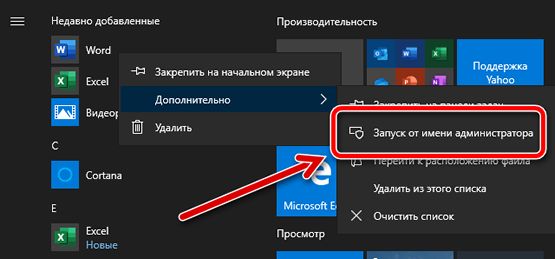
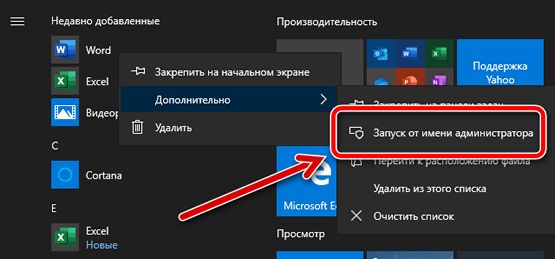
Чтобы запустить программу от имени администратора из контекстного меню меню «Пуск», выполните следующие действия:
- Откройте Пуск.
- Щелкните правой кнопкой мыши приложение (в любом месте меню).
Сочетание клавиш меню «Пуск»
Чтобы запустить приложение с правами администратора с помощью сочетания клавиш, выполните следующие действия.
- Откройте Пуск.
- Используйте клавиши со стрелками на клавиатуре и выберите приложение из списка.
- Используйте сочетание клавиш Ctrl + Shift + Enter , чтобы открыть выбранное приложение от имени администратора.
Запуск приложения от имени администратора через поиск
Если вы используете поиск, у вас также есть два способа запуска приложений с правами администратора.
Меню результатов поиска
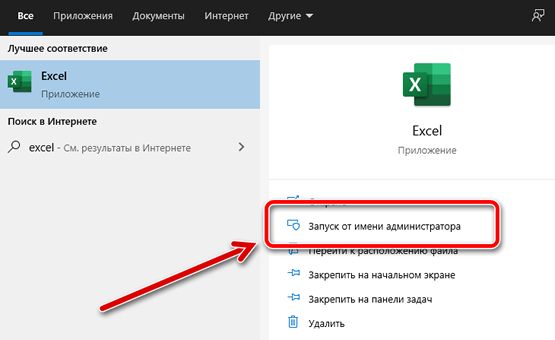
Чтобы открыть приложение с правами администратора из окна поиска, выполните следующие действия:
Откройте меню Пуск.
Вы также можете открыть поиск прямо с панели задач (если доступно) или использовать сочетание клавиш Win + S .
Сочетание клавиш в меню поиска
Чтобы запустить программу из поиска с помощью сочетания клавиш, выполните следующие действия:
- Откройте Пуск.
- Выполните поиск приложения.
- Используйте сочетание клавиш Ctrl + Shift + Enter .
Запуск от имени администратора с рабочего стола
В Windows 10 вы также можете запускать приложения в режиме административного доступа с рабочего стола или панели задач.
Контекстное меню рабочего стола
Чтобы запустить приложение с повышенными привилегиями с рабочего стола, выполните следующие действия:
- Используйте сочетание клавиш Win + D для просмотра рабочего стола.
- Щелкните правой кнопкой мыши приложение и выберите параметр Запуск от имени администратора.
Контекстное меню панели задач
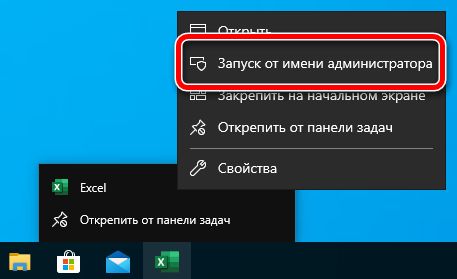
Чтобы запустить приложения с правами администратора из панели задач, выполните следующие действия:
- Щелкните правой кнопкой мыши приложение на панели задач.
- Щелкните правой кнопкой мыши название приложения.
Запуск приложения с помощью команды «Выполнить»
Чтобы запустить программу от имени администратора с помощью командного окна «Выполнить», сделайте следующее:
- Откройте Пуск.
- Найдите Выполнить и щелкните по верхнему результату, чтобы открыть приложение. Вы также можете открыть командное окно «Выполнить» с помощью сочетания клавиш Win + R .
- Введите название приложения. Например, explorer.exe.
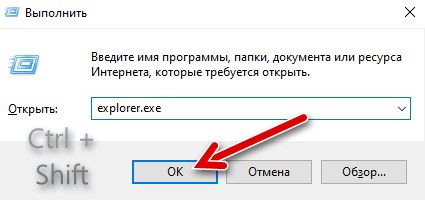
Запуск от имени администратора с помощью диспетчера задач
Чтобы запустить приложение с правами администратора из диспетчера задач, выполните следующие действия:
- Откройте меню Пуск.
- Найдите диспетчер задач и щелкните по верхнему результату, чтобы открыть приложение.
Другие альтернативные способы открыть интерфейс диспетчера задач включают в себя щелчок правой кнопкой мыши на панели задач и выбор опции диспетчера задач. Использование сочетания клавиш Ctrl + Shift + Esc , сочетания клавиш Ctrl + Alt + Del и выбора параметра « Диспетчер задач».
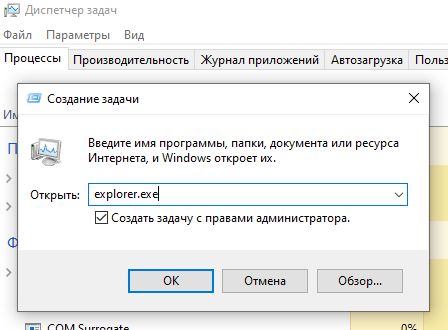
Запуск с правами администратора с помощью проводника
Проводник файлов в системе Windows 10 включает как минимум два способа запуска приложений от имени администратора.
Контекстное меню
Чтобы открыть приложение с повышенными правами в проводнике, выполните следующие действия:
- Откройте проводник.
- Перейдите в папку с исполняемым файлом.
- Щелкните правой кнопкой мыши приложение и выберите параметр Запуск от имени администратора.
Меню ленты
Чтобы запустить программу от имени администратора с помощью меню ленты, выполните следующие действия:
- Откройте проводник.
- Перейдите в папку с исполняемым файлом.
- Выберите приложение.
- Нажмите вкладку Средства работы с приложениями.
- Нажмите кнопку Запуск от имени администратора .
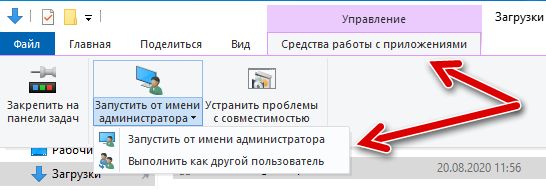
Если вы нажмете кнопку со стрелкой, вы можете выбрать запуск приложения от имени администратора или другого пользователя.
Запуск от имени администратора с помощью командной строки
Чтобы запустить приложение с повышенными привилегиями из командной строки, выполните следующие действия:
-
.
Введите следующую команду, чтобы запустить приложение с правами администратора, и нажмите Enter : runas /user:»COMPUTER-NAME\ADMIN-USER» «C:\PATH\TO\PROGRAM.EXE»
В этой команде обязательно обновите синтаксис, указав имя своего компьютера и имя администратора, а также правильный путь к программе.
Photoshop CS6 error 16 — решение проблемы. Не работает перетаскивание в Photoshop CS6
Photoshop CS6 не запускается выдавая сообщение Ошибка 16. Простейшее решение проблемы — запустить его от имени Администратора (ставим соответствующую галочку в свойствах ярлыка программы на вкладке «Совместимость»).
Это справедливо и для Adobe Illustrator. Для корректной работы функции drag and drop в Windows 8/8.1 необходимо снять галочку «Выполнять эту программу от имени администратора».
Ошибка 16 лечится просто — нужно дать права на запись обычному пользователю в каталог SLCache. Расположение каталога SLCache в зависимости от версии Windows и Photoshop:
Если считаете статью полезной,
не ленитесь ставить лайки и делиться с друзьями.
 Сборка ядра FreeBSD. Если что-то пошло не так.
  Новый ноутбук отключается в играх. Что случилось с ноутом за полтора года относительно редкой работы
  Как отличить халтурщика от нормального компьютерного мастера
  Почему умирают современные процессоры в ноутбуках
  После включения Mac вентиляторы начинают работать на полной скорости
  Такое в моей практике впервые. Как севшая батарея ноутбука связана с клавиатурой?
Комментариев: 35
У себя на Windows 7 64bit нашел эту папку по пути: :\ProgramData\Adobe\SLCache
Большая благодарность за помощь в устранении этой проблемы.
Windows 7 открыл доступ к SLCache — не помогло! в чем может быть беда?
Запускаете от имени Администратора, заходите в Редактирование — Установки — Производительность в «Рабочие диски» устанавливаете галочку на диске D (или любом другом) и снимаете с диска С
нужно дать права на запись обычному пользователю в каталог SLCache
А как это сделать?
Мне помогло только одно!
Надо поставить совместность с Win 7 и запуск от имени Администратора.
У меня Win 10 Pro
Спасибо! Обновился до Win 10 и Photoshop перестал запускаться, выдавал ошибку Error: 16.
Я уже хотел вернуть Win 7, но забил в поиске решение проблемы! Вариант с папкой SLCache помог! ВОт только он находится по такому пути: C:ProgramDataAdobeSLCache.
У меня WIn 10 x64.
«Ошибка 16 лечится просто — нужно дать права на запись обычному пользователю в каталог SLCache.» — как это сделать, обьясните.
А если только один диск C?
Свойства-совместимость-запустить от имени администратора, все это проделала но фшCS6 сразу не открывается, открывается вкладка- Разрешить следующей программе внести изменения на этом компьютере -ДА НЕТ щелкаю на ДА и открывается фотошоп,Это правильно или нет? А CS 5 открывается без этой вкладки Подскажите пож что мне делать?
Скачала cs6, выдало ошибка 16.Выполнила Свойства-Совместимость-Выполнять эту программу от имени администратора. далее выходит вкладка -Разрешить следующей программе внести изменения на этом компьютере, ДА НЕТ Щелкаю на ДА запускается фотошоп.А cs5 запускается без Разрешить. Подскажите пож. что мне делать?
В этих путях ищите папку с кешем, после чего(если вы администратор), заходите в свойства>безопасность>изменить и ставите во всех «пользователях» галочки на «полный доступ», после чего жмете ок, так же можете поставить совместимость с Win7.
Спасиба. Этот метод работает и на акробате
А что делать если я убираю галочку запускать от имени администратора, запускаю выдаёт ошибку(Проблема не перетаскиваюся файлы)?
спс ! просто запустил через права админа и все
и совсем не ясно: нашел этот кэш и чего. делать-то чего нужно. полную инфу хоть написали бы. Как и что где изменить? Объясните людям нормально.
правой кнопой мыши на папке SLCache, выбрать «безопасность» и там разрешить доступ, паставить галки в клетках
Огромное спасибо! Таким способом победил Акробат Про 10 на W7 64.
Спасибо тебе, добрый человек!
Уже хотела систему сносить, ничего не помогало. Ты меня спас.
Убрал запуск Photoshop от имени администратора
Заходим в Свойcтва ярлыка Photoshop, вкладка Ярлык>Дополнительно снимаю галку «запуск от имени администратора» и еще в тех же свойствах только вкладка Совместимость>Изменить параметры для всех пользователей снимаю галку «запуск от имени администратора».
Затем ПОИСКОМ нашел SLcache в папках C:ProgramFiles(x86) и C:ProgramFiles
И следовал этим инструкциям:
В этих путях ищите папку SLcache, после чего(если вы администратор), заходите в свойства>безопасность>изменить и ставите во всех «пользователях» галочки на «полный доступ», после чего жмете ок, так же можете поставить совместимость с Win7.
Огромное спасибо. Всё получилось, даже я разобралась)))))
У меня не драг-дропится только из Эксплорера, а из ТоталКомандера таскается без проблем. Это баг Проводника, имхо.
Подскажите, что делать в этом случае?
я не ебу куда это прописыть.
через «Запуск через администратора» получается
заебись б##дь совет. каталог есть а что с ним делать? как дать е##чие права может напишете?
Пиплы, открывать доступ нужно не к каталогу SLCache — как сказал аффтар, а ко всему каталогу Adobe, который можэт находиться либо в Program Files х86 либо в просто Program Files — расположэние зависит не только от разрядности винды, но и от разрядности фотожопы с приоритетом на него. Т.е. при установленном 32битном фотожопе и 64битной Винде, искать наш каталог нуна будя в Program Files x86. ЕЩЁ примечтательно, что еси жопик ващьпе не запускаеццо без «от имени Администратора», тогда и каталога SLCache нигде ващьпе не буит. Поэтому нуна будя ручкаме исходя из битности винды и жопика создать там где нуна папку Adobe и дать «Пользователь/. » все права на неё. Спасибо за благодарносте.
Фигня. Вот здесь есть помощь! https://www.youtube.com/watch?v=EdyEqzJS8-k&feature=youtu.be
какого черта, доступ к каталогу есть, но все равно не работает, объясните.
Для Win10 x64 помогло только изменение в реестре:
Изменить значение параметра EnableLUA на 0
Внимание! Те кто не может найти злосчастный каталог) у вас пиратка репак) тогда вам по этому пути: C:\Program Files (x86)\Photoshop CS6\Adobe\SLCache
Ну почему. (фотошоп и права администратора)
Попытка запустить ФШ без прав администратора — никак.
У всех такая радость?
_MBK_
Пикирующий бомбардировщик
- 10.02.2013
- #2
Ответ: Ну почему. (фотошоп и права администратора)
Не знаю насчет CS6, но, вероятно, доступ к реестру заблокирован? Тогда ничего удивительного.
andrejK
- 10.02.2013
- #3
Ответ: Ну почему. (фотошоп и права администратора)
Дело не в реестре. Этот странный ЦС6 требует административных прав для создания своего скратча.
ПРИЧЁМ НА ЛЮБЫХ ДИСКАХ!
Йожег
без телевизора
- 10.02.2013
- #4
Ответ: Ну почему. (фотошоп и права администратора)
Кстати о птичках: открываю файло присланное в фотошопе CS6 а оно грозит всякими трандецами и советует в CS5 сплющить все от греха подальше. Я конечно не плющил и на первый взгляд ничего не случилось, но все же интересно оно сильно изменилось и реально есть несовместимость? Или так, пугалки чтоб ни за что не отвечать адобовским программерам?
suntory
Administrator
- 10.02.2013
- #5
Ответ: Ну почему. (фотошоп и права администратора)
_MBK_
Пикирующий бомбардировщик
- 10.02.2013
- #6
Ответ: Ну почему. (фотошоп и права администратора)
- 10.02.2013
- #7
Ответ: Ну почему. (фотошоп и права администратора)
Нет, ну мы же понимаем, что Аглобля фирма бедная, поэтому раз в пол года происходит смена версий без обратной совместимости.
Сперва Индюк половинный, потом Фотошляпа половинная. Всё нормально. Платите деньги и всё будет хорошо.
andrejK
- 10.02.2013
- #8
Ответ: Ну почему. (фотошоп и права администратора)
в общем, я был не одинок с этой проблемой. после мытарств по гуглу нашёл рабочее решение.
To correct this you need to have run Photoshop as an administrator, next you can go to Users\Admin\AppData\Roaming\Adobe\Adobe Photoshop CS6\Adobe Photoshop CS6 Settings and copy Adobe Photoshop CS6 Prefs and/or Adobe Photoshop X64 CS6 Prefs to Users\<your logged in username>\AppData\Roaming\Adobe\Adobe Photoshop CS6\Adobe Photoshop CS6 Settings