Файл формата exe: чем открыть, описание, особенности
EXE – распространенный файловый формат еще со времен ОС MS-DOS. Рассмотрим, что это за файлы, их наз.
- Стартовый блок установки.
- Данные для загрузчика файла.
- Ресурсы программы – графические, медиа-элементы в сжатом виде.
- Формы объектов – иконки программ, листы.

ОС Microsoft Windows 7
- 7Zip – утилита для сжатия данных. Нужный файл выбирается при помощи пункта меню архиватора.
- VMware ThinApp – софт для просмотра и переноса программ на другие платформы.
- Microsoft Visual Studio – программа для разработки приложений.
- IcoFX – утилита для просмотра, изменения значков из файловых ресурсов.
Как запустить программу через командную строку в Windows 10, 7
При работе с командной строкой и написании командных файлов часто возникает необходимость в запуске других программ. В данной статье мы рассмотрим несколько способов, как можно запускать программы через командную строку в операционных системах Windows 10 и Windows 7.
Запуск по названию исполняемого файла
Многие программы в командной строке можно запускать просто указав название их исполняемого файла. Например, вы можете ввести в командную строку « notepad » и запустить программу « Блокнот » или ввести « mspaint » и запустить « Paint ».
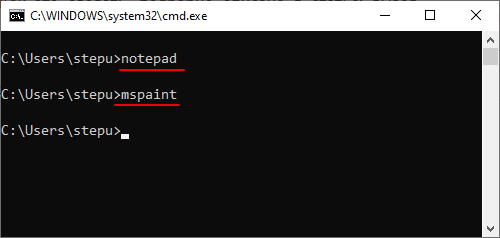
Это работает благодаря переменной окружения « PATH » в которой записан список папок, где Windows должна искать исполняемые файлы для программ. Список этих папок можно просмотреть, если ввести в командную строку команду « path ».
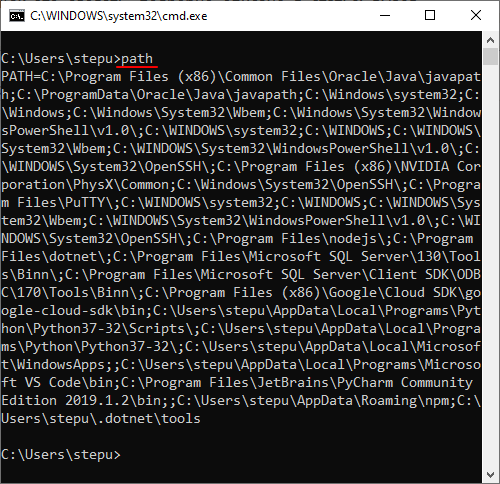
Если вы хотите запустить программу из другой папки, которая не указана в переменной « PATH », то вы можете временно изменить папку для поиска исполняемых файлов. Для этого нужно ввести команду « path » и через пробел указать путь к нужной папке. Например, мы можем указать путь к папке с программой AkelPad:
И потом запустить эту программу выполнив команду «akelpad»:
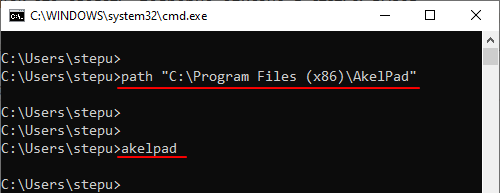
Нужно отметить, что команда «path» влияет только на текущий сеанс командной строки, при этом значение переменной « PATH » не меняется.
Запуск с указанием полного пути
Еще один способ запуска программ – это указание полного пути к исполняемому exe-файлу. Для этого достаточно вставить в командную строку полный путь и указанная программа будет запущена.
Например, для запуска программы AkelPad в командную строку нужно вставить следующее:
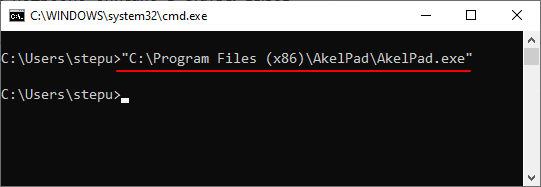
Обратите внимание, если путь содержит пробелы, то его нужно взять в кавычки, в других случаях кавычки не обязательны.
Запуск с помощью команды «start»
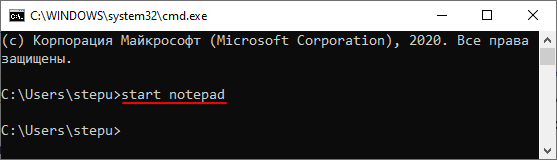
Также для запуска других программ можно использовать команду «s tart ». С ее помощью можно запускать как программы для командной строки, так и приложения с графическим интерфейсом.
Для запуска программ данным способом нужно ввести команду « start » и через пробел указать название программы. Например, для того чтобы запустить текстовый редактор «Блокнот» нужно выполнить следующее:
Как и в предыдущем случае, Windows будет искать исполняемый файл в папках, которые указаны в переменной окружения « PATH ».
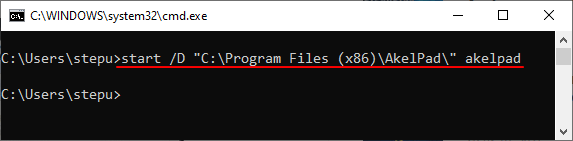
Но, команда « start » позволяет и вручную указать путь к папке с программой. Для этого нужно использовать параметр « /D ».
Например, для того чтобы запустить программу « akelpad » из папки « C:\Program Files (x86)\AkelPad » нужно выполнить следующее:
Одной из особенностей команды «s tart » является то, что она позволяет запускать программы с высоким приоритетом.
- Выключение компьютера через командную строку
- Как перезагрузить компьютер через командную строку
- Как вызвать командную строку в Windows 7
- Как поменять дату в Windows 7
- Как выключить компьютер через определенное время
Создатель сайта comp-security.net, автор более 2000 статей о ремонте компьютеров, работе с программами, настройке операционных систем.
Задайте вопрос в комментариях под статьей или на странице «Задать вопрос» и вы обязательно получите ответ.
Как открыть файл
В мире насчитывается несколько тысяч расширений файлов и большое количество связанного с ними программного обеспечения. Одни программы предназначены для работы с текстовыми документами, другие нужны для редактирования фотографий, третьи – для прослушивания музыки и т.д. Благодаря нашему сайту вы без труда сможете подобрать подходящее приложение для открытия того или иного файла. Если Вы еще не знаете формат открываемого файла, то определить его можно здесь.
1. Выбор программы
На странице описания каждого расширения представлен список программ, с помощью которых можно открыть файл данного типа (рис. 1). Программы сгруппированы по совместимым с ними платформам: Windows, Android, iOS, Mac OS, Linux . В группе Онлайн перечислены облачные online сервисы, которые работают через веб-браузер и не привязаны к конкретной платформе.
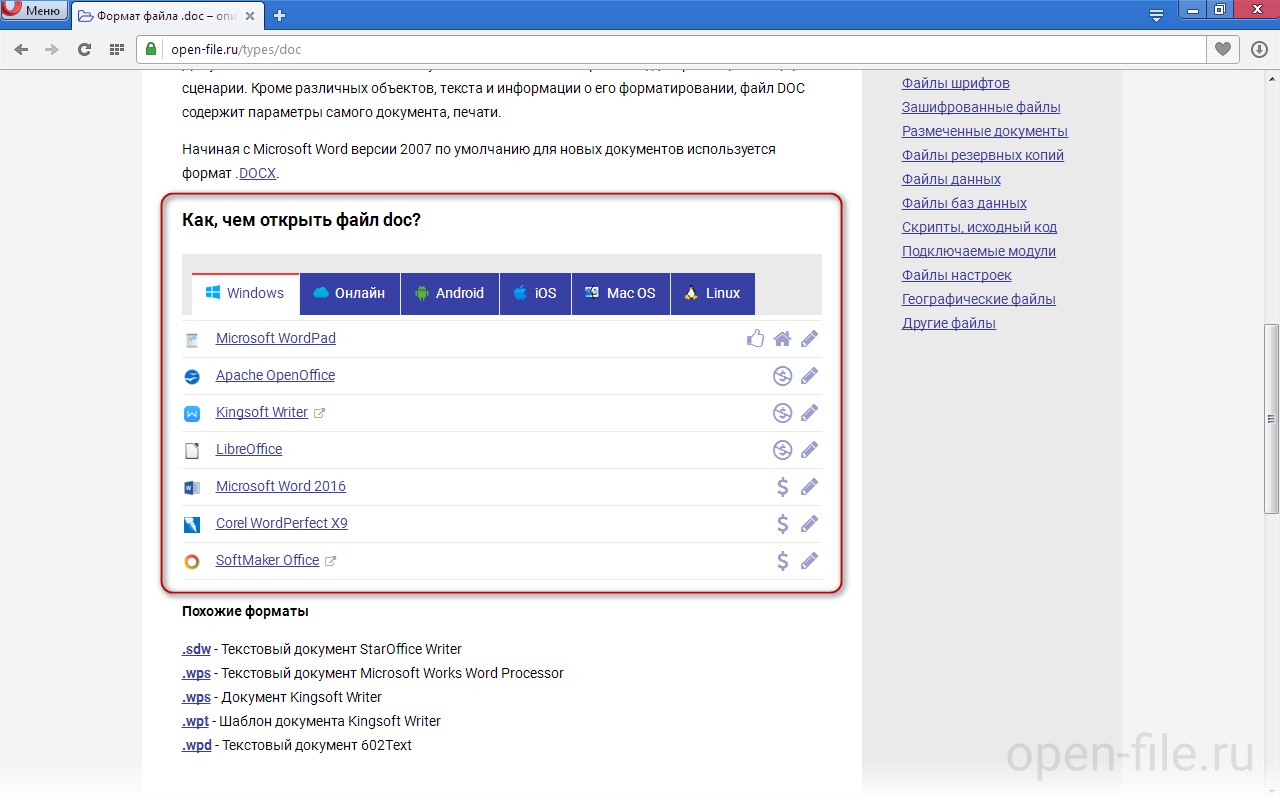
В качестве примера рассмотрим файл формата DOC. Это текстовый документ, который может быть открыт с помощью нескольких приложений в разных операционных системах. Если на компьютере установлена ОС Microsoft Windows, то подходящие программы следует искать в группе Windows . В случае, когда требуется просмотреть файл DOC на iPhone или iPad, загляните в группу iOS .
Все приведенные в списке программы способны открыть файл данного формата, однако каждая из них имеет свои особенности. На некоторые характеристики программы указывают иконки, которые отображаются напротив ее названия. При наведении курсора мыши на иконку будет показана всплывающая подсказка (рис. 2).
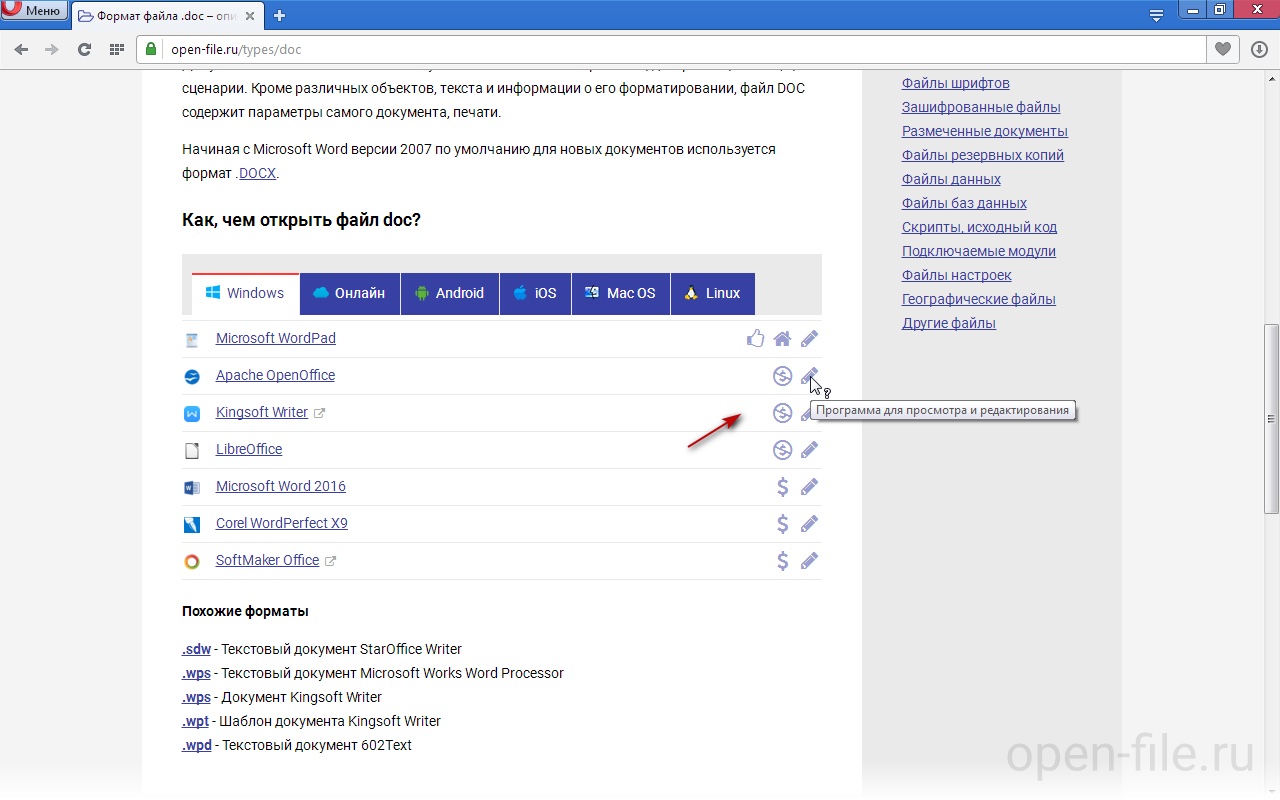
1.1. Расшифровка значений иконок:
- Выбор пользователей (по данным софт-порталов) – одна из лучших программ в своей категории по оценкам других пользователей.
- Является частью ОС (не нужно скачивать) – программа поставляется в комплекте с операционной системой, скачивать и устанавливать ее не требуется.
- Условно-бесплатная или платная программа – для использования программы необходимо ее купить. У многих платных программ существуют триальные (пробные, ознакомительные) версии, которые можно скачать и установить бесплатно, но они имеют ограничения по функциональным возможностям или времени использования. Данные ограничения снимаются после приобретения лицензии.
- Бесплатная программа – за использование программы не нужно платить.
- Программа только для чтения/просмотра – программа используется только для чтения или просмотра файлов данного формата. Графические приложения этой категории могут иметь базовые инструменты коррекции изображений.
- Программа для просмотра и редактирования – программа позволяет не только просматривать/читать файлы данного типа, но и изменять их содержание.
- Конвертация в другой формат – программа специализируется на преобразовании (конвертации) файлов данного формата в другие форматы и обратно.
- Используется подключаемый модуль/компонент – программа позволяет работать с файлами данного формата при наличии определенного модуля или компонента, который необходимо дополнительно скачать и установить.
- Распаковка архива – программа из категории «архиваторы», позволяющая распаковывать архивы данного формата, а также сжимать несколько файлов в один архив.
- Эмуляция образа диска – программа для работы с образами (копиями) CD, DVD и других дисков. Программы данной категории позволяют монтировать образ в виртуальный оптический привод и работать с содержимым диска, как будто он физически вставлен в привод ПК.
- Виртуальная машина (установка другой ОС) – программа для работы с виртуальными машинами, в которых можно запускать различные операционные системы почти как на реальных компьютерах.
Далее следует изучить информацию о программе, чтобы окончательно решить, подходит ли она для выполнения стоящих перед вами задач.
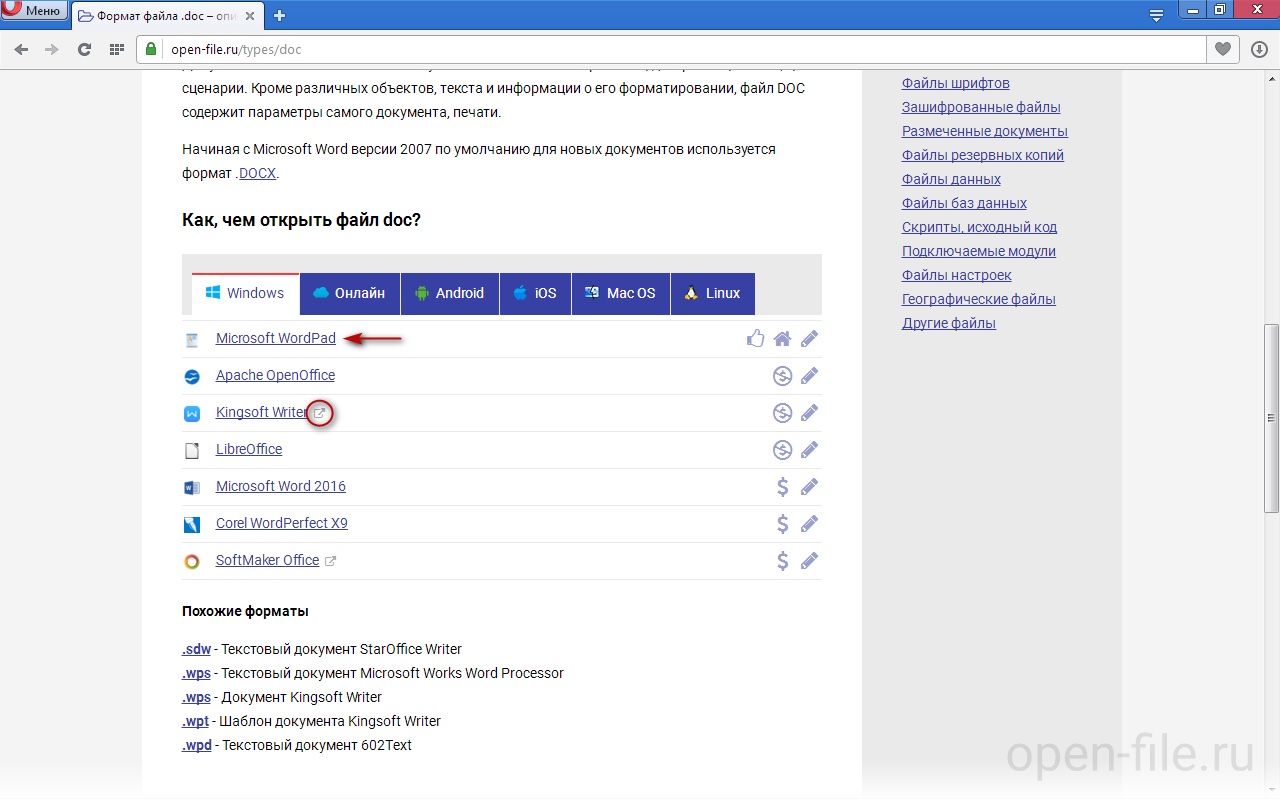
У части программ на сайте представлено подробное описание, включающее сведения об основных функциональных возможностях, поддерживаемых форматах файлов и т.д. Чтобы перейти на страничку описания программы, кликните по ее названию. Для остальных приложений подробное описание может отсутствовать — рядом с ними отображается значок (рис. 3). При клике по названию такой программы вы сразу перейдете на ее официальный сайт, где сможете скачать программу.
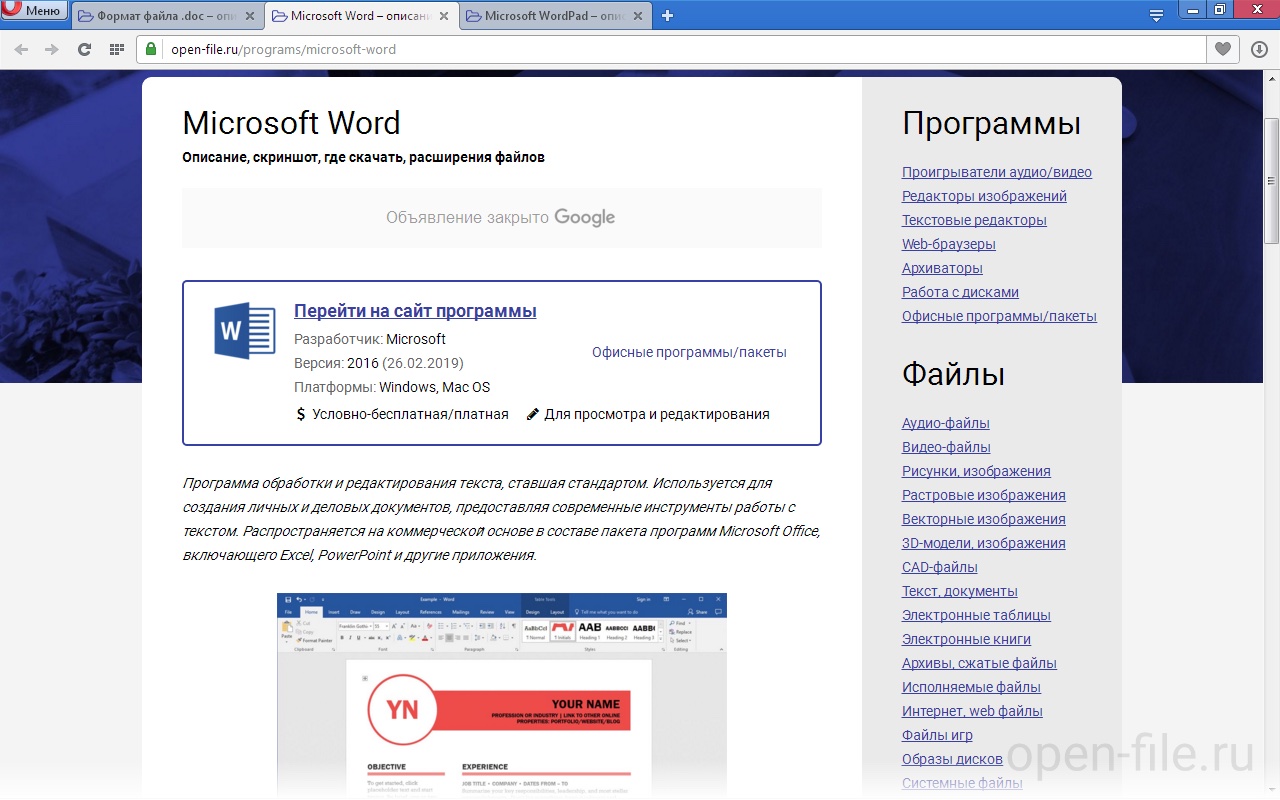
На странице с описанием представлены основные сведения о программе: разработчик, актуальная версия, совместимые платформы (операционные системы), схема распространения (платно/бесплатно), скриншот окна программы, ее ключевые возможности и поддерживаемые форматы файлов (рис. 4). Ссылка Перейти на сайт программы ведет на ее официальный сайт, где можно подробнее ознакомиться с функционалом и скачать программу.
Изучив описание программы, вы можете принять решение о ее дальнейшем использовании. Выбранное приложение необходимо скачать и установить.
3. Скачивание программы
Для скачивания программы для компьютера перейдите на ее официальный сайт. В зависимости от используемой платформы подходящее приложение также можно найти через Google Play, App Store, Microsoft Store, в репозиториях Linux и т.п.
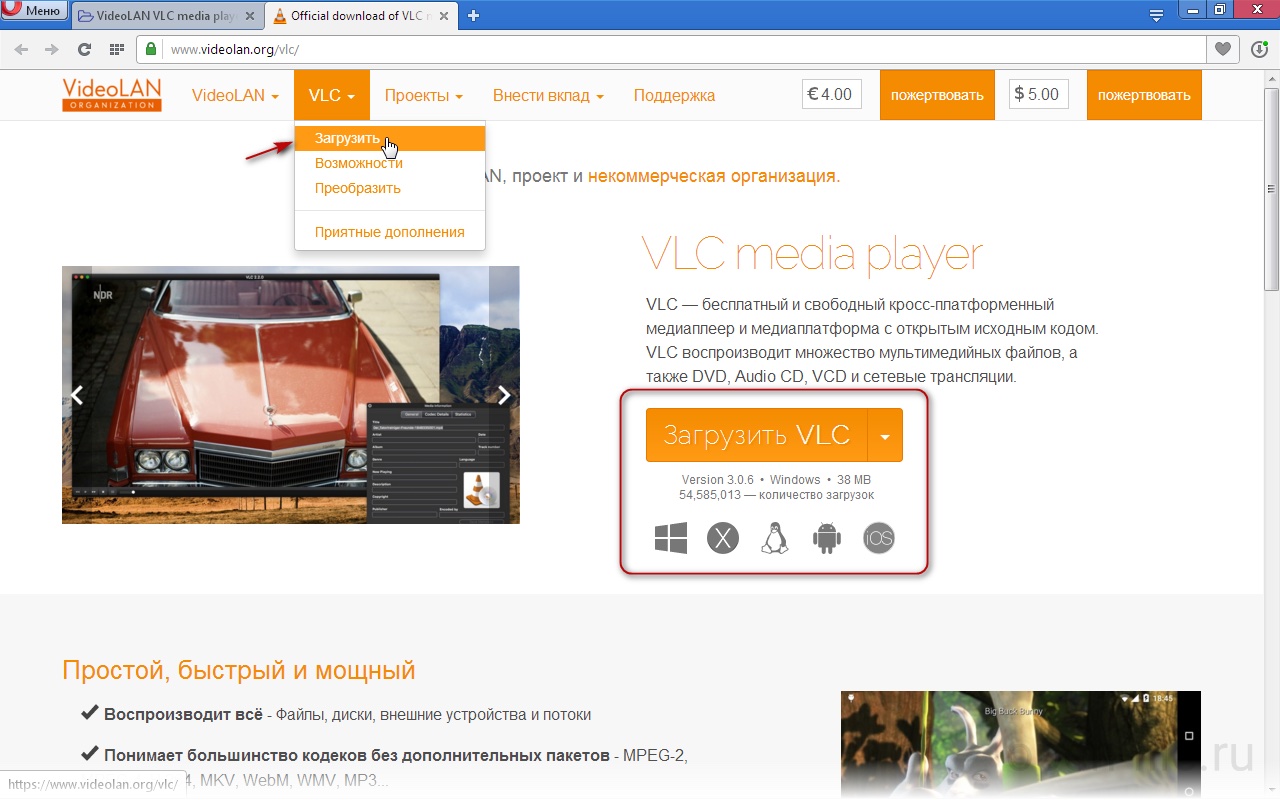
На сайте программы следует перейти на страницу ее загрузки. Как правило, она называется Скачать или Загрузить (на англоязычных сайтах — Download ). Кнопки для скачивания приложений часто расположены на главных страницах сайтов (рис. 5). Обратите внимание, что для загрузки необходимо выбирать версию программы именно для вашей операционной системы.
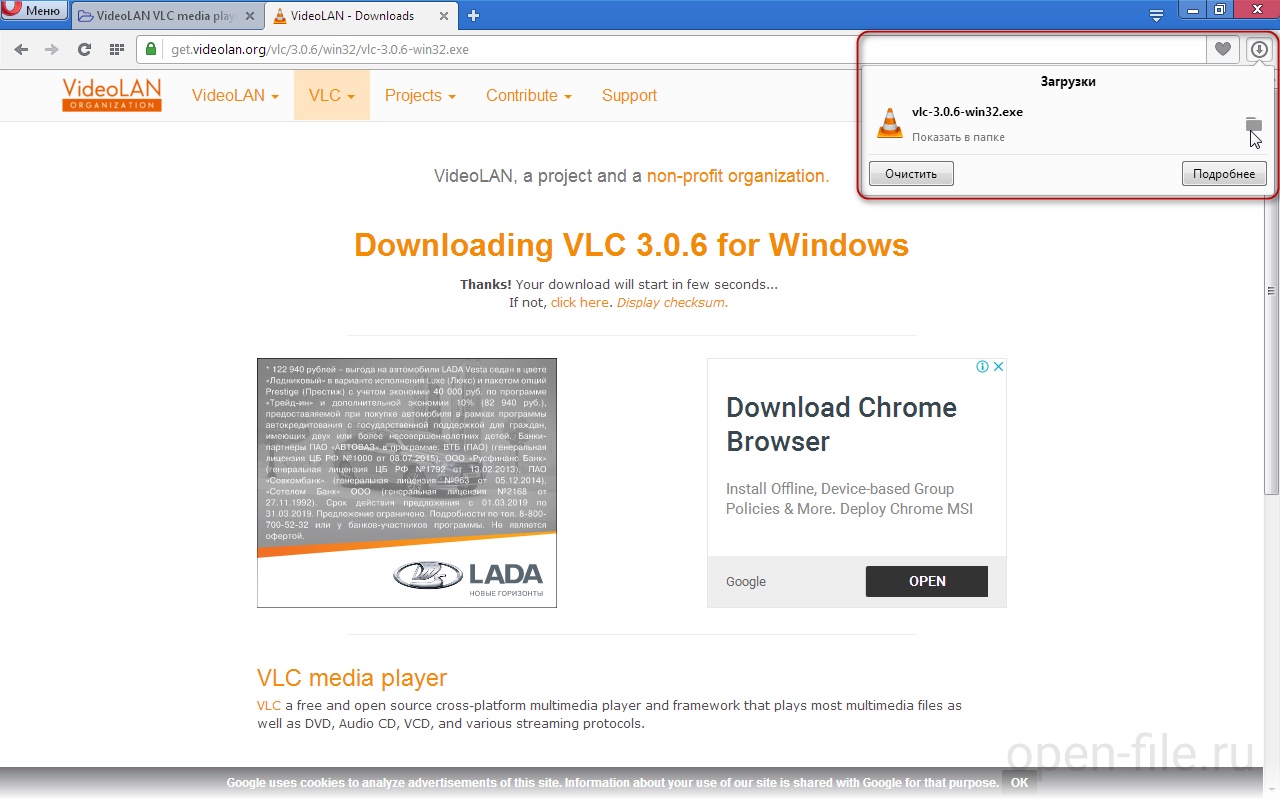
Файл скачанной программы легко найти через Менеджер загрузок веб-браузера: откройте список загрузок и нажмите Открыть папку с файлом либо аналогичную команду (рис. 6). Также загруженный файл можно найти через Проводник/Файловый менеджер — обычно он скачивается в специальную папку Загрузки/Downloads .
4. Установка программы
Для установки программы на компьютер запустите скачанный файл и следуйте инструкциям в окне инсталлятора. Как правило, необходимо согласиться с лицензией программы и несколько раз нажать кнопку Далее (или Next).
В зависимости от используемой платформы, процесс установки будет различаться. Например, в Linux системах установку программы можно выполнить из репозитория, а на устройствах Android приложение устанавливается сразу после загрузки из Google Play.
5. Открытие файла
Как правило, после установки программы расширение имеющегося файла будет автоматически сопоставлено с ней. Поэтому достаточно просто кликнуть по файлу для его просмотра/воспроизведения.
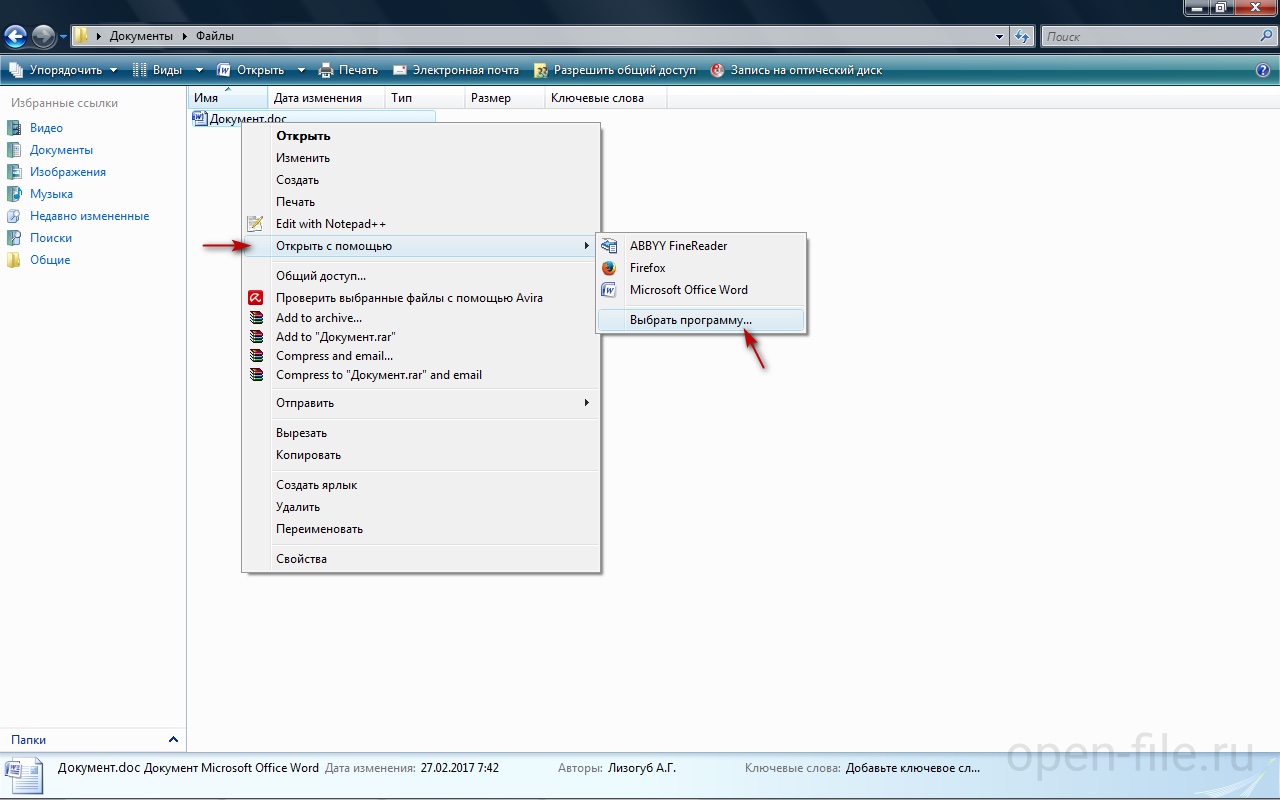
В остальных случаях файл можно открыть с помощью установленной программы, вызвав контекстное меню правой кнопкой мыши. В Windows нажмите Открыть с помощью > Выбрать программу , в других ОС – используйте аналогичные команды (рис. 7).
В списке приложений выберите установленную программу. Если необходимо, чтобы файл данного формата всегда открывался в этой программе, отметьте соответствующую опцию (рис.8).
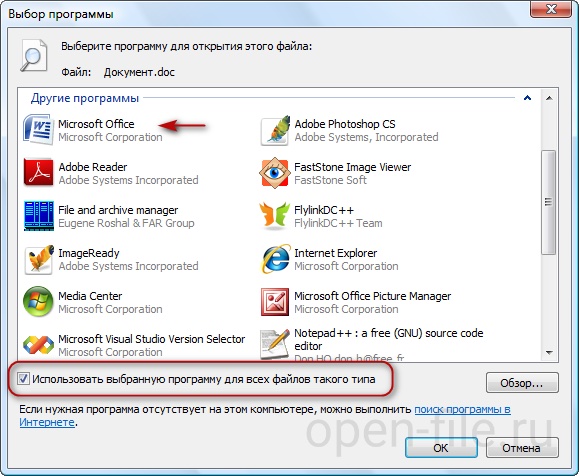
Вы также можете запустить установленную программу и в меню Файл (или аналогичном) выбрать команду Открыть , после чего указать требуемый файл на компьютере (рис.9).