Спасаем компьютер с помощью Dr.Web
Большим количеством вирусов на компьютере сегодня никого не удивишь. Они проникают на наши ПК отовсюду: с флешек, дисков, через интернет и электронную почту, по локальным сетям, через уязвимости в операционных системах, особенно Windows. Дабы избежать этой напасти, а в случае тотального заражения спасти хоть какие-то данные с жёсткого диска, мы сегодня применим две бесплатные программы от компании «Доктор Веб».
Dr.Web CureIt!
Начнём с бесплатной лечащей утилиты CureIt! Она помогает не только вылечить компьютер от разного рода вирусов, троянов, шпионских программ, но и в определённой степени позволяет контролировать эффективность установленного на вашем ПК антивируса. По заверениям разработчиков CureIt! не конфликтует ни с одной антивирусной программой, поэтому во время сканирования вы можете не отключать уже установленный на вашем компьютере антивирус другого производителя. Кроме того, Dr.Web CureIt! включает новейшие антивирусные базы и не требует установки на ПК, что хорошо для лечения уже заражённого компьютера, т.к. многие присутствующие на ПК вирусы просто не дают нормально установиться антивирусной программе и после инсталляции она оказывается заражённой.
Скачивать Dr.Web CureIt! нужно только с официального сайта компании Dr.Web. Щёлкните по ссылке «Скачать».

Найдите в левой части окна раздел «Бесплатные утилиты» и щёлкните по ссылке «Dr.Web CureIt!».

И, наконец, кликните по картинке, призывающей скачать лечебную утилиту. Вы будете переправлены на веб-страничку, где через несколько секунд автоматически начнётся загрузка Dr.Web CureIt!. Название скаченного файла будет напоминать абракадабру. Это не ошибка, а продуманный шаг разработчиков для повышения эффективности работы программы и усложнения жизни вирусописателей.

Запустите скаченный файл. Вы увидите предупреждение системы безопасности Windows XP. Нажмите «Выполнить». Если у вас Windows Vista или 7, щёлкните по скаченному файлу правой кнопкой мышки, выберите «Запуск от имени администратора» и в окошке с предупреждением нажмите «Разрешить».

Для начала работы Dr.Web CureIt! и проверки компьютера нажмите кнопку «Пуск».

Перед вами предстанет краткое описание того, чем же собирается заняться Dr.Web CureIt! в вашей системе, а именно, проверить все критические места Windows, вылечить вирусы, а неизлечимые переместить в карантин. Согласитесь на запуск проверки, нажав кнопку «ОК».

Dr.Web CureIt! выполнит быструю проверку вашей системы. Утилита поищет вирусы в оперативной памяти, загрузочных секторах дисков, в списках автозагрузки, в корневых каталогах дисков, в папках Windows и Мои документы, а также временных папках (обычно Temp). Все найденные зловреды будут перечислены в таблице с результатами проверки. Кроме того, при обнаружении вируса вам будет предложено вылечить заражённые файлы.

В процессе поиска вирусов на экране монитора может появляться следующее окошко с предложением попробовать бесплатную версию антивируса Dr.Web. Нажав на ссылку, вы попадёте на сайт компании. Чтобы закрыть это окошко, нажмите на крестик в правом верхнем углу.

Вне зависимости от того, нашла во время быстрой проверки утилита Dr.Web CureIt! какие-либо вредоносные программы или нет, обязательно запустите полную проверку всех дисков компьютера. Для этого отметьте в списке слева «Полная проверка» и нажмите кнопку «Начать проверку». Полная проверка может занять несколько часов в зависимости от объёма хранящейся на ПК информации. Хотя в процессе проверки вы, как обычно, можете работать на компьютере, рекомендую дать Dr.Web CureIt! спокойно сделать своё дело и не отнимать ресурсы машины дополнительными действиями.

При обнаружении вируса Dr.Web CureIt! выдаст вам окошко с выбором действий. Если вы нажмёте кнопку «Да», утилита попытается вылечить заражённые файлы, а неизлечимые переместит в папку Карантин. Папка карантина располагается здесь: %USERPROFILE%\DoctorWeb\Quarantine\. Например, в Windows Vista это может быть C:\Users\User_Folder\DoctorWeb\Quarantine\, а в Windows XP — C:\Documents and Settings\User_Folder\DoctorWeb\Quarantine\, где C – диск, на который установлена Windows, а User_Folder – папка с именем вашего пользователя. В дальнейшем вы сможете удалить все заражённые объекты из карантина.
При выборе кнопки «Нет» Dr.Web CureIt! не будет производить с заражёнными объектами никаких действий. Вы сами сможете разобраться с ними по окончании полной проверки. Соответственно, кнопка «Да для всех» означает «лечить всех, кого можно вылечить, а неизлечимых переместить в карантин», а кнопка «Нет для всех» — «никого не лечить и не перемещать». Нажав одну из этих кнопок единожды, вы больше не будете получать уведомлений от Dr.Web CureIt! во время проверки компьютера.

Если в окне запроса вы нажимали «Нет» или «Нет для всех», по окончании проверки Dr.Web CureIt! выдаст вам список заражённых файлов. Утилита не совершала с ними никаких действий, поэтому разбираться со зловредами предстоит вам самим. Щёлкните по их названиям мышкой (на них должен появиться зелёный кружочек) и внизу окна утилиты выберите необходимое действие. Рекомендую нажать кнопку «Вылечить». В этом случае Dr.Web CureIt! попытается вылечить заражённые файлы, а неизлечимые будут перемещены в карантин.

Если вы уверены, что удаление заражённых файлов не нанесёт вред вашей операционной системе, то смело нажимайте кнопку «Удалить». Заражённые объекты также можно переименовать, чтобы лишить вирусы возможности запускаться и творить своё чёрное дело. В любом случае напротив каждого вируса будет указано совершённое с ним действие. Если в одном архиве (контейнере) несколько вирусов, то действие будет применено ко всему архиву (контейнеру).

Однако не всегда удаётся загрузить заражённую вирусами Windows в обычном режиме, чтобы запустить Dr.Web CureIt!. В этом случае придётся воспользоваться Безопасном режимом, известным также как Safe Mode. В безопасном режиме загружаются самые важные компоненты операционной системы, но не загружаются многие драйвера, службы и программы, среди которых запросто могут оказаться и вирусы.
Для выбора режимов загрузки операционной системы в самом начале старта компьютера нажмите и удерживайте на клавиатуре клавишу «F8». Именно она позволяет выбрать режим загрузки ОС Windows на большинстве ПК. Выберите «Безопасный режим с загрузкой сетевых драйверов» (тогда вы сможете выйти в интернет и работать в локальной сети) либо просто «Безопасный режим» (интернет и сеть будут недоступны).

Конечно, Windows в безопасном режиме выглядит не очень красиво, но запустить Dr.Web CureIt!, проверить систему и удалить всю «пакость» на компьютере вы сможете. Работа в безопасном режиме ничем не отличается от обычной работы на компьютере, кроме мрачноватого интерфейса.

Safe Mode очень часто помогает победить заразу на ПК. Но в особо запущенных случаях компьютер не загружается вовсе или виснет на определённом этапе загрузки. Тогда вас спасёт другое бесплатное средство для лечения системы от вирусов — Dr.Web LiveCD.
Dr.Web LiveCD
Live CD в переводе с английского означает «живой CD диск». На таком диске уже содержится операционная система, которая загружается и работает с CD, не требуя установки на компьютер (жёсткий диск) в привычном смысле этого слова. Многие LiveCD создаются на базе бесплатной операционной системы Linux и позволяют не только работать с файлами, но и выходить в интернет, пользоваться электронной почтой и т.п.. Все необходимые для того программы уже присутствуют в LiveCD.Dr.Web LiveCD также разработан на основе Linux и, помимо антивируса Dr.Web, включает браузер Mozilla Firefox, почтовую программу Sylpheed и файловый менеджер Midnight Commander, инструменты для настройки сети и интернет соединения.
Скачивать Dr.Web LiveCD нужно только с официального сайта разработчика Dr.Web.
Щёлкните по ссылке «Скачать».

Найдите в левой части окна раздел «Бесплатные утилиты» и щёлкните по ссылке «Dr.Web LiveCD».

Внимательно прочитайте всё, что написано на веб-странице, и нажмите ссылку «Dr.Web LiveCD».

Загрузите образ диска Dr.Web LiveCD в формате iso и инструкцию по использованию, которую настоятельно рекомендую прочитать перед началом работы с Dr.Web LiveCD. В этом руководстве вы найдёте подробную информацию об изменении настроек антивирусного сканера, добавления дисков для проверки и приёмам работы с Dr.Web LiveCD.

Для записи образа Dr.Web LiveCD на диск вам понадобится рабочий ПК и чистый CD-диск. Записанный диск будет загрузочным, но чтобы загрузить с него компьютер, необходимо в BIOS Setup проверить порядок загрузки – CD-ROM должен быть первым в списке. Для вызова BOIS Setup при старте компьютера нажмите на клавиатуре клавишу «Del». Дождавшись появления утилиты конфигурирования BIOS, перейдите в раздел «Boot» и установите CD-ROM первым в списке загрузки. Настройки порядка загрузки компьютера могут находиться и в другом разделе, например, «BIOS FEATURES SETUP» или «Advanced BIOS Features». Это зависит от версии BIOS вашего компьютера.

Сохраните изменения, нажав на клавиатуре «F10». В окошке с подтверждением выделите «Yes» и нажмите на клавиатуре «Enter».

Теперь вставьте диск с Dr.Web LiveCD в дисковод и перезагрузите компьютер. Вы должны увидеть чёрный экранчик с вариантами загрузки Dr.Web LiveCD. Убедитесь, что выбран запуск «Dr.Web LiveCD (Default)» и подождите несколько секунд – программа сама запустится в графическом режиме.

Антивирусный сканер Dr.Web запускается автоматически и, обнаружив жёсткий диск с Windows, внесёт его в список проверки. Вам останется только нажать кнопку «Start».

По умолчанию сканер не производит с вирусами никаких действий, лишь перечисляет найденных зловредов в таблице с результатами проверки. По окончании процесса сканирования выделите вирус, установив напротив его названия галочку, и нажмите одну из кнопок: «Cure» (Лечить) или «Delete» (Удалить).
Вирус не позволяет установить антивирусную программу
Если раньше компьютерные вирусы создавались в основном с целью повреждения операционной системы, то большинство вредоносов современности используются злоумышленниками для похищения конфиденциальных данных пользователя. Не нарушая в целом работу Windows, такое вредоносное программное обеспечения может долго оставаться незамеченным до тех пор, пока пользователь не предпримет действия, направленные на анализ и повышение уровня безопасности, например, плановое сканирование системы, запуск или установку антивирусного ПО.
↑ Вирус не позволяет установить антивирусную программу
Если пользователь неожиданно для себя обнаруживает, что не может запустить штатный или сторонний антивирус, не может установить новую антивирусную программу или у него не открываются сайты разработчиков антивирусного ПО, всё это может указывать на наличие на компьютере активного вируса.
Разумеется, не паниковать и не спешить с переустановкой операционной системы, снести или сбросить Windows, потеряв при этом все свои настройки и установленные программы вы всегда успеете. Действовать в описанной ситуации нужно последовательно, переходя от простых решений к более радикальным.
• Первым делом откройте Диспетчер задач и внимательно изучите список активных процессов. Если какой-то из них покажется вам подозрительным, проверьте его исполняемый файл на VirusTotal, поищите об этом процессе информацию в интернете. Для большего удобства анализа процессов можете воспользоваться утилитой Process Explorer.
• Воспользовавшись утилитой AutoRuns, проверьте автозагрузку на предмет подозрительных элементов. Определите исполняемые файлы подозрительных элементов и проверьте их на VirusTotal. Если вы уверены в своих силах, попробуйте отключить сомнительное автозагружаемое приложение, закрыть его процесс и запустить/установить антивирус.
• Постарайтесь вспомнить, какие программы вы устанавливали незадолго до появления проблемы. Если вы установили ПО из ненадёжного источника, удалите его и связанные с ним каталоги и ключи реестра с помощью Revo Uninstaller.
↑ Запуск антивирусного ПО в безопасном режиме
Если на ПК не запускается/устанавливается обычный антивирус, это ещё не значит, что вы не сможете запустить его в безопасном режиме. Напоминаем, что загружаться в безопасном режиме в Windows можно с помощью штатной оснастки msconfig, активировав на вкладке «Загрузка» одноименную опцию.
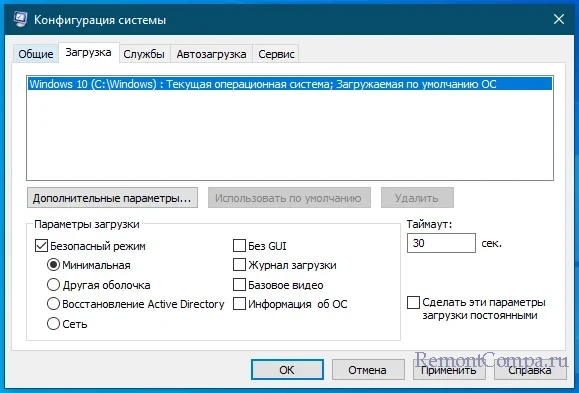
Для проверки компьютера на предмет заражения вы также можете воспользоваться антивирусным сканером, например, Dr.Web CureIt. Утилита полностью бесплатна для домашнего использования, чтобы её скачать, вам нужно будет указать рабочий email, — на него будет отправлена ссылка на скачивание.
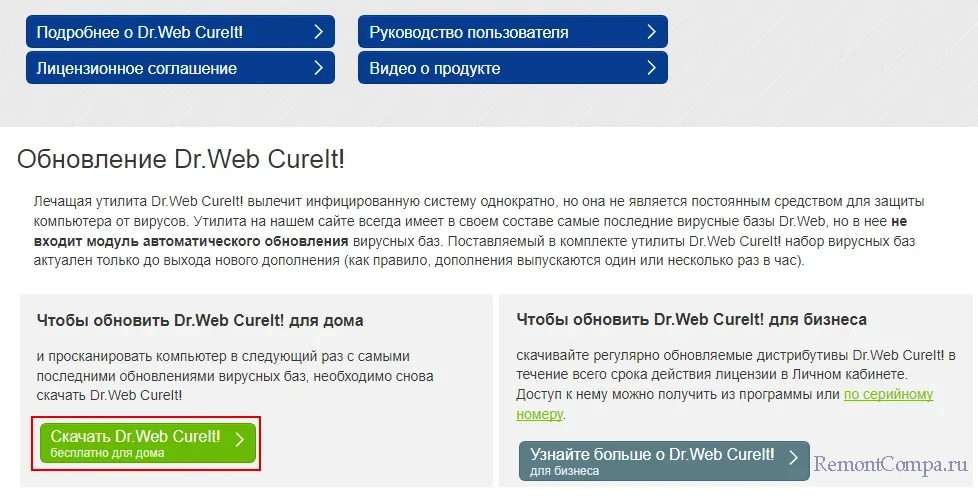
Dr.Web CureIt хорош тем, что как раз создавался для подобных случаев, этот сканер не нуждается в установке, следовательно, вы можете записать его на флешку и подключить её к загруженному в безопасном режиме заражённому компьютеру.
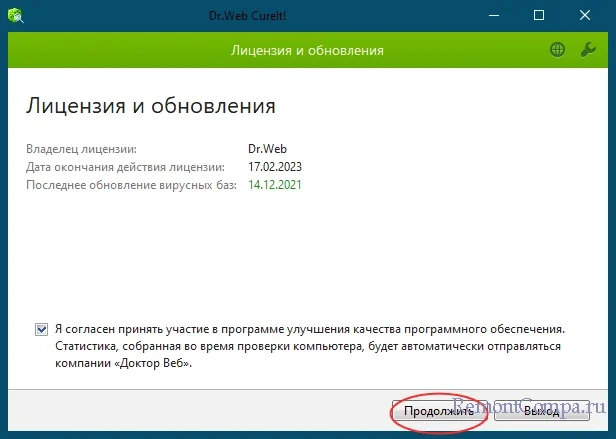
Сканер поддерживает быстрый и выборочный режимы сканирования, используйте выборочный режим для более тщательной и глубокой проверки. Нажмите в главном окне утилиты «Выбрать объекты для проверки», отметьте все пункты и только потом запустите сканирование.
Проверка ПК в безопасном режиме
 Тема закрыта
#1 любитель
Доброго всем времени суток!
Очень часто для проверки ПК CureIt!ом рекомендуют выполнить загрузку ПК в SafeMode.
Хотелось бы услышать мнение специалистов, почему именно так?
Да, происходит загрузка только основных файлов, драйверов, служб Windows.
А почему это лучше сказывается на качестве проверки?
#2 l.e.e.
На самом деле в безопасном режиме рекомендуют при невозможности запуска в обычном, как правило на заражённом ПК.
Сиюминутное Ригпа бессущностно и ясно.

#3 любитель
#4 l.e.e.
То есть — нет никаких преимуществ (например, качество проверки, более высокий уровень детекта) в безопасном режиме?
Сиюминутное Ригпа бессущностно и ясно.
#5 любитель
#6 userr
Очень часто для проверки ПК CureIt!ом рекомендуют выполнить загрузку ПК в SafeMode.
Хотелось бы услышать мнение специалистов, почему именно так?
Да, происходит загрузка только основных файлов, драйверов, служб Windows.
А почему это лучше сказывается на качестве проверки?
То есть — нет никаких преимуществ (например, качество проверки, более высокий уровень детекта) в безопасном режиме?
Сообщение было изменено userr: 11 Ноябрь 2012 — 11:34
#7 любитель
Сообщение было изменено любитель: 11 Ноябрь 2012 — 14:20
#8 l.e.e.
Сообщение было изменено lazarev.ee: 11 Ноябрь 2012 — 17:32
Сиюминутное Ригпа бессущностно и ясно.
#9 любитель
Спасибо.
Мой вопрос касается случая, если нет заражения, если ничего не блокируется и все запускается!
Просто превентивная проверка.
Достаточно сканирования в обычном режиме?
Сообщение было изменено любитель: 11 Ноябрь 2012 — 19:20
#10 userr
Некоторые вирусы используют системные файлы для своего "прикрытия".
И обнаружение\удаление их будет блокироваться системой.
Нет?
ИНформация — c SafetyGate.ru.
Может, я неправильно выразился: не качество детекта, а качество лечения?
Некоторые мои знакомые на вопрос о безопасном режиме — говорят "ну, находит он (CureIt!) в нем больше".Без объяснения-почему.
Отсюда и вопрос.
#11 mrbelyash
Некоторые мои знакомые считают, что их в 5-летнем возрасте похитили инопланетяне, и вживили им в левую ягодицу чип с объяснением смысла жизни человечества.
#12 Konstantin Yudin
Очень часто для проверки ПК CureIt!ом рекомендуют выполнить загрузку ПК в SafeMode.
Хотелось бы услышать мнение специалистов, почему именно так?
Да, происходит загрузка только основных файлов, драйверов, служб Windows.
А почему это лучше сказывается на качестве проверки?