Решение проблем с игрой Disciples II в Windows 10
Disciples II — компьютерная игра 2002 года выпуска. Соответственно, разработчики даже не думали об оптимизации для современных операционных систем, а также не имели возможностей для реализации данной задачи. Из-за этого сейчас при попытке запуска Disciples II на Windows 10 появляются тормоза или искажается картинка, хотя игра совсем не требовательна к железу. Связано этот как раз с проблемами совместимости. Существует несколько решений, позволяющих самостоятельно исправить данную ситуацию. Давайте ознакомимся с ними более детально.
Решаем проблемы с игрой Disciples II в Windows 10
Многим известно, что в свойствах исполняемого файла есть вкладка «Совместимость». Это позволяет наладить функционирование программы, используя конфигурации предыдущих версий операционных систем. Однако это не всегда работает с Disciples II. Существуют и другие методы, с помощью которых можно убрать тормоза. Каждый из них следует пробовать поочередно, чтобы в итоге найти подходящий в сложившейся ситуации.
Способ 1: Включение режима совместимости
Выше мы уже упомянули об этом режиме, но дело в том, что начинающие пользователи даже не знают о нем или же не умеют создать правильную настройку, отталкиваясь от особенностей приложения. Поэтому мы решили более детально продемонстрировать этот способ на примере Disciples II.
-
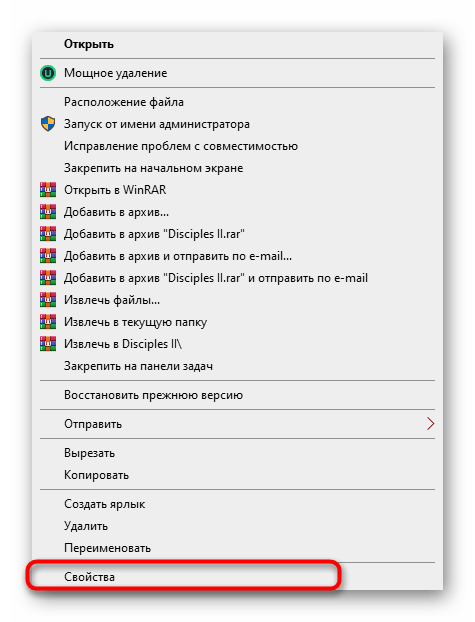
Отыщите исполняемый файл приложения или ярлык, через который вы осуществляете запуск. Нажмите по нему правой кнопкой мыши и в контекстном меню выберите пункт «Свойства».
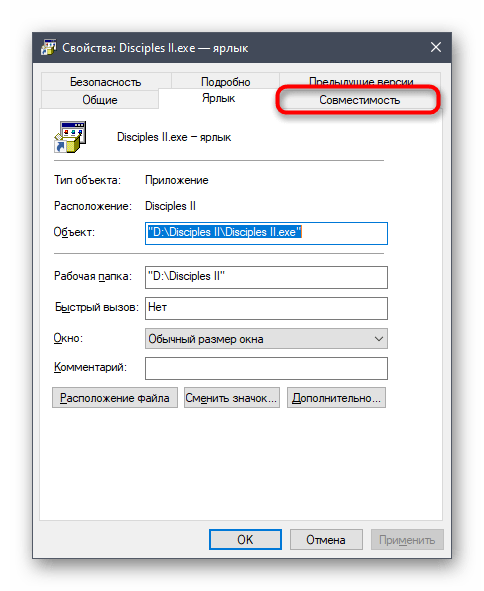
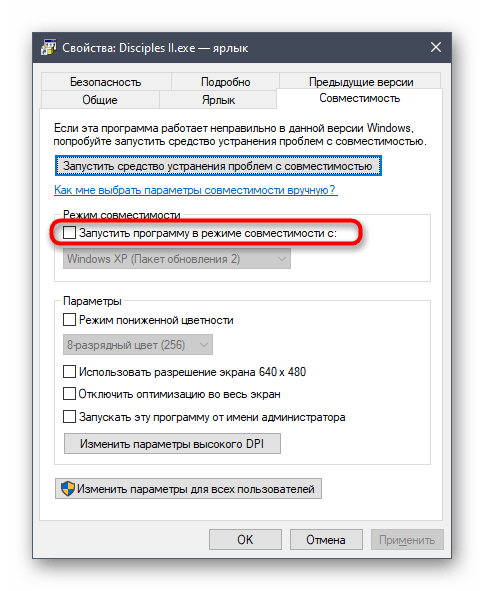
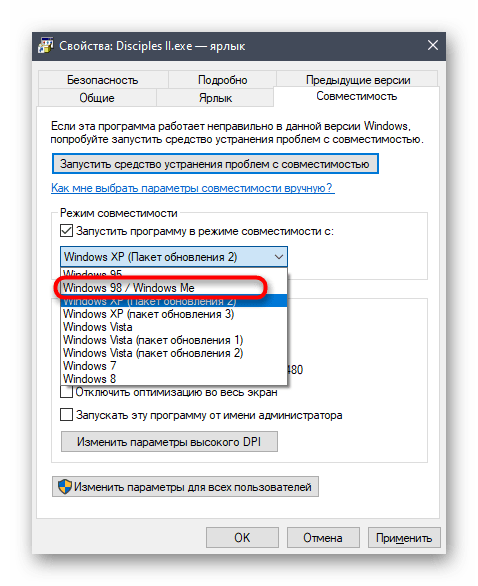
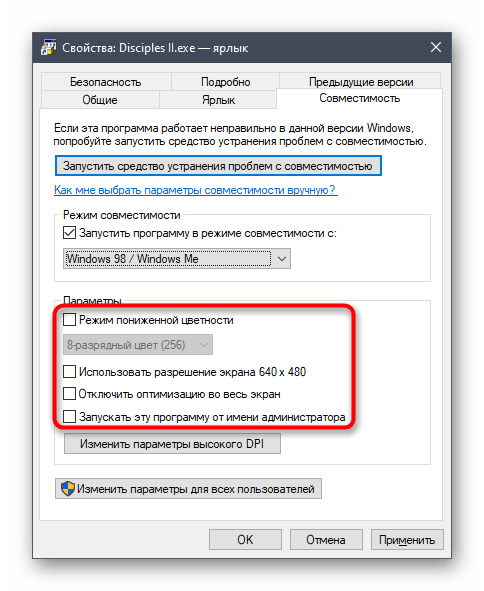
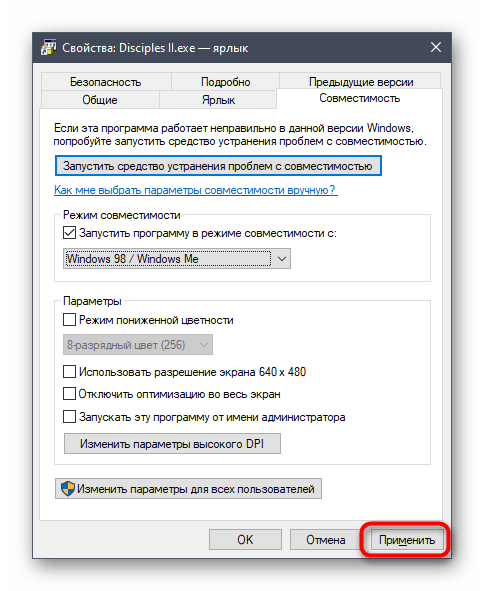
Теперь можно закрыть окно свойств и повторить запуск Disciples II. Если должного эффекта добиться не удалось, переходите к следующим методам, комбинируя их со включенным режимом совместимости.
Способ 2: Установка приоритета процесса
Каждая программа, запускаемая в Виндовс, имеет свои процессы, отображающиеся в Диспетчере задач. По умолчанию система автоматически выставляет приоритеты на каждую задачу, распределяя нагрузку на комплектующие, однако можно настроить этот параметр и самостоятельно. Для исправления тормозов в Disciples II следует выполнить такие действия:
- Сначала запустите игру, а потом сверните ее. Щелкните по пустому месту на панели задач правой кнопкой мыши и в появившемся контекстном меню выберите пункт «Диспетчер задач».
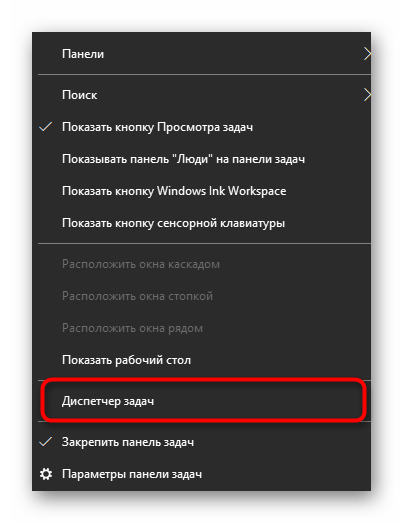
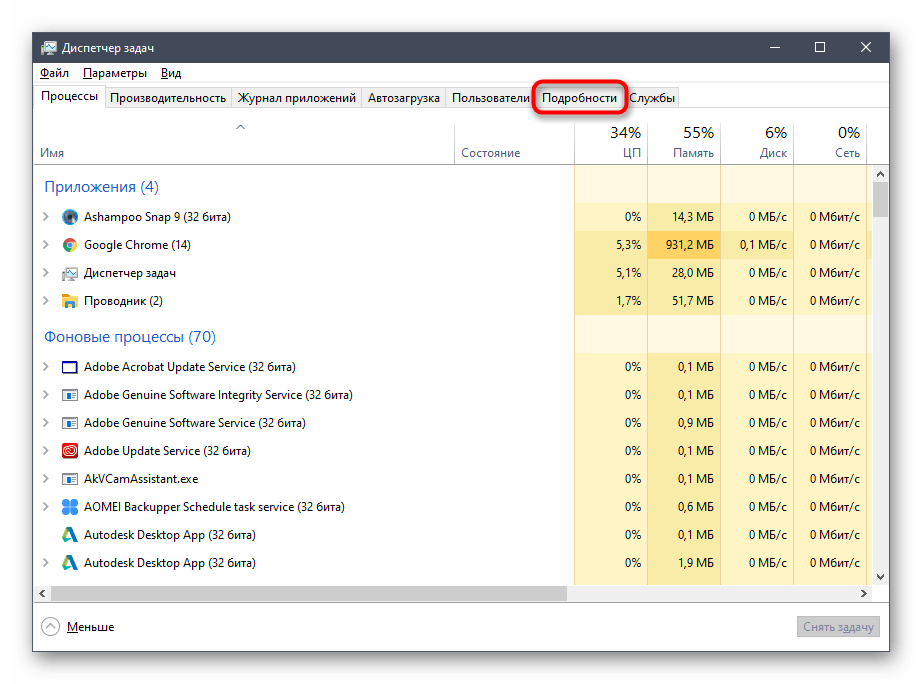

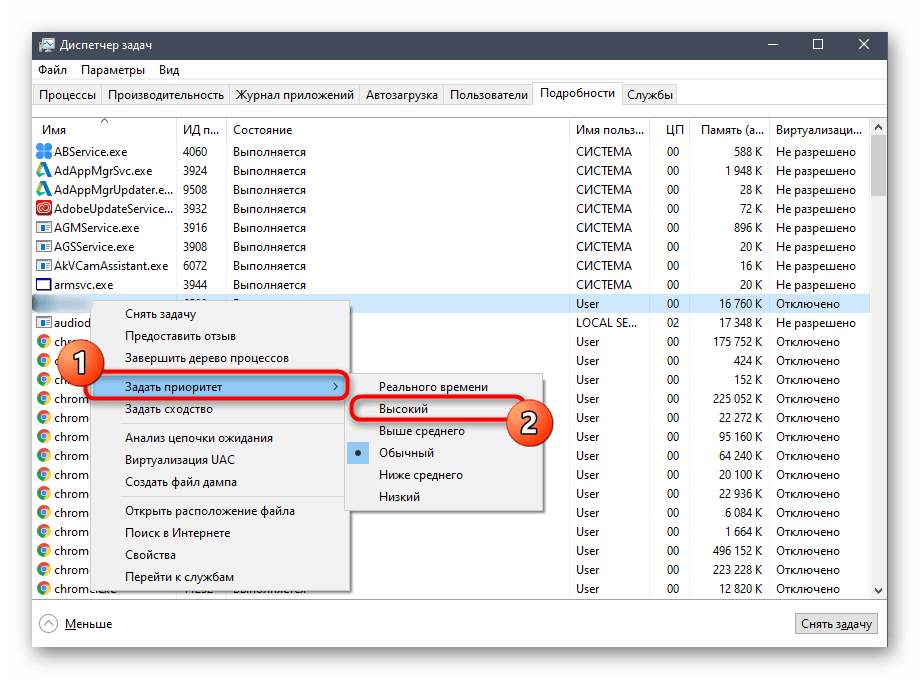
После этого можно смело закрывать Диспетчер задач и возвращаться в приложение. Если установленные только что настройки помогли, придется выставлять их при каждом следующем запуске Disciples II, чтобы избавиться от тормозов.
Способ 3: Настройка конфигурационного файла
В корне папки с Disciples II находится конфигурационный файл, отвечающий за графическую составляющую в игре и другие параметры. В нем есть один пункт, связанный с компонентом DirectX. Если он будет отключенным или отсутствующим, в Windows 10 могут наблюдаться проблемы с функционированием приложения. Исправляется эта ситуация вручную.
-
Перейдите в корень приложения удобным образом.
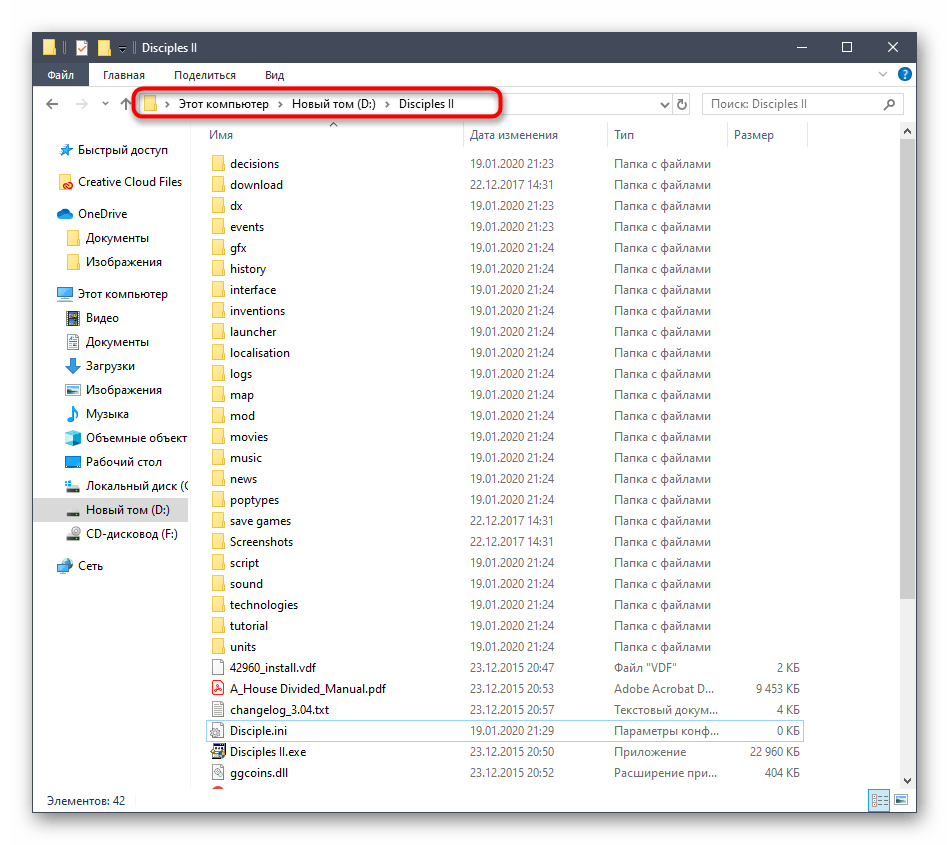
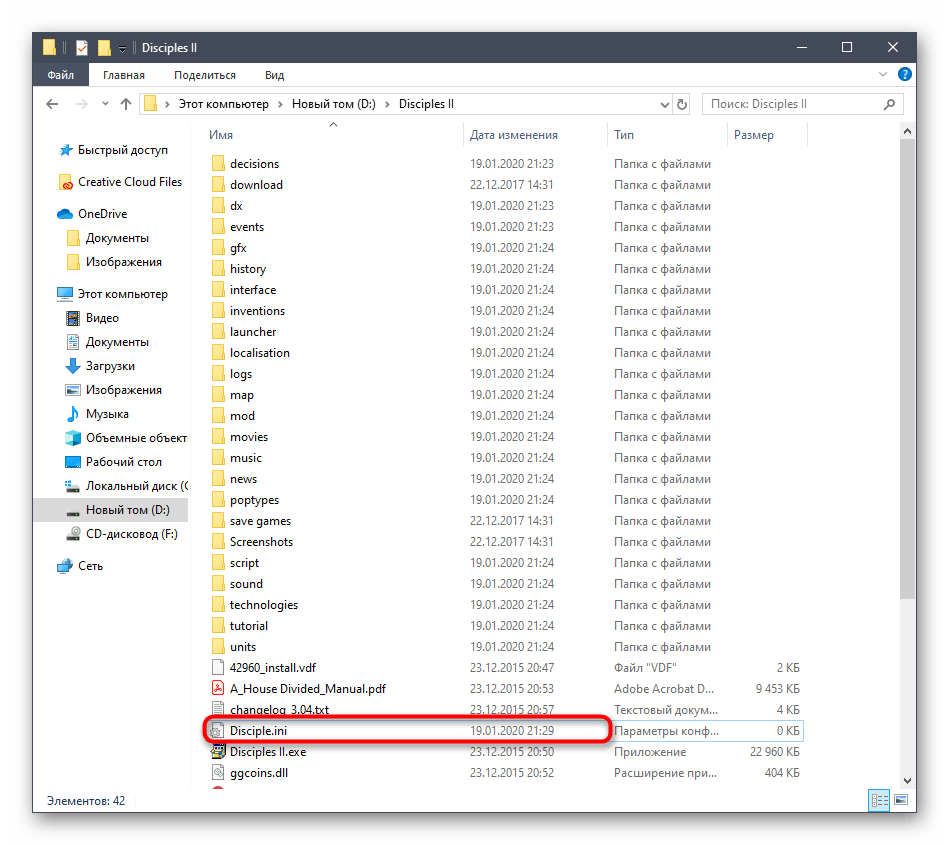
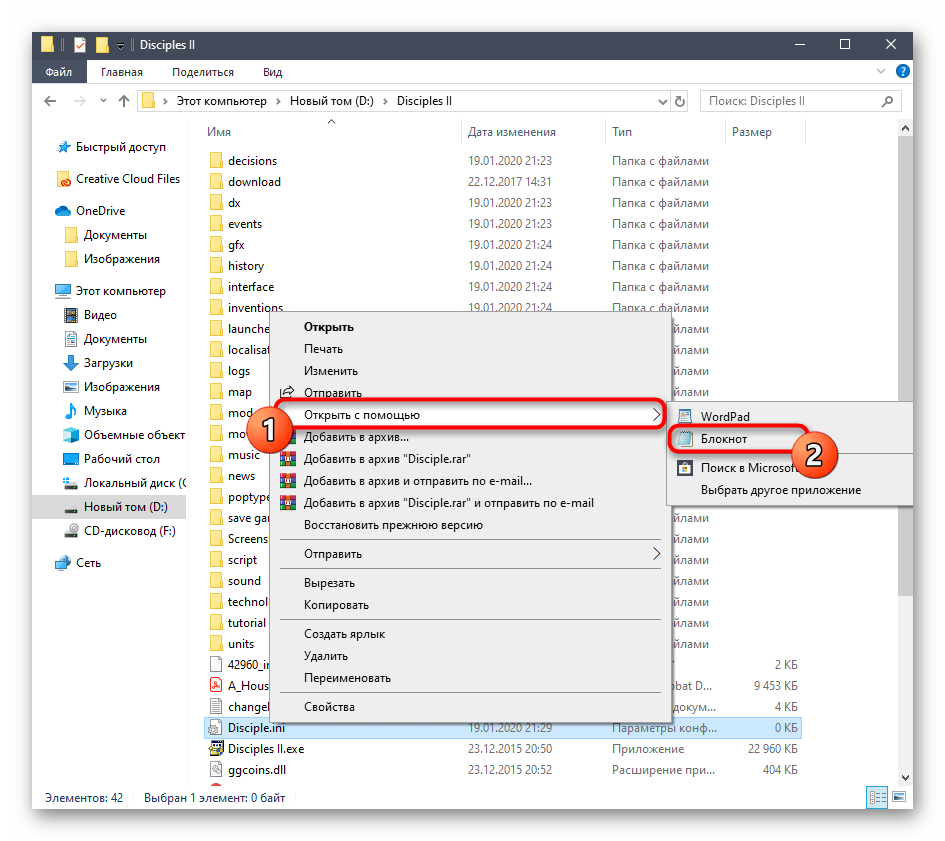
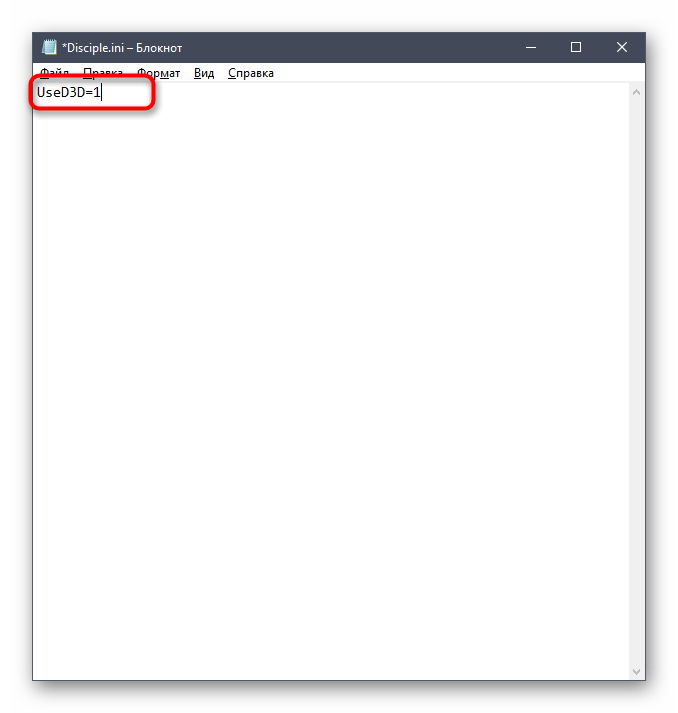
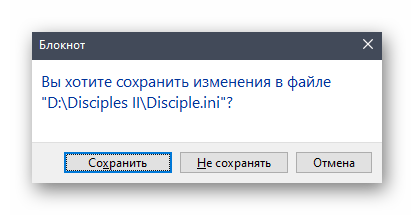
После этого пробуйте запустить игру. Попытайтесь комбинировать режим совместимости с этой настройкой, чтобы получить лучший результат. Напомним, что инструкции по его активации представлены в Способе 1.
Способ 4: Настройка Config Editor
В корне папки с Disciples II имеется исполняемый файл под названием «Config Editor». Он отвечает за установку параметров запуска приложения. В нашем случае мы будем использовать его для отключения встроенного режима совместимости и активации опции Direct3D. Данная задача осуществляется следующим образом:
-
Перейдите в каталог с игрой и найдите там «Config Editor». Запустите этот исполняемый файл.
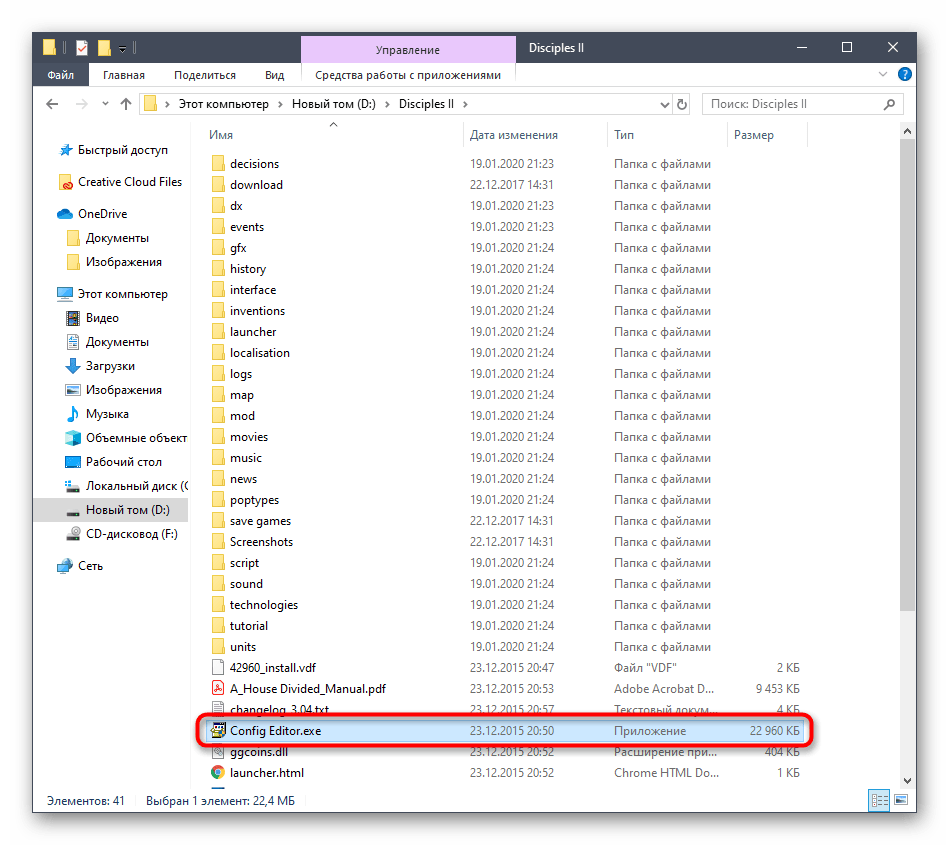
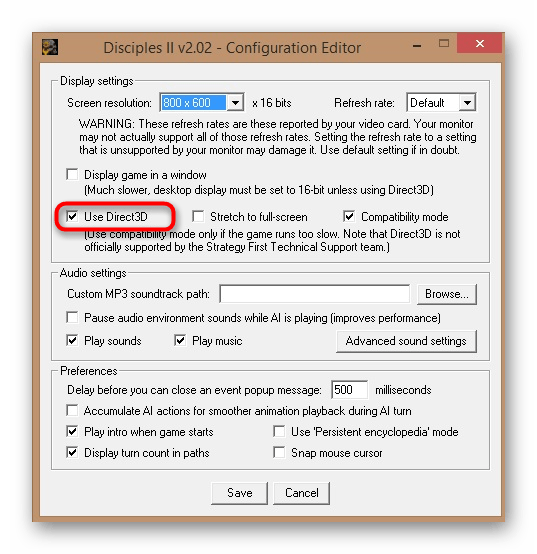
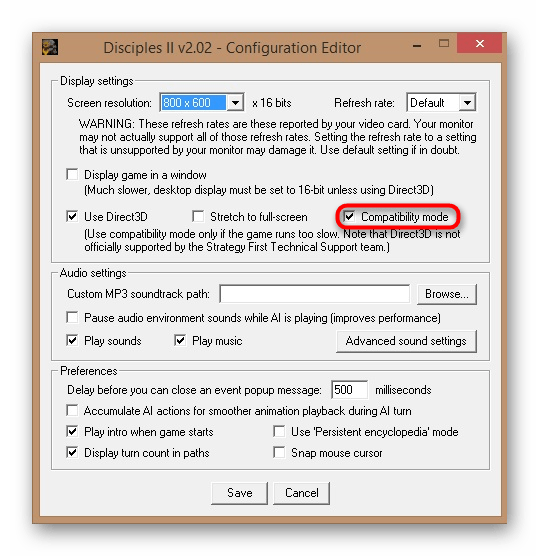
Теперь из этой же папки вы можете запустить исполняемый файл или ярлык с приложением, чтобы проверить действенность произведенной только что настройки.
Способ 5: Использование VirtualBox и Windows XP
Последний и самый радикальный способ, о котором пойдет речь в нашей сегодняшней статье, заключается в использовании программы VirtualBox, куда будет установлена Windows XP. Сейчас Windows XP полностью совместима с рассматриваемой игрой, поэтому тормоза должны исчезнуть. Проблем с прохождением не должно наблюдаться даже у обладателей относительно слабых компьютеров, поскольку и ОС, и сама игра не требуют огромного количества ресурсов. Сначала потребуется установить виртуальную машину, затем саму систему, а уже потом скачать туда игру и произвести запуск. Более детально об этом читайте в отдельном материале на нашем сайте, перейдя по расположенной далее ссылке.
Это были все методы решения проблем с тормозами Disciples II в операционной системе Виндовс 10. Как видно, основной упор сделан на настройку режимов совместимости и активацию графических параметров, влияющих на корректное взаимодействие с новой версией ОС. Осталось только путем перебора отыскать оптимальный вариант, который полностью избавит вас от проблемы. В крайнем случае можно воспользоваться виртуальной машиной с Windows XP, где какие-либо глюки должны вообще отсутствовать.
 Мы рады, что смогли помочь Вам в решении проблемы.
Как запустить disciples 2 на windows 10
Я давний поклонник серии. В игру я влюбился еще когда ее демка попалась на диске давно почившего журнала "Домашний ПК".
Время от времени я мониторил, не появился ли способ запустить игру на современных ОС в нормальном разрешении и, о чудо, теперь это можно сделать!
Скачав архив по ссылке: DisciplesGL_1.56.7z (3 файла из архива распакуйте в папку с игрой, согласитесь на замену файлов, в ConfigEditor.exe отключите Use Direct3D и Use Compatibility Mode).
вы получите не только возможность играть в Disciples 2 в любом разрешении (хоть в 8К), но и избавитесь древней прблемы, когда компьютерный игрок ходил кра-а-ай-не медленно.
Disciples 2 in Full HD without registration and sms!
I’m a longtime fan of the series. I fell in love with the game when her demo got on the disk of the long-dead magazine "Home PC".
From time to time I monitored whether there was a way to run the game on modern OS in normal resolution and, oh miracle, now you can do it!
Downloading the archive from the link: DisciplesGL_1.56.7z (3 unzip the 3 files from the archive into the game folder, agree to replace the files, disable Use Direct3D and Use Compatibility Mode in ConfigEditor.exe).
you will not only get the opportunity to play Disciples 2 in any resolution (even in 8K), but also get rid of the ancient problem when a computer player went kra-ah-ah-not slowly.
 2
2
как запустить disciples 2 gold edition на windows 10?
Со старыми первыми Disciples эта такая проблема которую решить довольно сложно почему-то, в отличие от некоторых других старых игр 1994-2002 годов. Но попробуйте сделать следующие способы вдруг поможет:
— Используйте dxwnd для запуска старых игр. Инструкцию по использованию можно найти в интернете.
— Попробуйте установить и запустить через ddraw.
— В ярлыке игры, что может быть на рабочем столе в графе объект поставьте в конце строке через пробел -w как показано на скриншоте. Это может запустить в окне. Не у всех игр работает, но попробовать стоит.
— В папке с игрой где находится сам exeшник для запуска откройте файл конфигурации с настройками игры который там должен быть.
— И последнее если всё из вышеперечисленного не поможет поищите информацию в интернете, быть может там найдется ответ на ваш вопрос.
/> />