Как записать движение мыши
Если на вашей мыши есть кнопка «Запись макроса», вы можете записывать макросы во время работы с программой или игры. Вы можете изменить эти макросы позже с помощью редактора макросов в центре мыши и клавиатуры Microsoft.
Примечание: Невозможно записывать движения мыши и другие действия, которые выполняются через макросы, назначенные кнопке и клавише.
Запись макроса
Запустите приложение или игру, в которой вы хотите записать макрос.
Нажмите кнопку «Запись макроса» мыши. Кнопка «Запись макроса» станет постоянно светиться. На ЖК-экране мыши появится значок Нажмите нужную кнопку мыши.
Нажмите кнопку мыши, которой необходимо назначить макрос. Кнопка «Запись макроса» начнет мигать. На ЖК-экране мыши появится значок Идет запись.
Выполните действия, которые хотите записать. Средство записи макросов будет записывать такие события, как нажатия клавиш, щелчки мышью и задержки между действиями. Оно не будет записывать сведения о перемещении мыши или макросы, назначенные настраиваемым клавишам. Кнопки «Запись макроса» будет мигать во время записи макроса.
После завершения записи макроса нажмите кнопку «Запись макроса» еще раз. Макрос будет сохранен, а кнопка «Запись макроса» и ЖК-экран отключатся.
Если в течение 60 секунд не обнаружено никаких нажатий клавиш или щелчков мыши, запись макроса останавливается. Чтобы записать более длительные задержки, измените макрос в редакторе макросов. Дополнительные сведения о макросах см. в статье Как создавать макросы?.
Невозможно назначить макросы основной кнопке мыши, кнопкам быстрой настройки скорости указателя мыши, кнопке быстрого запуска или самой кнопке «Запись макроса».
Изменение макроса
Нажмите кнопку или клавишу, которую вы настроили для запуска макроса.
Выберите макрос, который требуется изменить, из списка в разделе «Макрос».
Нажмите кнопку Изменить чтобы открыть редактор.
Внесите нужные изменения.
Чтобы вернуться на предыдущий экран, нажмите клавишу Назад.
Воспроизведение макроса
Нажмите кнопку или клавишу, назначенную для воспроизведения макроса.
Отмена макроса во время воспроизведения
Снова нажмите кнопку или клавишу, назначенную макросу, или запустите другой макрос.
Включение и выключение повторяющегося макроса
После включения повторения макроса нажмите назначенную ему клавишу, чтобы запустить макрос.
Еще раз нажмите клавишу, чтобы отменить повторный макрос.
Кроме того, чтобы остановить повторяющийся макрос и начать еще один макрос, нажмите кнопку или клавишу, назначенную для другого макроса.
Использование «нажатия и удерживания» для повторяющегося макроса
После включения повторения макроса нажмите и удерживайте назначенную ему клавишу, чтобы запустить макрос.
Как сделать макрос на клавиатуру, мышку [пошаговый пример]. Утилиты для создания макросов (последовательность нажатий нужных клавиш)
 Всем здравия!
Иногда при работе на компьютере необходимо нажимать последовательно несколько клавиш (причем, чем быстрее и «четче» это делаешь — тем лучше!). Например, это часто требуется в играх, при каких-то рутинных офисных задачах и пр.
Однако, всё можно упростить! Представьте, вы нажмёте только одну клавишу — а спец. программа за вас нажмет последовательность из 5÷10 клавиш, которую вы ей заранее укажите (причем, она может это сделать как очень быстро, так и с определенной паузой). Кстати, называют подобные «трюки» — макросами.
А если вы сделаете 3-4 таких макросов?! (на все возможные случаи). Да вы сможете нажимать так быстро любые комбинации клавиш, что ни один человек без «таких же фокусов» не сможет вас обогнать (обыграть!). Нажал одну клавишу в каком-нибудь «Mortal Kombat» — и боец делает всю связку без промедления! 😉
Собственно, в текущей заметке приведу простейший пример макроса: от А до Я. Думаю, что, начав с малого и поэкспериментировав — многие пользователи смогут добиться весьма неплохих результатов. 👌
Не обгонишь, я быстрее нажму!

Создание макроса: нажимам 1 клавишу — получаем последовательность из 10!
Пошаговый пример: делаем макрос для игры
👉 ШАГ 1
Для нашего примера я взял утилиту BotMek (ссылка на сайт разработчика). Она проста в настройке, полностью на русском, и позволяет создавать достаточно длинные и хитрые комбинации макросов. Это нам и нужно 👌.
После установки и запуска BotMek — необходимо перейти в раздел «Макрос» . 👇

ШАГ 1 — открываем раздел «макрос»
👉 ШАГ 2
Далее нажать кнопку «Создать макрос» и дать ему имя (лучше использовать название игры или приложения, для которого макрос создается, чтобы вы по имени могли легко сориентировать к чему и зачем это. ).
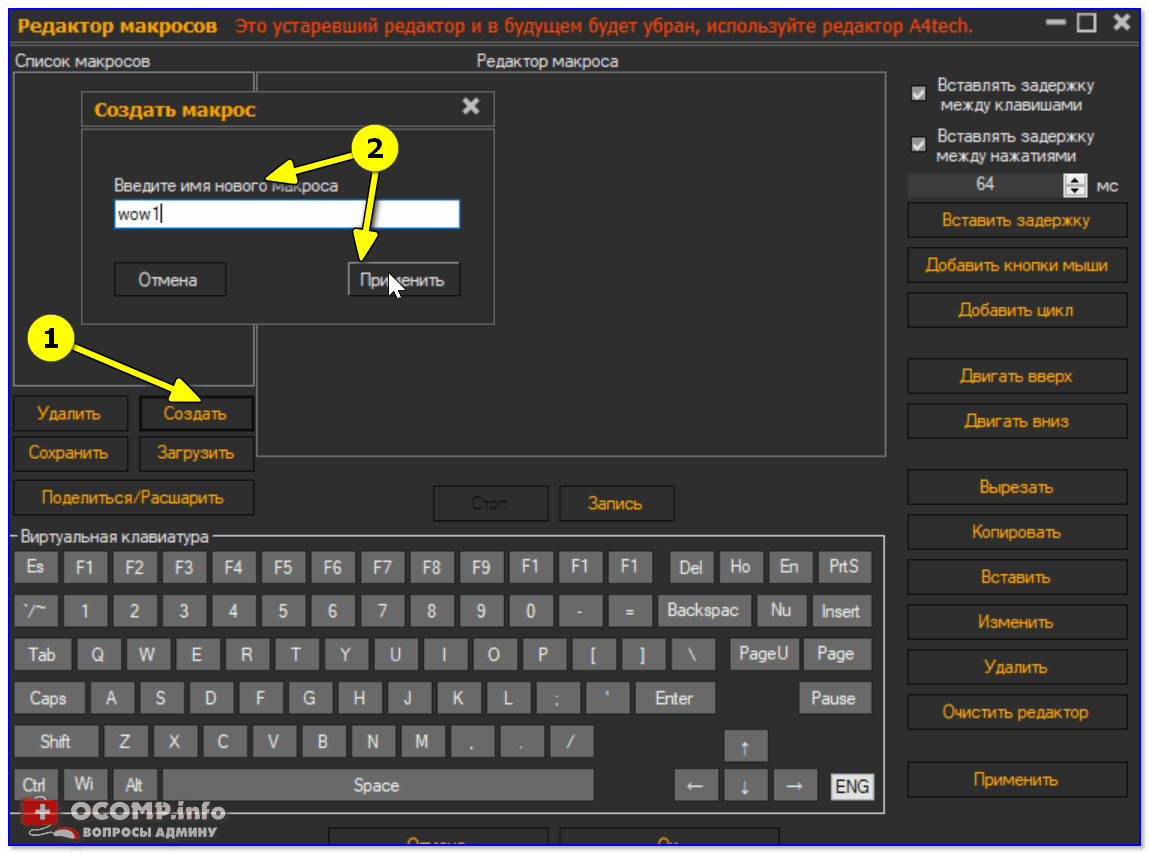
ШАГ 2 — название макроса
👉 ШАГ 3
Теперь для созданного макроса нам нужно записать комбинацию нажатий мыши и клавиатуры: именно ее потом программа и будет воспроизводить (эмулировать нажатия за нас!).
Для этого нужно нажать по кнопке «Запись» , и указать: нужно ли запоминать нажатия мыши и клавиатуры (в своем примере я выбрал вариант «Записывать нажатия клавиш с клавиатуры» ).
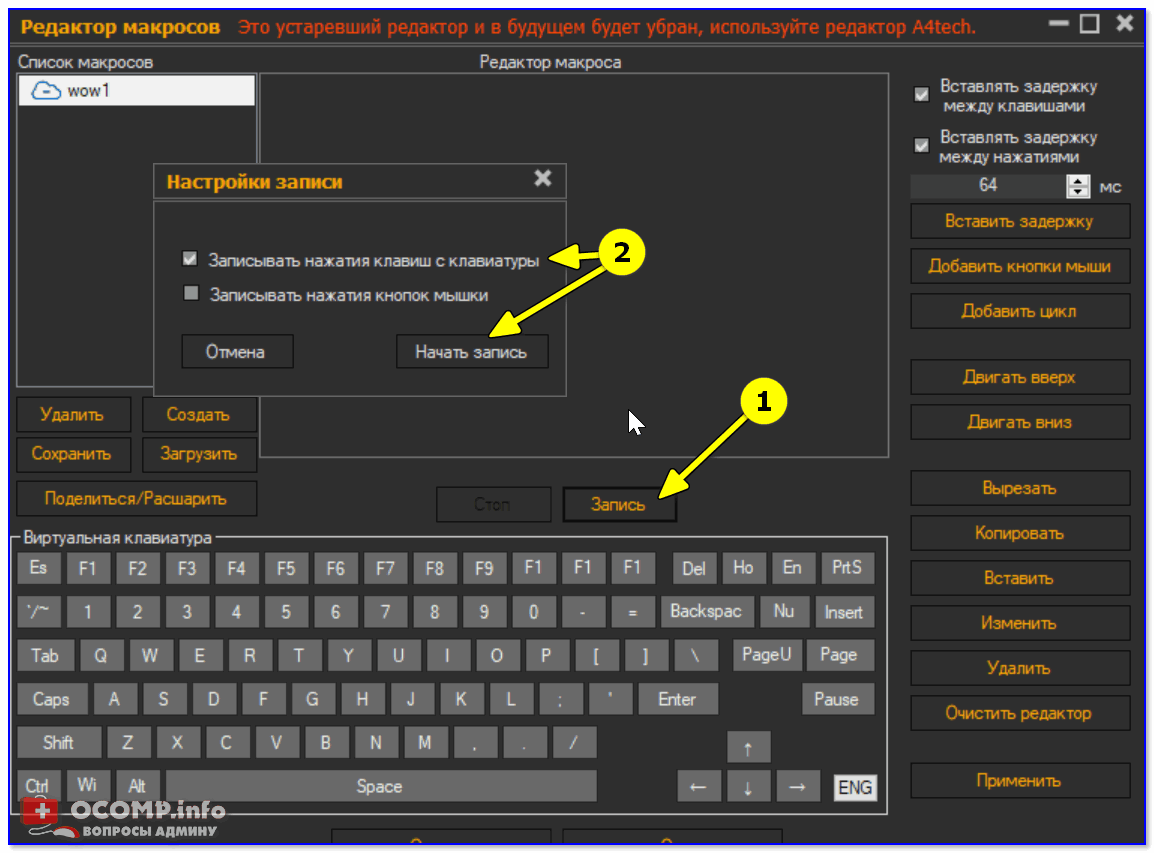
ШАГ 3 — начать запись
После нажмите на клавиатуре последовательно всё клавиши, которые программа должна запомнить и записать! Учтите, что она запоминает даже паузы между нажатиями клавиш!
По сути, мы делаем образец, и он должен быть идеальным. 😉 В конце операции нажмите по клавише «Стоп» и затем «OK» (этим мы сохраним макрос и выйдем в меню).
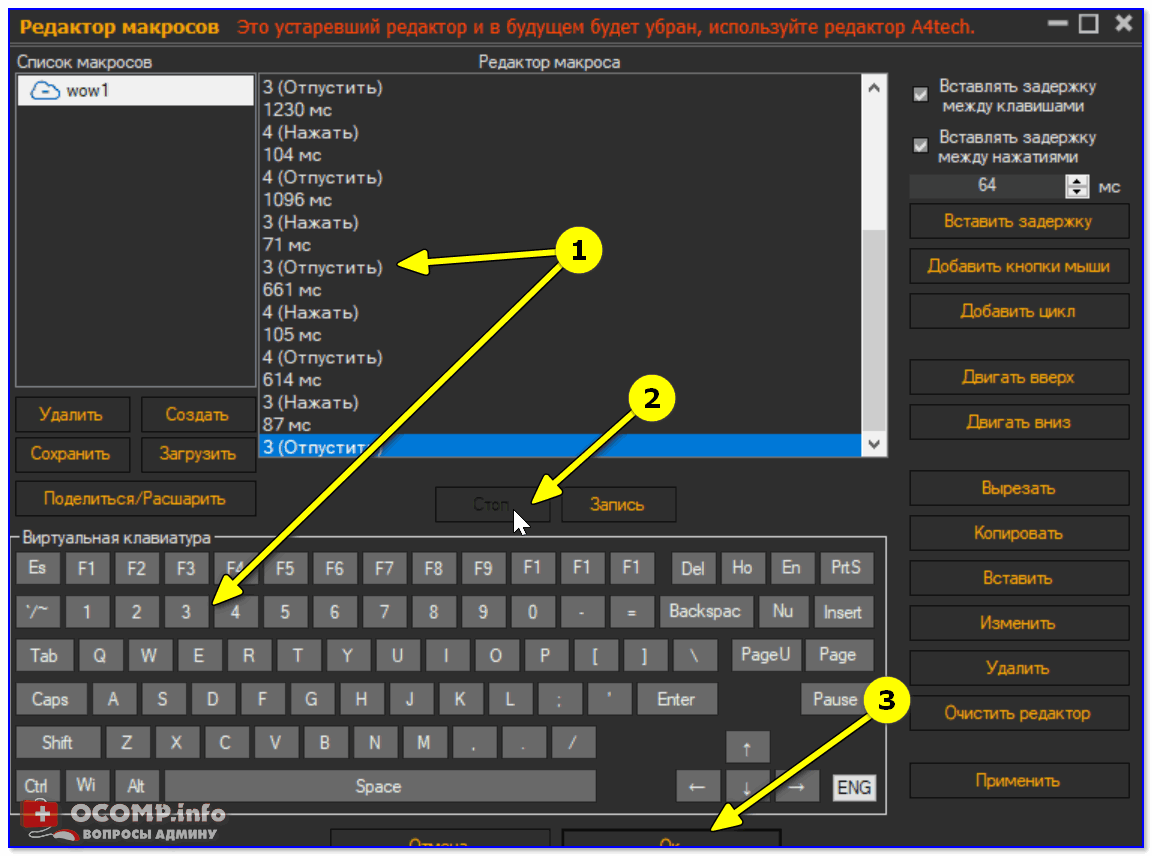
нажимаем последовательность клавиш
👉 ШАГ 4
Теперь нам нужно этот макрос (последовательность клавиш) установить на какую-нибудь реальную клавишу — т.е. когда мы нажмем на неё — он и сработает.
Для этого нужно открыть раздел «Клавиши» , нажать мышкой по одной из клавиш на виртуальной клавиатуре и выбрать для нее макрос (в моем случае для клавиши «Z» — «Присвоить макрос -> Макрос1: wow» 👇).
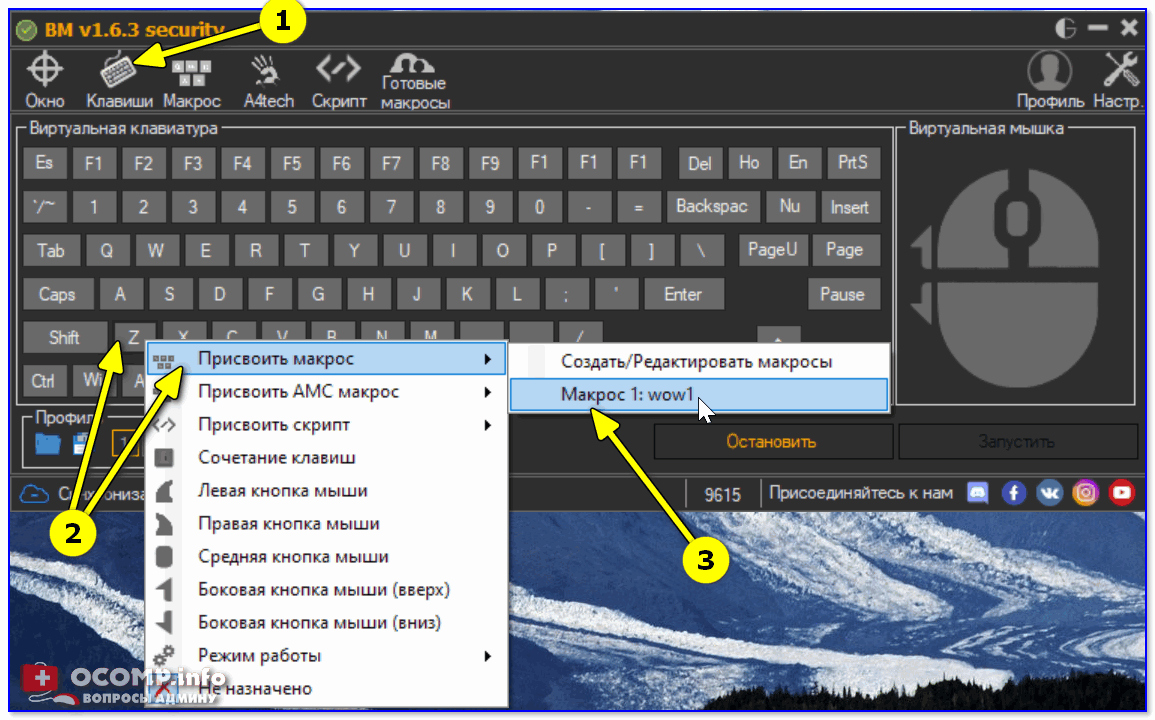
ШАГ 4 — присваиваем макросу клавишу
Далее нужно нажать кнопку «Запустить» , чтобы программа начала отслеживать все нажатия на указанную нами клавишу «Z».
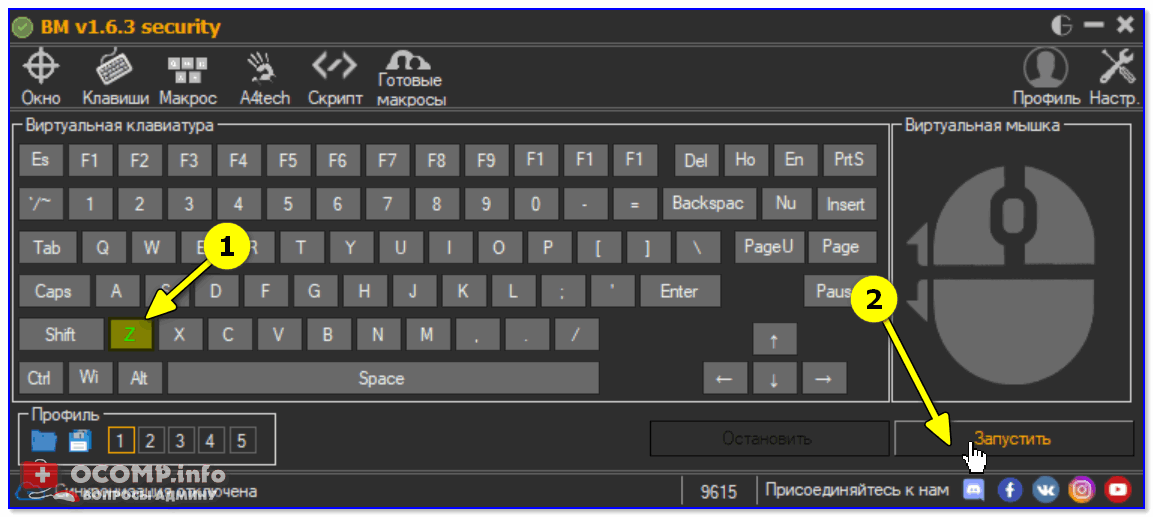
👉 ШАГ 5
Осталось только войти в нужную нам игру/приложение (для которого мы создали макрос), и нажать кнопку активации макроса — в моем случае «Z».
Ву-а-ля, персонаж в игре начинает автоматически атаковать цель с применением всего боевого комбо! Задача решена?! 👌
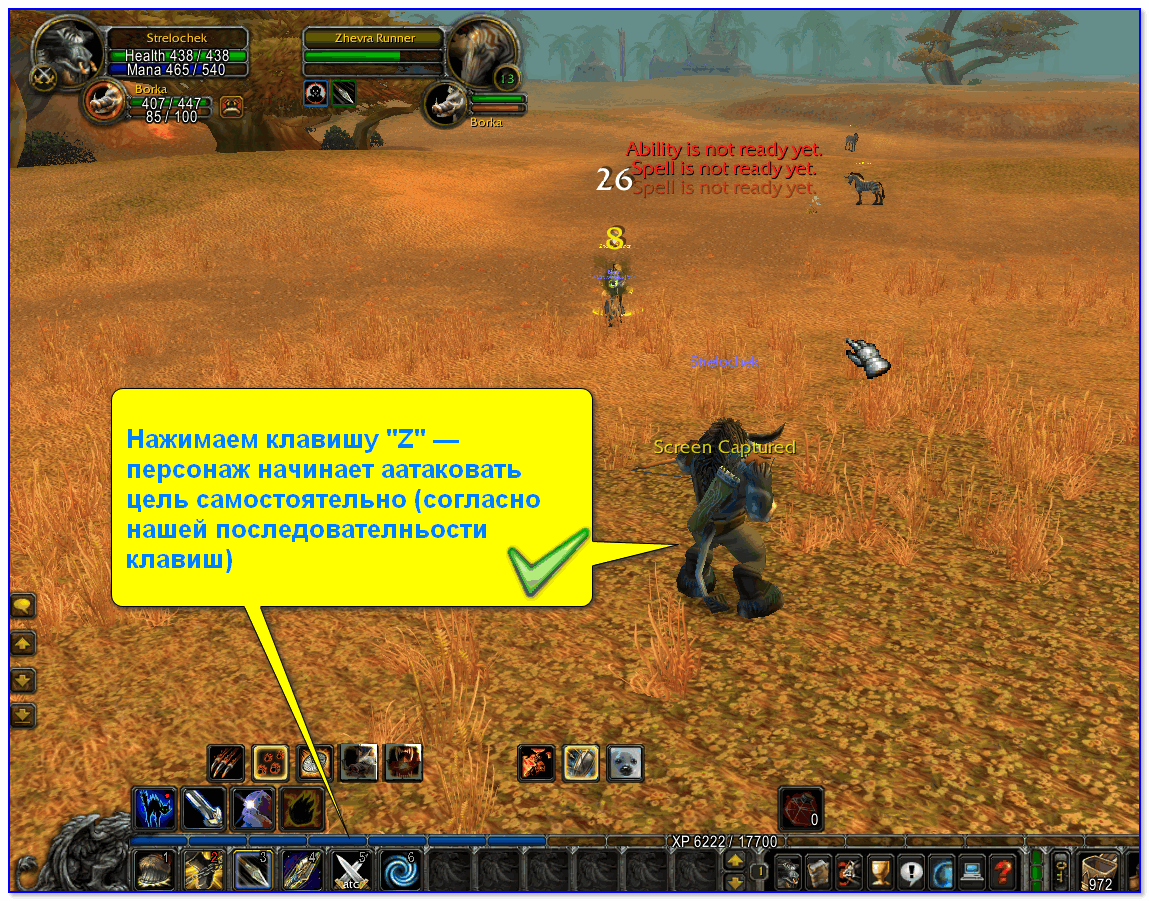
ШАГ 5 — испытания! // Скриншот из игры World of Warcraft
Разумеется, мой показанный пример очень прост и бесхитростный. Однако, если вы никогда не сталкивались с этим — то начинать лучше с малого, потихоньку усложняя и накручивая «свои заготовки».
Примечание : кстати, не во всех играх приветствуются подобные макросы. В ряде случаев они могут сильно влиять на итоговый результат, сильно улучшая навыки игрока.
Какие утилиты можно порекомендовать для начинающих
Разумеется, программ и утилит подобного рода достаточно много. В этой заметке у меня нет цели представить их все (с описанием плюсов и минусов) — самое главное дать несколько наводок для начинающих.
Т.е. те приложения, с которыми под силу разобраться «средней» руки пользователю, который накануне «открыл» для себя тему макросов. 👌
BotMek
BotMek: главное окно программы
Добротная программа, позволяющая легко написать макросы на клавиатуру и мышку (причем, программа позволяет это делать даже для самых обычных моделей, не относящихся к игровым).
Стоит отметить ее хорошую совместимость с онлайн-играми: она может выполнить за вас связку (комбо) ударов, уменьшить отдачу от оружия, ускорить процесс закупок и т.д.
- совместимость с любыми моделями мышек и клавиатур;
- рассчитана на новичка (спец. знаний не требуется);
- есть коллекция готовых макросов для популярных игр;
- позволяет пользоваться одновременно сразу неск. макросами;
- совместима с Windows 7/8/10 (работает «тихо» и не отвлекает различными окнами и напоминаниями. ).
Keyran
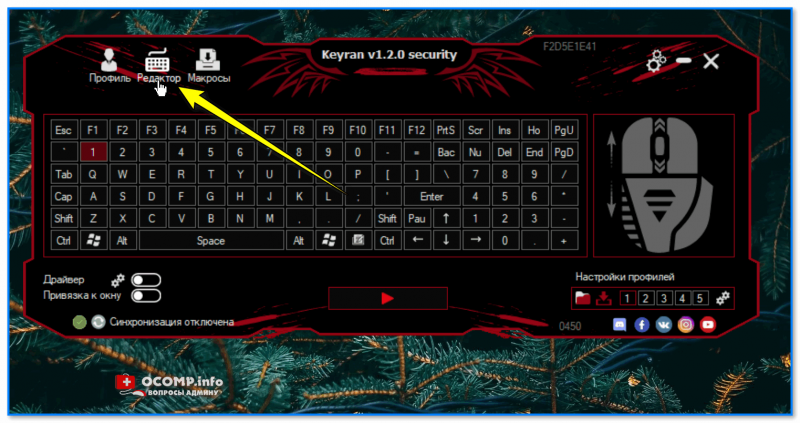
Редактор макросов // главное окно программы Keyran
Довольно мощная программа для создания макросов на мышь и клавиатуру (позволяет задать вручную список кнопок, которые компьютер должен «сам нажать» с нужными интервалами времени).
Также можно активно использовать в играх, например, для подавления отдачи оружия, ускоряя ряд действий в стратегиях, ММО-проектах.
- готовая база макросов для 5000 самых популярных игр;
- возможность установки спец. драйвера, воссоздающего работу реальной клавиатуры/мышки;
- работает со свернутым окном;
- есть возможность непрерывный работы макроса (пока не отключите — будет по кругу нажиматься поставленный список кнопок);
- дружелюбна и легко настраивается.
TinyTask
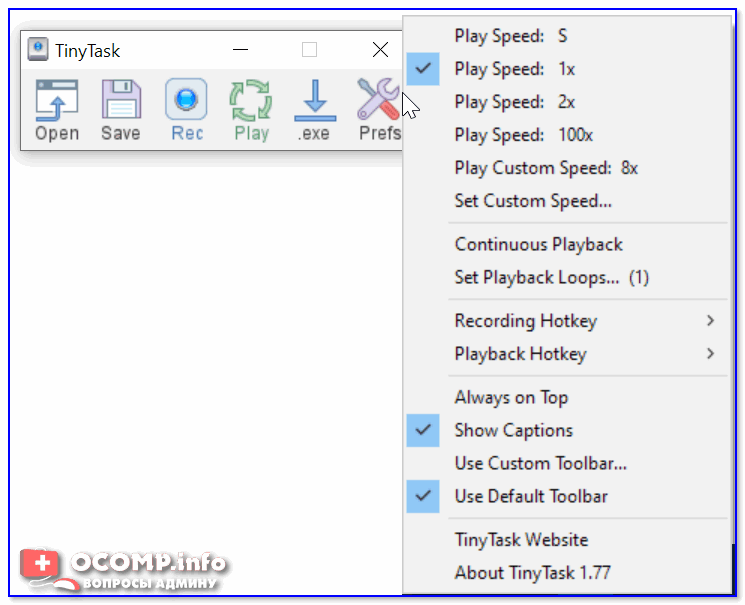
TinyTask — совсем небольшая утилита (несколько килобайт веса), позволяющая записывать и воспроизводить активность реальной клавиатуры/мыши (т.е. являться на время их программным эмулятором).
Отлично подходит для решения и автоматизации рутинных задач.
Кстати, программа также позволяет сохранить записанную последовательность в файл исполняемый EXE (что сделает перенос и запуск нужного сочетания клавиш еще проще). 👋
Недостаток : есть неудобства при работе сразу с несколькими макросами (переключение не удобно).
Macros Effects: Макроскин (ME)
Страничка на сайт разработчиков: https://doomxtf.com/
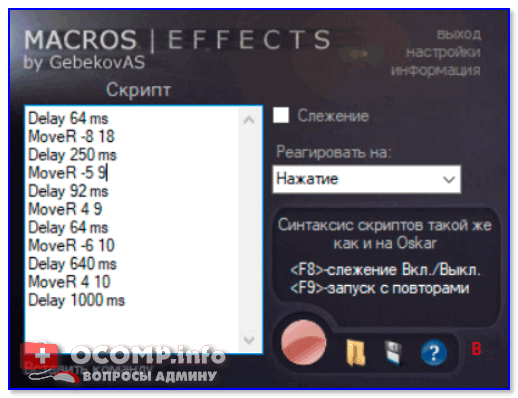
Macros Effects — скриншот главного окна
«Узко-спец.» приложение для постановки макросов на практически любые виды мышек. Совместима с макросами, написанными в Oscar Editor в формате AMC.
- высокая точность при настройке осей и координат перемещения курсора (хорошее перемещение прицела в играх-шутерах 😉);
- вкл./откл. функции повторов;
- работает в свернутом режиме;
- низкие системные требования к железу;
- возможность переносить макросы и одной копии ПО в другую просто скопировав код (в текстовом варианте);
- наличие раздела «Help» со справкой и пояснениями, как работать с программой.
Минус : отсутствует возможность записывать и загружать команды для клавиатуры!
InputRecorder — запись и воспроизведение действий пользователя (клавиатура и мышь)
Облегчает рутинные операции. Автоматизация действий пользователя. Запись и воспроизведение нажатий клавиш мыши и клавиатуры, перемещений указателя мыши.
- Быстрая запись действий пользователя (клавиатура и мышь)
- Быстрое воспроизведение действий пользователя (клавиатура и мышь)
- Запись действий пользователя (клавиатура и мышь) в файл
- Воспроизведение действий пользователя (клавиатура и мышь) из ранее записанного файла
- Зацикливание (повторение) действий пользователя
- Выход из цикла по нажатию клавиши F10


Описание
- Файл: inputrecorder-v1001.zip
- Версия: 1.0.1
- Поддерживаемые операционные системы: Windows 7, 8, 10 (для работы необходим .NET Framework версии >= 4.0)
- Поддерживаемые языки: русский
- Установка: установка не требуется (portable)
- Размер файла: 34,0 КБ (34 879 байт)
- Лицензия: BSD-3-Clause
Скачивая файл, вы соглашаетесь с условиями лицензии:
Copyright 2017 studio451
Redistribution and use in source and binary forms, with or without modification, are permitted provided that the following conditions are met:
1. Redistributions of source code must retain the above copyright notice, this list of conditions and the following disclaimer.
2. Redistributions in binary form must reproduce the above copyright notice, this list of conditions and the following disclaimer in the documentation and/or other materials provided with the distribution.
3. Neither the name of the copyright holder nor the names of its contributors may be used to endorse or promote products derived from this software without specific prior written permission.
THIS SOFTWARE IS PROVIDED BY THE COPYRIGHT HOLDERS AND CONTRIBUTORS «AS IS» AND ANY EXPRESS OR IMPLIED WARRANTIES, INCLUDING, BUT NOT LIMITED TO, THE IMPLIED WARRANTIES OF MERCHANTABILITY AND FITNESS FOR A PARTICULAR PURPOSE ARE DISCLAIMED. IN NO EVENT SHALL THE COPYRIGHT HOLDER OR CONTRIBUTORS BE LIABLE FOR ANY DIRECT, INDIRECT, INCIDENTAL, SPECIAL, EXEMPLARY, OR CONSEQUENTIAL DAMAGES (INCLUDING, BUT NOT LIMITED TO, PROCUREMENT OF SUBSTITUTE GOODS OR SERVICES; LOSS OF USE, DATA, OR PROFITS; OR BUSINESS INTERRUPTION) HOWEVER CAUSED AND ON ANY THEORY OF LIABILITY, WHETHER IN CONTRACT, STRICT LIABILITY, OR TORT (INCLUDING NEGLIGENCE OR OTHERWISE) ARISING IN ANY WAY OUT OF THE USE OF THIS SOFTWARE, EVEN IF ADVISED OF THE POSSIBILITY OF SUCH DAMAGE.