10 полезных возможностей FL Studio, о которых вы могли не знать
В музыкальных кругах сложилось неоднозначное отношение к Image-Line FL Studio. Одни считают эту рабочую станцию слишком простой и неспособной к работе над сложными проектами; другие говорят, что FL Studio — одна из лучших DAW, приводя в пример не только ее широчайшие возможности и простоту использования, но и имена исполнителей, использующих ее в ежедневной работе.
Можно спорить бесконечно долго, но это не умаляет достоинств программы, а как известно, «в умелых руках и веник балалайка».
Сегодня мы расскажем о нескольких скрытых возможностях и функциях FL Studio, которые облегчают рабочий процесс и делают работу с программой комфортнее. Эти функции нельзя назвать уникальными или крайне важными, но благодаря их наличию, жизнь музыканта становится немного проще.
Каналы-призраки
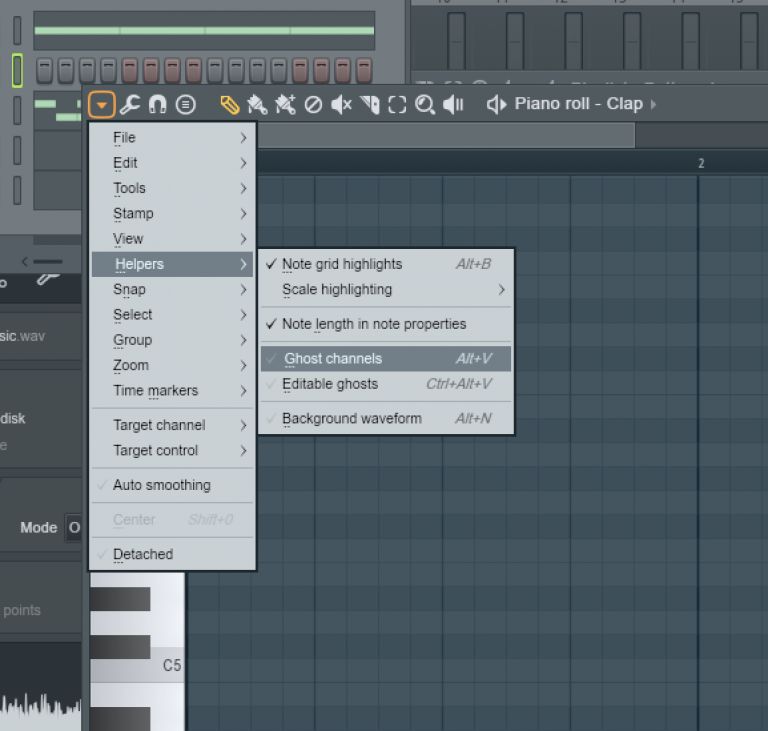
Представим ситуацию: вы написали некую сбивку для партии ударных, а теперь хотите запрограммировать бас таким образом, чтобы он следовал за ударными. Для облегчения написания второй партии как нельзя кстати подойдут каналы-призраки.
Находясь в Piano Roll, перейдите в меню Options (пиктограмма со стрелкой, указывающей вниз, в левом углу Piano Roll). Здесь найдите подпункт Helpers и выберите в нем вариант Ghost Helpers. Также активировать канал-призрак можно при помощи сочетания клавиш Alt-V.
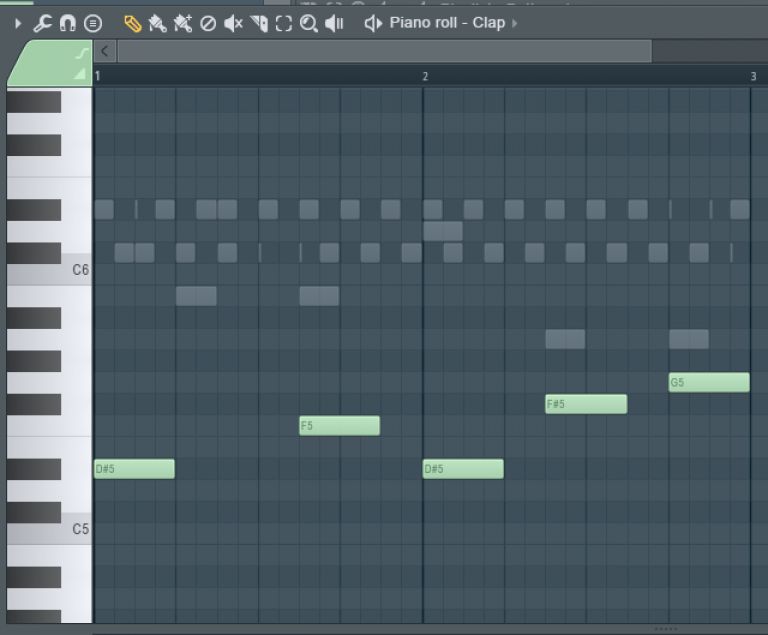
В окне редактирования дорожки на фоне появятся ноты-призраки, взятые из другого трэка. Теперь не придется мучаться с длительностями нот в партии баса, ведь достаточно сопоставить их по длительности с дорожкой ударных.
Отображение звуковой волны
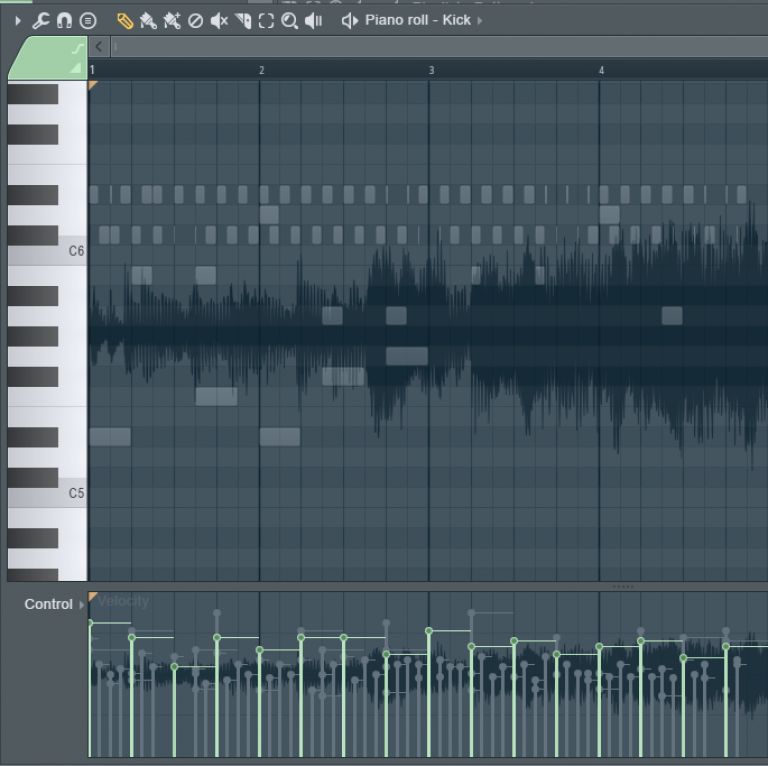
Еще одним полезным помощником может стать функция Waveform View, отображающая звуковую волну на фоне нот в Piano Roll. Найти эту функцию можно перейдя в меню Options — Helpers — Background Waveform в окне опций Piano Roll.
Когда может пригодится фоновое отображение звуковой волны? Допустим, у вас есть записанная вокальная мелодия, под которую вы хотите подобрать партию синтезатора. Перетащив аудиофайл в Piano Roll, вы увидите «очертания звука». Наличие фоновой звуковой волны наглядно представит все изменения партии вокала, а это, в свою очередь, поможет легче ориентироваться при создании синтезатора.
Ведение лога всего сыгранного
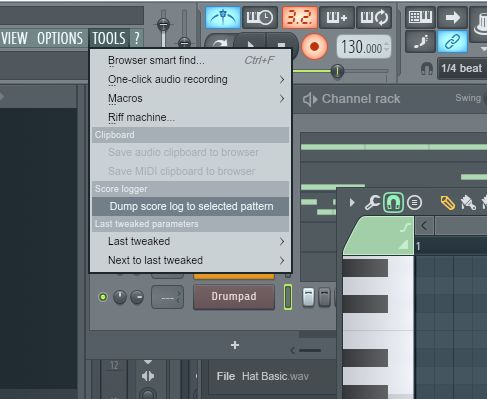
FL Studio ведет лог всей поступающей от контроллеров MIDI-информации. Другими словами, рабочая станция сохраняет в специальный файл все сыгранные пользователем ноты даже при неактивной кнопке записи.
Представьте, что вы наиграли какую-то мелодию при помощи своей MIDI-клавиатуры и забыли ее записать. Вместо того, чтобы пытаться вспомнить сыгранное, сделайте пустой паттерн, а затем выберите из меню Tools пункт ‘Dump Score Log to Selected Channels’. Программа восстановит в выбранную дорожку все, что было сыграно, но не записано.
Снэпшоты или закладки
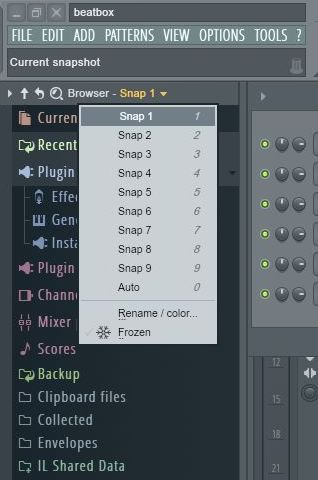
Поиск патчей и пресетов через окно браузера — утомительное занятие. Для того, чтобы закрепить часто используемые папки для последующего использования, FL Studio предлагает воспользоваться снэпшотами. Пользователю доступно 9 снэпшотов, поэтому закрепляйте только самое нужное.
Выберите снэпшот, в который хотите «запомнить». Перейдите в браузер, найдите желаемую папку и разверните ее содержимое. Снэпшот сохранен. Для создания новой закладки достаточно выбрать следующий свободный снэпшот и повторить действия по выбору папки. Каждый снэпшот можно «заморозить», чтобы не подвергать его каким-либо изменениям.
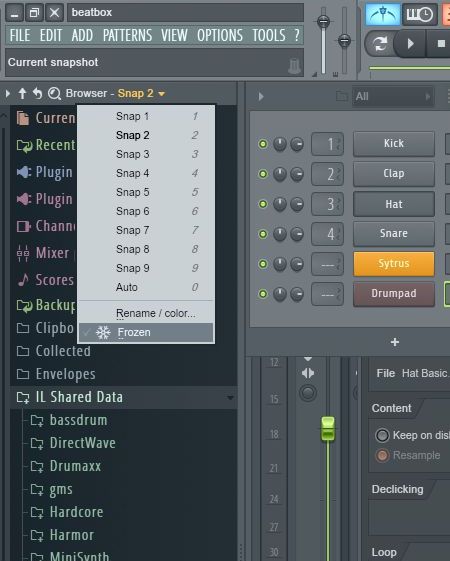
Для ускорения доступа к снэпшотам во время работы, используйте клавиши 1-9 на клавиатуре, каждая из которых привязана к номеру закладки.
Смена цвета нот в Piano Roll
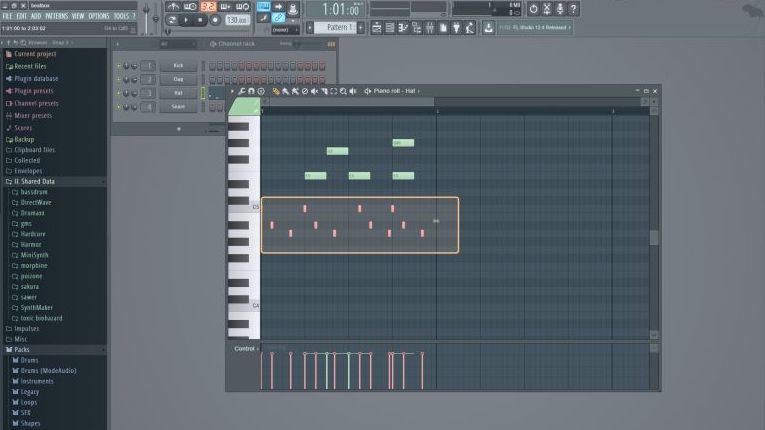
Разные цвета MIDI-нот в Piano Roll уже давно стали привычной вещью для музыкантов. Тем не менее, FL Studio позволяет изменить цвета отдельных нот в окне Piano Roll. К примеру, можно перекрасить удары по хай-хэту в партии ударных в нежный розовый цвет для упрощения их идентификации в редакторе.
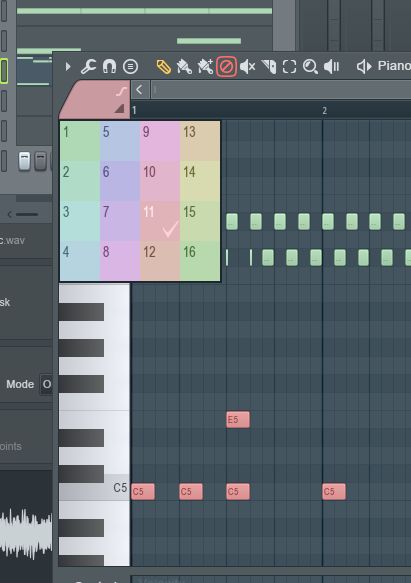
Чтобы изменить цвет нот, выберите их в окне Piano Roll, а затем задайте им цвет в окне палитры. Для редактирования нот определенного цвета достаточно выбрать их цвет и нажать комбинацию клавиш Shift-C — FL Studio выберет все MIDI-ноты одного цвета.
Упрощенное транспонирование
Если вам надоело транспонировать ноты вручную или при помощи инструмента рисования в окне редактора, разработчики FL Studio предлагают воспользоваться шорткодом Shift-↑/↓.
Выберите ноты, которые нужно транспонированить и нажмите сочетание клавиш Shift-↑ для транспонирования на полутон выше или Shift-↓ для понижения на полутон.
Сочетания клавиш в Piano Roll
Несмотря на то, что эта возможность очевидна более, чем на 100%, многие пользователи по какой-то причине предпочитают «елозить» курсором мыши по окну FL Studio для переключения инструментов в окне Piano Roll.
В общем, для тех, кто хочет повысить свою продуктивность, приведем сочетания клавиш FL Studio, применяемые в Piano Roll:
- Клавиша «P» – Pencil Tool
- Клавиша «B» – Paint/Brush Tool
- Клавиша «E» – Select Tool
- Клавиша «D» – Delete Tool
- Клавиша «T» – Mute Tool
- Клавиша «C» – Slice Tool
- Клавиша «Z» – Zoom tool
Перемещение дорожек в микшере
Для перемещения дорожек в окне микшера достаточно кликнуть по дорожке, зажать клавишу Alt и при помощи стрелок влево или вправо переместить дорожку левее или правее в микшере. Для окна Channel Rack метод практически идентичен: клик по дорожке, зажатие Alt и использование стрелок вверх или вниз.
Зум повсюду
Находясь в окне редактора плейлистов (Playlist Editor), самым простым методом увеличения или уменьшения области просмотра станет использование клавиш Page Up и Page Down, соответственно. В FL Studio существуют и другие шорткоды для зума, но использование Page Up/Page Down проще.
Реверс аудио
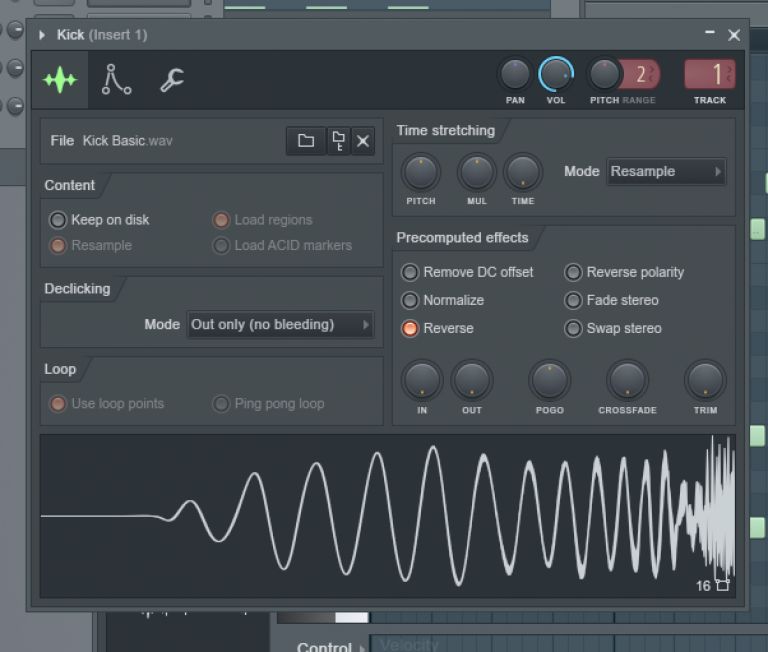
В рабочей станции от Image-Line предусмотрен крайне простой метод проигрывания аудио в обратную сторону. Итак, как развернуть аудиофайл в обратную сторону в FL Studio?
Переместите аудиофайл на пустую дорожку в окне Channel Rack. Дважды кликните левой клавишей мыши по дорожке для вызова ее настроек, а затем нажмите кнопку ‘Reverse’. Вы заметите, как форма звуковой волны изменится, отражая реверс аудиофайла.
При помощи такого простого приема можно быстро создавать реверсивные звуки снэйра, бочки или тарелок.
Горячие клавиши FL Studio
Горячие клавиши FL Studio позволяют продюсеру, звукорежиссеру или любому, кто хочет каким либо образом работать со звуком, оптимизировать рабочий процесс.
С помощью сочетания клавиш в FL Studio можно вызвать практически любую команду, а это может значительно ускорить процесс создания музыкального произведения или сведения микса.
Ниже представлены сочетания клавиш для операционной системы Windows. Для того чтобы использовать эти сочетания клавиш для Mac OS, воспользуйтесь следующей таблицей.
| Windows | Mac OS |
| Alt | option |
| Backspace | delete (< X) |
| Ctrl | command |
| Delete | fn+delete (< X) |
| Insert | fn+return |
| Windows | command |
Рассмотрим сочетания клавиш, которыми располагает FL Studio.
Самые полезные сочетания клавиш в FL Studio
Можно выделить несколько горячих клавиш, которые используются чаще других.
Основными клавишами, которые применяются, как в сочетании с другими, так и отдельно для реализации различных функций являются: Ctrl, Shift, Alt и колесо мыши.
В таблице представлены самые полезные, на мой взгляд, горячие клавиши FL Studio
| Сочетание клавиш | Действие |
| Ctrl+S | Сохранить проект в текущий файл |
| Ctrl+N | Сохранить проект в файл со следующим порядковым номером |
| Ctrl+C | Копировать ноты (Piano roll) |
| Ctrl+V | Вставить ноты (Piano roll) |
| Ctrl+X | Вырезать ноты (Piano roll) |
| Ctrl+стрелка вверх / вниз | Поднять / опустить выделенные ноты на октаву (Piano roll) |
| Ctrl+ левая клавиша мыши | Выделение нескольких нот / аудиоклипов (Piano roll / Playlist) |
| Ctrl+B | Раскопировать выделенные ноты / аудиоклипы (Piano roll / Playlist) |
| Ctrl+Shift+левая клавиша мыши | Выделение дополнительных нот / аудиоклипов, если уже есть несколько выделенных нот / аудиоклипов (Piano roll / Playlist) |
| Ctrl+Shift+левая клавиша мыши | Выделить несколько каналов в микшере (Mixer) |
| Ctrl+L | Направить текущий инструмент на первый свободный канал микшера с автоматическим переименованием последнего (Channel rack) |
| Shift+стрелка вверх / вниз | Поднять / опустить выделенные ноты на полутон (Piano roll) |
| Alt+стрелка вправо / влево | Перемещение канала микшера (Mixer) |
| Alt+колесо мыши | Изменить значение Velocity всех выделенных нот (Piano roll) |
| Alt+правая клавиша мыши | Солировать текущий канал микшера и все канала, направленные на него |
| Ctrl+Z | Отменить / повторить последние изменения |
| Ctrl+Alt+Z | Отменить изменения шаг за шагом |
Если Вы считаете, что таблица неполная и следует ещё добавить несколько важных горячих клавиш, то напишите об этом в комментарии.
Сочетания клавиш панелей и главного меню
В этой таблице представлены горячие клавиши главного меню, панелей и других общих функций программы FL Studio
| Сочетание клавиш | Действие |
| Ctrl+О | Открыть файл |
| Ctrl+S | Сохранить файл |
| Ctrl+N | Сохранить проект в файл со следующим порядковым номером |
| Ctrl+Shift+S | Сохранить как… |
| Ctrl+R | Экспорт файла в WAV |
| Ctrl+Shift+R | Экспорт файла в MP3 |
| Ctrl+Shift+M | Экспорт MIDI-файла |
| Alt+0,1..9 | Открыть последний файл с порядковым номером 0..9 |
| Ctrl+Shift+H | Расстановка окон программы |
| Ctrl+Z | Отмена / возврат последнего действия |
| Ctrl+Alt+Z | Отменить изменения шаг за шагом |
| F1 | Справочная информация о текущем элементе |
| F2 | Открыть окно переименования паттерна / канала микшера. Повторное нажатие произвольно меняет цвет паттерна / канала. |
| F3 | Вызвать меню текущего окна |
| F4 | Следующий пустой шаблон с диалоговым окном ввода названия |
| F5 | Показать / скрыть Playlist |
| F6 | Показать / скрыть Channel rack |
| F7 | Показать / скрыть Piano roll |
| F8 | Показать / скрыть Plugin picker |
| F9 | Показать / скрыть Mixer |
| F10 | Показать / скрыть MIDI settings |
| F11 | Показать / скрыть Project info |
| F12 | Закрыть все окна |
| Alt+F8 | Показать / скрыть браузер |
| Ctrl+F8 | Показать / скрыть Project picker |
| Ctrl+F5 | Показать / скрыть Tempo tapper |
| Alt+F7 | Показать / скрыть Touch controller |
| Alt+F12 | Закрыть все окна плагинов |
| Ctrl+F12 | Закрыть окна, находящиеся вне фокуса |
| 1..9 | Выбор паттернов от 1 до 9 |
| + | Выбрать следующий паттерн |
| — | Выбрать предыдущий паттерн |
| Ctrl+T | Использовать / не использовать обычную клавиатуру как MIDI клавиатуру |
| Ctrl+M | Включить / выключить метроном |
| Ctrl+P | Включить / выключить обратный отсчёт метронома |
| Ctrl+I | Включить /выключить ожидание входящего сигнала для начала записи |
| Ctrl+B | Включить /выключить наложение нот при повторной записи |
| Ctrl+E | Включить /выключить пошаговый режим записи |
| Ctrl+F | Умный поиск в браузере |
| Ctrl+H | Остановка звука |
Горячие клавиши в Channel rack
В этой таблице представлены сочетания клавиш для окна Channel rack
| Сочетание клавиш | Действие |
| 1…9, 0 | Отключить/включить звук первых 10 каналов |
| Ctrl+1..9,0 | Солировать первые 10 каналов |
| Стрелка вверх / вниз | Выбор каналов |
| Page Up / Page Down | Выбор следующей / предыдущей группы каналов |
| Alt+Del | Удалить выбранные каналы |
| Alt+стрелка вниз / вверх | Перемещение выбранных каналов вниз / вверх |
| Alt+С | Клонировать выбранные каналы |
| Alt+G | Сгруппировать выбранные каналы |
| Alt+М | Переключить селекторы дорожек микшера |
| Alt+U | Распаковать выбранные каналы |
| Alt+Z | Заархивировать выбранные каналы |
| Ctrl+Alt+R | Принудительное повторное растяжение всех каналов аудиоклипа |
| Ctrl+Enter | Плейлист фокуса |
| Ctrl+С | Скопировать шаги / ноты канала |
| Ctrl+L | Направить выбранные каналы на свободные дорожки микшера |
| Ctrl+V | Вставить шаги / ноты канала |
| Ctrl+Х | Вырезать шаги / ноты канала |
| Shift+колесо мыши | Перемещает выбор канала вверх / вниз |
| Shift+стрелка вверх / вниз | Перемещает выбор канала вверх |
| Shift+Ctrl+cтрелка влево / вправо | Сдвиг шагов / нот влево / вправо |
Горячие клавиши в Piano roll
В этой таблице представлены сочетания клавиш для окна Piano roll
Обратите внимание!
Некоторые горячие клавиши применяются только в режиме карандаша.
Горячие клавиши fl studio 20

Целесообразно разделить все горячие клавиши fl studio 20 на группы: «Проект», «Секвенсер», «Piano roll», «Микшер», «Плейлист». Некоторые сочетания клавиш выполняют одинаковые действия в различных окнах, что облегчает запоминание.
Итак, приступим. Привожу список сочетаний клавиш быстрого доступа в fl studio. Скорее всего, они будут работать и во всех предыдущих версиях. Также отмечу, что текущая раскладка клавиатуры не важна.