WordPress корень сайта — где находится корневой каталог
Для чего нужен корневой каталог сайта, как его найти и загрузить необходимый файл? Начинающему вебмастеру полезно будет выяснить, как организовано хранение файлов на сервере, и изучить, что содержится в корневой директории сайта WordPress.
Что такое корневой каталог сайта
В корневой папке размещается все содержимое вашего интернет-ресурса. При необходимости добавить какие-либо системные файлы на сайт, их обычно требуется загружать в корень сайта. Для выполнения такой операции вы должны обладать правом доступа или являться владельцем этого ресурса.
В зависимости от хостинга корневая папка сайта может называться public_html, www, html, site или по-другому. Если интернет-ресурс размещен на нашем хостинге, то из личного кабинета вы можете зайти по веб-FTP доступу в корень сайта. При этом дерево папок на сервере выглядит следующим образом — root/domains/site.ru/html/
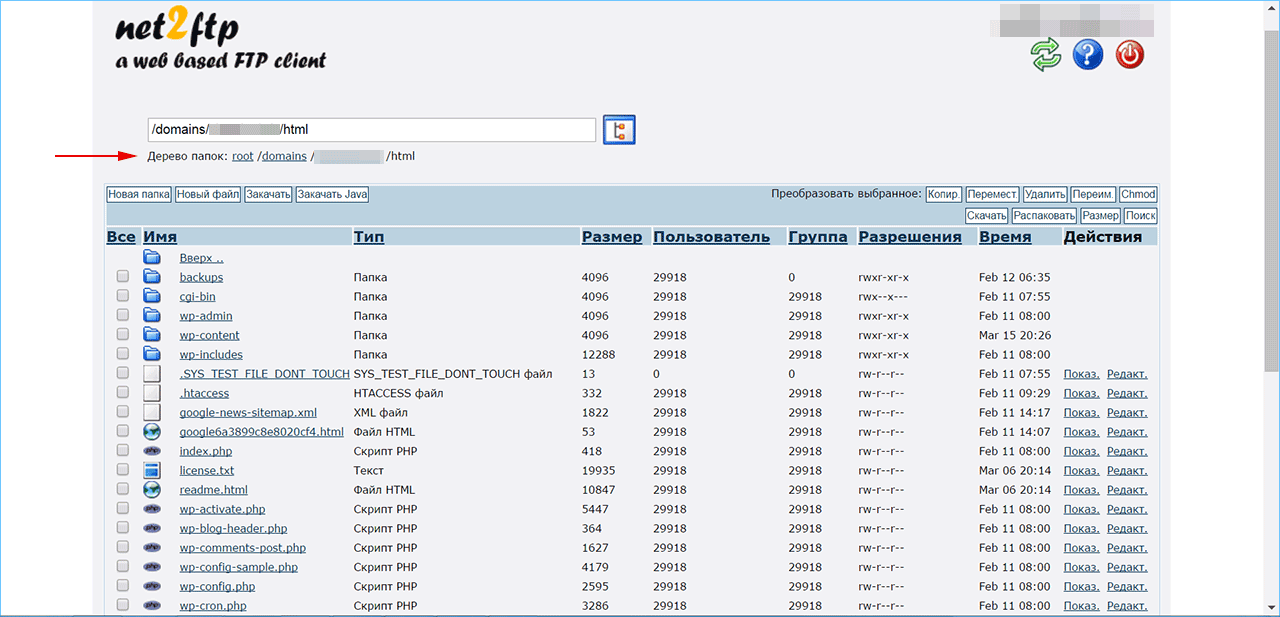
Как зайти в корень сайта, где он находится, как найти
Чтобы зайти в корневую папку сайта, необходимо иметь:
- установленный файловый менеджер, например, FileZilla;
- учетные данные (логин, пароль, имя сервера) для FTP-доступа, которые выдаются вашим хостинг-провайдером во время регистрации ресурса.
Подключитесь к удаленному серверу, где размещен ваш интернет-ресурс. Как правило, окно файлового менеджера делится на две части. В левой половине отображается дерево папок и их содержимое (1) на локальном компьютере. Правая половина показывает, что находится в корневом каталоге сайта (2).
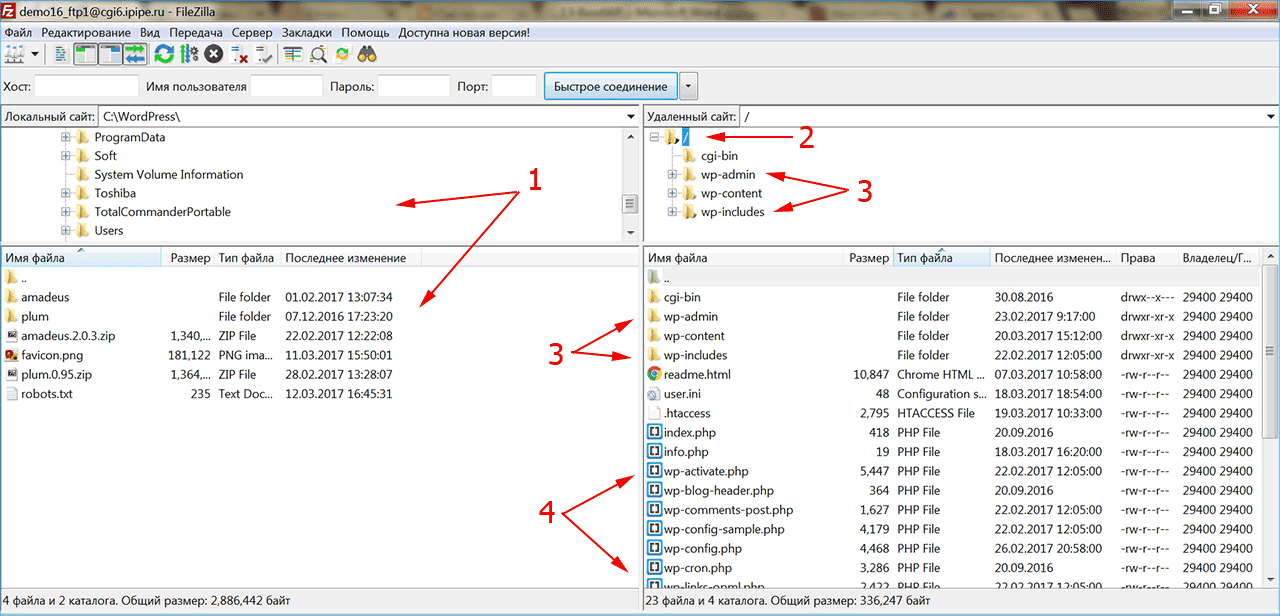
Чтобы наверняка убедиться в том, что вы находитесь в корне сайта, посмотрите на папки, которые он содержит. Здесь должны располагаться каталоги WordPress (3): wp-admin, wp-content, wp-includes, а также служебные php-файлы WordPress (4).
Как загрузить файл в корневой каталог сайта на WordPress
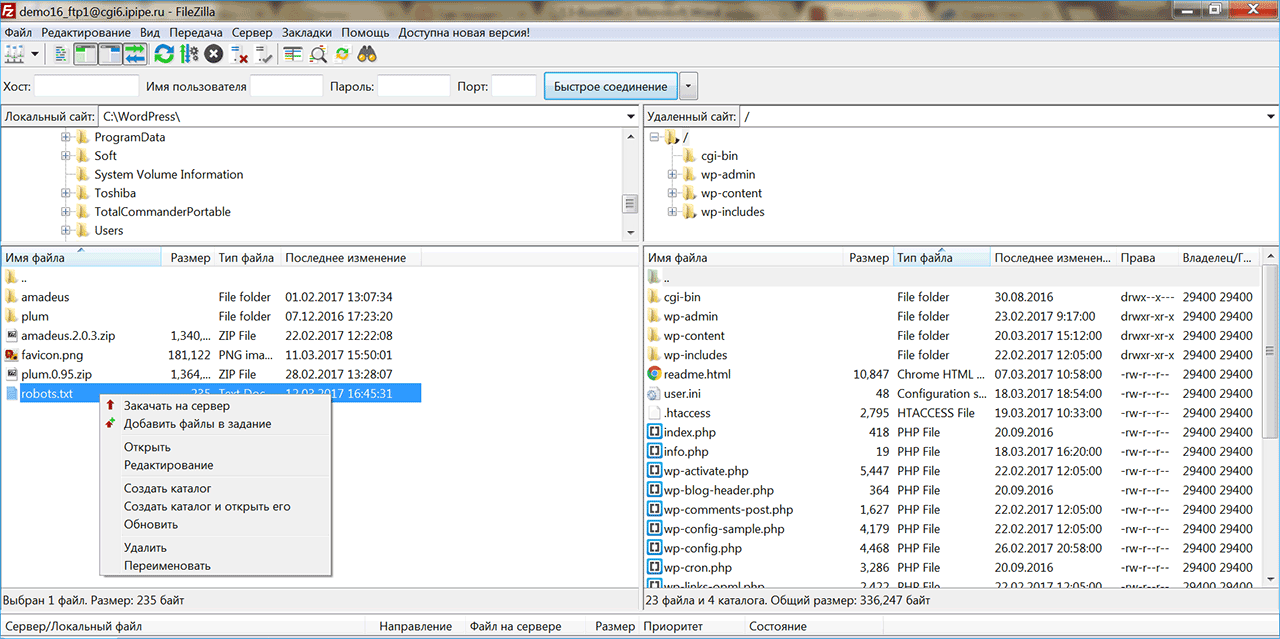
После того как вы обнаружили корень сайта, в нем можно размещать необходимые файлы. При необходимости скопировать файл из локальной папки вашего компьютера на сервер, в файловом менеджере используйте один из двух вариантов:
- просто перетащите файл левой кнопкой мыши из левой панели (локальный компьютер) в правую (удаленный сервер);
- щелкните правой кнопкой мыши на файле в левом окне, в выпадающем меню укажите команду «Закачать на сервер».
Просмотрите список файлов правой панели менеджера и убедитесь, что нужный файл загрузился в корневой каталог сайта. В случае неудачи проверьте интернет-соединение с сервером.
Для чего может понадобиться перемещение файла в корневую папку
Зачем необходимо знать о размещении файлов и каталогов веб-ресурса, созданного на WordPress? Понимание того, где найти корневую папку вашего сайта и как копировать в нее файлы, поможет вам самостоятельно решить несколько распространенных задач:
Корневой каталог сайта — что это и как загрузить в него файл?

Доброго времени суток всем читателям! Часто для подтверждения прав собственности на сайт просят загрузить проверочный файл в корневой каталог вашего сайта. В своих статьях инструкциях я упоминаю, что нужно зайти в корневой каталог сайта wordpress и скопировать в него файл. У многих начинающих вебмастеров возникает вопрос: а где находится корневая папка сайта, как ее найти. Сегодня я исправлю этот пробел и подробно расскажу, что такое корневой каталог сайта, где находится и как загрузить файл в него.
Итак, что такое корень сайта? Корень сайта еще называют, как корневой каталог, корневая папка или корневая директория сайта. На хостинге он открывается в папке public_html. Корневой каталог сайта — это папка на хостинге, которая содержит файлы, которые нужны для работы Вашего сайта. В корне сайта находятся вот такие папки и файлы:

Нет единой универсальной инструкции, где найти корневой каталог сайта. У каждого хостера свои заморочки.
Я дам алгоритм, как найти и открыть корневую папку сайта. Если же у Вас хостинг не Бегет или Хостенко, Вам потребуется проявить немного смекалки, и Вы разберетесь, как все устроено на Вашем хостинге.
Вам понадобятся: данные для доступа к сайту через ftp клиент и сама программа для ftp доступа.
После регистрации на своем хостинге Вам предоставляли такие данные доступа, как адрес ftp, логин и пароль к нему. Вот пример:
- host — k01.hostenko.com
- логин – dmn1234
- пароль — ba4oilZR9e
Найдите письмо от своего хостера и сохраните в отдельный файл эти данные, чтобы не потерять в будущем.
Теперь, когда эти данные Вы нашли. Скачайте и установите специальный ftp клиент – программу для доступа к сайту. Я использую программу FileZilla. Подробно о том, как установить и настроить FTP клиента FileZilla читайте по ссылке https://inetsovety.ru/kak-polzovatsya-filezilla/.
Если программа уже установлена, открывайте ее.
В самом верху заполняете поля хост, имя пользователя и пароль данными от Вашего хостера. И нажимаете на кнопку «Быстрое соединение». Если Вы не допустили ошибки при заполнении этих полей, соединение с хостером будет успешно установлено. В том случае, когда появилась ошибка, еще раз перепроверьте, правильно ли Вы скопировали и вставили имя и пароль, а также хост. Часто при копировании захватывается лишний пробел. Будьте внимательны!

В случае с хостингом Хостенко, корневая папка сайта будет открыта сразу же. Вот, как на фото:

На хостинге Бегет открывается перечень папок с названиями доменов, созданных Вами сайтов. Сначала откройте папку с названием домена, потом папку public_html. Все, Вы попали в корень сайта.
Пишите в комментариях свои воспоминания о том, как Вы первый раз разобрались, как загрузить html файл в корневой каталог сайта. Легко это было для Вас или сложно? Если я о чем-то забыла рассказать в статье, дополняйте меня в комментариях.
Как загрузить файл в корневой каталог сайта
Корень сайта — это основное понятие, используемое при разработке и обслуживании сайтов. Без умения использовать корневую папку владелец ресурса не сможет ничего добавить к сайту. Он быстро устареет, могут возникнуть различные сбои и проблемы с поисковыми системами. Именно поэтому теме загрузки данных в корневой каталог нужно уделить первоочередное внимание.
Что такое корневой каталог
Корневой каталог это папка, содержащая все файлы на сайте. В неё же добавляют системные файлы. Главное содержимое корневого каталога — файлы. Например, robots.txt, который нужен, чтобы поисковые роботы могли получить инструкции, как найти ресурс в интернете.
При этом, у корневой папки может быть разное название. Для примера:
- public_html;
- html;
- site;
- www и т.п.
Название зависит от хостинга, на котором папка расположена.
Если возникли трудности в поиске папки с корнем сайта, можно посмотреть, что в нем есть. Корневой каталог обязательно должен содержать файлы «.htaccess», «robots.txt» и «favicon.ico». Последний файл – это иконка сайта.
Также важно разобраться, что такое корневая папка шаблона. Так как её часто путают с корневым каталогом сайта. Это файлы, которые содержат дизайн сайта. Для примера, в WordPress эта папка будет называться «wp-content > themes > название шаблона».
Если возникают сомнения, узнать корневую папку шаблона можно по файлам. Её содержимое имеет приблизительно следующий вид: «page.php», «header.php», «footer.php», «single.php» и «style.css».
Что касается понятий «корневая папка» или «корневой каталог», во избежание путаницы — это одно и то же.
Где находится корневой каталог
Корневая папка находится на сервере хостинга. Среди наиболее популярных хостингов различают:
- WordPress;
- OpenCart;
- Magento;
- Joomla и множество других.
Корневой каталог имеет путь доступа только для владельцев ресурса. Другие лица попросту не смогут войти туда.
Найти корневой каталог можно сразу двумя методами:
- Панель управления на хостинге.
- FTP-доступ к учетной записи. Нужно установить файловый менеджер вроде FileZilla.
Поиск может вестись любым из вышеперечисленных методов.
Поиск на хостинге
Отыскать корневой каталог можно пройдя такой путь:
- войти в панель управления;
- выбрать «Раздел управления файлами» или аналогичный ему, так как названия в разных хостингах отличаются;
- перейти к списку папок и отыскать те, что называются одним из перечисленных вариантов: «www», «domains», «public html» или «httpdocs».
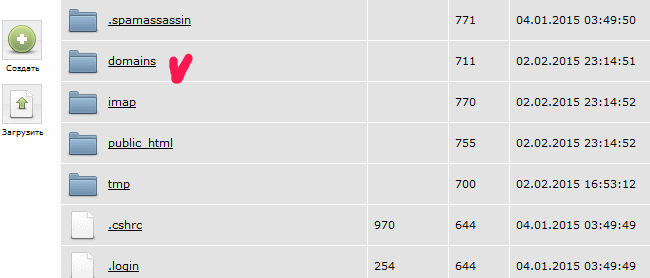
- в примере открывается папка «domains», где остается выбрать папку с именем сайта, а внутри найти корневой каталог «public.html».
Зависимо от вида хостингов путь к корню сайта немного отличается, но не капитально.