Как спарсить любой сайт?

Меня зовут Даниил Охлопков, и я расскажу про свой подход к написанию скриптов, извлекающих данные из интернета: с чего начать, куда смотреть и что использовать.
Написав тонну парсеров, я придумал алгоритм действий, который не только минимизирует затраченное время на разработку, но и увеличивает их живучесть, робастность, масштабируемость.
Чтобы спарсить данные с вебсайта, пробуйте подходы именно в таком порядке:
Найдите официальное API,
Найдите XHR запросы в консоли разработчика вашего браузера,
Найдите сырые JSON в html странице,
Отрендерите код страницы через автоматизацию браузера,
Если ничего не подошло — пишите парсеры HTML кода.
Совет профессионалов: не начинайте с BS4/Scrapy
BeautifulSoup4 и Scrapy — популярные инструменты парсинга HTML страниц (и не только!) для Python.
Крутые вебсайты с крутыми продактами делают тонну A/B тестов, чтобы повышать конверсии, вовлеченности и другие бизнес-метрики. Для нас это значит одно: элементы на вебстранице будут меняться и переставляться. В идеальном мире, наш написанный парсер не должен требовать доработки каждую неделю из-за изменений на сайте.
Приходим к выводу, что не надо извлекать данные из HTML тегов раньше времени: разметка страницы может сильно поменяться, а CSS-селекторы и XPath могут не помочь. Используйте другие методы, о которых ниже. ⬇️
Используйте официальный API
�� Ого? Это не очевидно ��? Конечно, очевидно! Но сколько раз было: сидите пилите парсер сайта, а потом БАЦ — нашли поддержку древней RSS-ленты, обширный sitemap.xml или другие интерфейсы для разработчиков. Становится обидно, что поленились и потратили время не туда. Даже если API платный, иногда дешевле договориться с владельцами сайта, чем тратить время на разработку и поддержку.
Sitemap.xml — список страниц сайта, которые точно нужно проиндексировать гуглу. Полезно, если нужно найти все объекты на сайте. Пример: http://techcrunch.com/sitemap.xml
RSS-лента — API, который выдает вам последние посты или новости с сайта. Было раньше популярно, сейчас все реже, но где-то еще есть! Пример: https://habr.com/ru/rss/hubs/all/
Поищите XHR запросы в консоли разработчика

Кабина моего самолета
Все современные вебсайты (но не в дарк вебе, лол) используют Javascript, чтобы догружать данные с бекенда. Это позволяет сайтам открываться плавно и скачивать контент постепенно после получения структуры страницы (HTML, скелетон страницы).

Обычно, эти данные запрашиваются джаваскриптом через простые GET/POST запросы. А значит, можно подсмотреть эти запросы, их параметры и заголовки — а потом повторить их у себя в коде! Это делается через консоль разработчика вашего браузера (developer tools).
В итоге, даже не имея официального API, можно воспользоваться красивым и удобным закрытым API. ☺️
Даже если фронт поменяется полностью, этот API с большой вероятностью будет работать. Да, добавятся новые поля, да, возможно, некоторые данные уберут из выдачи. Но структура ответа останется, а значит, ваш парсер почти не изменится.
Алгорим действий такой:
Открывайте вебстраницу, которую хотите спарсить
Правой кнопкой -> Inspect (или открыть dev tools как на скрине выше)
Открывайте вкладку Network и кликайте на фильтр XHR запросов
Обновляйте страницу, чтобы в логах стали появляться запросы
Найдите запрос, который запрашивает данные, которые вам нужны
Копируйте запрос как cURL и переносите его в свой язык программирования для дальнейшей автоматизации.
Вы заметите, что иногда эти XHR запросы включают в себя огромные строки — токены, куки, сессии, которые генерируются фронтендом или бекендом. Не тратьте время на ревёрс фронта, чтобы научить свой парсер генерировать их тоже.
Вместо этого попробуйте просто скопипастить и захардкодить их в своем парсере: очень часто эти строчки валидны 7-30 дней, что может быть окей для ваших задач, а иногда и вообще несколько лет. Или поищите другие XHR запросы, в ответе которых бекенд присылает эти строчки на фронт (обычно это происходит в момент логина на сайт). Если не получилось и без куки/сессий никак, — советую переходить на автоматизацию браузера (Selenium, Puppeteer, Splash — Headless browsers) — об этом ниже.
Поищите JSON в HTML коде страницы
Как было удобно с XHR запросами, да? Ощущение, что ты используешь официальное API. �� Приходит много данных, ты все сохраняешь в базу. Ты счастлив. Ты бог парсинга.
Но тут надо парсить другой сайт, а там нет нужных GET/POST запросов! Ну вот нет и все. И ты думаешь: неужели расчехлять XPath/CSS-selectors? ��♀️ Нет! ��♂️
Чтобы страница хорошо проиндексировалась поисковиками, необходимо, чтобы в HTML коде уже содержалась вся полезная информация: поисковики не рендерят Javascript, довольствуясь только HTML. А значит, где-то в коде должны быть все данные.
Современные SSR-движки (server-side-rendering) оставляют внизу страницы JSON со всеми данные, добавленный бекендом при генерации страницы. Стоп, это же и есть ответ API, который нам нужен! ������
Вот несколько примеров, где такой клад может быть зарыт (не баньте, плиз):
 Красивый JSON на главной странице Habr.com. Почти официальный API! Надеюсь, меня не забанят.
 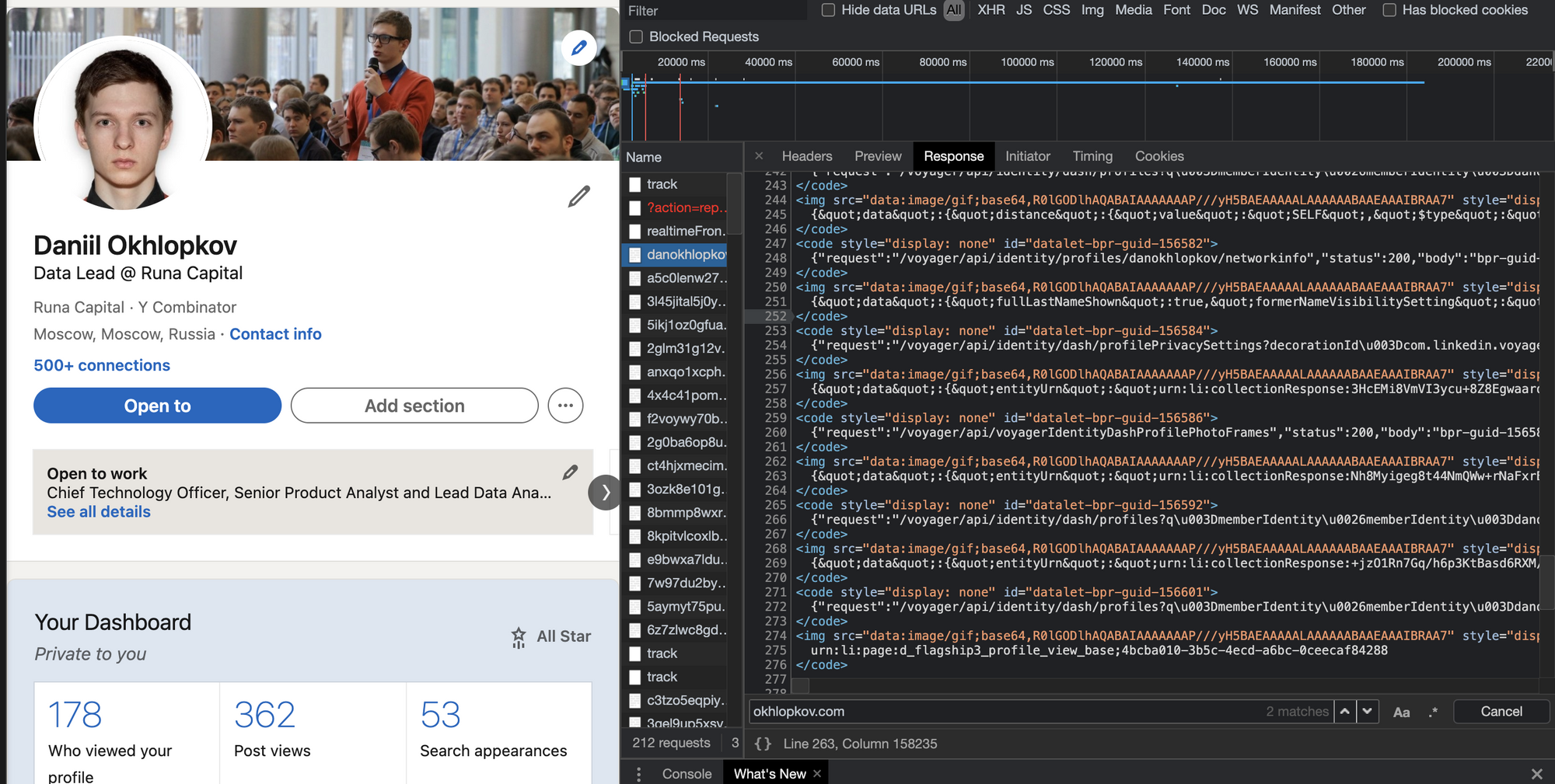 И наш любимый (у парсеров) Linkedin!
Алгоритм действий такой:
В dev tools берете самый первый запрос, где браузер запрашивает HTML страницу (не код текущий уже отрендеренной страницы, а именно ответ GET запроса).
Внизу ищите длинную длинную строчку с данными.
Если нашли — повторяете у себя в парсере этот GET запрос страницы (без рендеринга headless браузерами). Просто requests.get .
Вырезаете JSON из HTML любыми костылямии (я использую html.find(«=<") ).
Отрендерите JS через Headless Browsers
Если XHR запросы требуют актуальных tokens, sessions, cookies. Если вы нарываетесь на защиту Cloudflare. Если вам обязательно нужно логиниться на сайте. Если вы просто решили рендерить все, что движется загружается, чтобы минимизировать вероятность бана. Во всех случаях — добро пожаловать в мир автоматизации браузеров!
Если коротко, то есть инструменты, которые позволяют управлять браузером: открывать страницы, вводить текст, скроллить, кликать. Конечно же, это все было сделано для того, чтобы автоматизировать тесты веб интерфейса. I’m something of a web QA myself.
После того, как вы открыли страницу, чуть подождали (пока JS сделает все свои 100500 запросов), можно смотреть на HTML страницу опять и поискать там тот заветный JSON со всеми данными.
Selenoid — open-source remote Selenium cluster
Для масштабируемости и простоты, я советую использовать удалённые браузерные кластеры (remote Selenium grid).
Недавно я нашел офигенный опенсорсный микросервис Selenoid, который по факту позволяет вам запускать браузеры не у себя на компе, а на удаленном сервере, подключаясь к нему по API. Несмотря на то, что Support team у них состоит из токсичных разработчиков, их микросервис довольно просто развернуть (советую это делать под VPN, так как по умолчанию никакой authentication в сервис не встроено). Я запускаю их сервис через DigitalOcean 1-Click apps: 1 клик — и у вас уже создался сервер, на котором настроен и запущен кластер Headless браузеров, готовых запускать джаваскрипт!
Вот так я подключаюсь к Selenoid из своего кода: по факту нужно просто указать адрес запущенного Selenoid, но я еще зачем-то передаю кучу параметров бразеру, вдруг вы тоже захотите. На выходе этой функции у меня обычный Selenium driver, который я использую также, как если бы я запускал браузер локально (через файлик chromedriver).
Заметьте фложок enableVNC . Верно, вы сможете смотреть видосик с тем, что происходит на удалённом браузере. Всегда приятно наблюдать, как ваш скрипт самостоятельно логинится в Linkedin: он такой молодой, но уже хочет познакомиться с крутыми разработчиками.
Парсите HTML теги
Если случилось чудо и у сайта нет ни официального API, ни вкусных XHR запросов, ни жирного JSON внизу HTML, если рендеринг браузерами вам тоже не помог, то остается последний, самый нудный и неблагодарный метод. Да, это взять и начать парсить HTML разметку страницы. То есть, например, из <a href=»https://okhlopkov.com»>Cool website</a> достать ссылку. Это можно делать как простыми регулярными выражениями, так и через более умные инструменты (в питоне это BeautifulSoup4 и Scrapy) и фильтры (XPath, CSS-selectors).
Мой единственный совет: постараться минимизировать число фильтров и условий, чтобы меньше переобучаться на текущей структуре HTML страницы, которая может измениться в следующем A/B тесте.

Даниил Охлопков — Data Lead @ Runa Capital
Подписывайтесь на мой Телеграм канал, где я рассказываю свои истории из парсинга и сливаю датасеты.
Надеюсь, что-то из этого было полезно! Я считаю, что в парсинге важно, с чего ты начинаешь. С чего начать — я рассказал, а дальше ваш ход ��
Как найти json на странице
Время прочтения: 2 мин.
Не так давно, при работе с проектом по сбору данных юридических лиц из Интернета, мне понадобилось извлечь информацию с сайта https://www.rusprofile.ru/. Формат Json помог быстрее и эффективнее решить эту задачу, т.к.:
- используя формат Json мы можем получить доступ к большей части информации, чем отображается на сайте,
- данные из Json будут чище чем из HTML,
- нет необходимости обрабатывать скрипт (долго по времени).
Шаг 1. Зайдем на интересующий нас сайт, и нажимаем F12, в открывшейся консоли выбираем вкладку «Сеть». Проверяем отобразившуюся информацию. Я обычно ставлю фильтр по XHR и «ответ» сервера и смотрю.
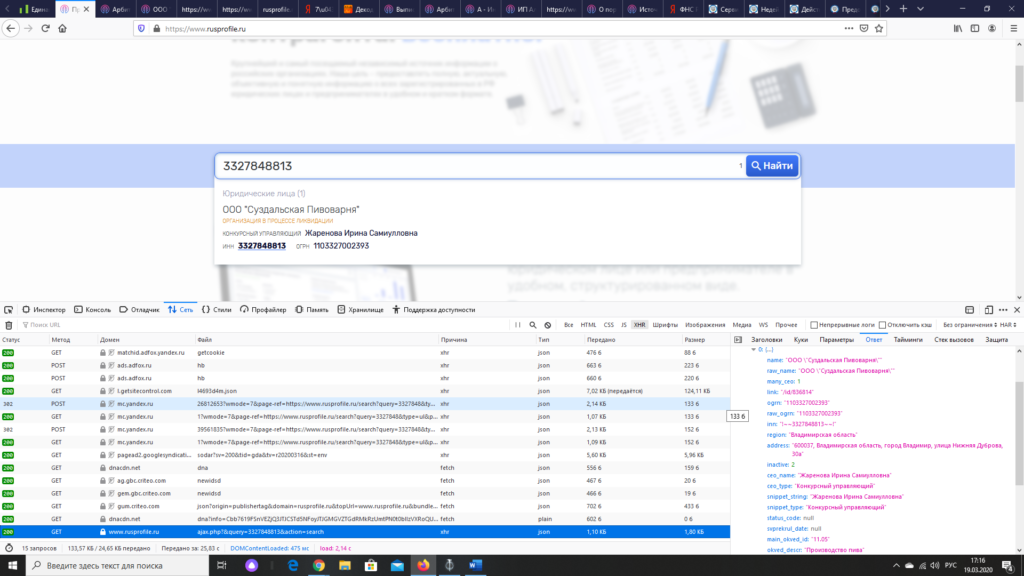
Шаг 2. Когда нашли необходимую информацию, выбираем «Заголовки» и смотрим «URL запроса:»
Получили данную ссылку: «https://www.rusprofile.ru/ajax.php?&query=3327848813&action=search»
Шаг 3: Далее подставлем вместо 3327848813 любой другой интересующий нас ИНН и получаем Json.
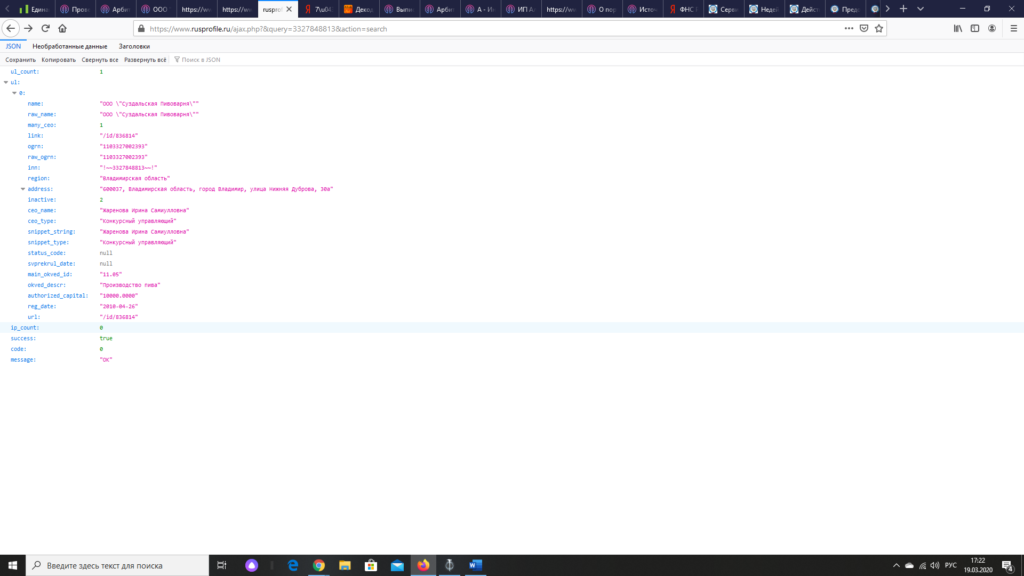
Я рассмотрел пример получения Json с сайта www.rusprofile.ru, с другими сайтами принцип работы такой же: иногда необходимо поменять количество отображений на странице, перейти на следующую страницу и др.
Но бывает не все так идеально, иногда нужна просто фантазия и перебор. Например, найти на других страницах заголовки и пытаться менять или посмотреть в скриптах. Это уже трудозатратнее по времени, но в итоге, если поиск успешный, то будет работать быстрее. Если данный подход не срабатывает, то используйте selenium, а потом долго ждите пока он отработает.
Посмотреть файл JSON в браузере
Это не вопрос программирования, но нужно ваше мнение в нескольких словах.
Когда мы нажимаем URL JSON в Браузере, он просит нас сохранить файл. Почему это происходит? Есть ли способ просмотреть его на самой странице? Есть ли дополнение для просмотра JSON-файла в браузере?
11 ответов
В Chrome используйте JSONView или Firefox использует JSONView
Для файлов JSON Закладок Firefox используйте этот превосходный Bookmarklet:
Если вы не хотите устанавливать расширения, вы можете просто добавить к этому URL view-source: , например, view-source:http://content.dimestore.com/prod/survey_data/4535/4535.json . Обычно это работает в Firefox и Chrome (однако все равно будет предлагать загрузить файл, если присутствует заголовок Content-Disposition: attachment ).
Что ж, я искал просмотр json-файла в WebBrowser в моем приложении для настольного компьютера, когда я пробовал в IE все еще ту же проблему, IE также предлагал загрузить файл. К счастью, после долгих поисков я нашел решение для этого.
Вам необходимо: Открыть Блокнот и вставить следующее:
После этого вы можете просмотреть файл JSON в IE, и вы получите удовольствие от рабочего стола WebBrowser 🙂
В Chrome используйте JSONView для просмотра отформатированного JSON.
Чтобы просмотреть «локальные» файлы * .json: — после установки Вы должны открыть опцию «Расширения» в меню «Окно». — Установите флажок «Разрешить доступ к URL-адресам файлов» — обратите внимание, что сохранение выполняется автоматически (т.е. явное сохранение не требуется)
Снова откройте файл * .json, и он должен быть отформатирован.
Щелкните правой кнопкой мыши файл JSON, выберите «Открыть» и перейдите к программе, которую хотите открыть (блокнот). Последовательное открытие автоматически с помощью блокнота.
Я бы также рекомендовал использовать Notepad ++ с расширением json-view. Вы получите расширение здесь: https://sourceforge.net/projects/nppjsonviewer/ Установите и перезапустите Notepad ++. Затем откройте json-файл в Блокноте и перейдите в «Расширения -> Json-Viewer -> Форматировать JSON». Тогда у вас будет иерархическое представление json.
Вы также можете использовать один из онлайн-зрителей (http://jsonviewer.stack.hu/, https://jsoneditoronline.org/ ), что выглядит неплохо, но я бы не рекомендовал это, если ваши данные чувствительны в Условия конфиденциальности.
Попробуйте этот URL
У меня Content-Type моих CGI-файлов для JSON-печати установлен на text/javascript .
Прекрасно работает как для отображения в браузере (например, Firefox), так и для обработки в скрипте.
Конечно, в этом случае нет подсветки синтаксиса.
Firefox 44 включает встроенную программу просмотра JSON (без надстроек требуется). По умолчанию эта функция отключена, поэтому включите devtools.jsonview.enabled : Как отключить новый JSON Viewer / Reader в Firefox Developer Edition?
Если есть заголовок ответа Content-Disposition: attachment , Firefox попросит вас сохранить файл, даже если у вас установлен JSONView для форматирования JSON.