Как активировать Avast на компьютере

Антивирус Аваст – один из популярнейших антивирусных продуктов, которым пользуются свыше 400 миллионов человек. Раньше в качестве бесплатного антивируса предлагалось полнофункциональное издание Аваст с пробным (тестовым) периодом действия, по завершению которого необходимо было либо оплатить лицензию, либо отказаться от использования продукта. Сейчас активация происходит автоматически и бесплатно сразу после установки Avast Free Antivirus, и через год так же автоматически продлевается.
О программе Avast
Платная активация может потребоваться только для расширенных версий антивируса или для приобретения дополнительных продуктов семейства Аваст:
- Premium Security
- Pro
- Ultimate
- Antitrack и Cleanup Premium
- Avast Passwords
- Secure Browser
- SecureLine VPN
В числе дополнительных продуктов: менеджер паролей, безопасный браузер, средство очистки и оптимизации ПК, VPN-клиент. Их можно активировать по отдельности или приобрести в составе антивирусного пакета. Например, Ultimate. Это наиболее полный пакет.
Как включить антивирус
Скачиваем и устанавливаем актуальную версию антивируса. По завершении установки перезагружаем компьютер.
После перезагрузки Аваст включится сам.
Он сразу заблокирует работу сомнительных расширений (аддонов) вашего основного браузера – вы сами можете не знать, что то или иное дополнение скомпрометировано, и продолжать им пользоваться, подвергая компьютер и установленные программы угрозам, самая безобидная из которых – мониторинг нажатия клавиш (что грозит потерей паролей, в том числе к финансовым инструментам).
Аваст сверится с сетевой базой, выдаст предупреждение и выключит опасный софт. Так же под постоянным надзором окажутся все сетевые события, производительность (на вашем компьютере могут работать различные программы и компоненты, о существовании которых вы даже не догадываетесь) и пароли: антивирус проверит их на уязвимость.

Запуск Аваст после установки
Для того чтобы провести глубокое сканирование всей существующей файловой структуры и её частей, запустите «Интеллектуальное сканирование» в главном окне Аваста.
Первое включение
Непосредственно после инсталляции Аваст развернёт панель управления, где можно (и настоятельно рекомендуется) дать команду на сканирование файлов и папок.
- Нажимаем на кнопку «Запустить интеллектуальное сканирование».
- Первичный скан может занять довольно много времени. Продолжительность процесса напрямую зависит от ёмкости диска и производительности вашей машины. Если возможности дождаться заветных 100% нет, то вы можете прервать сканирование и провести его позже.
- Оцениваем результаты работы. Если угроз не обнаружено, то периодически кликаем «Дальше», пока не появится долгожданное «Завершить».

Результат первого сканирования антивирусом Аваст
Также можно на свой страх и риск нажать «Пропустить», если вы считаете, что некоторые из угроз определены ошибочно. Но большинству пользователей так делать не рекомендуется.
Включение после отключения
Правой кнопкой мыши щёлкаем на значок Avast в панели задач Windows (нижний правый угол экрана), выбираем «Открыть интерфейс пользователя». Того же результата можно достичь, развернув окно антивируса двойным кликом по иконке Avast на рабочем столе.
Ищем взглядом меню из трёх горизонтальных полосок в правом верхнем углу основного окна, нажимаем, выбираем «Настройки» >>> «Защита» >>> «Основные компоненты». Переключаем ползунок вправо, и защита активируется!
Как отключить антивирус
Порядок действий почти такой же, как описано выше. Только ползунок переключается в положение «ВЫКЛ». Кроме того, Avast потребует подтверждения (Нажмите «Ок, остановить») и попросит задать период отключения:
- 10 минут
- 1 час
- Остановка до следующего перезапуска системы
- Навсегда.

Отключение антивируса Аваст
Последний пункт стоит выбирать только в том случае, если вы абсолютно уверены в том, что делаете. Забыть включить защиту просто, а последствия непредсказуемы.
Почему не запускается программа
Тому виной может быть множество причин. Чаще всего проблема решается проверкой состояния и повторным включением экранов защиты.
Правый клик на значке Аваста в системном трее >>> «Управление экранами» >>> «Включить все экраны».
Второй по популярности сюжет: программа сильно устарела. Придется скачать и установить свежую версию. Старую же предварительно удалить при помощи утилиты Avast Clear (найти ее можно у нас на сайте).
Еще один возможный вариант – вирус. Вероятно, система была поражена им до того, как вы установили защитное ПО, и теперь он препятствует работе Аваста.
Выход – скачать Dr.Web CureIt, провести скан, все найденные проблемные файлы поместить в карантин, перегрузиться и снова попытаться включить Аваст.
Причина может крыться и в системном сбое – непосредственно антивирусной программы или операционной системы. Программисты тоже люди, имеют право на ошибки, в мире не существует ни одного примера идеально действующего ПО. Пути решения: перезагрузка, переустановка, откат к точке восстановления Windows.
Как найти Avast на компе.
дело не в расширении, а в записях реестра которые после себя оставил avast. возможно он был удален некорректно. есть 2 пути: 1. можно удалить ключи руками. в строке выполнить набираем «regedit» попадаем в реестр, далее через поиск ищем слово «avast» и удаляем все значения и ключи реестра, а так же папки где присутствует это слово (ищем далее по F3). делать это нужно внимательно и аккуратно, процесс также весьма долгий, ибо значений может быть много.
2. использовать софт для чистки реестра, который выполнял бы действия 1-го способа автоматически
ESET — это пакет, который помимо файерволла и модуля антиспама, включает в себя антивирус Nod32 бугога
Как установить Avast
Компания Avast представляет целую линейку антивирусных продуктов. Среди которых стационарные решения, бесплатные и Pro версии для ПК Windows и MacOS, интернет-сканеры, приложения для смартфонов. Чаще всего пользователи предпочитают Free версии, которые устанавливаются на компьютер. И в этой статье мы расскажем, как установить Аваст. Задача, казалось бы, нетривиальная, но при определенных условиях у пользователей могут возникнуть трудности.
Загрузка с официального сайта
Скачать актуальную версию бесплатного защитника Avast можно с официального сайта.
- Просто скопируйте в адресную строку вот эту ссылку — https://www.avast.ru или кликните сюда, чтобы скачать Avast с официального сайта.
- На главной нажмите кнопку «СКАЧАТЬ БЕСПЛАТНУЮ ЗАЩИТУ». Файл сразу будет загружен в память компьютера.
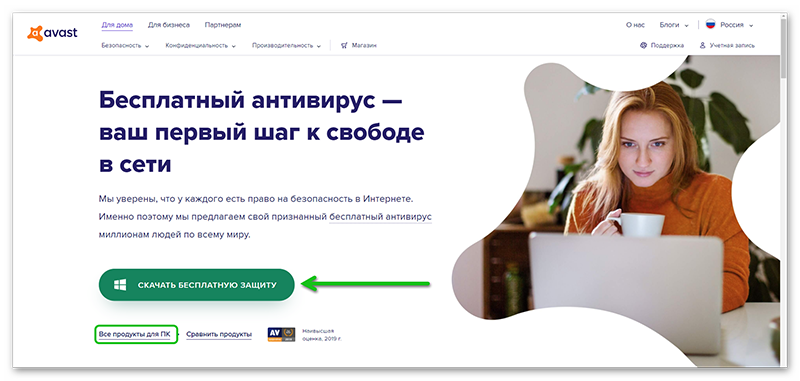
Если вы хотите посмотреть, какие есть ещё антивирусные продукты у разработчика перейдите в соответствующий раздел, кликнув по ссылке под зеленой кнопкой.
Установка антивируса
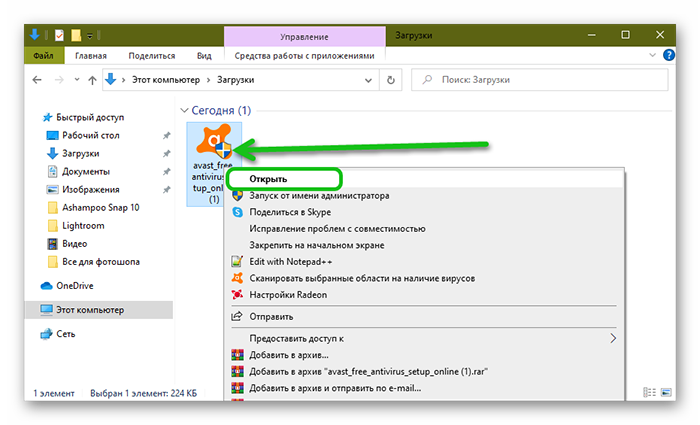
Установочный файл будет загружен по умолчанию в папку «Загрузки». Если в ПК у вас настроены опции запроса корневого каталога для загруженных файлов, тогда выберите папку, куда скачать антивирус вручную.
-
Запустите установку двойным кликом левой клавиши мыши.
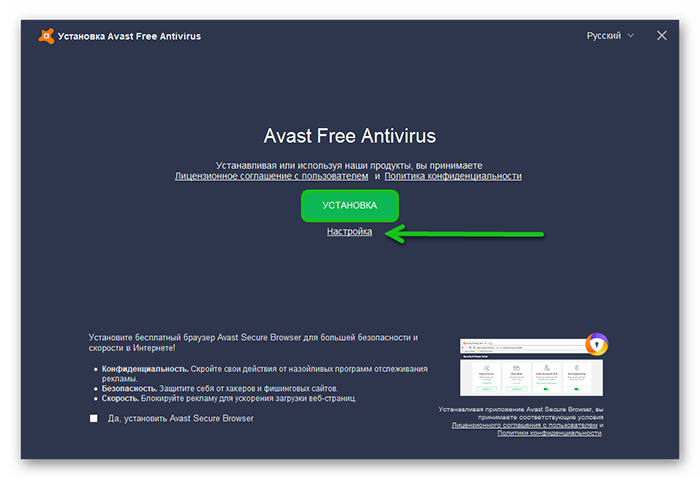
- При выборе режима для продвинутых нажмите кнопку «Настройки».
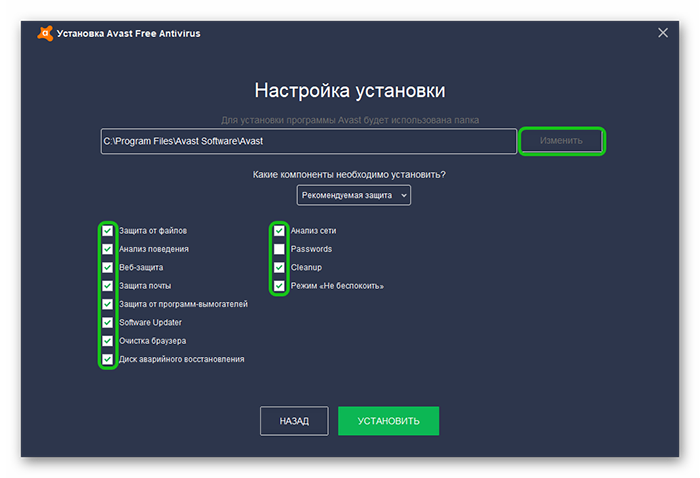
- Выберите корневой каталог для установки программы, то есть папку куда будут распакованы компоненты антивируса и где будут храниться файлы Аваста.
- Выберите режим защиты: «Минимальная», «Рекомендуемая» или «Настраиваемая».
Отметьте галочками компоненты для установки.
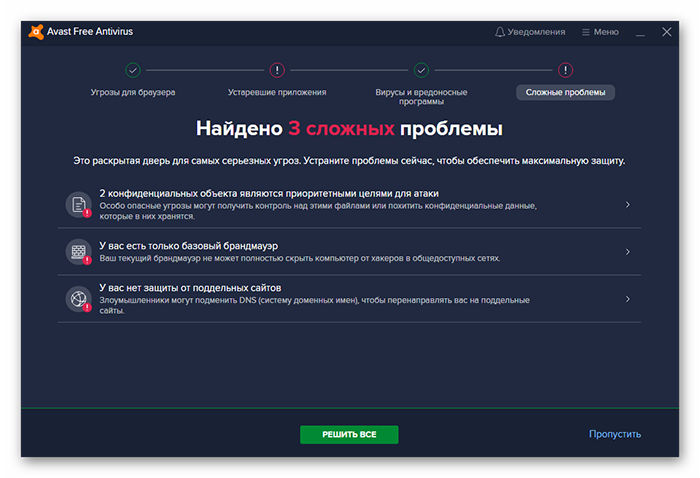
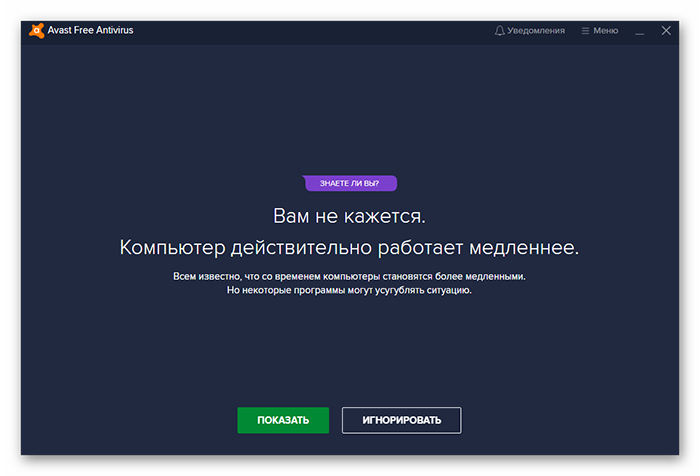
Далее откроется окно с первичной проверкой. Мы не рекомендуем пропускать этот раздел, так как программа проанализирует состояние ПК и даст рекомендации по улучшению, а в случае обнаружения вирусов вы сразу их сможете вылечить.
- На стартовом экране нажмите кнопку «Продолжить» и следом «Начать первое сканирование».
- Первый этап — «Угрозы для браузера». Просмотрите внимательно список найденных уязвимостей. Исправьте их или пропустите шаг.
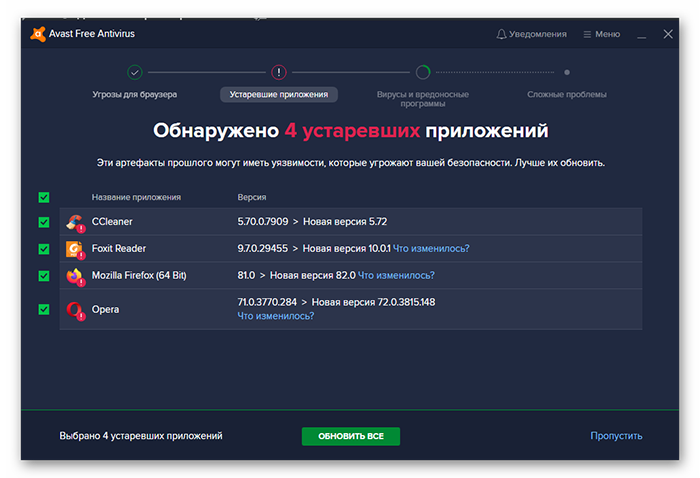
- На втором этапе программа укажет на устаревшие приложения и найденные новые версии. Здесь вы их можете обновить, кликнув всего на одну кнопку или пропустить шаг.
Пользователей Windows 10 это не касается, у которых по умолчанию в системе уже установлен «Защитник Windows». При установке стороннего антивируса встроенный защитник автоматически отключается и далее никак не взаимодействует с программами и файлами.
Переустановка Аваст
Инструкция выше ориентирована на пользователей, впервые устанавливающих продукты Аваста. Но если у вас уже стоит антивирус и он или неактуальный, или работает некорректно и вам нужно его переустановить, предварительно нужно его правильно удалить. Рекомендованный способ удалять продукты Аваст с помощью специальной утилиты от Аваста.
Скачать утилиту avastclear.exe можно на странице загрузки сайта Аваст.
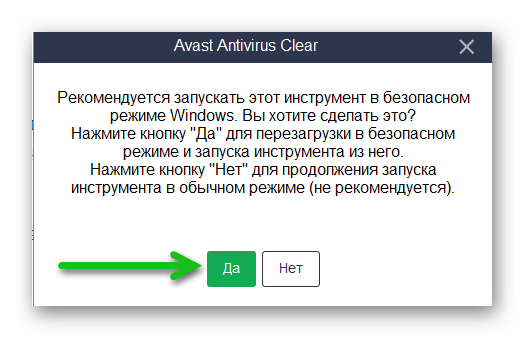
- Запустите утилиту двойным кликом.
- В открывшемся окне выберите режим удаления: через безопасный режим или в обычном режиме. Рекомендуется первый, так как большинство компонентов не будут задействованы и антивирус будет удален полностью со всеми хвостами и записями в реестре.
- После того как компьютер перезагрузится выберите каталог, где установлен антивирус а также версию. Как правило утилита сама верно определяет расположение всех нужных папок.
- Нажмите «Удалить», дождитесь окончания процедуры и перезагрузите ПК в обычном режиме.
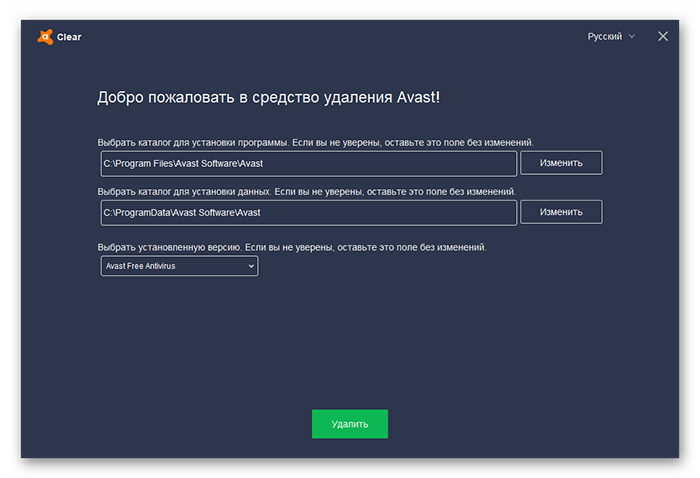
Теперь можно переустановить Аваст, как мы описывали в инструкции выше.
Заключение
Антивирус на компьютере крайне важный компонент. Если он отсутствует вы и не узнаете, что ПК используется среди сотен тысяч вычислительных машин для брутфорса, проще говоря, для перебора паролей. Ваши конфиденциальные данные легко могут попасть в руки мошенникам, и как минимум производительность ПК снизится до предела.
Не рекомендуется искать кряки к платным антивирусным решениям. Такие программы сами являются вирусами.