Что такое функция ATAN в Excel? Что с помощью ее делают?
Тригонометрическая функция Екселя Atan находит арктангенс числа. Арктангенс числа это угол, а тангенс этого угла равен заданному числу. Чтоб перевести результат в градусы, необходимо умножить на 180 и разделить на 3.14 ( число ПИ).
Функция ATAN в Excel
выполняет возвращение арктангенса числа.
Синтаксис формулы функцией ATAN выглядит так:

А в каких случая уместно применение в формуле Excel функции ATAN детальное описание Вы увидите здесь.
Как найти арктангенс в эксель
В этой статье описаны синтаксис формулы и использование функции ATAN в Microsoft Excel.
Описание
Возвращает арктангенс числа. Арктангенс числа — это угол, тангенс которого равен числу. Угол определяется в радианах в диапазоне от -пи/2 до пи/2.
Синтаксис
Аргументы функции ATAN описаны ниже.
Число — обязательный аргумент. Тангенс искомого угла.
Замечания
Чтобы выразить арктангенс в градусах, умножьте результат на 180/ПИ( ) или используйте функцию ГРАДУСЫ.
Пример
Скопируйте образец данных из следующей таблицы и вставьте их в ячейку A1 нового листа Excel. Чтобы отобразить результаты формул, выделите их и нажмите клавишу F2, а затем — клавишу ВВОД. При необходимости измените ширину столбцов, чтобы видеть все данные.
Функция арктангенса в Excel
Арктангенс входит в ряд обратных тригонометрических выражений. Он противоположен тангенсу. Как и все подобные величины, он вычисляется в радианах. В Экселе есть специальная функция, которая позволяет производить расчет арктангенса по заданному числу. Давайте разберемся, как пользоваться данным оператором.
Скачать последнюю версию Excel
- Вычисление значения арктангенса
- Способ 1: ручной ввод функции
- Способ 2: вычисление при помощи Мастера функций
Вычисление значения арктангенса
Арктангенс является тригонометрическим выражением. Он исчисляется в виде угла в радианах, тангенс которого равен числу аргумента арктангенса.
Для вычисления данного значения в Экселе используется оператор ATAN, который входит в группу математических функций. Единственным его аргументом является число или ссылка на ячейку, в которой содержится числовое выражение. Синтаксис принимает следующую форму:
Способ 1: ручной ввод функции
Для опытного пользователя, ввиду простоты синтаксиса данной функции, легче и быстрее всего произвести её ручной ввод.
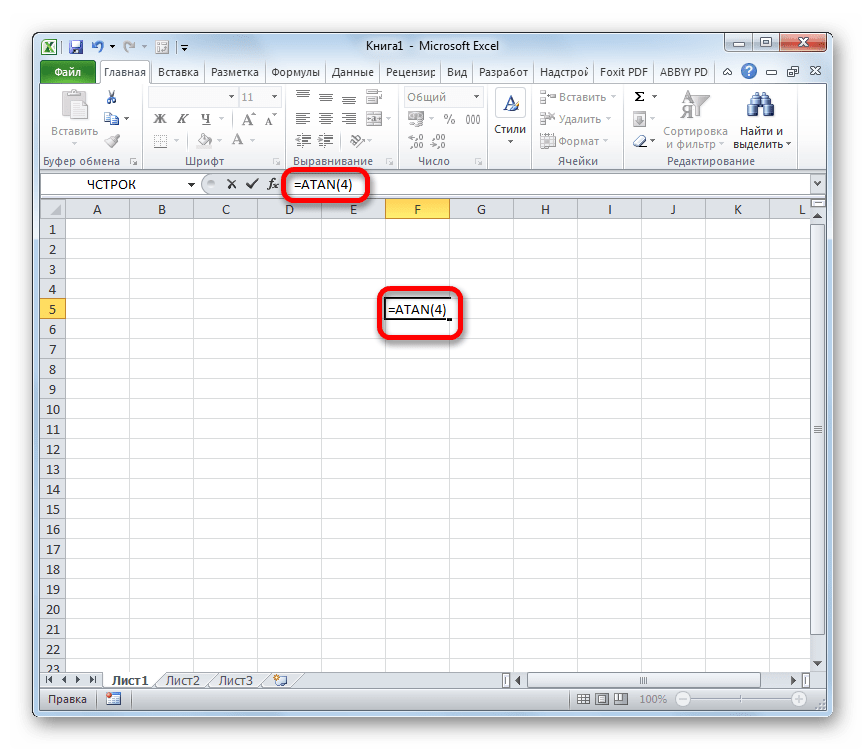
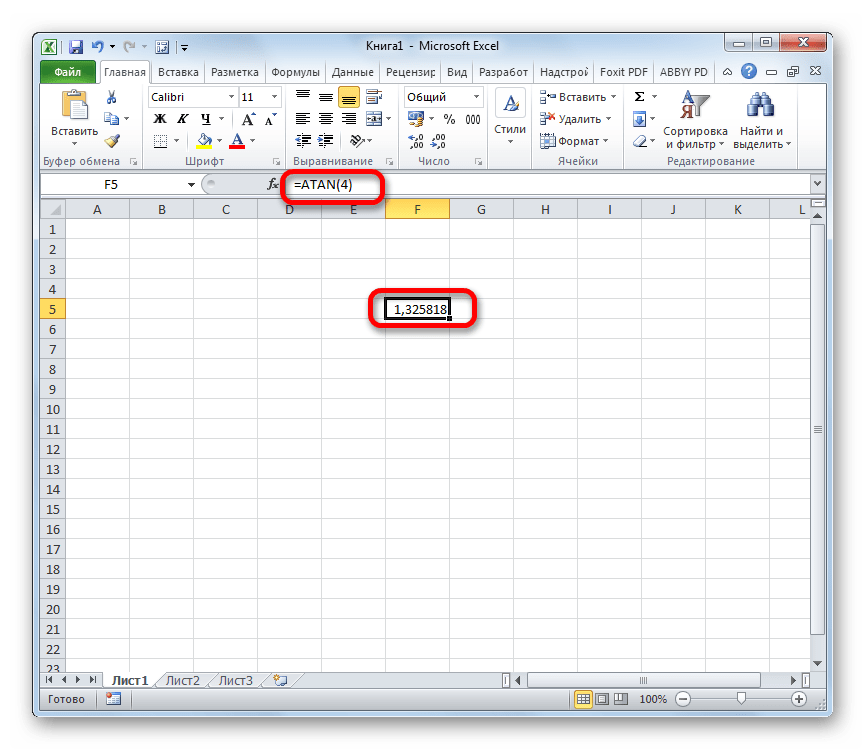
Вместо аргумента «Число», естественно, подставляем конкретное числовое значение. Так арктангенс четырех будет вычисляться по следующей формуле:
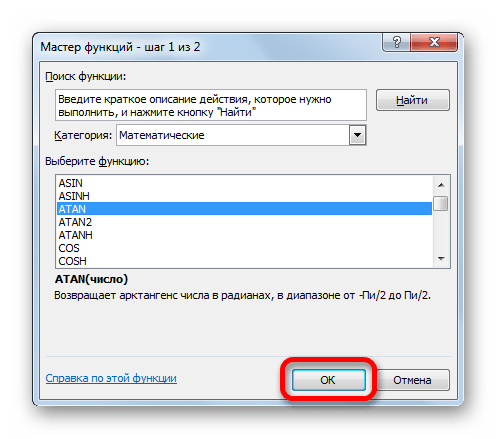
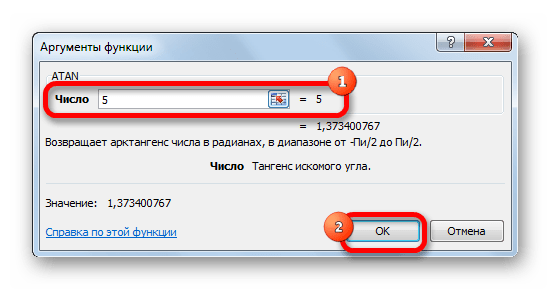
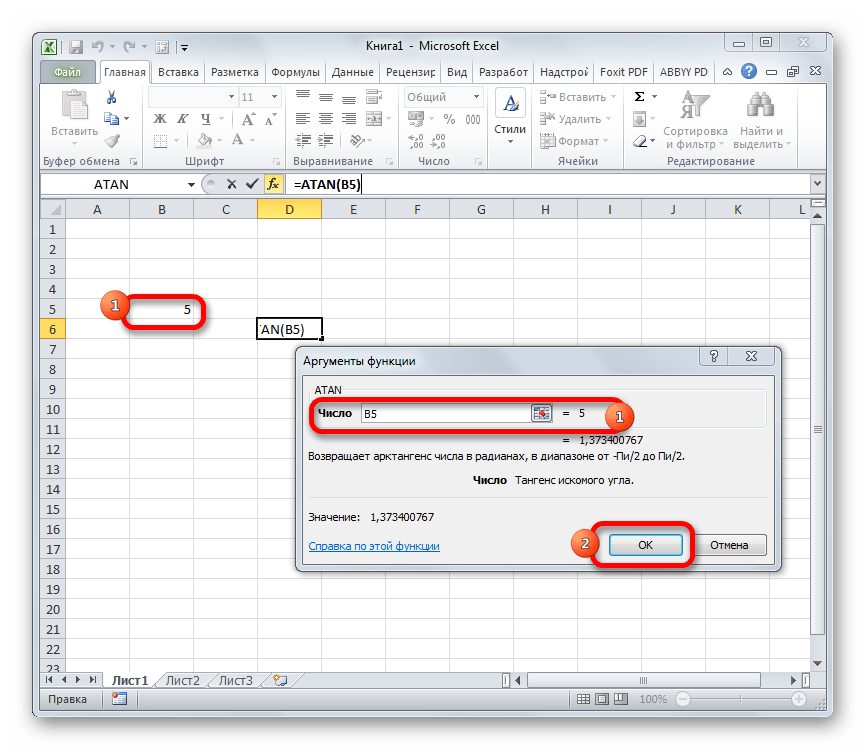
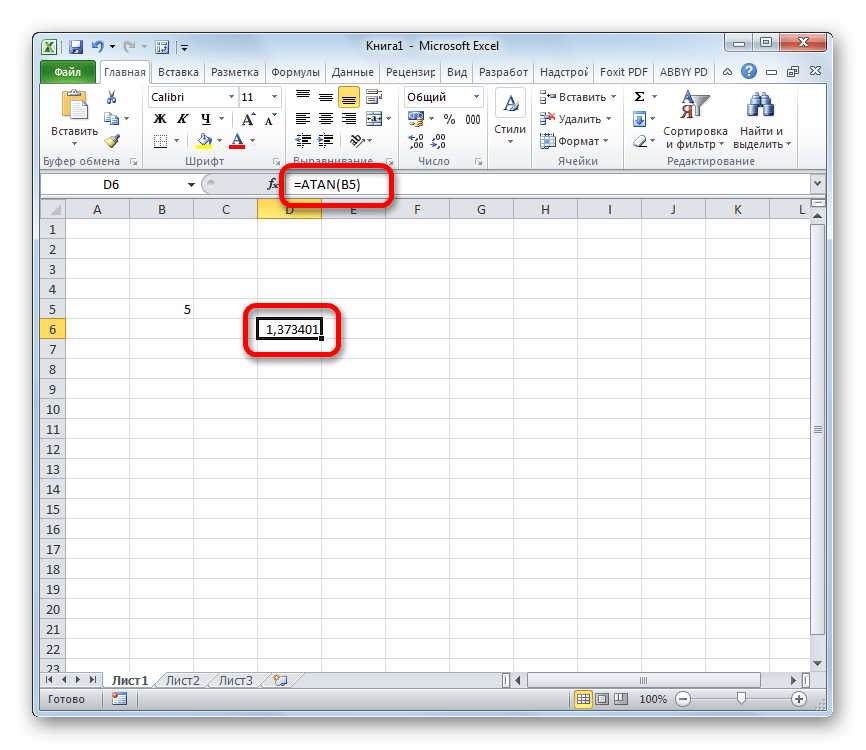
Способ 2: вычисление при помощи Мастера функций
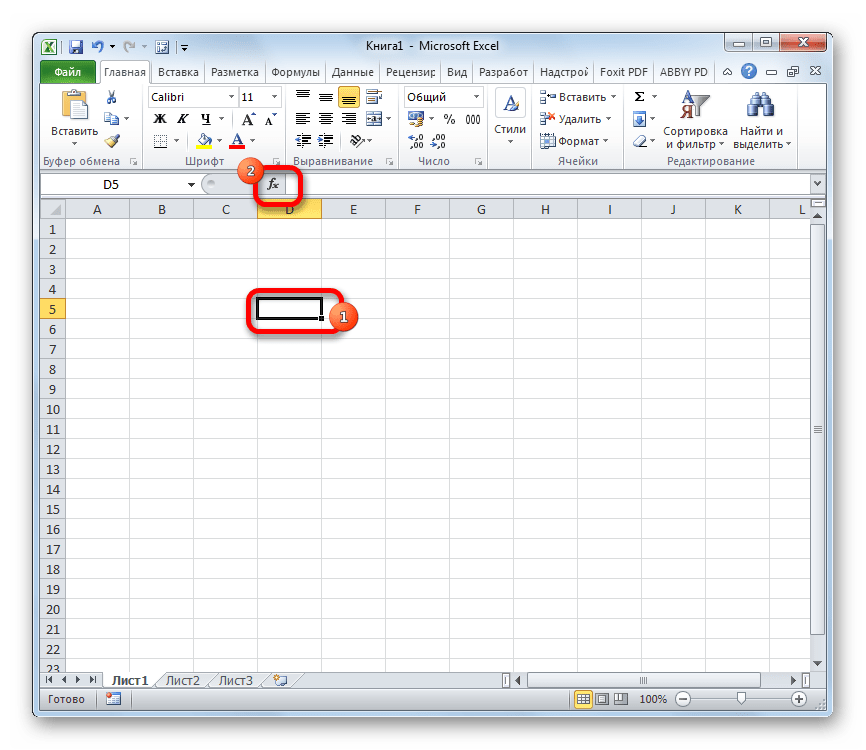
Но для тех пользователей, которые ещё не полностью овладели приемами ручного ввода формул или просто привыкли с ними работать исключительно через графический интерфейс, больше подойдет выполнение расчета с помощью Мастера функций.
Урок: Мастер функций в Excel
Как видим, нахождение из числа арктангенса в Экселе не является проблемой. Это можно сделать с помощью специального оператора ATAN с довольно простым синтаксисом. Использовать данную формулу можно как путем ручного ввода, так и через интерфейс Мастера функций.