Лучшие фишки приложения Калькулятор на Айфоне
Каждый из нас хоть изредка, но пользуется калькулятором на своем iPhone. Сам я пользуюсь им, пожалуй, раза в три больше, чем остальные. И дело совсем не в профессиональной необходимости. Просто в работе я не сталкиваюсь с вычислениями вообще никогда, поэтому сейчас настолько отвык от вычислений, что дважды два складываю только через приложение. На первый взгляд калькулятор на Айфоне предельно простой, но если копнуть чуть-чуть глубже, становится понятно, что это не так. Сегодня хочу поделиться с вами самыми необходимыми фишками, с которыми вы можете столкнуться в повседневной жизни.
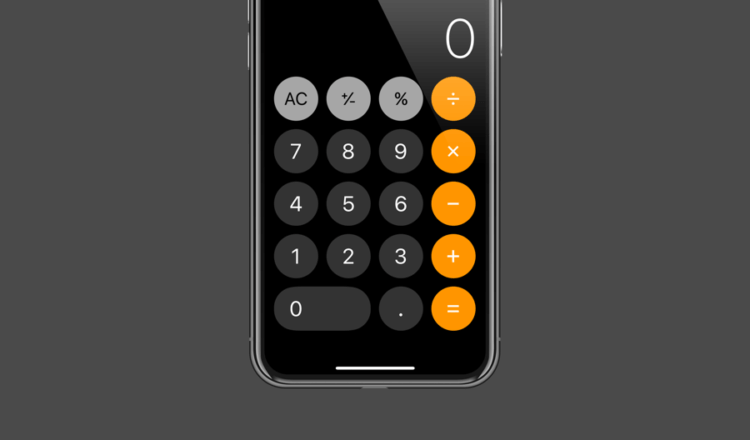
Фишки калькулятора, о которых мало кто знал.
Крейг Федериги объяснил, почему на iPad нет приложения «Калькулятор».
Где найти калькулятор на Айфоне
Оказывается, запустить калькулятор можно даже на заблокированном Айфоне. Для этого вам необходимо:
- Смахнуть с верхнего правого угла на iPhone X и новее или смахнуть снизу вверх на iPhone 8 и cтарше.
- В нижней части пункта управления нажать на иконку калькулятора.
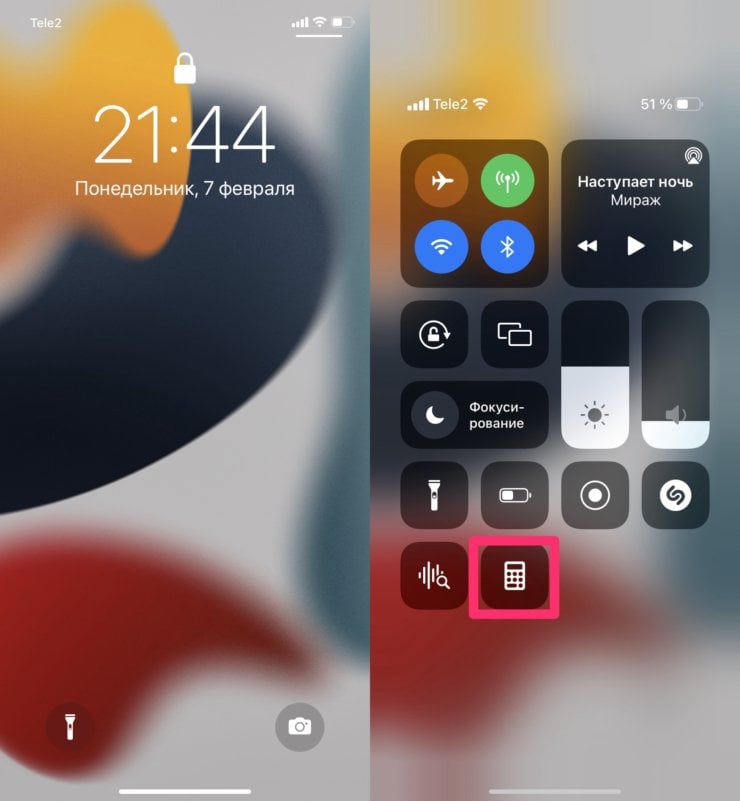
Запускайте калькулятор в два тапа.
Если вдруг там калькулятора нет, его всегда можно добавить в настройках смартфона. Для этого:
- Перейдите в Настройки вашего iPhone.
- Затем перейдите в раздел Пункт управления.
- Далее найдите Калькулятор в предложенном списке.
- Нажмите на Плюс рядом с ним.
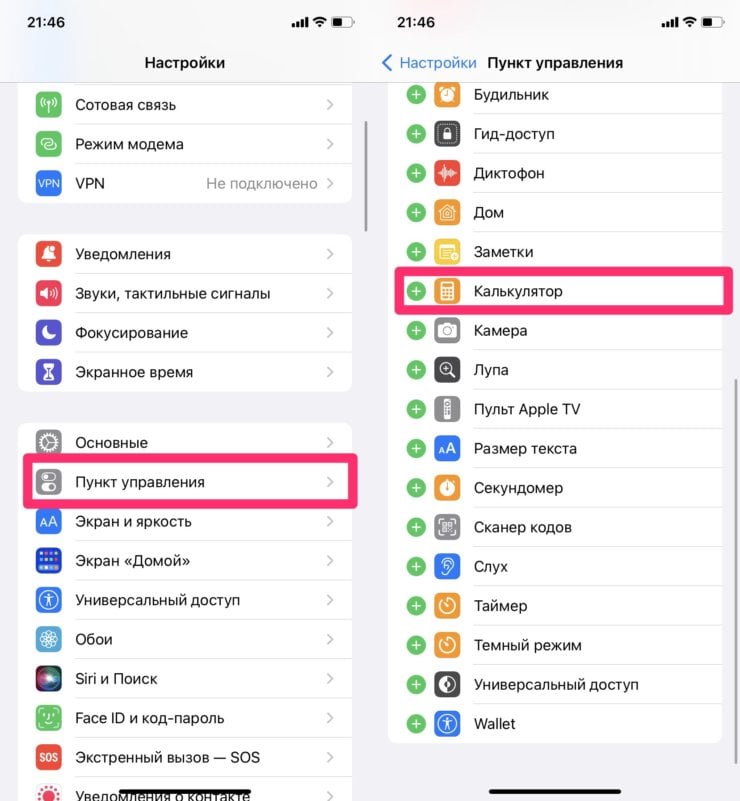
Добавьте Калькулятор в пункт управления на Айфоне.
Готово. Теперь вы всегда можете быстро открывать калькулятор прямо из меню Пункта управления. Из минусов важно сказать про историю поиска. Допустим вы посчитали денежные расходы за январь, закрыли калькулятор и заблокировали Айфон. Тот, кто зайдет в калькулятор через заблокированный экран сможет посмотреть последний результат. Кто-то скажет мелочь, а кто-то попадет по-крупному.
Что умеет Siri
Если вдруг вы не знали, Сири умеет считать и с радостью сделает это за вас. Скажите ей что-нибудь вроде «Привет, Siri, сколько будет шесть умножить на шесть» и голосовой помощник вам ответит.
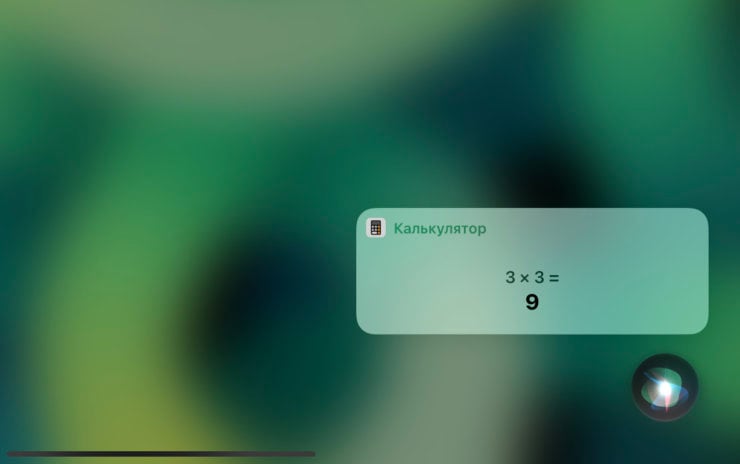
Внимание! Фишка работает на iPad.
Также она справится с несколькими действиями. Правда, далеко не со всеми. Например, возвести выражение в скобки уже не получится. Если работаете с деньгами и валютой, в Siri встроен конвертер валют. Перевести фунты в доллары, доллары в рубли — все, что вам угодно.
Как активировать научный калькулятор на Айфоне
Если у вас вдруг появилась необходимость посчитать корень на калькуляторе Айфона или возвести число в степень, вам поможет научный калькулятор. Активировать его можно повернув смартфон на 90 градусов (в режим просмотра видео).
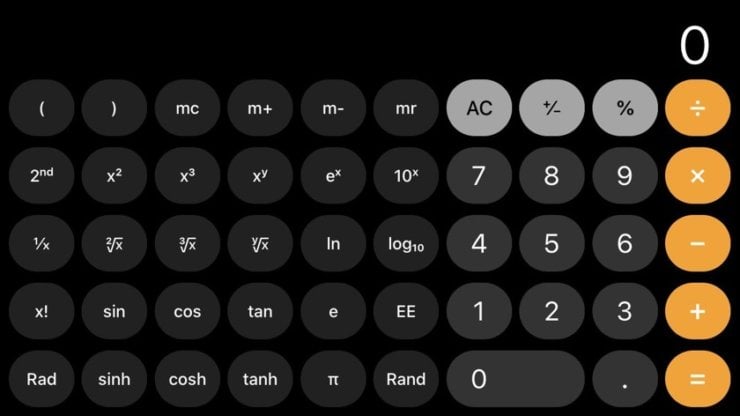
Вот так выглядит инженерный калькулятор.
Здесь вы найдете множество разных инструментов, которые пригодятся на все случаи жизни — синусы, косинусы, логарифмы, степени, факториалы.
До сих пор не подписаны на нас в Яндекс.Дзен? Это вы зря!
Как удалить цифру на калькуляторе Айфона
Необходимость удаления какой-нибудь цифры возникает у каждого пользователя. При этом далеко не каждый знает, как это сделать. Конечно, есть отдельная кнопка C, с помощью которой можно напрочь удалить все число, но иногда это не самое удобное решение.
Удалить цифру в калькуляторе на iPhone можно с помощью простого свайпа слева направо или справа налево. Так айфон будет удалять по одной цифре, а если она останется одна, удалит все полностью. Отменить последнее действие на калькуляторе iPhone или убрать запятую и поставить ее в другое место не получится, поэтому будьте аккуратны.
Как скопировать последнее действие на калькуляторе Айфона
Чтобы скопировать результат вычислений на калькуляторе iPhone, просто нажмите и удерживайте готовое число в поле ввода. Также можно скопировать число из любого приложения или веб-сайта и ввести его в калькулятор.
Есть еще один способ, который подойдет тем, кто много работает с числами:
- Закройте приложение калькулятор.
- На экране Домой нажмите и удерживайте иконку приложения.
- Нажмите Скопировать последний результат.
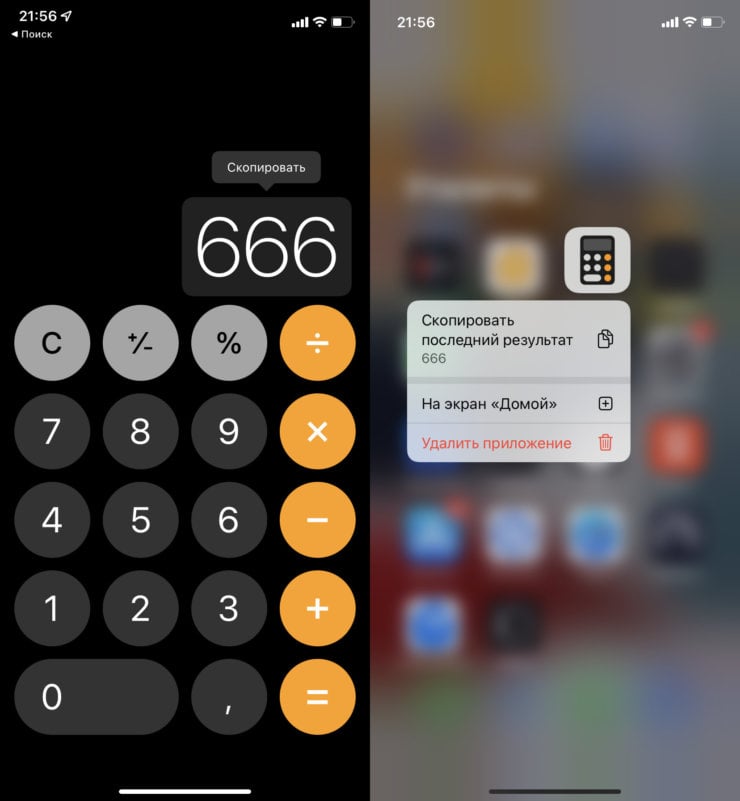
Два способа копирования текста в калькуляторе на Айфоне.
Плюс, есть еще пару фичей, которые могут облегчить привычное использование Калькулятора на iPhone:
- Если нажать два раза на знак равенства, то последнее действие повторится.
- Нажатие на кнопку AC приводит к аннулированию текущего ввода, а кнопка C отменяет последнюю из введенных операций.
Ну, а если вам вдруг не хватает нативного калькулятора, мы уже рассказывали вам про несколько других вариантов.
Остались вопросы? Может быть вы находили какие-то свои уникальные фичи? Дайте обратную связь в нашем Телеграм-чате или в комментариях ниже, будет интересно прочесть.
Как удалять неверно введенные цифры в калькуляторе на iPhone
Стандартным приложением Калькулятор для iPhone пользуется огромное количество пользователей, причем мало кто из них задумывается над поиском альтернативы. Единственным минусом приложения можно назвать отсутствие кнопки, отвечающей за удаление последней цифры, так часто вводимой по ошибке. Однако специальная кнопка для выполнения этого действия и не нужна.
iOS скрывает в себе немало так называемых скрытых функций, о которых могут не знать даже весьма опытные пользователи. Одной из таких функций может порадовать штатное приложение Калькулятор на iPhone, которое, как оказывается, все-таки имеет встроенную возможность по удалению последних введенных цифр.
Как удалять неверно введенные цифры в калькуляторе на iPhone
Шаг 1. Запустите Калькулятор на своем iPhone
Шаг 2. Введите число, его длина при этом не имеет значения
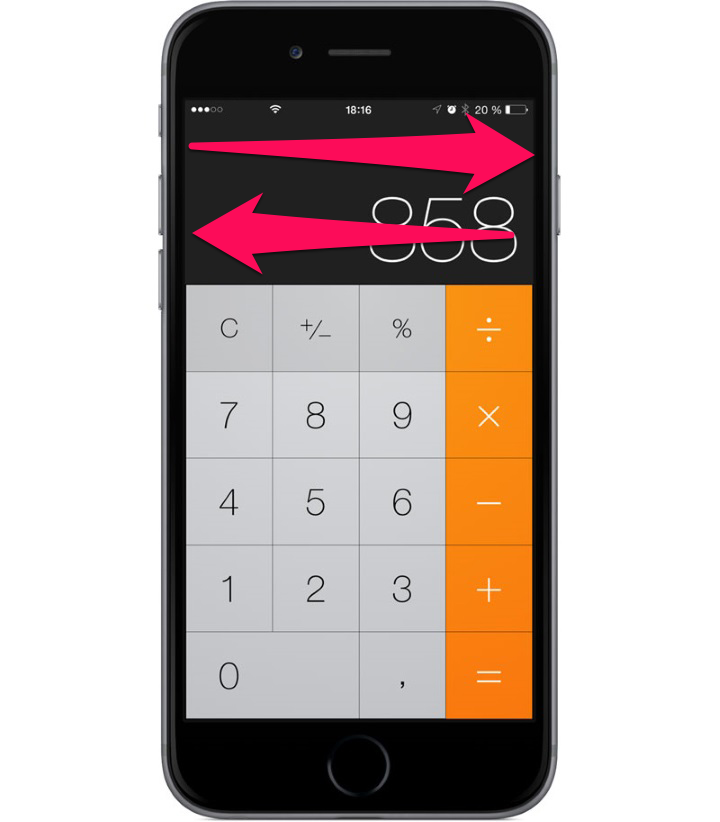
Шаг 3. Проведите по строке с числом влево или вправо для удаления последней введенной цифры
Вот таким простым способом вы можете отредактировать вводимое число, не утруждая себя необходимостью набивать его заново. Отметим, что прием этот не работает на полученных результатах — удалять последнюю цифру можно только у вводимого числа.
Все сочетания клавиш в Калькуляторе Windows 10

ОС Windows 10 по умолчанию установлено приложение Калькулятор, но мало кто знает насколько это приложение стало современным и полезным. Программа, сопровождавшая Windows 7 имела всего 2 режима работы (обычный и инженерный) поэтому пользователи не придавали ей особого значения и использовали довольно редко.
Благодаря же Калькулятору используемому в текущей версии системы вы можете строить графики, рассчитывать площади или даже конвертировать валюту. Если вы не знали об этих функциях, а также хотите узнать подробнее и о других читайте нашу статью «Как использовать приложение «Калькулятор» в Windows 10».
В настоящей же статье мы познакомим вас с хоткеями, которые можно использовать в этом приложении.
Хоткеи или горячие клавиши — это специальные сочетания клавиш клавиатуры (чаще всего двух), которые при нажатии на них быстро предоставляют доступ к нужной функции. Вам не нужно кликать мышкой и переходить в различные меню и подменю, нажмите всего две (или в некоторых случаях одну или три) клавиши и нужное действие будет выполнено.