Точный размер модели
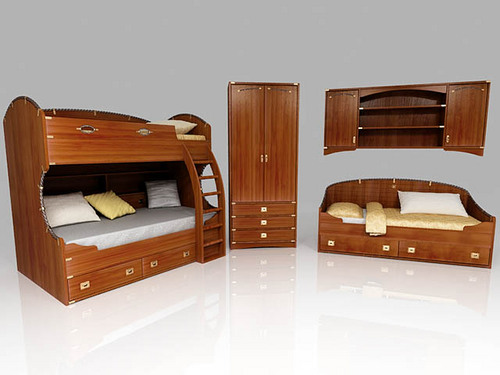
Здравствуйте как можно узнать точно размер 3д модели чтобы дать в мебелей фабрику . Или надо используеть стороную программу?
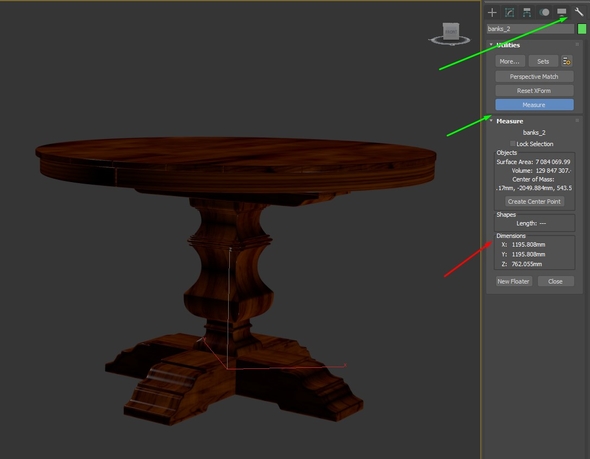
Эта штука показывает габариты обьекта, высота-ширина-длина.
А чуть выше Surface Area показывает площадь объекта, актуально это для плоскостей, когда нужно к примеру узнать площадь комнаты \ помещения.
Эта штука показывает габариты обьекта, высота-ширина-длина.
А чуть выше Surface Area показывает площадь объекта, актуально это для плоскостей, когда нужно к примеру узнать площадь комнаты \ помещения.
10 способов делать замеры в 3ds max

Часто у новичков во время работы над очередным проектом в 3ds max возникает вопрос: как измерить объект? Да, такое часто требуется сделать, особенно если модель должна соответствовать необходимым размерам в тех.задании, а мы, загрузив ее из интернета, не знаем точных размеров. Предлагаю несколько простых способов, как узнать размеры 3d-модели, либо измерить расстояние в 3ds max.
1. Plane. Это самый простой способ измерения размера объекта, либо расстояния как между объектами, так и между подобъектами (вершинами, ребрами и полигонами).

2. Box. Если мы хотим измерить высоту 3d-модели, то здесь используем простой объект Box. Создаем его рядом или на 3d-модели, смотрим на его параметры и затем удаляем его. Такой способ очень удобен для быстрого измерения высоты объектов, начиная от плинтуса в квартире, заканчивая деревьями в саду.

3. Инструмент Tape. Это простая линейка. Если нужно измерить расстояние по вертикали и горизонтали, то подойдет и обычный Plane, но если удаленные объекты находятся на расстоянии по-диагонали, то tape здесь будет как раз кстати.

4. Инструмент Measure. Очень удобный инструмент, который быстро замеряет габариты объекта. выбираем объект или группу объектов, нажимаем кнопку Measure и внизу видим результат. Dimensions — это в переводе с английского «размеры».

5. Измерить угол. Если Вы решили построить дом и нужно замерить угол ската крыши, то здесь очень удобно пользоваться простым цилиндром. На виде спереди или сбоку создаем объект Cylinder, в его параметрах включаем галочку Slice On и начинаем менять параметр Slice From. Можете проверить, поставив значение 30 или 45. Это будет точно 30 или 45 градусов. И Вам не придется прикладывать к экрану школьный транспортир )

6. Длина сплайна. Если Вы создали сплайн и хотите узнать его длину, то используйте наш старый добрый инструмент Measure. Выделите созданный сплайн и нажмите кнопку Measure, здесь Вы увидите раздел Shapes, где и указана длина сплайна Length.

7. Площадь комнаты. Чтобы измерить площадь комнаты, нужно создать на виде сверху сплайн, которые точно повторяет все контуры внутренней части помещения. Затем правой кнопкой мыши преобразуем его в редактируемые полигоны (Editable Poly) и нажимаем кнопку Measure. Surface Area — это площадь вновь созданного объекта, а следовательно и помещения. Измеряется в квадратных метрах (если используете единицы измерения метры).

8. Объем. Объем внутри помещения измеряется аналогично. Создаем по контуру внутренней стены помещения сплайн, затем выдавливаем его на высоту потолка с помощью модификатора Extrude. И снова инструмент Measure. В раделе Objects мы видим строку Volume. Это и есть объем, который измеряется в кубических метрах (если используете единицы измерения метры).

9. Подгонка под человека. Если нужно посмотреть, как 3d-модели выглядят рядом с человеком, то можно создать в сцене простую модель человека с помощью встроенного инструмента Biped. Для этого заходим во вкладку Create, выбираем Systems и кликаем на Biped. Теперь в любой точке сцены, например, рядом с диваном, создаем модель человека, вытягивая его на нужный рост, например, на рост взрослого человека 1,7 м. Так же при необходимости рядом можно создать модель ребенка. Теперь Вы сможете имееть более точное представление о размерах Вашей сцены.

10. Измерение расстояние между объектами. Можно и обойтись Tape. Но если объектов несколько, то удобнее использовать скрипт Владислава Бодюла, который называется Multi Distance Meter. Как он работает, Вы можете увидеть на этой gif-анимации. А скачать данный скрипт можно здесь.
Как измерить 3D-модель


Ключевые слова: измерение 3D, размеры, расстояние, радиус, высота, площадь, объем, габариты, единицы измерения, точность
Из этого урока вы узнаете всю необходимую информацию об измерении 3D-файлов. В ABViewer можно производить измерения в любых поддерживаемых 3D-файлах, включая: STEP, IGES, STL, SLDPRT, X_T, X_B, SAT, OBJ, BREP, 3D DWG/DXF.
Общая информация
Мы начнем с получения общей информации. Для этого нужно активировать панель Структура (3D Просмотр -> Панели -> Структура). Панель является плавающей, то есть ее можно перемещать, прикреплять к любой стороне основного окна и изменять ее размеры.

Панель Структура разделена на две части. В верхней части в виде древовидной структуры отображается содержимое файла. В нижней — его свойства, включая габаритные размеры, объем, площадь и центр масс.

Чтобы узнать свойства отдельного объекта или группы объектов, выберите его в дереве структуры или кликните по нему на 3D-модели. Эта панель также используется для управления видимостью объектов. Снимете галочку рядом с именем любого объекта, и он будет скрыт.
Другой способ получения габаритных размеров 3D-модели — это использование инструмента Габариты (3D Просмотр -> Стили отображения -> Габариты).

Детальная информация
Теперь перейдем к получению более детальной информации. В программе ABViewer есть три инструмента измерения: Расстояние, Ребро и Площадь.

Инструмент Расстояние имеет два режима: Между точками и Между ребрами.

Когда активирован первый режим, вы можете получить расстояние между двумя точками и высоту между двумя параллельными поверхностями.

Когда активирован второй режим — расстояние между двумя центрами окружностей и расстояние между двумя параллельными ребрами.

Инструмент Ребро измеряет длину ребра и радиус окружности или дугового сегмента.

Инструмент Площадь используется для измерения площади выбранной части.

Результаты измерений отображаются в панели Измерение и добавляются поверх 3D-модели. Размерный текст можно перемещать — кликните по нему и затем кликните по месту, где он должен находиться. Если вы хотите удалить размерный текст, нажмите на клавишу Delete.
Единицы измерения и точность
Чтобы изменить единицы измерения, вызовите диалоговое окно Настройки (Файл -> Настройки -> Измерение). Здесь вам нужно задать исходные единицы 3D-модели (единицы, в которых она была создана) и единицы, в которых вы хотите видеть результаты измерения.

На этой же вкладке Измерение можно задать точность производимых измерений.
С помощью ABViewer можно сохранить 3D-модель с измерениями, которые вы сделали, в растровый или PDF формат (Файл -> Сохранить как). Или сохранить все сделанные измерения в отдельный файл и загружать их при необходимости. Для этого откройте окно Измерение и нажмите на кнопку Сохранить.

Новый XML-файл со всеми измерениями будет создан в той же папке, где находится 3D-файл. Если вы хотите, чтобы файл создавался в другой папке, нажмите на кнопку раскрывающегося списка, выберите Сохранить в и укажите новый путь сохранения.

В следующий раз, когда вы откроете этот 3D-файл, нажмите на кнопку Загрузить в окне Измерение и все сделанные до этого измерения будут загружены.

Если вы изменили путь сохранения, нажмите на кнопку раскрывающегося списка и выберите Загрузка из. Таким образом, вы можете сэкономить время и не измерять одну и ту же 3D-модель дважды.