Как можно заполнить последующими датами ячейки а3 а4 а5 а6
Вы можете быстро создать список дат в последовательном порядке с помощью маркера заполнения или команды Заполнить.

Использование ручки заполнения
Выделите ячейку, содержащую первую дату. Перетащите маркер заполнения по смежным ячейкам, которые нужно заполнить последовательными датами.
Щелкните в нижнем правом углу ячейки маркер заполнения и, удерживая, перетащите его, чтобы заполнить остальные ячейки в ряду. Маркер заполнения можно перетаскивать вверх, вниз и по горизонтали в пределах листа.
Использование команды «Заполнить»
Выделите ячейку с первой датой. Затем выделите диапазон ячеек, которые нужно заполнить.
Выберите Главная > Редактирование > Заполнить > Прогрессия > Единицы. Выберите нужную единицу.
Совет: Даты можно сортировать так же, как любые другие данные. По умолчанию даты сортируются от самой ранней до самой поздней.
Дополнительные сведения
Вы всегда можете задать вопрос специалисту Excel Tech Community или попросить помощи в сообществе Answers community.
Последовательности дат и времен в EXCEL
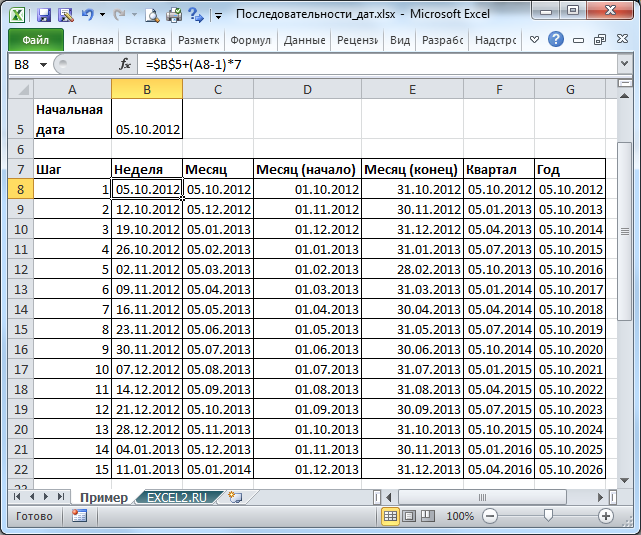
Т.к. каждому значению даты соответствует определенное число (см. статью Как EXCEL хранит дату и время ), то подходы для формирования последовательностей, изложенные в статье Числовые последовательности , применимы и для дат. Однако, имеются и свои особенности.
Последовательность 01.01.09, 01.02.09, 01.03.09 (первые дни месяцев) можно сформировать формулой =ДАТАМЕС(B2;СТРОКА(A1)) , в ячейке B2 должна находиться дата — первый элемент последовательности ( 01.01.09 ).
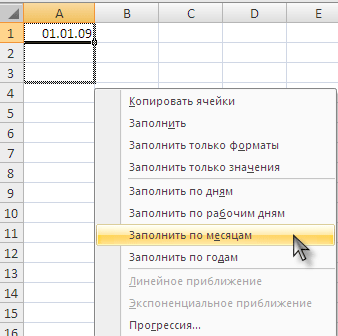
Эту же последовательность можно сформировать используя правую клавишу мыши. Пусть в ячейку A2 введено значение 01.01.09 . Выделим ячейку A2 . Удерживая правую клавишу мыши, скопируем Маркером заполнения , значение из A2 в ячейки ниже. После того, как отпустим правую клавишу мыши, появится контекстное меню, в котором нужно выбрать пункт Заполнить по месяцам .
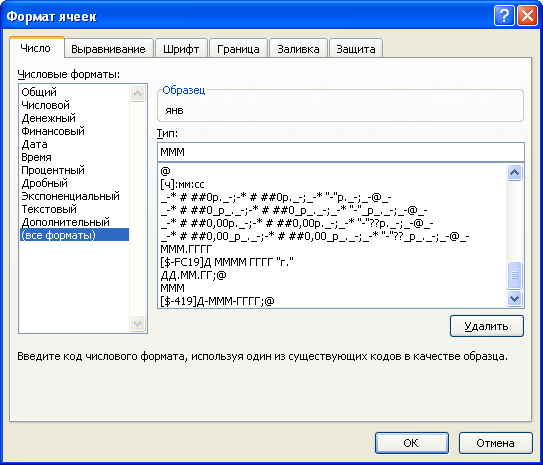
Изменив формат ячеек, содержащих последовательность 01.01.09, 01.02.09, 01.03.09, на МММ (см. статью Пользовательский формат дат ) получим последовательность янв, фев, мар, .. .
Эту же последовательность можно ввести используя список автозаполения Кнопка Офис/ Параметры Excel/ Основные/ Основные параметры работы с Excel/ Изменить списки (введите янв , затем Маркером заполнения скопируйте вниз).
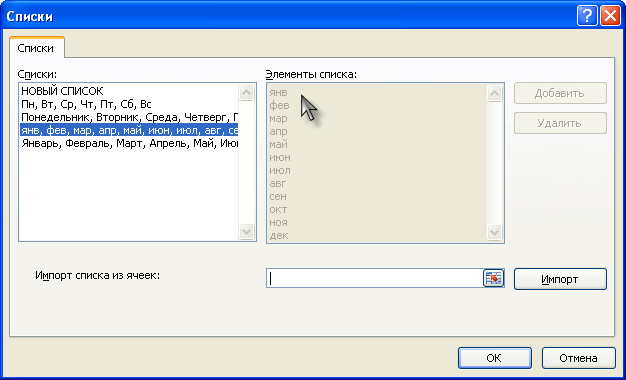
Ячейки будут содержать не даты, как в предыдущем случае, а текстовые значения.
Аналогичным образом можно сформировать последовательность дней недели пн, вт, ср, .
Последовательность кварталов 1 кв., 2 кв. можно сформировать используя идеи из статьи Текстовые последовательности .
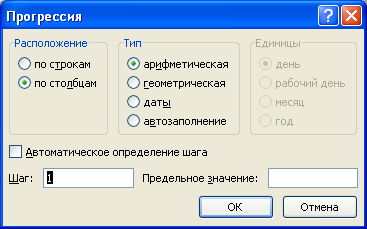
Используя инструмент Прогрессия , можно создать последовательности только рабочих дней. А также с шагом месяц и год.
Последовательность первых месяцев кварталов янв, апр, июл, окт, янв, . можно создать введя в две ячейки первые два элемента последовательности ( янв, апр ), затем (предварительно выделив их) скопировать вниз маркером заполнения . Ячейки будут содержать текстовые значения. Чтобы ячейки содержали даты, используйте формулу =ДАТАМЕС($G$16;(СТРОКА(A2)-СТРОКА($A$1))*3) Предполагается, что последовательность начинается с ячейки G16 , формулу нужно ввести в ячейку G17 (см. файл примера ).
Временную последовательность 09:00, 10:00, 11:00, . можно сформировать используя Маркер заполнения . Пусть в ячейку A2 введено значение 09 : 00 . Выделим ячейку A2 . Скопируем Маркером заполнения , значение из A2 в ячейки ниже. Последовательность будет сформирована.
Если требуется сформировать временную последовательность с шагом 15 минут ( 09:00, 09:15, 09:30, . ), то можно использовать формулу =B15+1/24/60*15 (Предполагается, что последовательность начинается с ячейки B15 , формулу нужно ввести в B16 ). Формула вернет результат в формате даты.
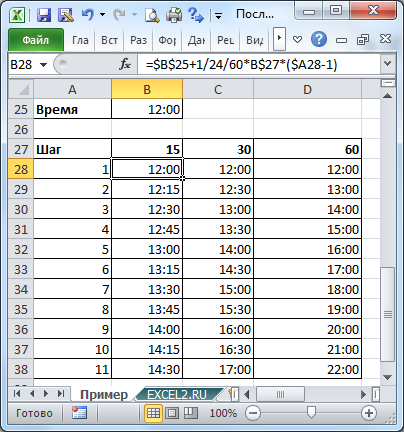
Другая формула =ТЕКСТ(B15+1/24/60*15;»чч:мм») вернет результат в текстовом формате.
СОВЕТ: О текстовых последовательностях вида первый, второй, . 1), 2), 3), . можно прочитать в статье Текстовые последовательности . О числовых последовательностях вида 1, 2, 3, . 1, 3, 5, 7, . I, II, III, IV, . можно прочитать в статье Числовые последовательности .
Как можно заполнить последующими днями недели ячейки А3, А4, А5, А6?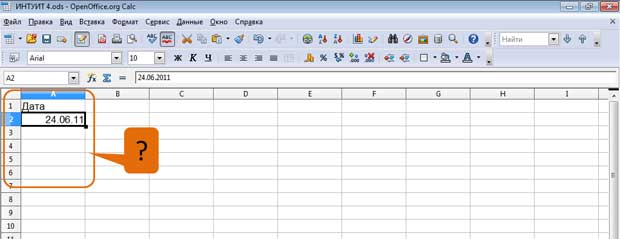
Как можно заполнить последующими датами ячейки А3, А4, А5, А6? 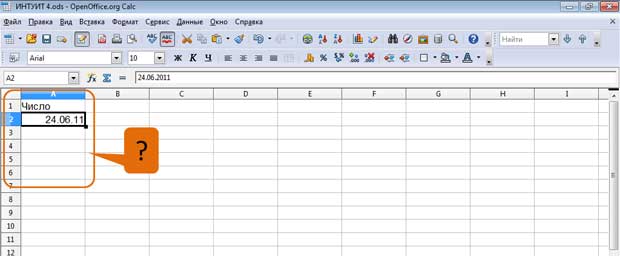
Можно ли заполнить ячейки А3, А4, А5, А6 датами только рабочих дней? 
С использованием числовых форматов даты в ячейках D2:D6 отображены в виде дней недели. Как будут сортироваться эти ячейки? 
Создается новый стиль ячейки. Какое имя можно ему присвоить? 
При удалении ячейки С3 в какую сторону могут сдвинуться оставшиеся ячейки? 
Необходимо перемножить ячейки В2, С2 и В7. Какую формулу необходимо записать в ячейке D2, чтобы потом ее можно было копировать на ячейки D3:D5? 
Как выделить две ячейки: А1 и А5? 
Какой элемент следует использовать для копирования стиля выделенной ячейки на другие ячейки документа? 
Что произойдет после перетаскивания левой кнопкой мыши маркера в правом нижнем углу ячейки А3 до ячейки А7? 
Что произойдет после перетаскивания левой кнопкой мыши маркера в правом нижнем углу ячейки А3 до ячейки А7? 