КАК КОНВЕРТИРОВАТЬ ФАЙЛ FLP В MP3 — ВОКРУГ-ДОМ — 2022
Видео: ВОЗМОЖНО ЛИ ПЕРЕВЕСТИ АУДИО В MIDI? / И НЕ ПОДБИРАТЬ НА СЛУХ МЕЛОДИИ (Июнь 2022).
FLP-файлы — это аудиофайлы, создаваемые вами самостоятельно с помощью программной утилиты Fruity Loops Studio. Fruity Loops позволяет добавлять свои собственные звуковые эффекты и сэмплы, а затем соединять их вместе, чтобы собрать целые песни. Нет никаких программ преобразования, которые переводят файлы FLP в файлы MP3, но на самом деле вам это не нужно. Программа Fruity Loops включает в себя встроенную функцию экспорта, которая позволяет вам взять любой созданный вами FLP-файл и экспортировать его в виде дорожки MP3.
Шаг 1
Откройте программу Fruity Loops. Нажмите кнопку «Файл» в верхней части экрана и выберите «Экспорт».
Шаг 2
Установите флажок «MP3» под заголовком «Формат вывода» в правой части окна.
Шаг 3
Нажмите на слайдер «Битрейт». Перетащите ползунок вправо, чтобы сделать дорожку MP3-файла более высокого качества с более чистым звуком. Перетащите ползунок влево, чтобы сделать дорожку битрейта более низкого качества, что также делает конечный файл намного меньше.
Шаг 4
Установите флажок «Оставить остаток», если вы хотите оставить какие-либо конечные звуки в конце звуковой дорожки. Нажмите «Cut Remainder», если вы хотите закончить дорожку, как только главные звуки перестают зацикливаться.
Шаг 5
Установите флажок «HQ for all plugins», если вы использовали какие-либо специальные сторонние плагины при создании аудиофайла.
Шаг 6
Нажмите «Пуск», чтобы сохранить файл FLP в формате MP3 с тем же именем в той же папке на жестком диске.
Как конвертировать файл Eboot в файл CSO или ISO

Файлы Eboot используются портативной игровой системой Sony PlayStation Portable (PSP). Оригинальные игры PlayStation можно скопировать на компьютер в виде файла ISO и преобразовать .
Как конвертировать файл ISO в файл IMG

Файлы IMG и ISO являются образами дисков. Файлы содержат не только данные на диске, но и информацию о том, как они хранятся, что позволяет легко записать копию диска .
Как конвертировать файл EXE в файл ISO

Файлы ISO идеально подходят для преобразования файла в записываемый формат для диска, а ISO можно создать практически из любого файла на вашем компьютере, включая файлы EXE .
fl studio как сохранить трек в mp3

Как экспортировать \ сохранить трек в MP3, WAV, OGG или MIDI форматы.
Конечный вариант твоего творчества, что ты так долго творил в FL Studio, ты можешь экспортировать, или как еще говориться отрендерить в аудио трек форматов Wav, MP3 и OGG.
Чаще всего используют Wav или же MP3. Для того что бы экспортировать музыку, нужно найти вкладку File – Export:
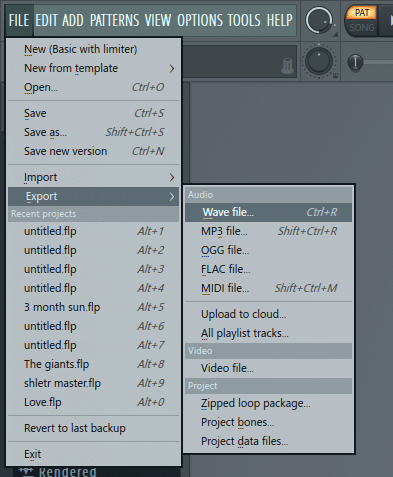
Быстрые комбинации клавиш для экспорта очень помогают: для формата Wav это Ctrl+R, для MP3 Shift+Ctrl+R.
В последующем окне можно будет выбрать необходимые функции для экспорта.

Функции экспорта в fl studio
Mode (Режим) – здесь указан тот режим в котором будет экспортироваться проект, всю композицию проекта cплейлиста или отдельный выбранный Pattern. Как ты, наверное, знаешь в проекте есть два режима Song (целая композиция, все что имеется на Playlist) и Pattern (единичная составляющая режима Song, все что запечатлено в Step Sequencer внутри этого паттерна).
Tail – это можно перевести дословно как «Хвост», но понятнее сказать «затухание» концовки композиции или паттерна. Хвост это звуковые последствия эффектов, после того как, к примеру, закончился единичный Pattern – если в его составляющих, например Clap, были эффекты по типу Delay (Delay или Reverb), то конечно же у этого Pattern, так же будут последствия всех этих эффектов, после того как он закончился. И вот варианты что сделать с этими звуковыми последствиями:
Cut Remainder– Закончить экспорт аудио сразу как только завершился последний такт, и как следствии срезать и не включать все остатки и затухания после окончания такта.
Leave Remainder– Оставить затухание, и экспортировать аудио до наступления тишины после полного затухания эффектов.
Wrap Remainder– (Полезно для экспорта Loop (Петель)) Связать затухание с началом аудио файла. То есть затухание автоматически будет подмешано в начало экспортируемого файла, таким образом получиться бесшовная петля Loop– без заметного перехода в воспроизведении в зацикленном режиме.
Length – это длинна экспортируемого файла в тактах (Bar– это такт)
Total Time – это общее время, что будет длиться финальный продукт.
Disk Space – общее место, которое займет на твоем диске экспортируемый(ые) файл(ы).
Качество экспорта в fl studio
Resampling – метод интерполяции сэмплов к каналах с Fruity Sampler (касается тех каналов, в которых есть любые аудио файлы (Sampler). Рекомендую оставить то значение, что стоит по умолчанию (128-pointsync).
Dithering– Дизеринг производиться при преобразовании например 32 –х битного аудио (Wav– файла) в 16 битный. Дизеринг заполняет удалившиеся после преобразования дискретные доли в аудио случайными меньшими значениями для того что бы удалить образовывающиеся при уменьшении глубины битности артефакты. Так что если в проекте используются 32-х битное аудио или сэмплы – стоит активировать эту функцию – так как в таких случаях это очень полезно.
HQ for all plugins– разрешает рендеринг высокого качества от всех встроенных в FL Studio плагинов, будь то синтезатор, эффект обработки или сэмплер.
Disable Maximum Polyphony– отключение максимальной полифонии плагинов генераторов звука.