Конвертер MP4 в MP3
Преобразуйте файлы MPEG-4 Video Stream в MPEG Layer 3 Audio с помощью конвертера MP4 в MP3.
Как конвертировать MP4 в файл MP3?
- Выберите файл MP4 для преобразования
- Изменить качество или размер (опция)
- Нажмите «Начать» для преобразования файла MP4 в MP3
- Скачайте файл MP3
Вы можете преобразовать файлы в обратную сторону из MP3 в MP4:
Не впечатлило? Нажмите на ссылку, чтобы преобразовать файл-образец MP4 в формат MP3:

Оставайтесь на связи:
- Закладка
- Нравится 107k
- поделиться 2k
- твитнуть
Оцените инструмент 4.5 / 5
Чтобы оставить отзыв, преобразуйте и скачайте хотя бы один файл
Конвертер
Преобразовать в MP4
Преобразовать из MP4
Формат файла
MP4 (MPEG-4 Video Stream)
Файлы MPEG-4 Part 14 (MP4) способны хранить мультимедиа — например, аудио, видео и субтитры. Этот тип файлов обычно используется Apple и другими производителями мобильных продуктов. Он позволяет использовать аудио, статические изображения или видео. .
MP3 (MPEG Layer 3 Audio)
Файлы MPEG-1 или MPEG-2 Audio Layer III (с расширением MP3) — стандартные файлы для хранения аудиоданных. Большинство музыкальных плееров и смартфонов воспроизводят музыку именно из файлов MP3, ведь сжатие с потерями лишь незначительно снижает качест.
MP4 в MP3
You are attempting to upload a file that exceeds our 50MB free limit.
You will need to create a paid Zamzar account to be able to download your converted file. Would you like to continue to upload your file for conversion?
Overall conversion/upload progress:
| File Name | File Size | Progress |
|---|
Нажмите Выбрать файлы, чтобы добавить файлы, или Конвертировать сейчас, чтобы начать преобразование файлов.
Вы в хорошей компании:
Zamzar конвертировал около 510 миллионов файлов начиная с 2006 года
 MP4 (Video)
- Apple QuickTime Player
- Apple iTunes
- Microsoft Windows Media Player
- VideoLAN VLC Media Player
- audio/mpeg
 MP3 (Audio)
- RealOne
- WinAmp
- iTunes
- Windows Media Player
- audio/mpeg
Преобразование файлов MP4
Используя Zamzar можно конвертировать файлы MP4 во множество других форматов
Преобразуем видео MP4 в MP3
Есть немало довольно популярных программ, которые позволяют конвертировать видео в аудио. Но в статье мы разберем те, которые устанавливаются просто и быстро, а работать с ними очень приятно и легко.
Способ 1: Movavi Video Converter
Конвертер для видео Movavi Video Converter не является очень простой программой, но зато это мощный инструмент для работы почти с любыми типами аудио- и видеофайлов. Стоит отметить, что хоть программа и имеет большое количество плюсов, среди которых большой набор инструментов редактирования и поддержка большинства файлов, она имеет значительный минус – пробную версию, которая длится всего неделю. Потом же придется покупать полную версию для нормального использования.
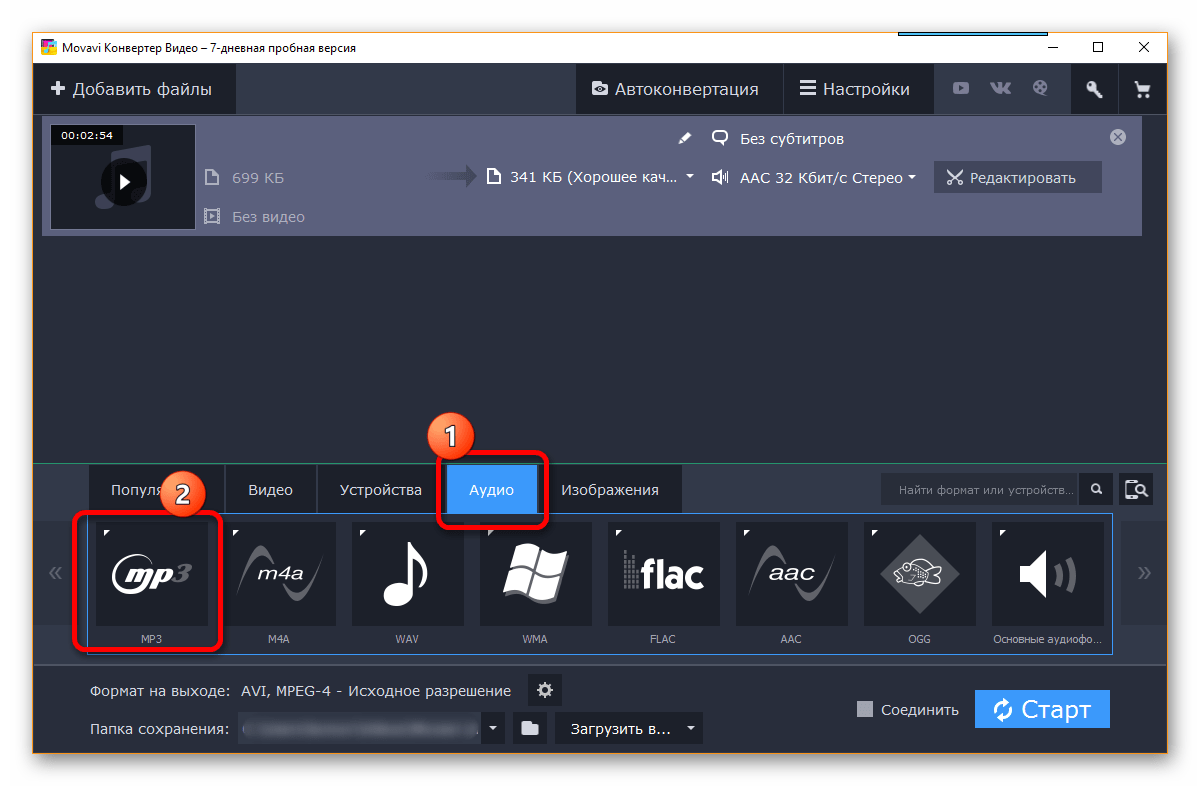
Итак, посмотрим, как же с помощью приложения Movavi Video Converter преобразовать один формат файла (MP4) в другой (MP3).
-
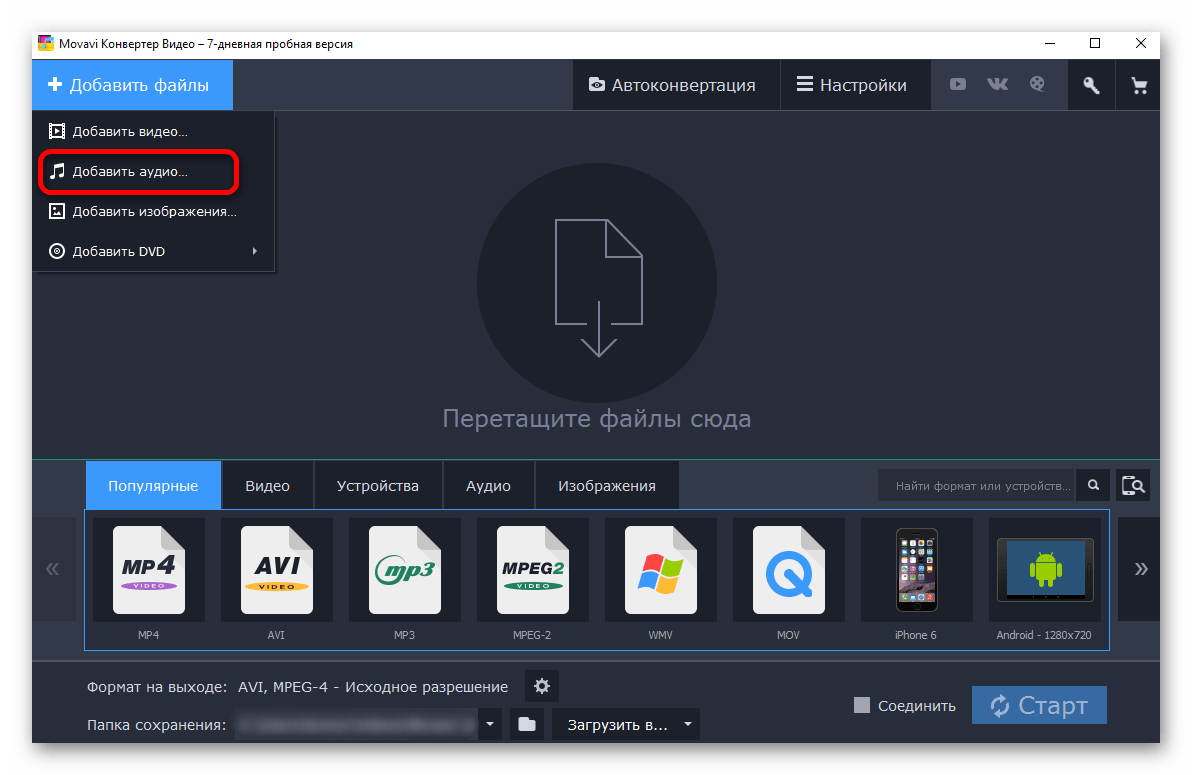
После открытия программы можно сразу нажимать на пункт «Добавить файлы» и выбирать там «Добавить аудио…» / «Добавить видео…».
Заменить это можно простым переносом файла в окно программы.
Способ 2: Freemake Video Converter
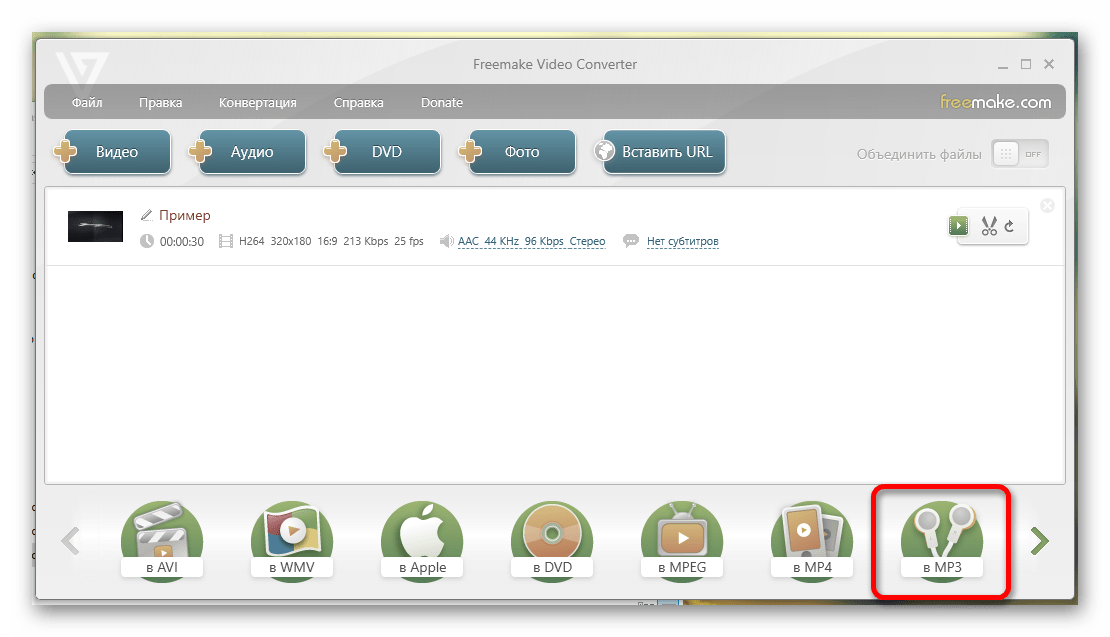
Вторым вариантом преобразования будет еще один конвертер для видео, только уже от другой компании, которая разработала еще и аудиоконвертер (рассмотрим его в третьем способе). Программа Freemake Video Converter позволяет работать с теми же форматами, что и Movavi, лишь инструментов редактирования в ней меньше, зато программа является бесплатной и позволяет преобразовывать файлы без ограничений.
Итак, первым делом надо установить программу на свой компьютер и далее следовать инструкции.

-
После запуска необходимо нажать на кнопку «Видео», чтобы выбрать файл для преобразования.

Способ 3: Freemake Audio Converter
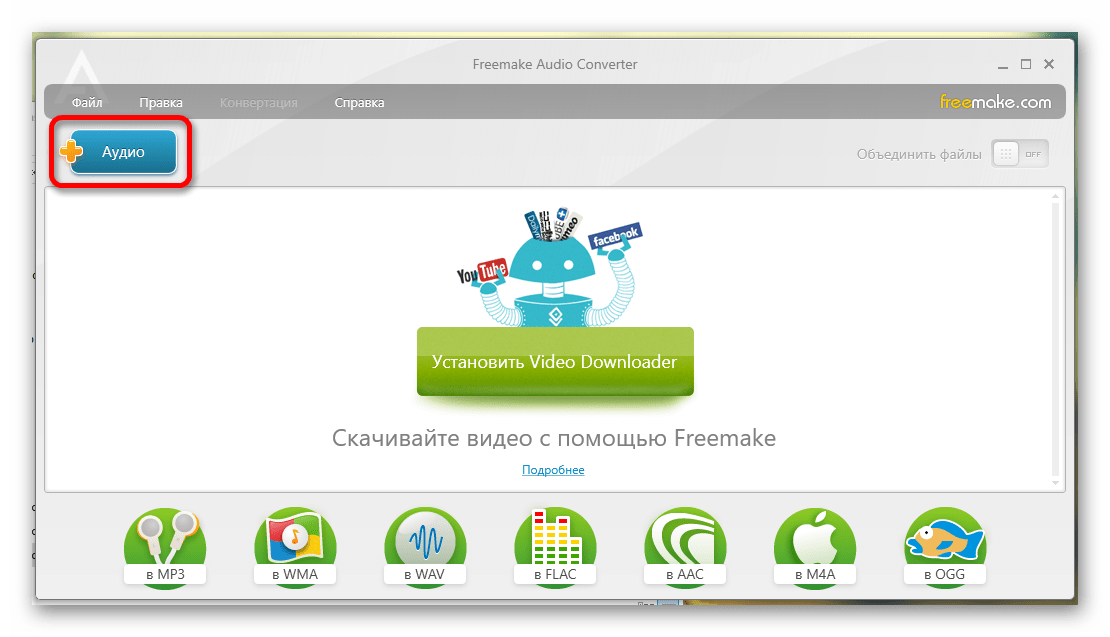
Если не хочется загружать на компьютер конвертер для видео, так как он занимает чуть больше места и не часто используется, то можно скачать Freemake Audio Converter, который позволит быстро и просто преобразовать MP4 в MP3.
Преимуществ у программы довольно много, а вот минусов почти нет, не считая небольшого набора инструментов для работы.
Итак, надо просто проделать действия, которые указаны ниже.
-
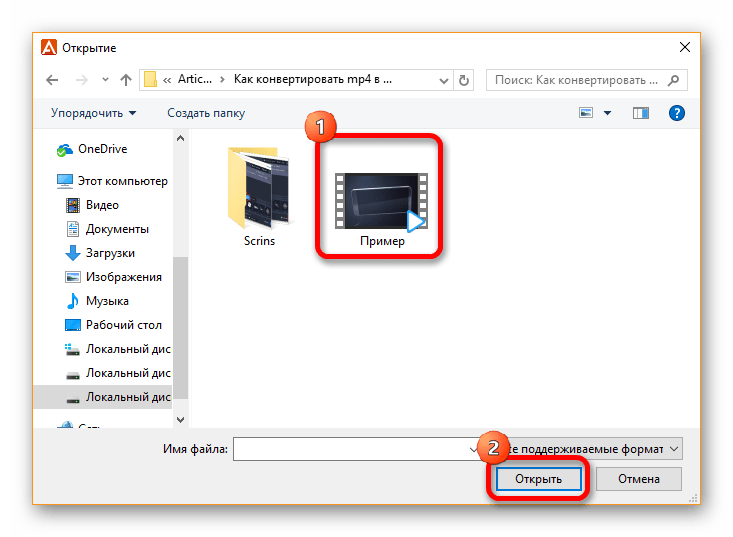
На главном экране программы есть кнопка «Аудио», на которую надо нажать, чтобы открыть новое окно.
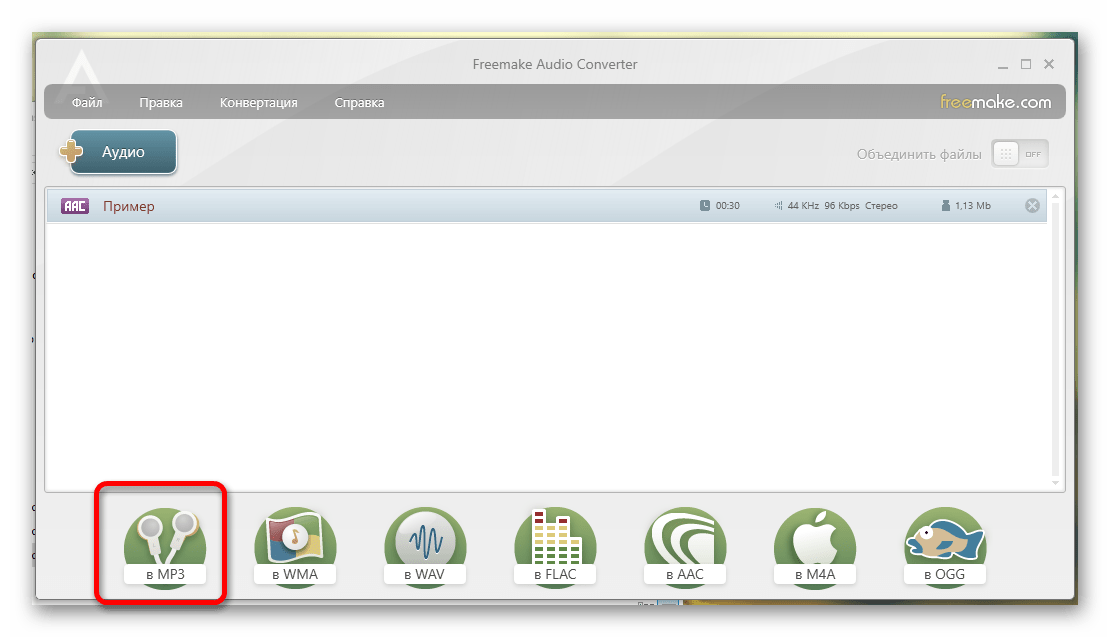
Вот так за несколько простых шагов можно преобразовать видеофайл в аудио с помощью нескольких программ. Если вы знаете программы, которые подходят для такого конвертирования лучше, то пишите в комментариях, чтобы другие читатели тоже могли их проверить.
 Мы рады, что смогли помочь Вам в решении проблемы.
Опишите, что у вас не получилось. Наши специалисты постараются ответить максимально быстро.