Как скомпилировать CPP в EXE
wikiHow работает по принципу вики, а это значит, что многие наши статьи написаны несколькими авторами. При создании этой статьи над ее редактированием и улучшением работали, в том числе анонимно, 18 человек(а).
Количество просмотров этой статьи: 58 664.
Это пошаговое руководство по компиляции исходного кода на C++ в EXE файлы (в Windows). Описанные методы также работают при компиляции форматов .c ++, .cc и .cxx (возможно, что и .c). Это руководство предполагает, что исходный код на C++ является консольным приложением и не требует никаких внешних библиотек.
Пошаговое руководство. Компиляция собственной программы на языке C++ из командной строки
Visual Studio включает в себя командную строку C и компилятор C++. Его можно использовать для создания всех элементов — от базовых консольных приложений до приложений универсальной платформы Windows, классических приложений, драйверов устройств и компонентов .NET.
В этом пошаговом руководстве приводятся инструкции по созданию программы на языке C++ в стиле «Hello, Wolrd» в текстовом редакторе с последующей компиляцией из командной строки. Если вы хотите попробовать интегрированную среду разработки Visual Studio вместо командной строки, см. статью Пошаговое руководство. Работа с проектами и решениями (C++) или Использование интегрированной среды разработки Visual Studio для разработки приложений для настольных систем на языке C++.
В этом пошаговом руководстве вместо ввода показанного кода можно использовать собственную программу на языке C++. Также можно использовать пример кода C++ из другой статьи справки.
Предварительные требования
Для выполнения этого пошагового руководства необходимо установить Visual Studio и дополнительную рабочую нагрузку Разработка настольных приложений на C++ или Build Tools командной строки для Visual Studio.
Visual Studio — интегрированная среда разработки (IDE). Она поддерживает полнофункциональный редактор, диспетчеры ресурсов, отладчики и компиляторы для многих языков и платформ. Доступные версии включают бесплатный выпуск Visual Studio Community Edition, и все они могут поддерживать разработку на C и C++. Сведения о скачивании и установке Visual Studio см. в статье Установка поддержки C++ в Visual Studio.
Build Tools для Visual Studio устанавливают только средства, библиотеки и компиляторы командной строки, необходимые для сборки программ C и C++. Это идеальный вариант для создания заданий и упражнений, а установка выполняется относительно быстро. Чтобы установить только средства командной строки, найдите Build Tools для Visual Studio на странице загрузки Visual Studio.
Прежде чем можно будет выполнить сборку программ C или C++ в командной строке, убедитесь, что эти средства установлены и к ним можно получить доступ из командной строки. Visual C++ имеет сложные требования к среде командной строки для поиска используемых средств, заголовков и библиотек. Visual C++ нельзя использовать в простом окне командной строки без предварительной подготовки. К счастью, Visual C++ устанавливает ярлыки для запуска командной строки разработчика, для которой настроена среда для сборок из командной строки. К сожалению, имена ярлыков командной строки разработчика и места их расположения отличаются практически во всех версиях Visual C++ и в различных версиях Windows. Первая задача пошагового руководства — найти нужную командную строку.
Ярлык командной строки разработчика автоматически задает правильные пути для компилятора и средств, а также для всех необходимых заголовков и библиотек. Эти значения среды необходимо задавать самостоятельно, если используется обычное окно командной строки. Дополнительные сведения см. в статье Использование набора инструментов MSVC из командной строки. Рекомендуется использовать ярлык командной строки разработчика вместо создания собственного.
Открытие командной строки разработчика
Если вы установили Visual Studio 2017 или более поздней версии в Windows 10 или более поздней версии, откройте меню «Пуск» и выберите Все приложения. Прокрутите вниз и откройте папку Visual Studio (не приложение Visual Studio). Выберите элемент Командная строка разработчика для VS, чтобы открыть окно командной строки.
Если вы установили Microsoft Visual C++ Build Tools 2015 в Windows 10 или более поздней версии, откройте меню Пуск и выберите Все приложения. Прокрутите вниз и откройте папку Microsoft Visual C++ Build Tools. Выберите элемент Командная строка Native Tools x86 Visual C++ 2015, чтобы открыть окно командной строки.
Можно также ввести «командная строка разработчика» в строке поиска в Windows и выбрать командную строку, которая соответствует установленной версии Visual Studio. Откройте окно командной строки с помощью ярлыка.
Затем убедитесь в том, что командная строка разработчика Visual C++ настроена правильно. В окне командной строки введите cl и убедитесь в том, что выходные данные выглядят примерно так:
Возможно, существуют различия в текущем каталоге или номерах версий. Эти значения зависят от версии Visual C++ и установленных обновлений. Если приведенный выше результат похож на отображаемый, можно приступать к сборке программ C или C++ в командной строке.
Если при выполнении команды cl появляется сообщение о том, что «cl не распознается как внутренняя или внешняя команда, исполняемая программа или пакетный файл», или возникают ошибки C1034 или LNK1104, дело в том, что вы не используете командную строку разработчика или что-то не так с установкой Visual C++. Для продолжения нужно будет исправить ошибку.
Если вы не можете найти ярлык командной строки разработчика или при вводе cl появляется сообщение об ошибке, возможно, возникла проблема с установкой Visual C++. Попробуйте переустановить компонент Visual C++ в Visual Studio или Microsoft Visual C++ Build Tools. Не переходите к следующему разделу, пока команда cl не сработает. Дополнительные сведения об установке Visual C++ и устранении неполадок см. в статье Установка Visual Studio.
В зависимости от версии Windows, установленной на компьютере, и конфигурации системы безопасности может потребоваться правой кнопкой мыши открыть контекстное меню для ярлыка командной строки разработчика и выбрать пункт Запуск от имени администратора, чтобы успешно выполнить сборку и запуск программы, созданной в этом пошаговом руководстве.
Создание файла исходного кода на языке Visual C++ и его компиляция из командной строки
В окне командной строки разработчика введите md c:\hello , чтобы создать каталог, а затем введите cd c:\hello , чтобы перейти к этому каталогу. В этом каталоге создаются файл исходного кода и скомпилированная программа.
В окне командной строки введите notepad hello.cpp .
Когда Блокнот предложит создать файл, выберите Да. Откроется пустое окно Блокнота, в котором можно ввести код для файла hello.cpp.
В окне блокнота введите следующие строки кода:
Это простая программа, которая выведет одну строку текста на экран, а затем завершит работу. Для сведения числа ошибок к минимуму скопируйте этот код и вставьте его в Блокнот.
Сохраните файл. В Блокноте, в меню Файл выберите Сохранить.
Поздравляем, вы создали исходный файл C++ hello.cpp, который готов к компиляции.
Вернитесь к окну командной строки разработчика. Введите dir в командной строке, чтобы получить список содержимого каталога c:\hello. Вы увидите исходный файл hello.cpp в списке каталогов, который выглядит примерно так:
Даты и некоторые другие данные будут отличаться на вашем компьютере.
Если файл исходного кода hello.cpp не отображается, убедитесь, что текущий рабочий каталог в командной строке — это созданный вами каталог C:\hello . Это должен быть каталог, в который вы сохранили файл исходного кода. Также убедитесь, что файл исходного кода был сохранен с расширением имени файла .cpp , а не .txt . Если открыть Блокнот из командной строки с помощью команды notepad hello.cpp , файл исходного кода автоматически сохраняется в текущем каталоге в виде файла .cpp . Если Блокнот открыть другим способом, его поведение также будет другим. По умолчанию Блокнот добавляет расширение .txt в новые файлы при их сохранении. Кроме того, файлы по умолчанию сохраняются в каталоге Документы. Чтобы сохранить файл с расширением .cpp в Блокноте, выберите Файл>Сохранить как. В диалоговом окне Сохранение файла перейдите к папке C:\hello в элементе управления иерархического представления каталогов. Затем с помощью раскрывающегося списка Сохранить как тип выберите все файлы (*. *). Введите hello.cpp в элемент управления «Поле ввода» Имя файла и нажмите кнопку Сохранить, чтобы сохранить файл.
В командной строке разработчика введите cl /EHsc hello.cpp , чтобы скомпилировать свою программу.
Компилятор cl.exe создаст OBJ-файл, содержащий скомпилированный код, а затем запустит компоновщик для создания исполняемой программы с именем hello.exe. Это имя отображается в строках информации, выводимой компилятором. Выходные данные компилятора должны выглядеть следующим образом:
Если вы получаете сообщение об ошибке, например «cl не распознается как внутренняя или внешняя команда, исполняемая программа или пакетный файл», ошибке C1034 или LNK1104, командная строка разработчика настроена неправильно. Чтобы получить сведения о том, как устранить эту проблему, вернитесь к разделу Открыть командную строку разработчика.
Если вы получаете другое сообщение об ошибке или предупреждение компилятора или компоновщика, проверьте исходный код, исправьте ошибки, сохраните его и снова запустите компилятор. Для получения сведений о конкретных ошибках введите номер ошибки в поле поиска.
Чтобы запустить программу hello.exe, в командной строке введите hello .
Программа выводит следующий текст и закрывается:
Поздравляем, вы скомпилировали и запустили программу C++ с помощью средств командной строки.
Следующие шаги
Этот пример «Hello, World» является самой простой программой C++. Реальные программы обычно имеют файлы заголовков, дополнительные исходные файлы и ссылки на библиотеки.
Вы можете использовать шаги, описанные в этом пошаговом руководстве по C++, для создания собственного кода, чтобы не вводить приведенный пример. Эти шаги также позволяют собрать множество примеров кода C++, которые можно найти в других местах. Вы можете разместить исходный код и собрать приложения в любом доступном для записи каталоге. по умолчанию интегрированная среда разработки Visual Studio создает проекты в папке пользователя в подпапке саурце\репос . более старые версии могут размещать проекты в папке documents \ Visual Studio < version > \Projects .
Чтобы скомпилировать программу с дополнительными файлами исходного кода, введите их все в командной строке, например:
cl /EHsc file1.cpp file2.cpp file3.cpp
Параметр командной строки /EHsc указывает компилятору на необходимость стандартной обработки исключений C++. В противном случае созданные исключения могут привести к неуничтоженным объектам и утечкам ресурсов. Дополнительные сведения см. в статье /EH (модель обработки исключений).
При указании дополнительных исходных файлов компилятор использует первый входной файл для создания имени программы. В этом случае выводится программа с именем file1.exe. Чтобы изменить имя на program1.exe, добавьте параметр компоновщика /out:
cl /EHsc file1.cpp file2.cpp file3.cpp /link /out:program1.exe
Чтобы автоматически перехватывать другие ошибки программирования, рекомендуется выполнить компиляцию с помощью порога предупреждений /W3 или /W4:
cl /W4 /EHsc file1.cpp file2.cpp file3.cpp /link /out:program1.exe
В компиляторе cl.exe есть множество дополнительных параметров. Их можно применять для создания, оптимизации, отладки и анализа кода. Чтобы просмотреть краткий список, введите cl /? в командной строке разработчика. Можно также выполнять компиляцию и компоновку отдельно и применять параметры компоновщика в более сложных сценариях сборки. Дополнительные сведения о параметрах компилятора и компоновщика и использовании см. в разделе Справочник по построению C/C++.
Для настройки и создания более сложных проектов в командной строке можно использовать NMAKE и файлы makefile, MSBuild и файл проекта или CMake. Дополнительные сведения об использовании этих средств см. в разделах Справочник по NMAKE, MSBuild и Проекты CMake в Visual Studio.
Языки C и C++ похожи, но имеют различия. Компилятор MSVC использует простое правило для определения языка, используемого при компиляции кода. По умолчанию компилятор MSVC рассматривает файлы с расширением .c как исходные файлы на языке С, а файлы с расширением .cpp — как исходные файлы на языке С++. Если указан параметр компилятора /TP, компилятор будет рассматривать все файлы как исходные файлы на языке С++ вне зависимости от расширения.
Компилятор MSVC содержит библиотеку времени выполнения C (CRT), которая соответствует стандарту ISO C99 с небольшими исключениями. Переносимый код обычно компилируется и выполняется, как ожидалось. Некоторые устаревшие функции библиотеки и несколько имен функций POSIX не рекомендуется использовать в компиляторе MSVC. Функции поддерживаются, но предпочтительные имена изменились. Дополнительные сведения см. в статьях Функции безопасности в CRT и Предупреждение компилятора (уровень 3) C4996.
Компиляция программ на языке С
Приветствую вас в блоге Компьютер76, и в этой статье мы разберём вопрос о том, как происходит компиляция программ на языке С, и что понадобится для того, чтобы кодовый файл в текстовом формате, созданный лично или скачанный из сети, превратился в исполняемый файл типа .exe.
Не пугайтесь, языки программирования изучать не будем, однако статья послужит нам некой базой, к которой мы будем обращаться за помощью, когда понадобится компиляция файлов с расширением .c и последующим превращением их в «настоящие» программы для Windows и не только.
Компиляция программ на языке С. Что нам понадобится?
Процесс крайне прост. Для того, чтобы всё прошло гладко, нам понадобятся:
- компилятор С++ (ссылка для скачивания чуть ниже)
- возможность менять расширение файлов в Windows. Для этого достаточно перейти по пути:
Пуск — Панель управления (Мелкие значки) — Параметры папок
и попросить Windows отображать расширение файлов — просто снимите значок с пункта Скрывать расширения для зарегистрированных типов файлов :
Для начала установим программу Borland C++ compiler для Windows, скачав версию c++ 5.51 прямо с моего блога. Вы скачаете архив с установщиком, который можно поместить прямо на Рабочий стол.
Установка Borland C++ compiler
- Запустите исполнительный файл и следуйте инструкциям, не меняя пути установщика по умолчанию (это будет директория С:/Borland). Не обращайте внимание на просьбу Windows переустановить программу: она установлена правильно;
- теперь нам следует создать два простых текстовых документа. По ходу дела их расширения изменятся, так что у вас должна уже быть настроена возможность изменять расширения файлов вручную. Если всё готово, тогда создадим текстовик с помощью хоть Блокнота с содержимым всего в 2 строки:
И сохраним с типом Все файлы под именем bcc32.cfg:
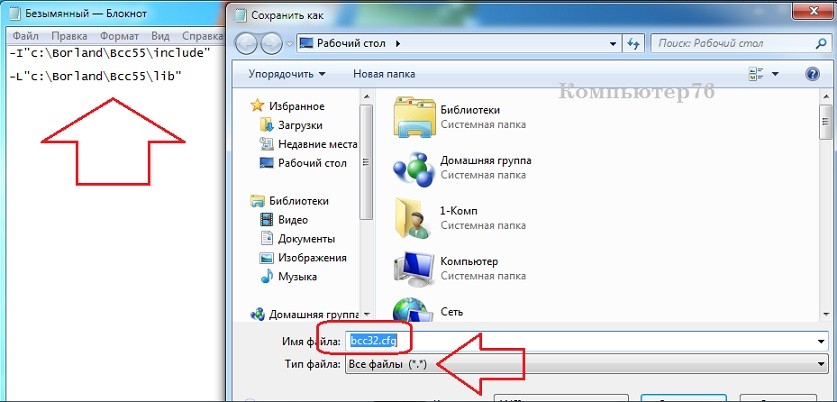
Следующий файл будет содержит уже одну только строчку и создаётся на тот же манер:
Он у нас будет называться ilink32.cfg.
Создали? Теперь просто скопируем оба файла и перетащим их в недавно созданную папку компилятора C:\Borland\BCC55\Bin.
Компиляция программ на языке С. Как это делается?
Сам процесс компиляции много не займёт:
- нужный файл.c отправляете в папку C:\Borland\BCC55\Bin
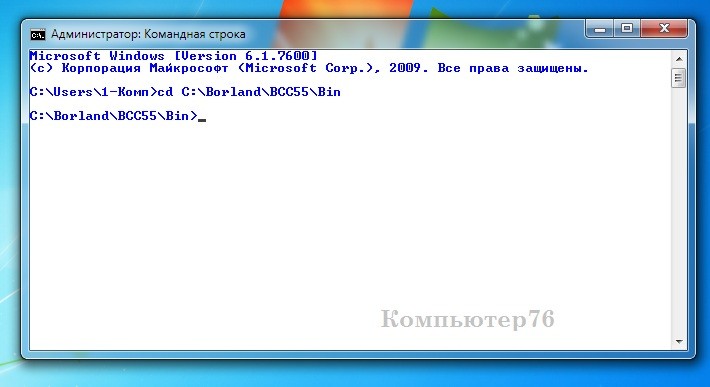
- после открываете командную консоль с правами администратора
- переходите в папку с помощью команды cd:
- вводим команду по примеру
Через некоторое время в этой же папке появится исполнительный файл с таким же именем, но расширением .exe.