Как исправить ошибки Windows 10 и повысить быстродействие: лучшие программы (бесплатно)
Windows 10 является наиболее актуальной операционной системой от Microsoft. Другими словами, компания активно развивает именно эту платформу, в отличие от более старых версий «окон».

В то же время, Windows 10 отнюдь не является идеальной системой, с ней время от времени возникают проблемы. Об этом косвенно свидетельствуют регулярно выходящие обновления и исправления системы. Но чаще всего пользователю приходится вручную устранять проблемы с Windows, не дожидаясь патчей. Тем более, есть несколько полезных бесплатных программа для этого, которые мы и рассмотрим в этом обзоре.
Убедитесь, что на компьютере установлены последние обновления Windows
Прежде чем приступить к установке каких-либо, пусть даже самых эффективных, программ для решения проблем с Windows 10, убедитесь, что вы сделали нечто важное: установите доступные обновления Windows. Иногда все же бывает, что обновления и становятся причиной неожиданного возникновения проблем. Но чаще всего они как раз и избавляют систему от множества раздражающих ошибок.
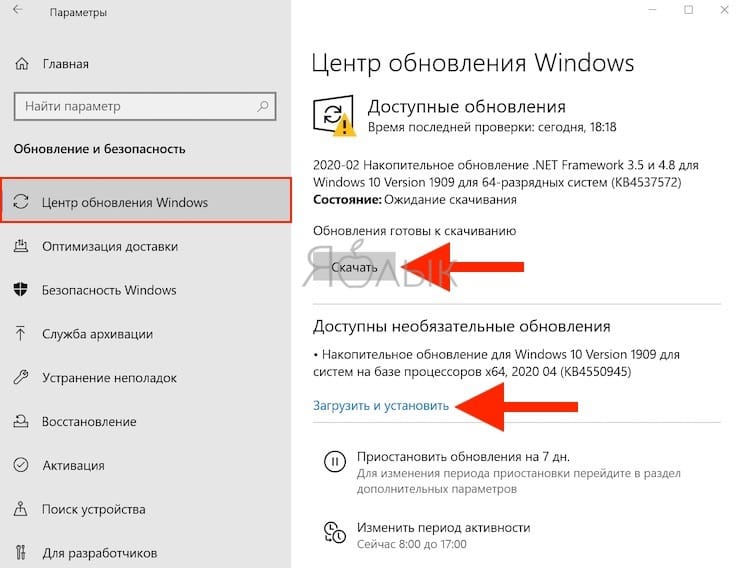
Нажмите комбинацию клавиш Windows + I, чтобы открыть панель «Параметры Windows» и перейдите по пути Обновление и безопасность → Центр обновления Windows.
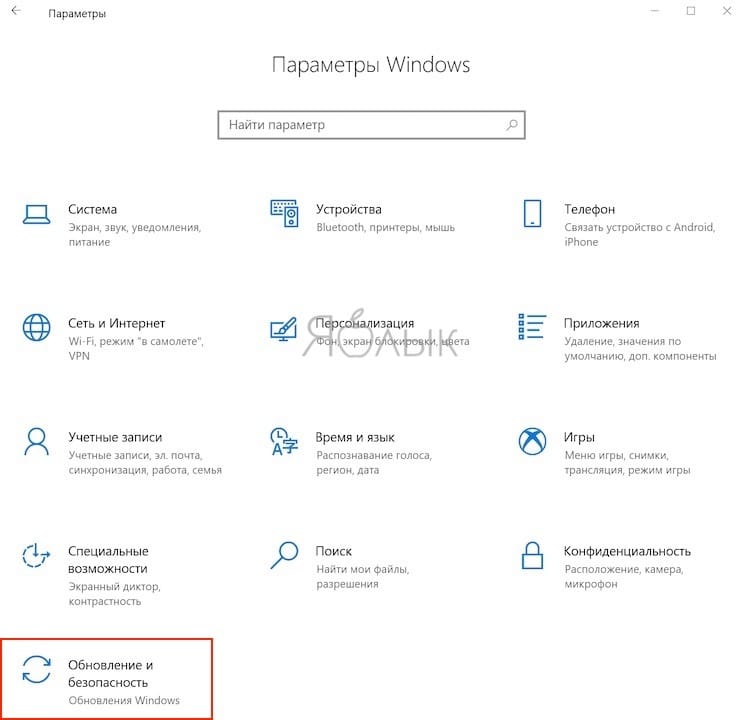
Если вы увидите, что система ожидает своего обновления, то сохраните результаты работы, сохраните в браузере нужные закладки и нажмите «Перезагрузить сейчас» или «Загрузить и установить».
Стоит помнить, что другим распространенным источником проблем при работе с Windows являются вирусы. Надо позаботиться о своей безопасности и установить программу-антивирус для борьбы с вредоносными программами.
Теперь давайте вернемся к обзору лучших программ для устранения большинства проблем в Windows 10.
IOBit Driver Booster

Windows 10 регулярно пытается обновлять драйвера, но эта процедура идеально не проходит. Иногда некоторые важные обновления драйверов остаются пропущенными. Поэтому, когда возникает проблема с оборудованием, всегда стоит проверить актуальность установленных в системе драйверов.
Один из лучших способов проверки состояния драйверов Windows — использовать бесплатное средство обновления драйверов. IOBit Driver Booster как раз и является эффективным средством обновления драйверов для Windows 10. Разработчики утверждают, что этот продукт может исправить и обновить более 1 миллиона драйверов.
Загрузите и установите Driver Booster, отменив выбор любого дополнительного программного обеспечения, предлагаемого вам при установке.
Откройте Driver Booster и запустите процесс сканирования компьютера.
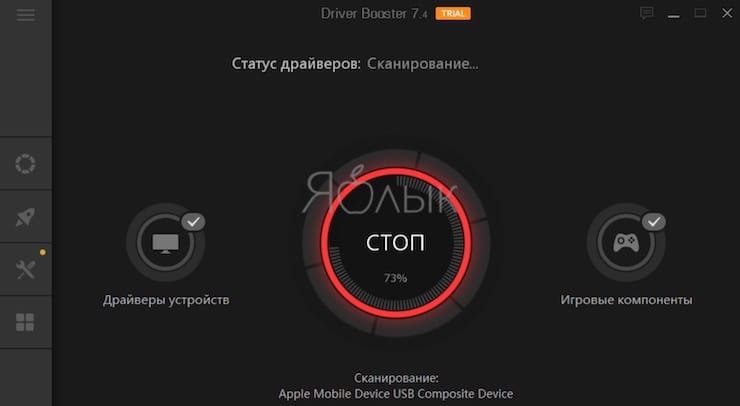
Вы можете выбрать функцию обновления Обновить сейчас, используя большую красную кнопку, или пробежаться по списку вниз и обновить отдельные драйверы по своему усмотрению. Вы также можете игнорировать определенные драйверы, откатить их до прежнего состояния или полностью удалить. Driver Booster автоматически загружает и применяет драйверы к вашей системе, но вам может потребоваться перезагрузка системы для завершения процесса установки.
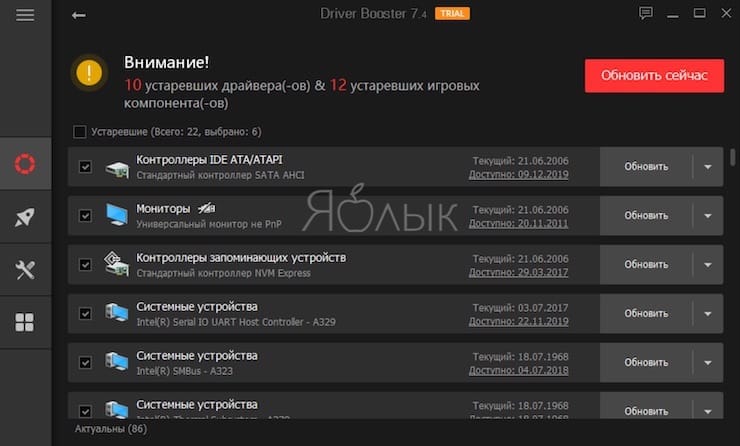
Driver Booster создает точку восстановления системы перед обновлением драйверов, а также включает параметры автоматического выключения или перезагрузки после завершения процесса установки драйвера – это удобно для того, чтобы инструмент мог работать автономно и сохранил систему в работоспособном состоянии.
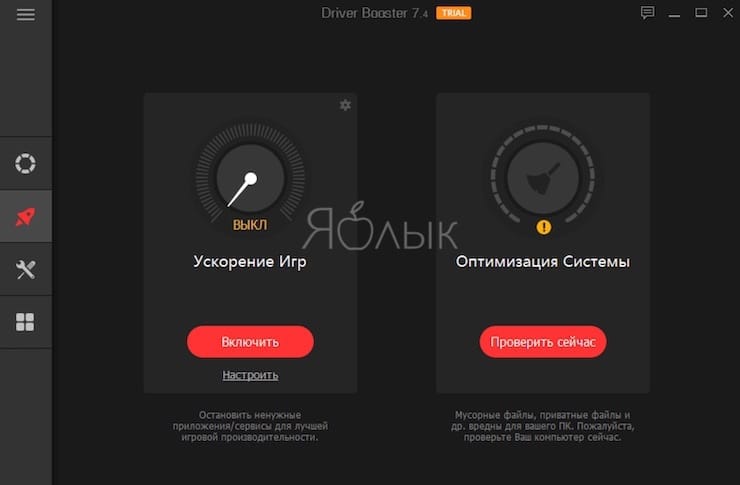
CCleaner
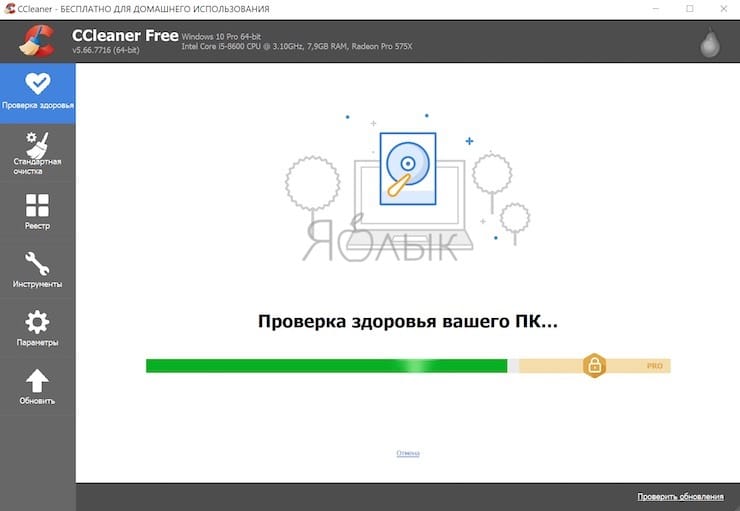
CCleaner — утилита, которая предоставляет пользователям мощный и простой в использовании инструмент для очистки и оптимизации 32-разрядных и 64-разрядных операционных систем Microsoft Windows.
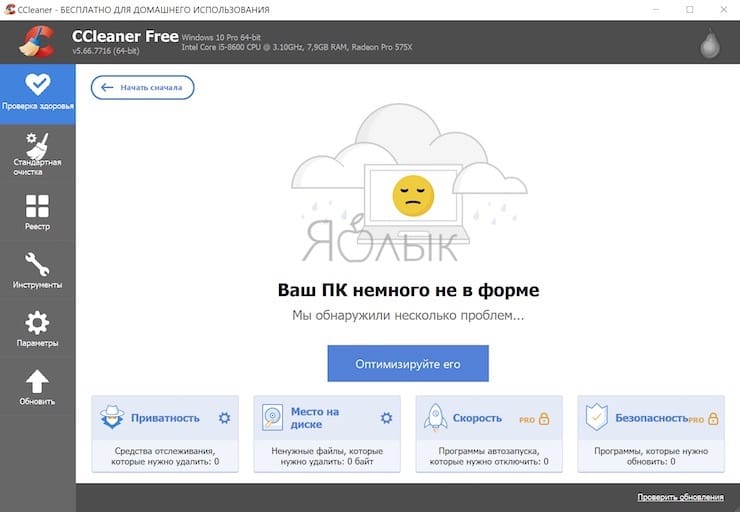
Многочисленные пользователи отмечают тот факт, что частые обновления программы делают утилиту не только более быстрой по скорости работы, но и более мощной с каждым выпуском.
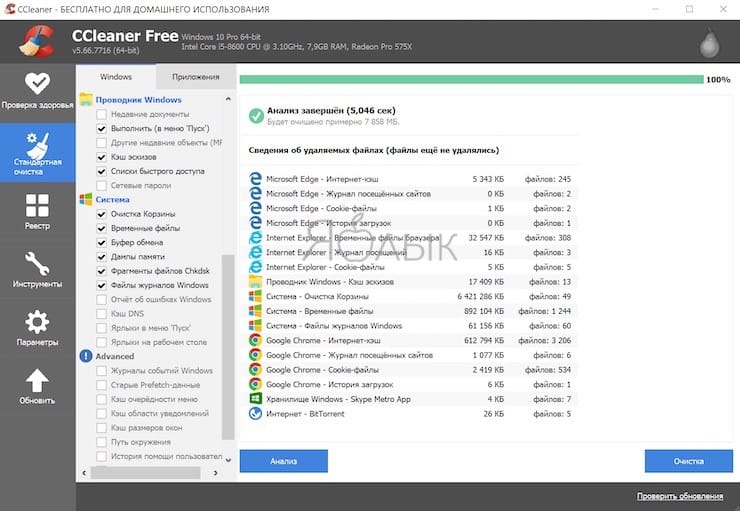
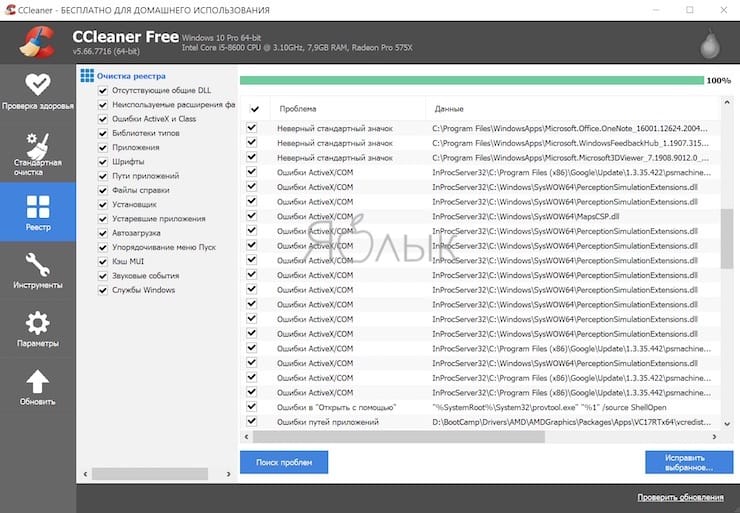
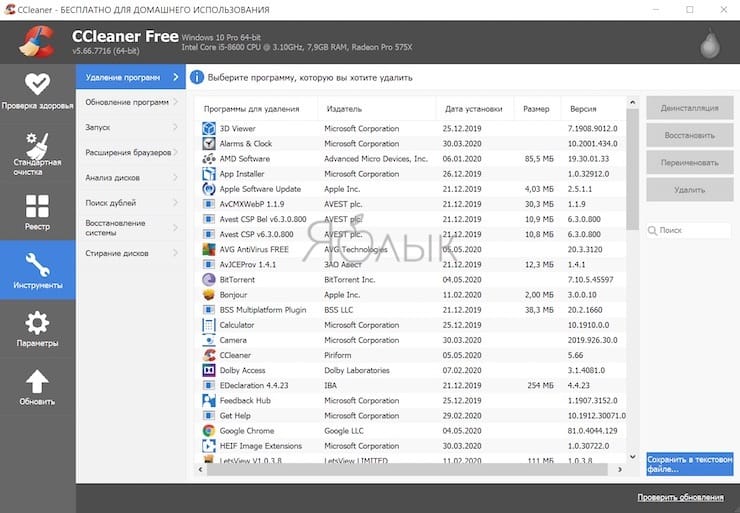
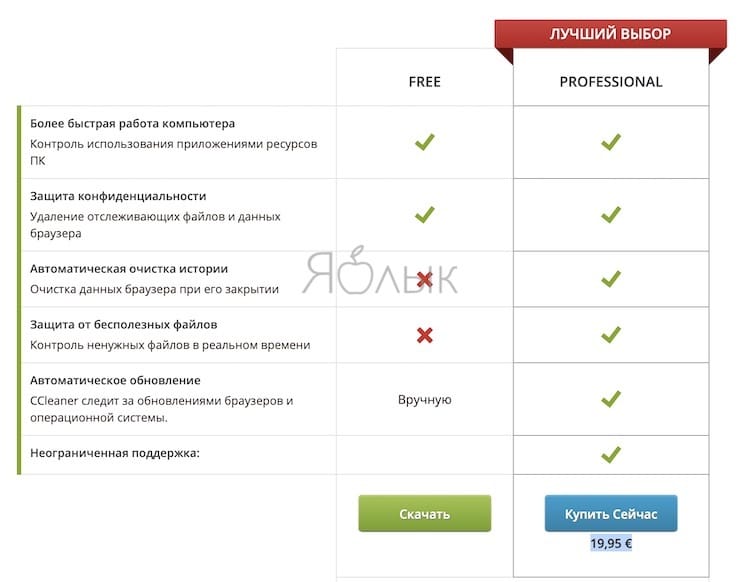
Приложение доступно в бесплатной и платной (Pro, стоимостью 19,95 €) версии. Возможностей бесплатной версии окажется достаточно для рядового пользователя.
DriverPack

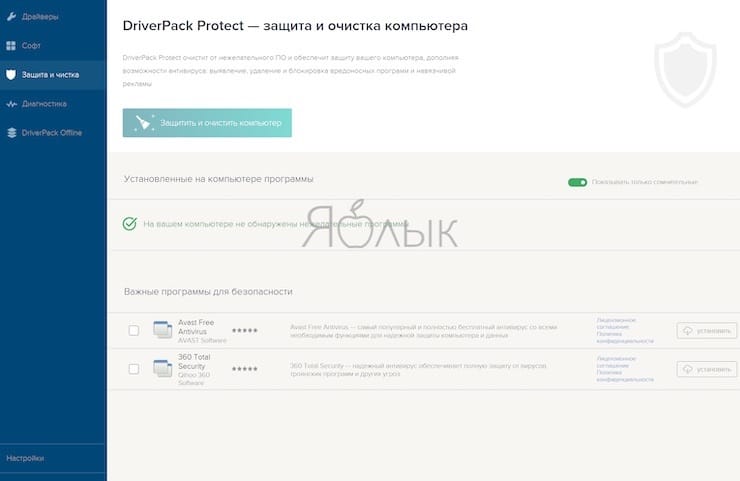
DriverPack – мощное бесплатное приложение от российского разработчика Артура Кузякова, которое состоит из тщательно отобранных и протестированных драйверов для всех популярных версий Windows. Microsoft старается поддерживать Windows 10 в актуальном состоянии, но иногда некоторые компоненты остаются без внимания, а устаревшие драйверы могут часто вызывать странные проблемы.
DriverPack анализирует компьютер пользователя и устанавливает на компьютер необходимые драйверы, что позволяет решить две проблемы: во-первых, ускорить процесс настройки компьютера (что особенно важно, если компьютеров в системе несколько десятков), во-вторых, улучшить качество его работы.
Перейдите на страницу сайта DriverPack и выберите подходящую версию приложения:
DriverPack Network – уже содержит драйверы для Wi-Fi и Lan. Работает даже без Интернета. (Размер — около 500 МБ)
DriverPack Offline – содержит самую полнейшую базу драйверов. Работает без Интернета. Скачивается через Torrent-клиент. (Размер — около 17 ГБ)
DriverPack Online – скачивается мгновенно. Загружает и устанавливает все драйверы из Интернета. (Размер — около 6 МБ)

После установки и запуска программа просканирует компьютер на наличие проблем и предложит их решение.
FixWin 10
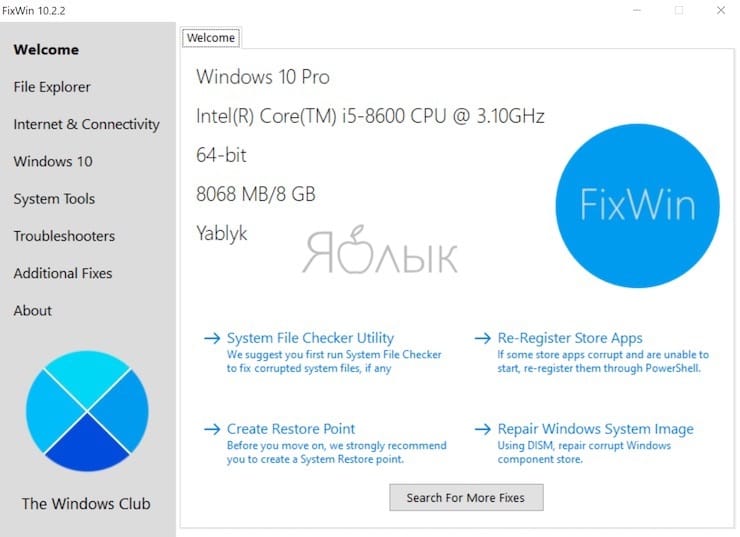
FixWin 10 – не просто один из лучших инструментов для восстановления Windows 10, он еще и не требует установки! Вы можете использовать FixWin 10 для исправления множества проблем с операционной системой.
Меню программы разделено на шесть аккуратных разделов, каждый из которых устраняет проблемы с определенным компонентом (проводник, системные инструменты и т.д.). Каждый раздел содержит не менее десяти исправлений. Некоторые исправления могут потребовать перезагрузки, но вы будете проинформированы об этом, когда нажмете кнопку Fix.
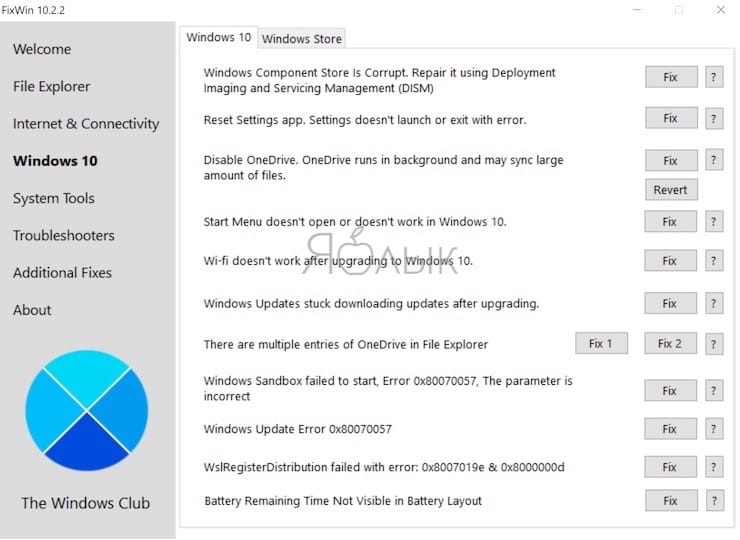
Исправления касаются как распространенных проблем, таких, как не обновляющийся автоматически после очистки корзины ее значок, так и сложных нюансов, как восстановления доступа к редактору реестра.
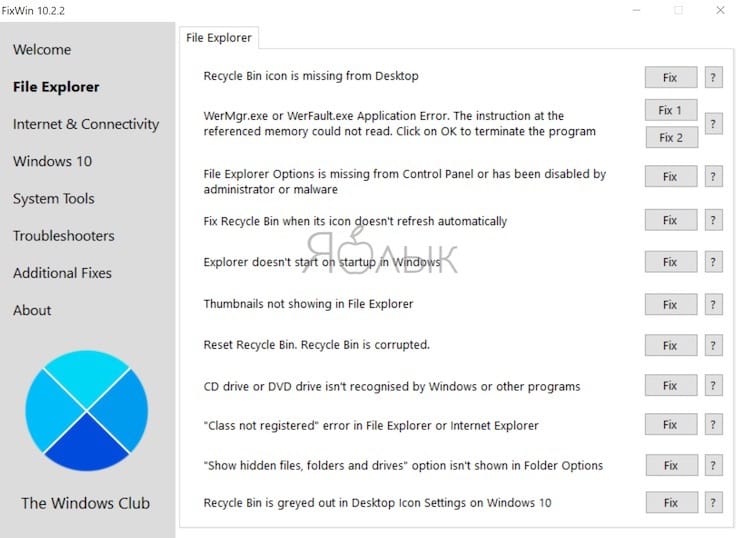
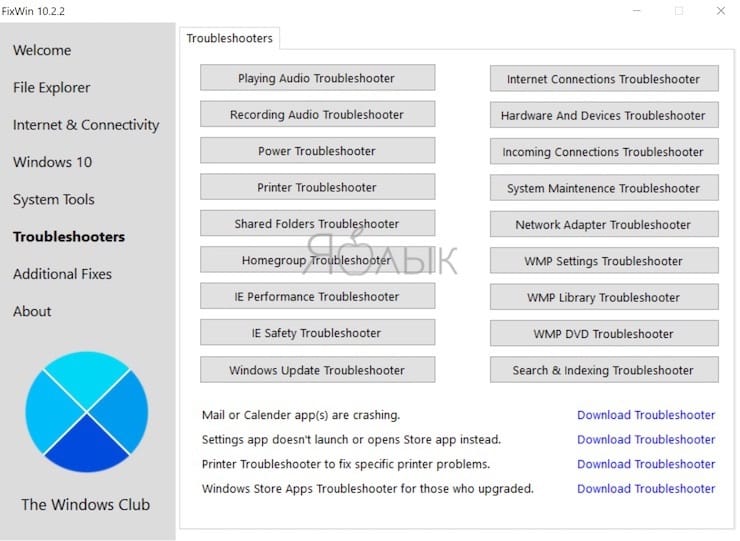
Раздел Additional Fixes содержит нестандартные, но полезные настройки, такие, как восстановление диалогового окна предупреждения об удалении Sticky Notes, а раздел Troubleshooters перенаправит вас к стандартному инструменту устранения неполадок Windows 10 в вашей системе. Подобное интегрированное средство иногда является самым простым и действенным вариантом. По крайней мере, лучше сперва воспользоваться им, прежде чем начинать разбираться в глубинных механизмах вашей системы.
К сожалению, приложение не переведено на русский язык.
Ultimate Windows Tweaker 4
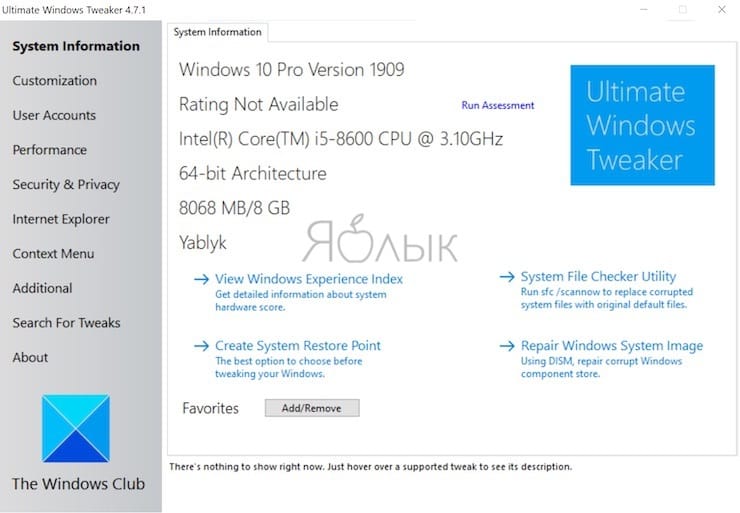
У этого приложения тот же разработчик, что и у предыдущего. Об этом нетрудно догадаться, так как обе программы имеют один и тот же простой и понятный для использования интерфейс, правда только на английском языке.
В отличие от FixWin 10, которая предназначена для устранения проблем Windows 10, эта программа позволяет быстро включать, отключать, скрывать или удалять определенные функции из Windows.
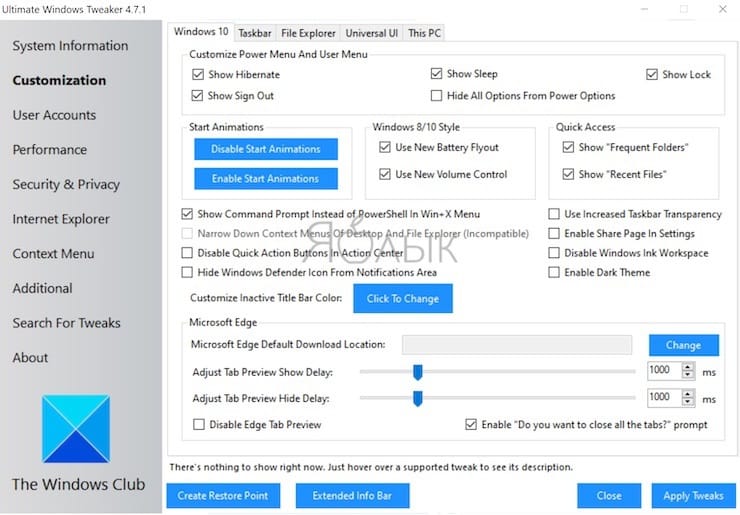
На самом деле каждое изменение, предложенное этой программой, можно внести в систему с помощью приложения «Параметры Windows», редактора реестра или редактора групповой политики. Но Ultimate Windows Tweaker аккуратно помещает все полезные опции в соответствующие разделы. Каждый из них касается определенной группы проблемы, которые и предлагается быстро решить.
Нажмите кнопку Create Restore Point button в левом нижнем углу перед началом действий, отметьте изменения, которые вы хотите внести, затем нажмите Apply в нижней части окна приложения. Так, с помощью секции Additional можно будет вернуть Windows Photo Viewer из Windows 7 с помощью всего одного щелчка мыши.
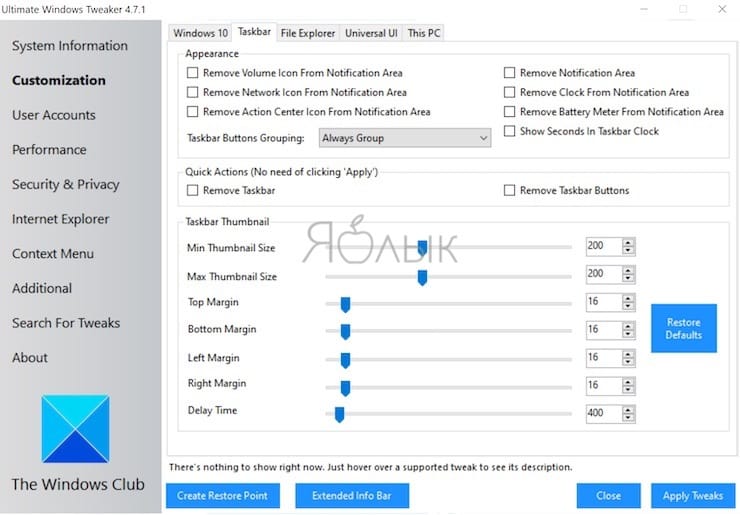
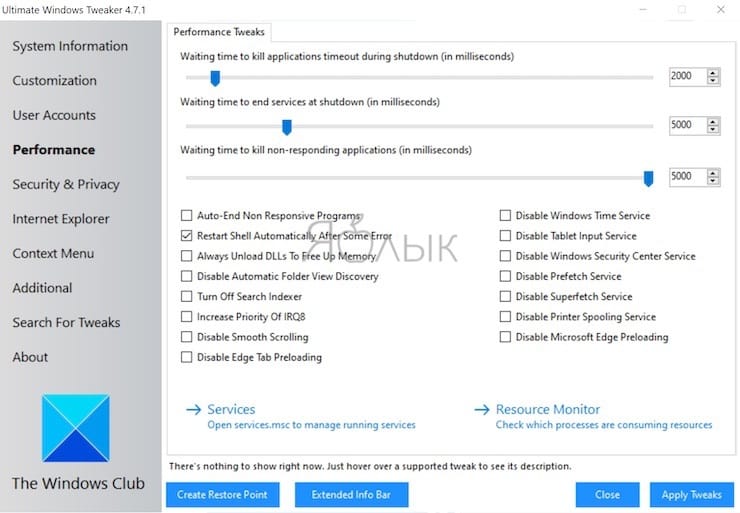
Существует более 200 настроек Windows 10, которые доступны по нажатию всего одной кнопки. Кастомизация вашей операционной системы еще никогда не была проще.
Windows Repair
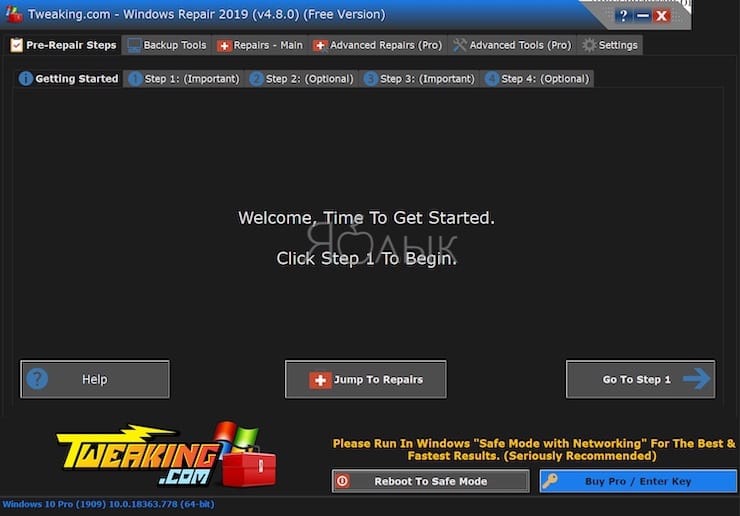
Windows Repair (All in One) – это еще один бесплатный и полезный инструмент восстановления Windows 10, который можно использовать для устранения многочисленных проблем Windows 10. Разработчик Windows Repair настоятельно рекомендует вам запустить инструмент в безопасном режиме системы для максимального эффекта. Утилита Windows Repair как раз и имеет специальную кнопку Reboot to Safe Mode для быстрой перезагрузки в требуемый режим.
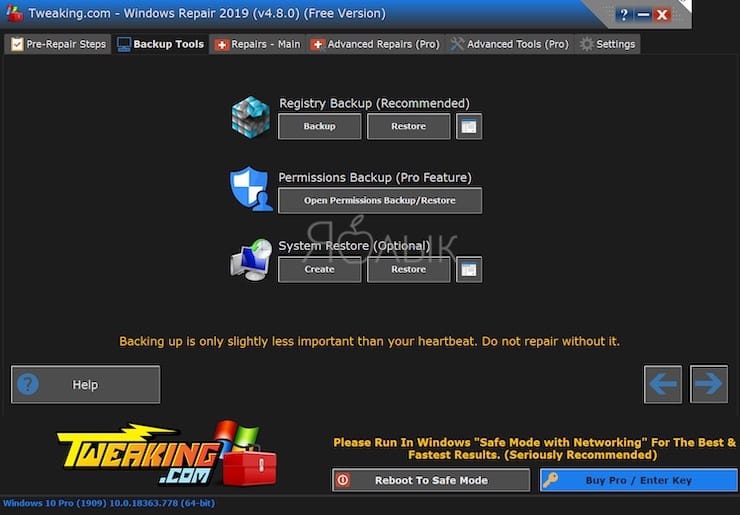
Предлагаемые исправления включают разрешения реестра, разрешения файлов, настройки брандмауэра Windows, исправления кэша Winsock и DNS, проблемы Центра обновления Windows и многое другое. Средство восстановления Windows проведет вас через процесс исправления, который автоматизирует утилиты Windows «Проверка диска» (chkdsk) и «Проверка целостности системных файлов» (sfc).
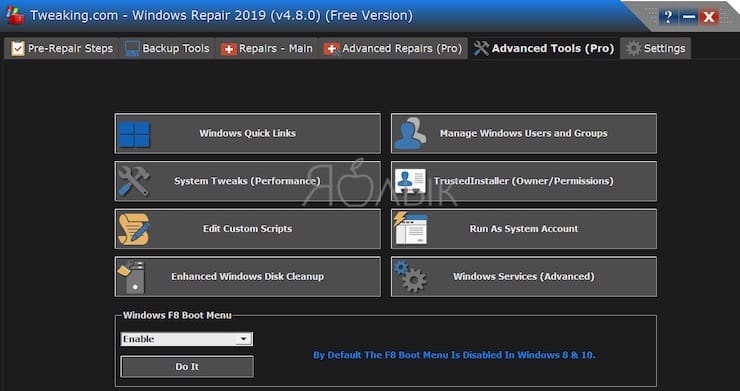
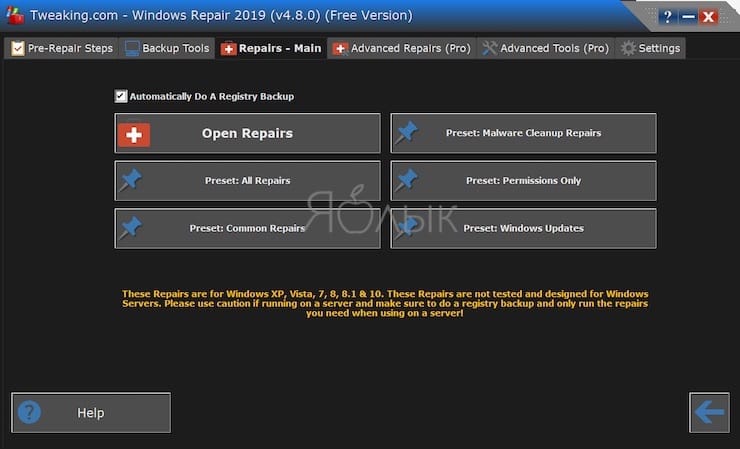
Если утилиты не решат ваши проблемы, и вы осознаете риск дальнейших действий, то можете перейти на вкладку Repairs. Здесь вам предложат целых шесть вариантов дальнейших действий. Кнопка Open repairs открывает панель восстановления, содержащую многочисленные доступные исправления. Другие опции настроены для устранения конкретных проблем, таких, как удаление вредоносных программ, нарушение доступа к файлам и сбой в обновлении Windows.
К сожалению, приложение не переведено на русский язык.
O & O ShutUp10
В Windows 10 есть проблемы с конфиденциальностью, и Microsoft знает об этом. Контроль над безопасностью данных в Windows 10 несколько улучшился с момента релиза в 2015 году, но основные проблемы с отслеживанием действий, телеметрией и сбором данных остаются.
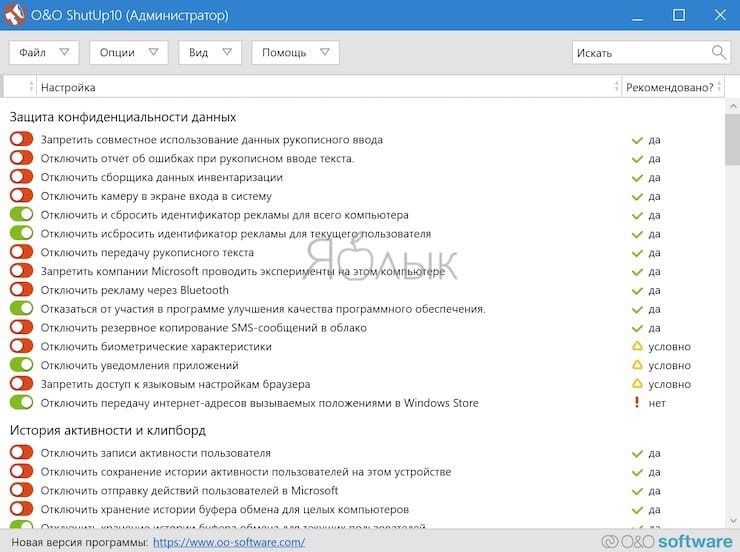
Хотя некоторые пользователи считают, что такое поведение системы является неизбежным злом для продолжения ее разработки за счет накопления пользовательских данных, вам не нужно отказываться от безопасности своих данных. Несколько инструментов ограничивают возможности сбора данных в Windows 10 и O & O ShutUp10 является одним из них.
Программа состоит из девяти разделов, предлагающих различные настройки конфиденциальности, многие из которых недоступны напрямую в операционной системе. ShutUp10 делает отключение невидимых опций таким же простым, как щелчок по многочисленным переключателям.
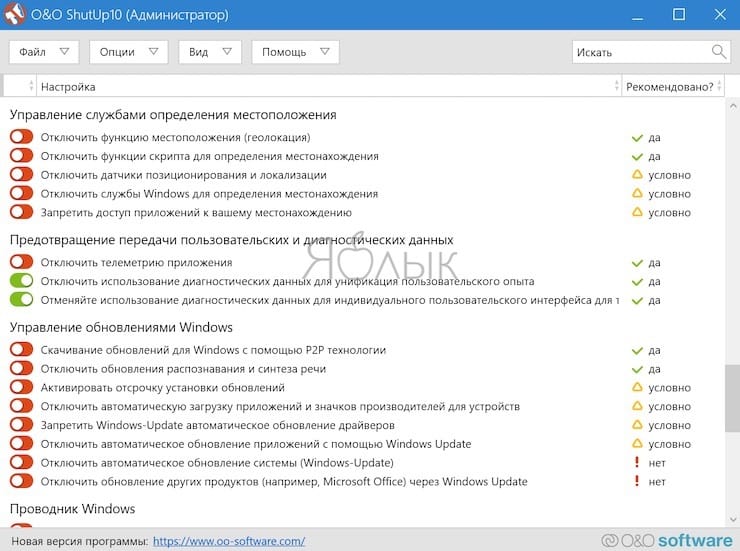
Самое главное, что каждая опция имеет краткое описание, чтобы вы знали, что вы отключаете, и на какие функции это может повлиять. К сожалению, желание быстро отключить сразу всё, имеет свои недостатки. Лучше двигаться шаг за шагом и проверять каждую опцию.
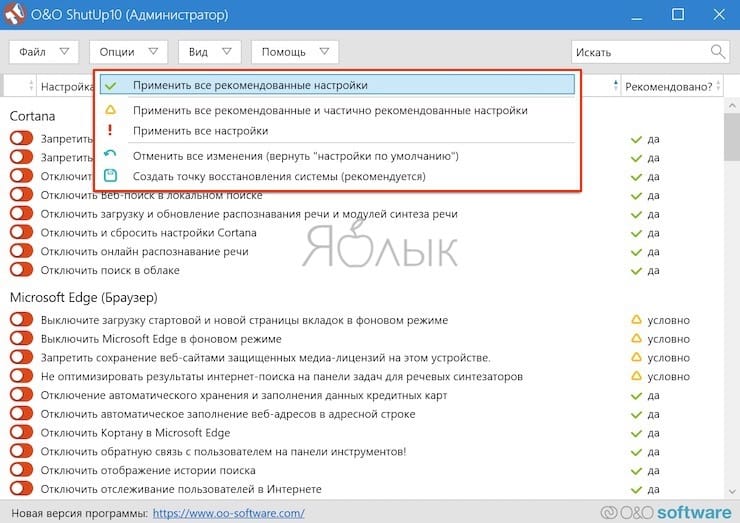
O & O ShutUp10 имеет удобную опцию Применить все рекомендованные настройки, а также опцию Применить все рекомендованные и частично рекомендованные настройки, которая позволяет применить автоматически еще больше опций.
Как вы решаете проблемы с Windows 10?
Мы рассказали о, пожалуй, самых лучших и самых простых в использовании программах, которые способны исправить большую часть проблем в Windows 10. Конечно, можно найти немало и других эффективных бесплатных приложений. Помните, что часто лучше искать инструмент для устранения конкретной проблемы, а не некое универсальное средство.
Краткое руководство по решению серьёзных программных и аппаратных проблем с компьютером. (Обновлено)
Краткое руководство по решению серьёзных программных и аппаратных проблем с компьютером.
В качестве предисловия и для начала хочу отметить, что все проблемы, с которыми сталкиваются пользователи, очень подобны. В этой статье мы постараемся охватить наиболее частые и распространенные проблемы. Из огромного числа таких проблем будут рассмотрены проблемы критического характера – то есть те, которые не позволяют нормально использовать компьютер (например, внезапные перезагрузки или зависания). Отмечу, что такие проблемы бывают у всех, вне зависимости от уровня подготовки и квалификации пользователя — от продвинутого администратора (сисадмина) до начинающего «чайника» — бухгалтера или секретаря. Поэтому, столкнувшись с «синим экраном смерти», внезапными перезагрузками или выключением компьютера главное не паниковать. Необходимо трезво оценить ситуацию и начать поиск причины данных явлений. Наша же задача помочь вам в этом…
Указанные проблемы условно можно разделить на два вида: аппаратные (связанные с «железом») и программные (связанные с ПО). Кроме того, неисправности могут возникнуть из-за неверной настройки или возникших неисправностей с BIOS’ом.
В первую очередь стоит проверить программную составляющую ПК. С неё мы и начнём:
1. Проблемы с программной частью.
Первым делом необходимо вспомнить, какие изменения происходили с компьютером перед появлением ошибок.
* Многие не знают об очень простом способе «оживить» ОС после сбоев, хотя он очень часто помогает. При загрузке компьютера жмём клавишу F8. В появившемся меню выбираем «Загрузка последней удачной конфигурации». Рекомендуется попробовать данный способ прежде всего.
А) Если Вы переустанавливали драйвера (вероятно, скачивали их обновления из Интернета) – следовательно, необходимо совершить откат и вернуть предыдущую версию драйвера. В некоторых случаях поможет обновление драйвера (из Интернета на сайте фирмы-производителя оборудования), так как в более новой версии могут быть исправлены ошибки, которые и приводят к ситуации, которая возникла у Вас.
Примечание: Использовать различные бета и альфа версии драйверов можно на свой страх и риск. Именно такие драйвера могут стать источником проблем в первую очередь.
Б) У вас нет антивируса и «файрволла», следовательно возможно заражение компьютера вирусом – ставим новый антивирус, обновляем базы через Интернет и делаем полную проверку системы (включая проверку жестких дисков и дискет).
Примечание: Лично сталкивался с ситуацией, что некоторые вирусы прописываются в загрузочную область жесткого диска (MBR). В таком случае помогает перезапись загрузочной области. Сделать это можно при помощи Консоли восстановления системы.
Для того, чтобы попасть в Консоль восстановления системы вам надо использовать загрузочный диск с операционной системой Win XP. Запускаем установку операционки, и после проверки устройств, в появившемся меню жмём клавишу «R» — далее необходимо выбрать операционную систему и ввести АДМИНИСТРАТОРСКИЙ пароль. ВНИМАНИЕ! Изменять язык раскладки НЕВОЗМОЖНО! Администраторский пароль должен состоять из ЛАТИНСКИХ букв. Далее вы попадёте в саму консоль восстановления. Список доступных команд будет выведен при помощи команды HELP. В частности команды для восстановления загрузочной области — fixboot и fixmbr.
Примечание: вышеуказанные действия также могут помочь вам во многих случаях невозможности загрузки ОС. Очень рекомендуем к использованию.
На будущее — советуем включать защиту от перезаписи загрузочной области в БИОСе.
В) Вы производили изменения в настройках операционной системы (отключили кеш, стерли ветку в системном реестре) – необходимо вернуть их в первоначальное состояние или сделать восстановление системы. Это можно сделать при помощи соответствующей службы или диска с операционной системой.
Г) Установленный софт вешает систему – проверьте автозагрузку и удалите «лишние» программы. (Под лишними программами подразумевается программы, по умолчанию установленные в автозагрузку при инсталляции — такие как MSOFFICE, Adobe Gamma Loader и им подобные).
Кроме того стоит уточнить приоритеты задач автоматически загружаемых программ для решения вопроса о их влиянии на стабильность работы системы. Для этого следует нажать клавиши CTRL+ALT+DEL и открыть окно «Диспетчера задач», который покажет нам использование ресурсов процессора (от 0 до 99%) и использование оперативной памяти. Если не известная Вам программа использует 99% процессора и система «молчит» — это верный признак того, что именно ее загрузка вызвала проблемы в работе системы.
Для того, чтобы выявить и убрать лишние программы из автозагрузки необходимо загрузиться в безопасном режиме (во время загрузки жмём клавишу «F8» и в появившемся меню выбираем загрузку безопасного режима).
Далее набираем Пуск — Выполнить — msconfig. Там в разделе Автозагрузка отключаем лишние программы.
Есть специальные утилиты для «убивания» зависших процессов и лишних программ из автозагрузки. Например —
Process killer
Process Explorer
Д) Конфликт устройств в операционной системе – для проверки наличия конфликтов зайдите в «Диспетчер устройств», убедитесь, что там нет устройств с жёлтыми восклицательными знаками. В случае присутствия таких устройств удалите устройства и переустановите драйвера.
Проверить систему на наличие конфликтов также можно следующим образом Пуск – Выполнить – msinfo32. В появившемся окне программы выбрать Компоненты — «Устройства с неполадками». Несколько устройств, которые «висят» на одном прерывании(IRQ) также может привести к потенциальным проблемам. По возможности надо избегать таких ситуаций. Данные сведения можно посмотреть в этой же программе в разделе Ресурсы аппаратуры – «Конфликты\Совместный доступ»
Если всё вышеперечисленное не помогло, идём в Панель Инструментов — Администрирование – Просмотр событий. Там смотрим последние события, они могут помочь пролить свет на появляющиеся ошибки.
Наконец, самый универсальный способ избавиться от программных ошибок – переустановка операционной системы с форматированием системного диска.
Внимание! Форматирование и переустановка системы может уничтожить очень важные файлы! Дело в том, что операционная система Windows 2000-XP по-умолчанию размещает файлы с документами пользователя в папке Documents and Settings — «имя пользователя» (на вход в систему). Там находятся (опять же, по-умолчанию) и папка Мои Документы, и папка с «Cookies» (служебные файлы для страничек интернета, которые Вы посещали), иную служебную и возможно необходимую информацию. Поэтому, перед форматированием, эти папки необходимо скопировать в безопасное место. В любом случае, необходимо помнить старую пословицу: «Если любишь в жизни риск — сформатируй жесткий диск!» и быть предельно осторожным, чтобы самому не уничтожить одним махом свои же наработки.
Конечно, в случае неудачного форматирования есть шанс восстановить информацию с помощью специальных программ. Но лучше не рисковать и заранее сохранить важную информацию.
Итак, вы проверили всё пункты и понимаете, что с программной частью у вас всё нормально, или до загрузки OC даже не доходит дело. Тогда вперёд на проверку BIOS.
2. Проблемы с BIOS
BIOS — базовая система ввода-вывода (Basic Input Output System) включает в себя обширный набор программ ввода-вывода, благодаря которым операционная система и прикладные программы могут взаимодействовать с различными устройствами, как самого компьютера, так и подключенными к нему устройствами. С одной стороны BIOS можно рассматривать как составную часть аппаратных средств, с другой стороны, он является как бы одним из программных модулей операционной системы. Сам термин, заимствован из операционной системы CP/, в которой модуль с подобным названием был реализован программно и выполнял примерно подобные действия.
Сначала рассмотрим, в каких случаях проблемы с компьютером могут крыться в БИОСе.
1. Недавно были установлены новые устройства.
2. Происходили скачки электроэнергии.
3. Переразгон.
4. Воздействие вирусов.
5. Разрядка батареи.
6. Повреждение микросхемы БИОСа.
Если вы знаете какие настройки BIOS должны стоять у вас – зайдите и проверьте их, если изменения не будут обнаружены – сбрасываем настройки на стандартные(команда Load Default).
Примечание: Настройки по умолчанию НЕ ГАРАНТИРУЮТ нормальную работу вашей системы. Лично сталкивался с невозможностью загрузки операционной системы с настройками по умолчанию. Поэтому желательно знать конкретные рабочие настройки для вашей системы. Для их изучения стоит воспользоваться мануалом к вашей материнской плате. Ещё очень рекомендую отключать неиспользуемые встроенные устройства, например звуковую карту, сетевую карту, дополнительные контроллеры и т.д.
В том же порядке рассмотрим возможные решения вышеуказанных проблем:
1. Новое устройство может просто не поддерживаться вашим БИОСом – для устранения проблемы обновите свой БИОС на самый новый. БИОС и программы для его перепрошивки вы можете взять на сайтах производителя материнской платы. Вторая проблема с новыми устройствами – неправильное их определение в БИОСе. Для решения этой проблемы укажите все настройки и технические характеристики устройства вручную (они должны быть в руководстве по эксплуатации, которое идет в комплекте к устройству).
2. В случае скачков электроэнергии (в нашей стране это далеко не редкость) может произойти сбрасывание БИОСа на настройки по умолчанию. Для устранения неисправностей необходимо вручную выставить настройки для вашей системы. Если вы не уверены в настройках – обратитесь к инструкции к вашей материнской плате.
3. Многие материнские платы имеют защиту от переразгона, в его случае они также сбрасывают настройки на безопасные. Выполняем те же действия, что и предыдущем пункте.
Но не все материнские платы имеют подобные функции, особенно старые модели. Многие позволяют сбросить настройки БИОСа нажатием клавиши INS при включении компьютера. Ну и джамперы для сброса БИОСа никто не убирал.
4. Существуют вирусы, которые могут портить БИОС. Вот исправить это уже намного труднее. Пробуйте сбросить настройки БИОС, если не поможет – несите материнскую плату в сервис центр.
5. Разрядка батареи в наше время встречается не часто – если случилось, то ничем опасным это не грозит. Только у БИОСа будет наблюдаться «склероз» — при каждом выключении\включении компьютера все ваши настройки будут сбрасываться на стандартные. Решается покупкой другой батареи или заменой материнской платы. Следует также помнить правило: «Если села батарейка на вашей материнской плате — значит стоит подумать об апгрейде»
6. Повреждение микросхемы вследствие физического воздействия или скачка напряжения и т п. – сделать ничего нельзя, несите материнку в сервис-центр.
В некоторых материнских платах микросхема БИОСа съёмная — тогда можно просто заменить её или перепрошить программатором.
Примечание: Сброс настроек БИОСа в случае невозможности загрузить компьютер производится с помощью джамперов (смотрим в мануале к материнской плате), либо можно при выключенном питании вынуть батарейку секунд на 20-30, затем поставить её обратно. Также существуют материнские платы, которые имеют два БИОСа(технология Dual Bios например). Один из них резервный. Данная технология позволяет избегать самых сложных проблем.
Если вы уверены, что проблема в BIOS’е, но все описанные методы её устранения не помогают, можете обратиться сюда
Если проблема не была устранена, то перейдём к аппаратным проблемам.
3. Проблемы с «железом»
В ходе манипуляций с БИОСом, многократной переустановкой системы проблема была не решена. Следовательно, остаётся собственно железная составляющая компьютера. Разберём каждую часть компьютера…
* Очень сильно помогает в выявлении неисправности Индикатор пост-кодов. Данное устройство выводит на небольшой дисплей цифры в 16-ричной системе, которые обозначают текущий период загрузки и проверки компьютера. Все операции проходят с начальных значений 00 до FF. Если последние цифры загорелись – значит, тест «железа» прошёл успешно. Если же цифры замерли где-то посередине, то значит, это и есть «проблемное место». Посмотреть расшифровки пост-кодов можно здесь. Некоторые материнские платы имеют встроенный индикатор, если его нет – вы всегда можете приобрести внешний индикатор под PCI порт.
1. Процессор.
Проблемы с ним выражаются в зависаниях на уровне загрузки операционной системы, БИОСа или вылета при запуске программ более-менее нагружающих процессор. Сначала сбрасываем разгон, проверяем настройки процессора в БИОСе. Если удаётся загрузить операционную систему – тестируем процессор S&M и параллельно мониторим температуру и напряжения программой Speedfan. Если температура процессора достаточно высока (о том какую температуру считать высокой для вашего процессора можно посмотреть по спецификациям производителя или в соответствующих ветках форума) – у вас перегрев. В случае перегрева надо снять кулер, почистить его, положить новую термопасту и проверить прижим. Если это не помогает – меняем кулер на более производительный.
Далее тестируем процессор 3DMark 2006 – CPU тесты этой программы прекрасно выявляют проблемы с напряжением. Если они у вас виснут или компьютер уходит в ребут – поднимите напряжение на процессоре. Если же во время мониторинга вы заметили сильные скачки напряжения на процессоре (+\- 0.3В), то вам следует обратить внимание на блок питания. Берём мультиметр и проверяем напряжения. Если разброс напряжений подтверждается, меняем БП или, при наличии опредёлённых умений, пытаемся привести БП к нормальной работе путём вольтмода. Если у вас компьютер даже не стартует – возможно, процессор совсем неисправен, и, кроме замены, вариантов нет.
Примечание: В современных процессорах существуют энергосберегающие функции EIST и C’n’Q. Они могут во время работы снижать частоту процессора и его напряжение. Поэтому не стоит пугаться резким снижениям напряжения и частоты во время простоя.
Отсутствие подачи питания на процессор (обычно на новых материнских платах радом с процессорным разъёмом располагается разъём для подключения 4-х пинового штекера питания) автоматически обозначает, что компьютер НЕ БУДЕТ стартовать. НИКАКИХ признаков жизни также не будет. То есть кулеры не крутятся, диоды не горят и т.д. Не забывайте проверять данный факт при поиске неисправности.
Устранение неполадок с компьютером – алгоритм действий в сложных ситуациях
Здравствуйте, друзья. Не всегда работа за компьютером проходит гладко. Иногда случаются программные или аппаратные сбои. Может внезапно погаснуть монитор, пропасть звук, или «зависнуть» программа. Вы должны оставаться спокойным в подобных ситуациях и помнить о том, что устранение неполадок с компьютером, во многих случаях, достигается выполнением простых действий с вашей стороны.

Сейчас вы узнаете о наиболее распространённых проблемах, а также о способах устранения неполадок, которые помогут вернуть работоспособность вашего компьютера.
Общие советы, которые помогут избежать проблем с компьютером
Есть много разных факторов, которые могут вызвать проблемы с компьютером. Независимо от того, что вызывает проблему, устранение неполадок всегда сопровождается методом «исключения». В некоторых случаях, возможно, потребуется использовать несколько различных подходов, прежде чем вы сможете найти и устранить проблему. Но это опыт, который останется с вами. Вот несколько наших рекомендаций по поиску и устранение неисправностей:
- Запоминайте, а лучше записывайте, какие действия вы выполняли для поиска и устранения неисправностей. Это поможет избежать лишних телодвижений в будущем, а в случае, если у вас не получится справиться самостоятельно, вы точно сможете объяснить другому человеку, что делали до него. Это поможет быстрее разобраться с неисправностью.
- Поищите информацию об ошибке в интернете. Иногда при работе с компьютером, работа той или иной программы завершается некорректно и на экране появляется сообщение об ошибке. Это может быть и при работе самой операционной системы. Сообщение об ошибке можно использовать для поиска информации и предотвращения её появления в будущем.
- Проверяйте надёжность подключения устройств к компьютеру. Бывают случаи, когда вдруг погас экран монитора или перестала работать мышка, не печатает принтер и так далее. Когда возникает подобная проблема с отдельным оборудованием, в первую очередь проверьте подключение кабеля этого устройства к компьютеру. Часто бывает, что кабель «отошёл» и устройство перестало работать.
- Перезагрузите компьютер. Если ваш компьютер «завис» и не реагирует на ваши действия, можно прибегнуть к перезагрузке. Процесс перезагрузки сбросит параметры предыдущей работы операционной системы и программ, и вернёт компьютер в прежний режим.
Алгоритм поиска и устранение неполадок с компьютером
При возникновении проблем с компьютером и его оборудованием нужно действовать правильно. Если проблема с оборудованием, например, принтер не печатает, вы должны начать поиск проблемы с этого устройства.
Во-первых, нужно проверить подключение принтера к электросети и компьютеру. Возможно, на этом шаге проблема будет решена.
Во-вторых, нужно убедиться, что в «Диспетчере устройств» вашего компьютера принтер отображается и готов к работе. Это говорит о том, что устройство правильно установлено и настроено, подключено к электросети.

В-третьих, нужно проверить, не замята ли бумага в принтере, и есть ли тонер в картридже.
Если же проблемы с подключением устройства, замятием бумаги или закончился тонер в картридже, то такие проблемы решаются быстрым устранением причины неисправности (поправили кабель, удалили замятую бумагу, заправили картридж).
Если же проблема в «Диспетчере устройств», компьютер не видит принтер, тогда нужно разбираться в этом направлении. Обновить драйвера устройства и перезагрузить компьютер.
Этот пример показывает общий алгоритм поиска и устранения неисправностей с оборудованием компьютера. И даёт понимание того, как действовать в подобных ситуациях.
Способы решения наиболее частых проблем
В большинстве случаев, проблемы могут быть устранены с помощью простых методов по устранению неполадок, таких как закрытие и повторное открытие программы, проверка соединения кабелей. Важно попробовать сначала эти методы, перед тем как приступать к другим, более серьёзным шагам.
Кнопка питания не включает компьютер
- Если ваш компьютер не включается, начните с проверки шнура питания, убедитесь в том, что шнур надёжно подключён к системному блоку и в розетку. А также обратите внимание, чтобы выключатель на задней стенке системного блока, рядом с подключением сетевого шнура, был включён.
- Если шнур подключён в розетку, убедитесь, что она работает. Это можно сделать подключением другого устройства в эту розетку, например, настольной лампой.
- Если компьютер подключён к сетевому фильтру и источнику бесперебойного питания, убедитесь, что эти устройства включены. Есть сетевые фильтры с предохранителем, который мог перегореть или «отщёлкнуться» во время скачка напряжения в сети. Его замена или обратное подключение вернёт фильтр в рабочее состояние.
- Если вы используете ноутбук, его батарея могла разрядиться слишком сильно. Подключите адаптер переменного тока к ноутбуку, подождите пока батарея немного зарядится, а потом попробуйте включить ноутбук.
В большинстве подобных случаев эти действия помогаю включить компьютер. Если же вы всё проверили, а компьютер так и не включается в таком случае стоит обратиться к специалисту.
Программа медленно работает «Тормозит»
- Закройте и снова откройте эту программу.
- Проверьте системные требования для этой программы. Часто бывает так, что мощные программы устанавливают на слабенькие компьютеры, которые не справляются с нагрузкой. В таком случае стоит установить более раннюю версию программы, с меньшими системными требованиями.
- Если «тормозит» браузер при работе с интернетом, стоит попробовать работу другого браузера и проверить интернет-подключение. Возможно, перезагрузить роутер.
Программа «Зависла»
Иногда во время работы с программой она может замереть и перестать реагировать на ваши действия. В таких случаях говорят «программа зависла». В таких случаях помогут следующие действия:
- Принудительно завершить работу приложения. Для этого на клавиатуре нужно нажать комбинацию клавиш Ctrl+Alt+Delete, чтобы открыть «Диспетчер задач». Затем вы должны выбрать программу, которая не отвечает, и нажать на кнопку «Снять задачу».

- Через «Диспетчер задач» можно перезагрузить компьютер или завершить работу, если обычный способ не работает.
Медленно работают все программы на компьютере
-
. Отсутствие свободного места на диске существенно замедляет работу вашего компьютера. Удалите все лишние, ненужные файлы и папки. Старайтесь поддерживать ваш диск в чистоте.
- Проверьте компьютер на наличие вирусов. Вредоносные программы запускают скрытые процессы, которые замедляют работу компьютера.
- Регулярно проводите дефрагментацию диска. Это помогает поддерживать быстродействие компьютера на должном уровне.
- Используйте программные продукты, которые соответствуют системным требованиям вашего компьютера. Не стоит ожидать, что мощная программа будет нормально работать на слабом компьютере.
Компьютер «Завис»
Иногда случаются такие ситуации, когда зависает компьютер. В таких случаях виновата не конкретная программа, а сбой в операционной системе. И в таких ситуациях действия будут зависить оттого можно запустить «Диспетчер задач» либо нет.
- Если «Диспетчер задач» работает (только для Windows): перезапустите проводник Windows. Откройте диспетчер, найдите и выберите проводник Windows (Windows Explorer). Искать нужно во вкладке «Процессы». Процесс может иметь вид названия (как указано выше) или запускаемого файла (explorer.exe). В версиях виндовс 7,8,10 необходимо нажать на кнопку «Перезапустить». В ранних версиях Windows, например, ХР, будет только кнопка «Завершить процесс».

В таком случае нужно самостоятельно запустить процесс заново. Для этого переходите во вкладку «Приложения», нажимаете на кнопку «Новая задача», вводите название файла explorer.exe и нажимаете кнопку «ОК».

- На компьютерах Apple процесс похожий, только нужно перезапустить поиск. Для этого нужно вызвать утилиту «Принудительного закрытия приложений» нажав на клавиатуре комбинацию клавиш Command+Option+Esc. Далее, найдите и выберите Поиск (Finder), и нажмите кнопку «Возобновить».
- Если приведённые выше способы не работаю, потребуется принудительно выключить компьютер. Нажмите и удерживайте кнопку питания на компьютере или ноутбуке. Удерживайте кнопку в течение 5-10 секунд, компьютер должен выключиться. Подождав секунд 10-15 его снова можно включить.
- Если компьютер всё равно не выключается, вы можете выключить питание переключателем на задней стенке системного блока или отключив кабель питания из розетки. Если вы работаете на ноутбуке, можно отсоединить батарею. Предупреждение: используйте этот способ в крайних мерах, если не помогли остальные меры.
Мышь или клавиатура перестала работать
- Если вы используете проводную мышь или клавиатуру, убедитесь, что они правильно подключены к компьютеру.
- Если вы используете беспроводную мышь или клавиатуру, убедитесь, что они включены, и что их батарейки не разрядились.
Пропал звук
- Проверьте уровень громкости на колонках или наушниках и в операционной системе. Переведите регулятор в положение достаточной мощности. Регулировка звука может быть выполнена в настройках «аудио» операционной системы или в плеере.

- Проверьте кабели. Убедитесь, что внешние динамики подключены к компьютеру, выбран правильный порт для подключения. Если ваш компьютер имеет цветовую маркировку портов, аудио порт, как правило, имеет зелёныйцвет.
- Некоторые компьютеры имеют несколько аудиопортов, подключите наушники к ним и проверьте наличие звука таким способом.
Пропало изображение, монитор не включается
- Компьютер может перейти в «спящий» режим. Щёлкните мышкой или нажмите пробел на клавиатуре, чтобы разбудить его.
- Убедитесь, что монитор подключён к компьютеру и к электросети. Проверьте всю схему подключения к электросети.
Поиск решения более сложных проблем
Не всегда проблемы с компьютером можно решить простыми способами. Если вы новичок, вам может понадобиться помощь, если вы не справитесь с проблемой самостоятельно. Если у вас есть друзья, знакомые или родственники, разбирающиеся в компьютере, они могут вам помочь. Но, вы должны будете объяснить, что произошло и какие действия вы предпринимали. Это поможет быстрее разрешить сложную ситуацию.
Если же ваш компьютер имеет проблемы, но по-прежнему работает, есть доступ в интернет, вы можете найти ответ там. Скорее всего, люди уже сталкивались с подобной проблемой, и есть готовое решение, которое поможет вам.
Но, вы должны помнить, что не всегда помогают простые способы, иногда может случиться так, что восстановить работоспособность компьютера можно только переустановкой операционной системы или заменой деталей.
Здесь тоже нужно понимать важные вещи, если вы в этих вещах не разбираетесь, то доверять нужно только специалисту. Так как можно переустановить систему и спасти все ваши данные, а можно отформатировать диск и всё потерять. Хороший специалист всегда спросит, что делать с вашими данными, сохранять или нет. Если таких вопросов нет, вы сами должны напомнить об этом мастеру.
Это лишь небольшой список проблем, которые иногда возникают при работе с компьютером. И которые вы легко сможете решить самостоятельно. А если вы будете соблюдать меры безопасности и профилактики, то критических проблем с компьютером у вас не будет вообще.