Почему тормозят игры (даже на мощном компьютере)? Устраняем лаги и тормоза!
Типовой вопрос от пользователя.
Здравствуйте.
У меня на компьютере тормозит одна игра (Diablo III). Перепробовал кучу всего, но ничего не помогает.
Компьютер в несколько раз превосходит минимальные характеристики игры, заявленные производителем. Убавил настройки графики и производительности в игре до минимума — получил
10 FPS.
Подскажите, почему может тормозить игра даже на сравнительно-мощном ПК?
Доброго времени всем!
Нет, наверное, ни одного пользователя ПК, который не играл бы в компьютерные игры! И большинство из них сталкивалось с тормозами, лагами, задержками и пр. казусами. Так что представленный вопрос в статье — очень популярный (пожалуй, лишь название игры меняется).
В этой статье рассмотрю основные причины, из-за которых тормозят игры, и дам советы как их устранить и исправить. Кстати, не претендую на истину в последней инстанции 😉.
Итак, теперь ближе к теме.
В первую очередь обратите внимание на системные требования конкретной игры, которая у вас тормозит. Если ее минимальным требованиям (а есть еще и рекомендуемые) не удовлетворяет ваш компьютер/ноутбук — то причина тормозов очевидна (поэтому в этой статье на системных требованиях не останавливаюсь) . Правда, и в этом случае, кое-что можно сделать, и ускорить игру (об этом ниже).

Устраняем лаги и тормоза в играх
Какими программами загружен процессор, жесткий диск, оперативная память и сеть?
Статью построю в форме вопросов, на каждый из которых дам ответ. Пройдясь по ним и проверив свой ПК, оптимизировав его — вы в любом случае получите какой-то (хотя бы небольшой) прирост в производительности.
Самое первое с чего хочу начать — это с проверки, чем загружен ваш процессор, жесткий диск, оперативная память. Дело в том, что даже на мощном компьютере могут появиться тормоза, если на нем помимо самой игры, будут запущены еще десятка два разнообразных программ (я уж не говорю о различных конфликтах).
Самый простой способ узнать о их загрузке — это воспользоваться 📌диспетчером задач. Чтобы его открыть — нажмите кнопки Ctrl+Shift+Esc (либо Ctrl+Alt+Del ). Кстати, крайне желательно сначала открыть диспетчер задач, затем запустить игру, и когда в ней начнутся тормоза, свернуть ее и посмотреть, на что идет основная нагрузка.
Примечание : чтобы свернуть игру, нажмите сочетание кнопок Alt+Tab , либо кнопку Win .
В диспетчере задач обратите внимание сначала, на то, что больше всего загружено: ЦП, память, диск или сеть. В моем случае — был загружен ЦП ( прим. : процессор, кстати, обычно подвергается загрузке чаще, чем память или диск) .
Обратите внимание на скриншот ниже — ЦП загружен не игрой Civilization IV, а проводником (в котором открыто пяток вкладок и несколько операций). Неудивительно, что компьютер начал тормозить при запуске игры.
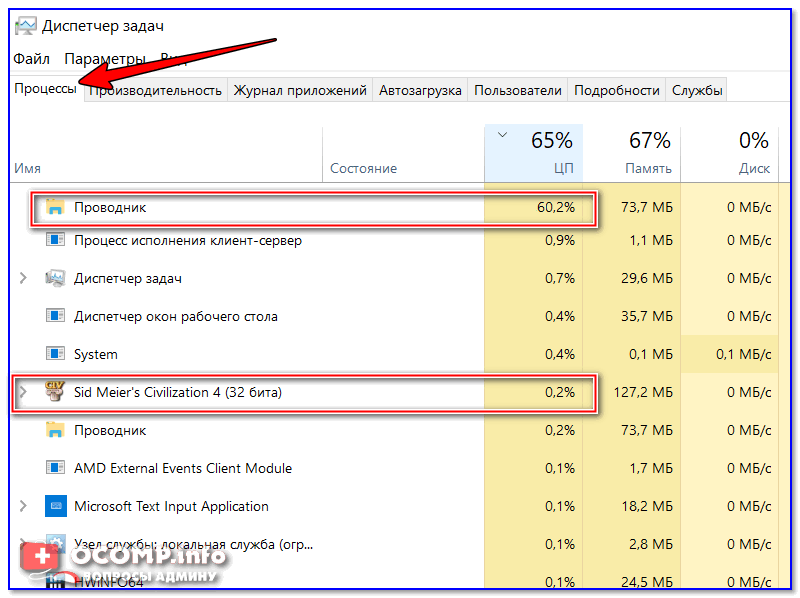
ЦП компьютера загружен проводником на 60%!
После того, как была закончена работа в проводнике (и он был перезапущен) — игра начала нормально функционировать, ни одного лага или подвисания. Вот вам и рецепт оздоровления. 👍
Кроме этого, обратите внимание на жесткий диск : часто на него могут давать большую нагрузку торренты (столь популярные в последнее время).
Примечание: многие программы, которые вы уже закрыли, могут оставаться в памяти и загружать ваш ПК. Именно поэтому, в случаях появления проблем в играх — желательно всегда проверять в диспетчере задач, нет ли какого-то постороннего процесса, сильно нагружающего ПК.
Поэтому, подводя итог, скажу следующее: прежде всего проверьте, не запущено ли посторонних программ, которые забирают львиную долю ресурсов ПК, вместо желаемой игры. Удостоверившись, что нагрузку создает непосредственно сама игра — можно идти дальше.
📌 В помощь!
Как увеличить производительность процессора за счет настроек электропитания (парковка ядер, как включить все ядра ЦП ✔) — https://ocomp.info/kak-uvelichit-proizvoditelnost-protsessora.html
Знаете ли вы о проблемной графике в некоторых играх: огонь, вода, тени и пр.?
Очень часто причина тормозов кроется в самой игре, например, часто разработчики не оптимизировали графику, скажем, для определенной линейки видеокарт. В результате, у большинства пользователей всё работает как нужно, а у части пользователей — игра просто неузнаваема: все лагает, притормаживает, картинка дергается и искажается.
Довольно сложно назвать для каждой игры, где и какие есть у нее проблемы (об этом гораздо больше могут рассказать на каком-нибудь форуме, посвященном конкретной игре) .
Что касается того же Diablo III (да и других некоторых игр) — то у игры в первых релизах была проблема с видеокартами NVIDIA из-за включенного в настройках драйверов параметра AMBIENT OCLUSION (Затенение фонового освещения) . При его отключении в графических настройках — игра начинала летать!
Затенение фонового освещения — Выкл.
Обратите внимание на такие элементы , как: огонь, вода, тени, туман, пыль и т.д. Если есть возможность в игре отключить их (либо снизить их детализацию) — попробуйте! В некоторых случаях игры начинают вести себя совершенно по-другому.
Использовались ли утилиты для ускорения игр?
Кто бы что не говорил о «волшебных кнопках», что они не существуют и т.д. — всё же есть утилиты, способные за несколько шагов ускорить компьютер, и как следствие, уменьшить количество ошибок и лагов в играх.
Здесь подробно о них рассказывать не буду, так как это потребует довольно много места и времени (тем более, на блоге уже есть такая статья).
Обновлены ли видеодрайвера? Нет ли конфликта, оптимальны ли они?
Очень серьезное и существенное влияние на производительность в играх оказывают видеодрайвера.
Для некоторых видеокарт подобрать оптимальный драйвер не всегда просто: самый новый драйвер может быть не оптимизирован, в нем могут быть ошибки, неправильно может работать с некоторыми видами текстур (но, как правило, в новых драйверах всё же наоборот количество ошибок стремится к минимуму).
Дам один совет: попробуйте загрузить несколько версий драйверов для своей видеокарты. Затем поочередно установить и проверьте, как с тем или иным работает игра. Возможно, установив другой драйвер, ошибка исчезнет.
Кроме этого, рекомендую так же зайти в 📌диспетчер устройств и проверить, нет ли конфликта драйверов, для всего ли оборудования найдены и установлены драйвера (нет ли там желтых восклицательных знаков. Пример, как выглядит в диспетчере устройств проблемный драйвер — ).
Чтобы открыть диспетчер устройств : нажмите сочетание кнопок Win+R и введите devmgmt.msc (пример ниже).

Запуск диспетчера устройств — devmgmt.msc
Обратите внимание на вкладки «Видеоадаптеры» и «Неизвестные устройства» — нет ли там устройств с желтыми восклицательными знаками (либо просто неизвестных устройств ).
Если таковы будут — необходимо для них найти драйвера и установить. Затем перезагрузить ПК и проверить, как изменится производительность в играх.
📌 В помощь!
Как найти и установить драйвер для неизвестного устройства — https://ocomp.info/kak-nayti-i-ustanovit-drayver-dlya-neizvestnogo-ustroystva.html
Настроены ли видеодрайвера на максимальную производительность?
Я думаю, что ни для кого не секрет, что от настроек видеодрайверов — очень сильно зависит производительность в играх. Порой, изменив некоторые параметры, удается повысить количество FPS в игре в 1,5 (и более) раза!
Приведу ниже ссылки на настройку видеокарт.
Установлены ли в игре низкие графические показатели: разрешение, детали, тени и пр.?
Помимо настроек видеокарты, есть еще и настройки непосредственно игры. Кстати, их влияние не меньше, чем настройки видеокарты (а может и больше!).
Абсолютно в каждой игре (99,9%) есть настройки графики. Зайдя в них, обратите внимание (в первую очередь) вот на такие вещи:
- разрешение экрана : оказывает сильнейшее влияние на качество картинки в игре, и на загрузку вашей видеокарты. Снизив несколько разрешение — вы можете существенно увеличить производительность своего ПК в игре. Кстати, от себя добавлю, что во многих играх снижение разрешение будет малозаметно, в то время как производительность вырастит существенно! Так что, всегда нужно искать баланс;
- качество графики, визуализации, видео : так же оказывает сильнейшее влияние на производительность. Если игра тормозит, попробуйте снизить настройки с высоких на средние (или даже низкие);
- детализация ландшафта, тени, туман, и пр. : убирайте, либо совсем отключайте, если такое предусмотрено игрой;
- вертикальная синхронизация : попробуйте включить/отключить (📌см. инструкцию). Иногда дает существенный прирост в количестве FPS.
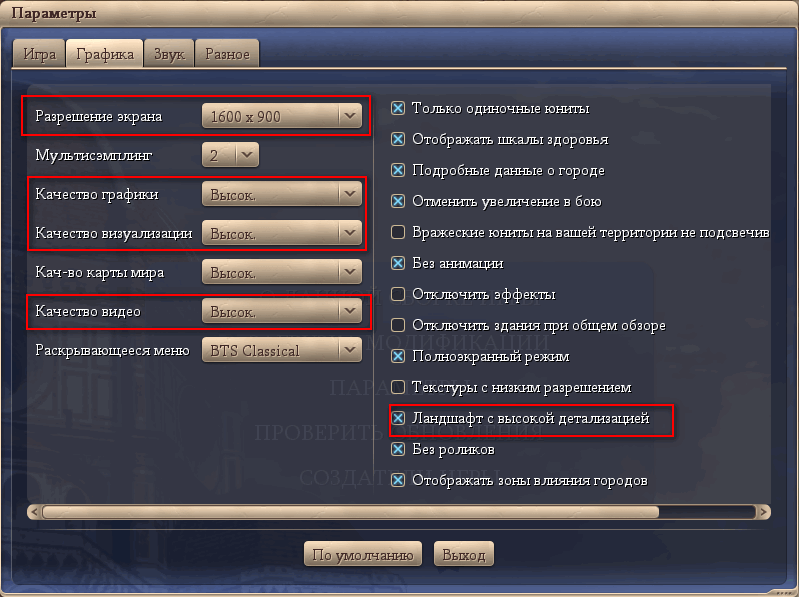
На что обратить внимание при настройке графики игры // на примере Civilization IV
Переключается ли встроенная видеокарта на дискретную при запуске игр?
Этот вопрос касается компьютеров/ноутбуков с двумя видеокартами: встроенной и дискретной. Дело в том, что при запуске игр, компьютер должен задействовать дискретную видеокарту для максимальной производительности.
Но происходит подобное не всегда, часто устройство не переключает видеокарту, и вы играете на встроенной. Тогда, даже если у вас мощный игровой ноутбук, вы вполне можете наблюдать лаги в сравнительно старых играх!
У меня на блоге уже есть статья, посвященная этой проблеме. Рекомендую ознакомиться.
📌 В помощь!
1) Как запустить игру на дискретной видеокарте. Как проверить на какой видеокарте работает игра // на примере NVIDIA — https://ocomp.info/igru-na-diskretnoy-videokarte.html
2) Игровой режим в Windows 10/11: повышаем производительность компьютера в играх — https://ocomp.info/igrovoy-rezhim-v-windows-10.html

Проверили ли вы температуру компонентов, нет ли перегрева?
Сбои и тормоза в играх могут быть связаны с перегревом. Дело в том, что игры — это довольно требовательные программы, существенно нагружающие и процессор, и видеокарту, а иногда и жесткий диск (при интенсивном подгрузке данных).
Особое внимание на температуру нужно обращать в случаях:
- сильном гуле вентиляторов/кулеров;
- при нестабильной работе ПК: перезагрузках, тормозах, зависаниях;
- теплом корпусе (заметно у ноутбуков/нетбуков);
- частых критических ошибках и пр.
Обычно, о температуре приходится вспоминать в теплое лето, когда температура в комнате существенно поднимается и становится на самом деле жарко (не только человеку, но и компьютеру 😊).
Чтобы узнать и проконтролировать температуру основных компонентов (ЦП, видеокарты, жесткого диска), рекомендую воспользоваться одной из утилит: 📌https://ocomp.info/harakteristiki-kompyutera.html.
Например, на скриншоте ниже у меня представлена утилита Speccy .
Температура процессора, жесткого диска, видеокарты
Вообще, сложно сказать, какая температура является критической (очень многое зависит от конкретного железа). Но вообще, в целом, если выделить, то:
- процессор : обратите внимание на температуру, если в играх она стала превышать 60 °C (📌более подробно об этом тут);
- жесткий диск : нормально температурой жесткого диска считается диапазон 25÷43°C. Если у вас выше — рекомендую серьезно забеспокоиться, так как выход из этой зоны может серьезно сказаться на долговечности вашего диска (📌как снизить температуру HDD);
- видеокарта : вообще, некоторые модели видеокарт (например, NVIDIA) выдерживают температуру до 100°C (но лично я не могу назвать это нормальной ситуацией). При температуре в играх выше 80÷85°C — рекомендую почитать рекомендуемые диапазоны температур вашего производителя видеокарты (📌более подробно о t видеокарты).
*
📌 В помощь!
Греется ноутбук: что делать? Температура все время высокая: 85°C+ — https://ocomp.info/greetsya-noutbuk.html

📌 Важно!
Один из главных «врагов» компьютерного железа — это пыль. Она проникает абсолютно везде, со временем забивает систему охлаждения, что приводит к повышению температуры. А это в свою очередь, может сказываться на скорости работы ПК, а также на сроке его службы.
Поэтому, периодически рекомендую чистить компьютер от пыли. Ссылку на инструкцию по чистке привожу ниже.
Оптимизирована ли ОС Windows для максимальной скорости работы?
Не секрет, что оптимизированная ОС Windows может работать существенно быстрее той, которой никто не занимался. Причем, всё это может так же сказаться и на производительности ПК в играх (и на 📌количество FPS).
Сами представьте: лишние службы и программы, которыми вы никогда не пользуетесь, зачем-то загружаются в память, выполняются и т.д. На все это приходится затрачивать ресурсы ПК.
Я уж не говорю о том, что со временем в системе накапливается большое количество мусора: временные файлы, папки, ошибочные записи в реестре, нерабочие ярлыки и т.д. Всё это нужно чистить и убирать, и тогда Windows будет гораздо отзывчивее, количество ошибок будет меньше, а производительность выше!
📌 В помощь!
Оптимизация Windows 10/11: чтобы ускорить компьютер — https://ocomp.info/super-optimizatsiya-windows-10.html (актуально также для Windows 7, 8)
Какая схема электропитания ПК задействована, не включен ли экономный режим?
Этот пункт больше касается ноутбуков. Дело в том, что в Windows есть раздел электропитания, где задаются режимы работы. Среди режимов есть несколько вариантов: экономный, оптимальный (или сбалансированный), и высокопроизводительный.
По умолчанию, чаще всего, задействован либо оптимальный, либо экономный. Последний так вообще может очень существенно сказываться на производительности ноутбука (и причем, не только в играх).
Чтобы открыть настройку и выбор схемы электропитания, зайдите в 📌панель управления Windows по адресу: Панель управления\Оборудование и звук\Электропитание .
Далее обратите внимание на то, какая производительность выставлена. Рекомендую выбрать пункт с высокой производительностью .
Высокая производительность // Электропитание
Если у вас ноутбук с ОС Windows 10 — обратите также внимание, что прибавить производительность можно с помощью значка батареи в трее.
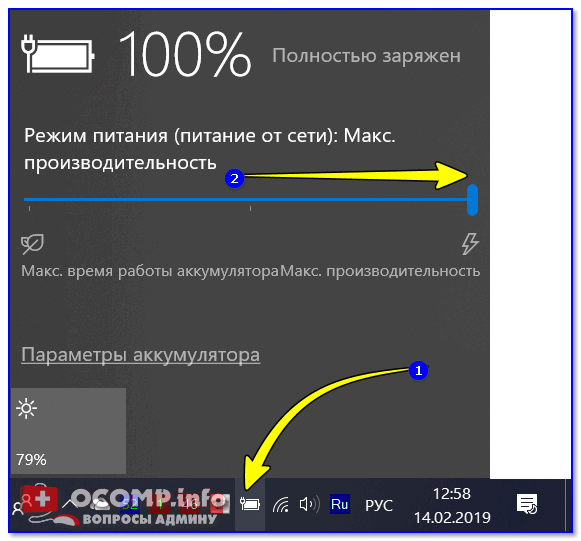
Также, что касается ноутбуков, некоторые производители оснащают свои устройства специальным ПО. Среди этого ПО есть модули, отвечающие за питание ноутбука: например, в некоторых устройствах от LENOVO есть режимы экономии энергии.
Поэтому, рекомендую зайти в такой менеджер и настроить производительность работы в соответствии с требованиями.
Питание ноутбука // менеджер ноутбука
Кстати, в некоторых случаях из-за настроек электропитания может быть отключен Turbo Boost (в результате процессор работает далеко за пределами своих возможностей) . О том, как проверить этот момент и задействовать Turbo Boost, можете узнать из моей предыдущей статьи, ссылку на которую привожу ниже.
📌 В помощь!
Из-за чего низкая производительность процессора Intel на ноутбуке. Как его можно ускорить (про Turbo Boost) — https://ocomp.info/increase-performance-intel-for-laptop.html
У вас 2 жестких диска? Не отключается ли один из них?
Если игра работает-работает, а потом через определенное время подвисает как-бы на 0,5-1 сек., а затем снова работает — то такое поведение похоже на отключение жесткого диска. Т.е. Windows отключила жесткий диск, а когда понадобились с него данные и игра захотела их получить, он снова включился, а это время потребовалось на его включение в работу (при этом, если прислушаться, то можно услышать, как начинает работать (шуметь) диск) .
Вывод напрашивается сам собой —нужно запретить жесткому диску отключаться во время работы. Кстати, такое часто случается, когда у вас в системе 2 или более жестких дисков. Часть из них отключается, когда неактивны.
Чтобы запретить подобное, 📌зайдите в панель управления Windows по адресу: Панель управления\Оборудование и звук\Электропитание . Далее откройте ссылку «Настройка схемы электропитания» у активной схемы (пример ниже)!
Настройки схемы электропитания
Затем откройте ссылку «Изменить дополнительные параметры питания» (см. скриншот ниже).
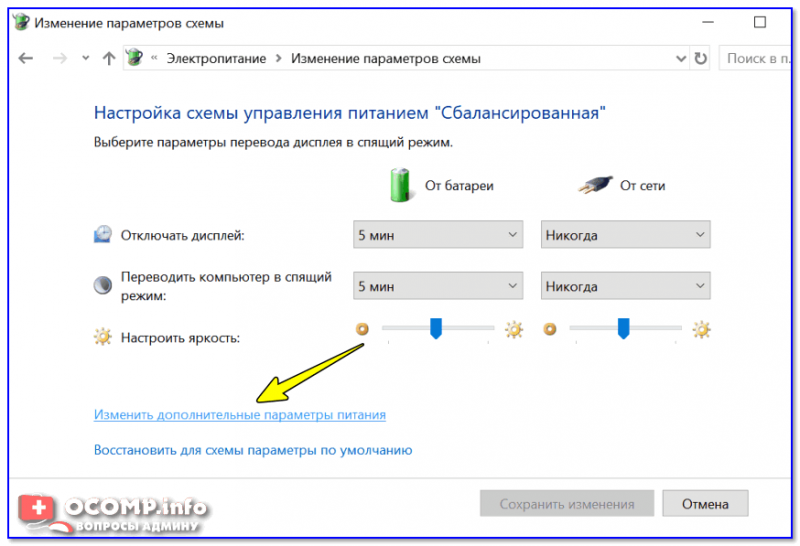
Изменить дополнительные параметры питания
Далее раскройте раздел «Жесткий диск» и поставьте «0» во вкладке «отключать жесткий диск через» . Это означает, что жесткий диск не будет никогда выключаться (что и требуется). Сохраните настройки и попробуйте вернуться в игру. Пропадет ли этот характерный лаг?
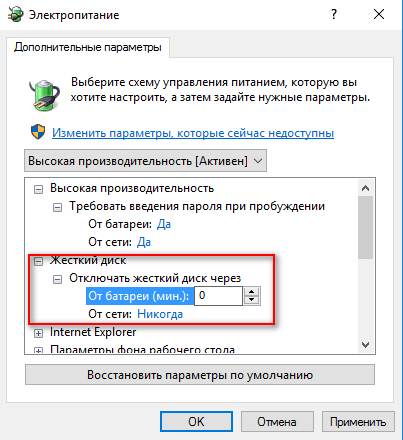
никогда не отключать жесткий диск // Windows 10
Включен ли антивирус/брандмауэр, пробовали ли без него?
И последнее, на чем хотел остановиться в этой статье — это вирусы и антивирусы (и др. защитное ПО). В некоторых случаях антивирусы/брандмауэры могут существенно сказываться на производительности, например, у них в расписании может быть задана проверка компьютера на вирусы, а вы в это время сели играть. Нередко, в этом случае игра начинает тормозить.
Здесь буду краток:
- сначала проверьте свою систему на вирусы (даже если у вас на ПК установлен качественное антивирусное ПО) , более подробно об этом здесь: 📌https://ocomp.info/esli-antivirus-ne-vidit-virusov.html;
- если оных не найдено и всё в порядке, отключите антивирус перед запуском игры и попробуйте сыграть без него.

Отключение антивируса Avast на 1 час
На этом статью заканчиваю.
За дополнения по теме — буду признателен.
Всем игр без лагов! Удачи!
Статья откорректирована: 20.02.2022
Первая публикация: 25.03.2017


Ну как вариант, я бы еще посоветовал хитрый способ: просто подключаешь EGPU видеокарту, например, GTX 600-700 линейки — радуешься графикой и мощной производительностью.
Лично у меня такая сборка ноутбук + видеокарта i7-3630QM и GTX 1060 все не доступные ранее игры стали более чем доступными. Единственный косяк, конечно, это скорость шины, на больших открытых территория fps провисает, а если движок игры не оптимизирован будет идти коряво, но такое случается редко.
9+ из 5 возможных баллов!
Благо здесь почти не было нубо нудятины об элементарной первичной настройки обслуживанию ПК
_____________________________________
Но ещё бы добавить деление на: GPU/CPU/ОЗУ и графическую ОЗУ
Пример — у меня видюха GT 9600 тянет даже сейчас не плохо. Но вот если текстура тяжёлая, HD качество — она весит много, и итого 512 ОЗУ дают о себе знать =(
А вот фильтрация, сглаживание, размытие, волны и прочее тому подобное идёт на ура!
И CPU даёт о себе знать — какие то события и просчёты губят FPS. Идёшь по воде(брызги), и это уже излишне может грузить CPU.
Пример того — что с CPU происходит на логике перемещение; сказать видюхе, что (эффект) или без эффекта брызг.
Спасибо большое, проблема была в том, что я играла на встроенной карте
Огромное спасибо, тормозила одна старая игра. После включения режима совместимости с Win XP — все стало хорошо
Да, спасибо за дополнение.
Большое спасибо, после настроек видеокарты игра пошла боле-менее
Совет по оптимизации видеокарты — самый лучший во все статье! Большое спасибо!
У меня на ryzen 5 2500u жутко лагала дота, хотя видюха даже не нагружалась, помог совет с настройками питания процессора, огромное спасибо
У меня такая проблема. Ноутбук относительно мощный. Acer Nitro 5 (Intel Core i5 8gen) + (Geforce GTX 1050ti). При покупке, все было идеально. GTA 5 на максимальных 60fps. После долгого время неиспользования этого ноутбука начался ад. Во-первых, даже если все программы отключены,охлаждающая система автоматически включается на полную, хотя я даже толком не успел ноут включить. Во-вторых, иногда пропадал диск D,(винда на ssd)
После восстановления компьютера путем удаления всех данных с него, я заново скачал эту же игру, но она стала дико лагать. Персонаж ходил по пустым текстурам, лагали даже катсцены. Начальная загрузка игры занимала минут 15-25, и все это при том, что игра стоит на самых минимальных настройках которые только можно поставить. Потом со временем более-менее игра стала нормально работать. Конечно лаги были, но так как я уже привык, проблемы особой для меня это не было.
И вот, я, ради интереса, ставлю настройки по умолчанию. Сразу выставилась графика «очен высокая» тени «Макс.мягкие» и т.д. Я перезапустил игру, и она стала работать так же, как и в первый раз. Лагов не было. Все было идеально. Даже сам ноутбук, как мне показалось стал греться чуть меньше.
И вот, играю, наслаждаюсь. И тут бац, игра зависла. Секунд через 30 все прошло, нот тут я начинаю замечать те же самые пустые текстуры которые сопровождаются постоянными лагами. Что делать, я не знаю. Диспетчер задач показывает что кроме игры ничего проц не нагружает. Не знаю что и делать
Всем доброго времени суток. У меня проблема что все с 1 по 5 части Асасина фризят. Хотя комп не слабый. I7 4790.
Gtx 970 g1
Asus z-97p
Ssd 120. Подскажите как решить эту проблему. Заранее спасибо
Просадка фпс на мощном железе

Господа, приветствую. Недавно осуществил свою старую мечту, купил игровой ноут (категорически прошу оставить эту тему без сообщений аля лучше бы купил ПК и так далее). Конфигурация ноута следующая: ай7, 1070 8гиг, ОЗУ 16. Я думал (либо же я просто был некомпетентен), что ноут с такой фаршировкой должен на ультрах в любой игре выдавать максимум фпс и не показывать никаких фризов.
Так вот перейдем к дивинити ориджинал син 2 (играю на ультрах). В Арксе (самый сложный для видюхи город) иногда бывает парусекундная просадка с 60 (играю с вкл верт. синх, экран на 60 гц) до 40. В боях на примерно на пол секунды бывает показывает 30 фпс, когда наносится удар. В чем проблема этих просадок и микрофризов? Это брак ноута и видюхи или же игра плохо оптимизирована?
Проседает фпс в кс го
Единственный способ точно узнать, помогают ли рекомендации, — измерить FPS (количество кадров в секунду) до изменения настроек и после. И желательно несколько раз — так результат будет объективнее.
Как вывести FPS на экран
Проще всего включить оверлей в настройках CS:GO. Запустите Steam, нажмите на кнопку с шестерёнкой и в новом окне поставьте соответствующую галочку.
Также это можно сделать через консоль: нажмите кнопку «ё» на клавиатуре и введите команду net_graph 1. После этого внизу экрана будет показываться текущее значение FPS. Команда net_graph 0 отключает счётчик.
Какая карта поможет полноценно протестировать FPS
В мастерской Steam есть специальная карта FPS Benchmark. Вы можете загрузить её и тестировать здесь прирост FPS.
Алгоритм действий такой.
- Подпишитесь на карту в мастерской Steam.
- Откройте или перезапустите CS:GO.
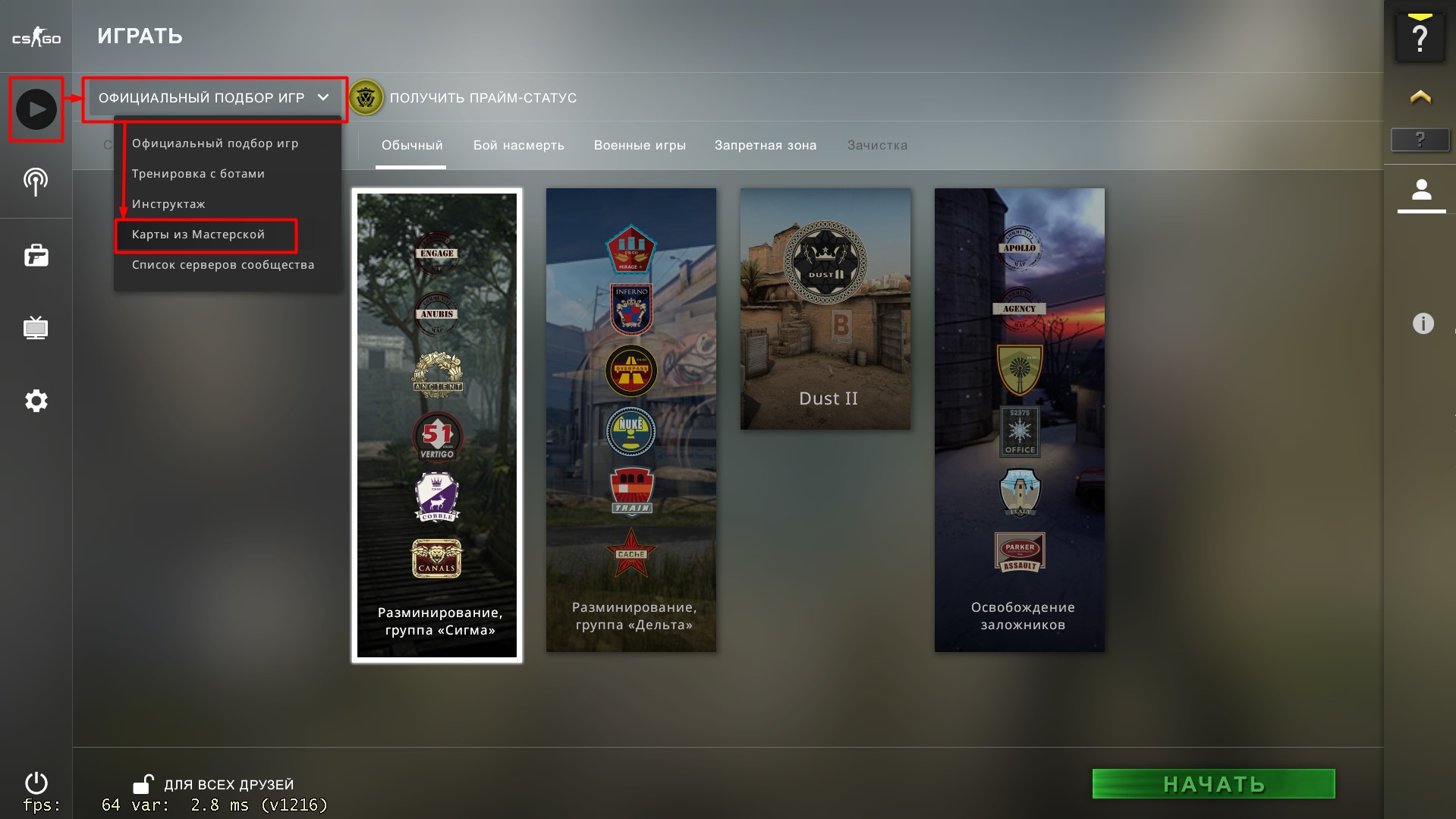
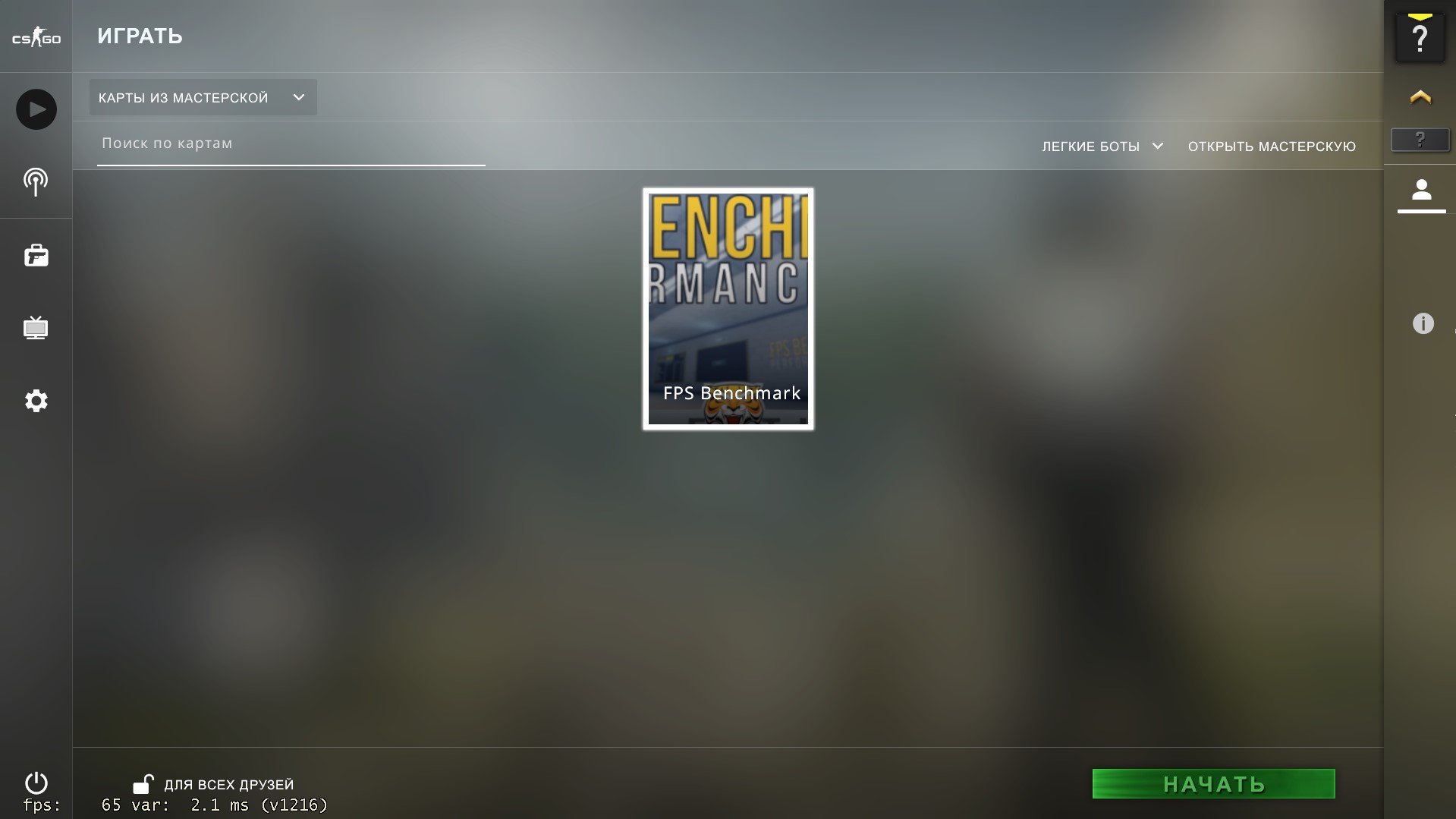
- Нажмите «Играть» и поменяйте «Официальный подбор игр» на «Карты из мастерской». FPS Benchmark появится в списке.
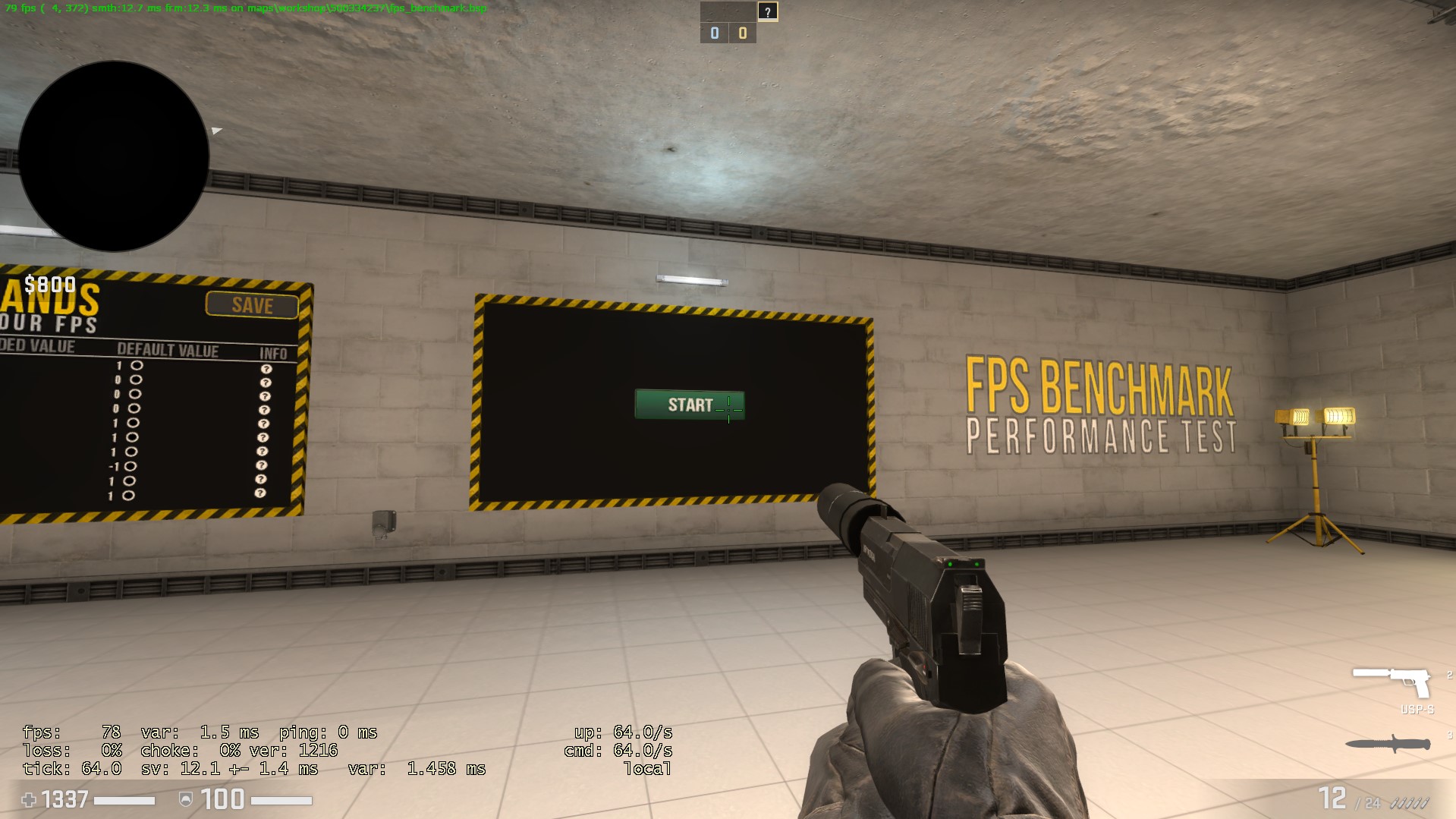
- Выберите карту и начните игру. Запустите тестирование: для этого нужно выстрелить в кнопку Start на стене.
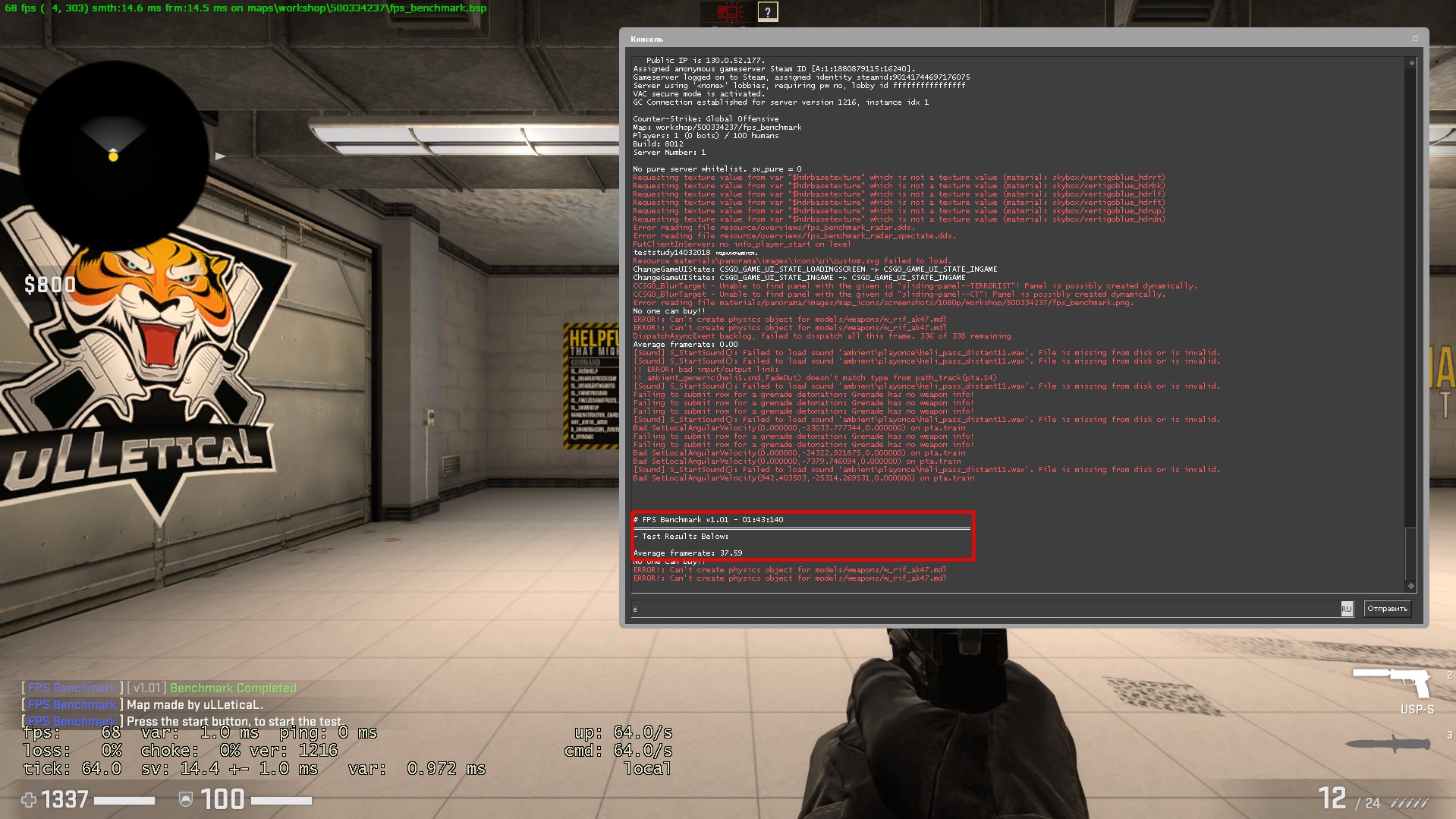
- Сохраните статистику после того, как тест завершится.
- Выйдите из CS:GO.
- Измените настройки Windows или игры.
- Снова запустите CS:GO и загрузите карту.
- Запустите тест и сохраните статистику, когда он завершится. В тесте рассчитывается среднее количество FPS, но в процессе выводятся текущие значения.
- Сравните результаты. При необходимости повторите.
Почему проседает фпс на мощном компьютере
1 причина: Приостановка антивирусной программы на время игры в CS:GO
Из-за этого могут быть провисания на 1-2 секунды, когда «антивирусник» начинает сканировать сервера, на которые вы заходите. «Пролагивания» даже на долю секунды жутко бесят геймеров. Поэтому лучше на время игры приостановить работу антивируса.
2 причина: Очистить кэш компьютера вручную
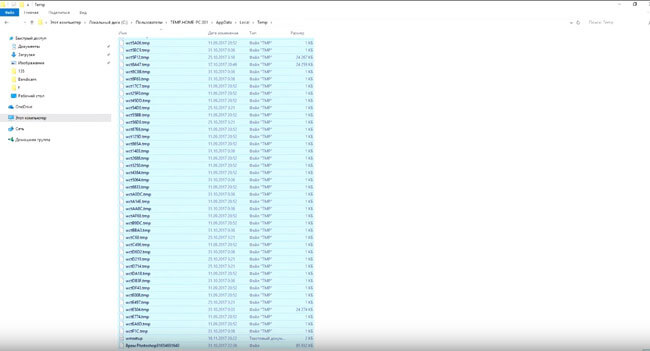
Даже самые мощные компьютеры могут забиваться из-за того, что его не чистят. Для этого рекомендуем открыть опять компьютер. Зайти в локальный диск, где установлена операционная система. Открыть папку Пользователи, потом папку и с именем вашего пользователя, после чего папки AppData, Local и Temp. Очищаете всё оттуда. Там может быть очень много всего, но не пугайтесь. На работу компьютера это никак не скажется.
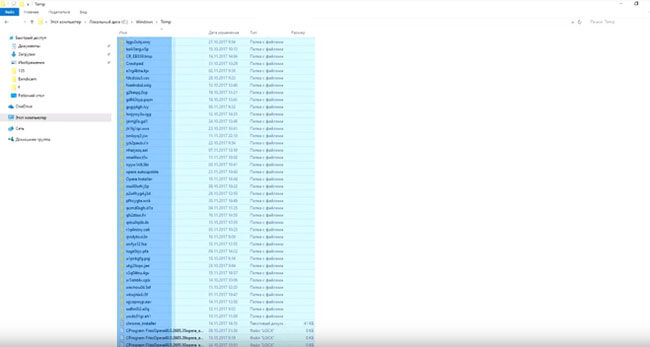
Тоже самое проделываете по пути Мой компьютер, Локальный диск, Windows, Temp. Это кэш вашей операционной системы. Тоже всё удаляем оттуда.
3 причина: Не прописанные параметры запуска в CS:GO
На мощных ПК лучше прописать особые параметры в конфиге игры.
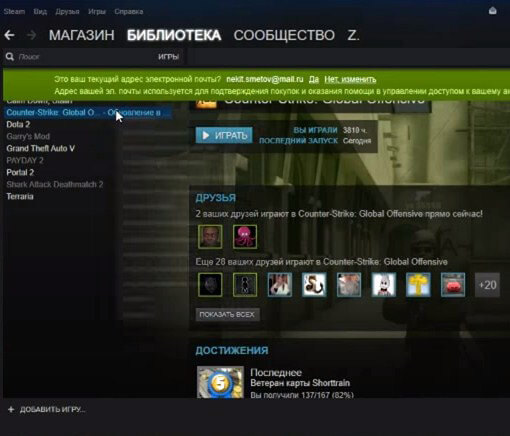
Для этого заходим в Steam, открываем раздел Библиотека и находим там Counter-Strike: Global Offensive.
Кликаем на него правой кнопкой мыши и выбираем Свойства.
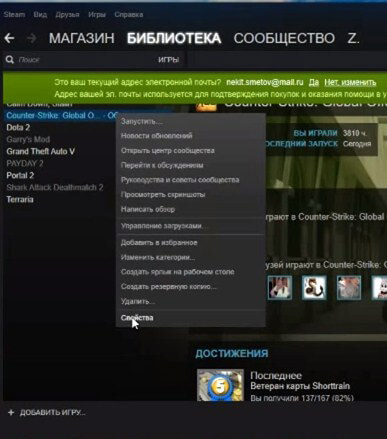
На первом же окне выбираем «Установить параметры запуска. » и вписываем туда -noforcemspd -noforcemaccel -noforcemparm +cl_interp_ratio 1 +fps_max 0 +engine_no_focus_sleep_convar -novid
Здесь стоит вписать команду -threads 4 или -threads 8. Это зависит не от количества ядер вашего процессора, а от количества потоков.
Их количество можно посмотреть в том же диспетчере задач, который открывается через CTRL + ALT +DEL. Там открываете вкладку быстродействие и смотрите количество окошек. У меня 4. Поэтому вписываю -threads 4
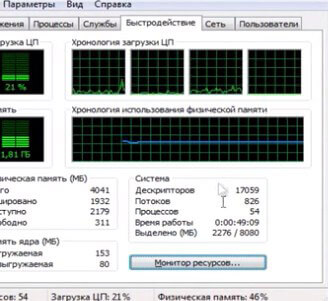
4 причина: Включаем со старта работу всех процессоров
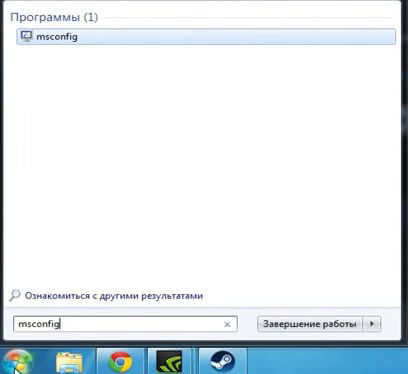
Для этого заходим в Пуск и вписываем msconfig.
Открывается конфигурация системы. Выбираете вкладку «Загрузка».
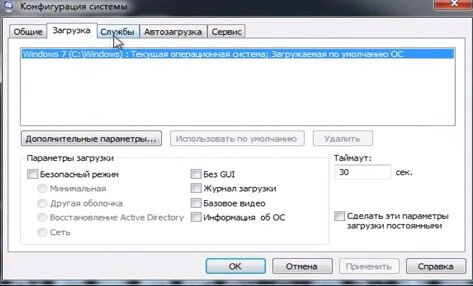
Жмете Дополнительные параметры. В открывшемся окне включаем галку «Число процессоров» и выбираем максимальное количество.
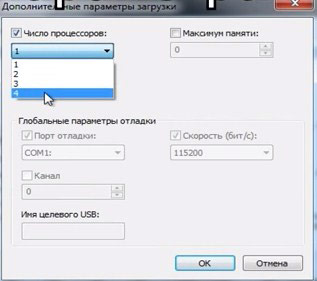
5 причина: Работает встроенная видеокарта, а не установленная отдельно в мат. плату
Мы расскажем это на примере NVIDIA.
Жмем по значку в правом нижнем углу экрана и выбираем панель управления NVIDIA.
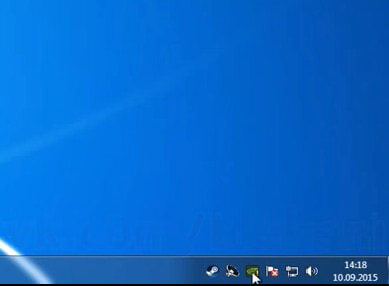
Открывается окошко, выбираем там пункт управление параметрами 3D.

Первый же подпункт CUDA — графические процессоры. Обычно там стоят все. Оставьте галочку только на вашей невстроенной видеокарте от Nvidia. Уберите таковую со встроенной видеоплаты Intel, если таковая имеется.
Применяйте и перезагружайте компьютер.
6 причина: Высокие настройки в самой КС ГО
Есть четкие графики по проседанию FPS. С каждым годом игра становится более требовательной к «системкам». И если 2 года назад вы купили топовый компьютер, то не факт, что он справится с нагрузками сейчас. Советуем зайти в игру и слегка снизить настройки.
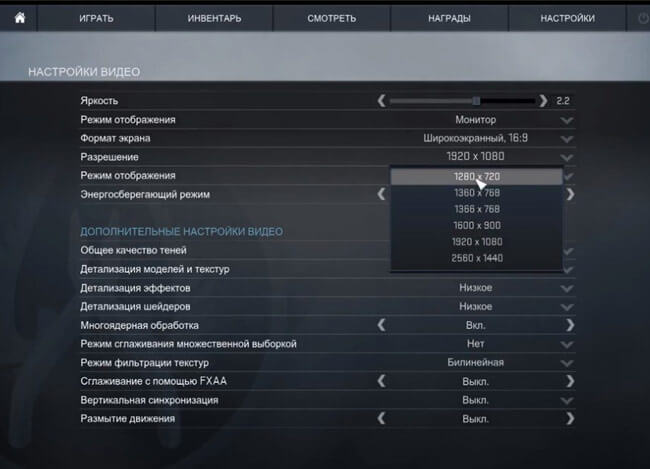
Можно пропорционально снизить на 1 пункт разрешение экрана, да и остальные подстройки снизить на 1-2 пункта. Это не будет сильно заметно, зато FPS чуть возрастет.
7 причина: Загруженная память перед входом в игру
Советуем вам перед игрой в CS:GO скачать одну маленькую программку в интернете memreduct или тут (https://www.henrypp.org/product/memreduct) и запустить.
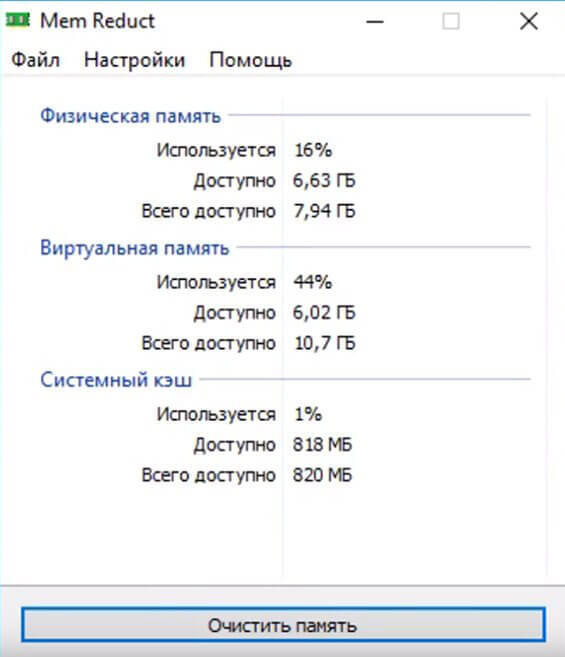
В открывшемся окне только одна кнопка «Очистить память». Её и жмем. Делаем это каждый раз перед запуском в какую-то либо игру, да и перед стримами тоже.
Внутренняя/Внешняя очистка компьютера
Для того, чтобы устройство работало, его нужно чистить. Это актуально как для внутренней, так и внешней стороны. Внутренняя очистка нужна для того, чтобы избавить компьютер от накопившегося хлама. Что же нужно делать:
- Необходимо скачать утилиту Ccleaner.
- Очистить с ее помощью «Реестр» и удалить все ненужные программы.
- Еще можно перейти в раздел «автозапуск» и выключить самые разные утилиты, которые запускаются вместе с компьютером.
Это поверхностная, но эффективная очистка своего устройства. В крайних случаях, конечно, можно переустановить операционную систему Windows.
Теперь можно поговорить про внешнюю очистку. Как известно, любые компоненты, установленные в компьютере, требуют охлаждения. Это актуально для процессора, видеокарты. Если же долго не чистить свое устройство, то оно начнет работать медленнее, а соответственно пользователь начнет задаваться вопросом: «а как повысить фпс в кс го?».
Нужно разобрать свой компьютер, очистить его внутренние компоненты и получить небольшой, но все же прирост к производительности.
Настройка драйверов
В первую очередь, повышение ФПС в КС:ГО обеспечивается за счет изменения настроек драйвера видеокарты. Однако здесь важно знать производителя своего устройства, так как поднять ФПС в КС:ГО нужно будет по-разному.
NVIDIA
Чтобы настроить драйвера видеокарты NVIDIA, нужно сделать следующее:
- Нажмите в любую точку вашего рабочего стола правой кнопкой.
- Выберите пункт «Панель управления NVIDIA».
- Зайдите в раздел «Параметры 3D».
- Выберите пункт «Регулировка настроен изображения».
- Установите переключатель на «Пользовательские настройки».
- Поставьте конфигурации таким образом, чтобы была максимальная производительность.
- Полностью отключите сглаживание.


Если вы пользуетесь видеокартой AMD, для данных устройств тоже есть своя команда для ФПС в КС:ГО:
- Нажмите в любую точку рабочего стола правой кнопкой мыши.
- Выберите пункт «AMD Radeon Settings».
- Перейдите в раздел «Игры».
- Выберите пункт «Глобальные настройки».
- Выставьте их следующим образом.

Настройка быстродействия Windows
Для повышения производительности можно упростить внешний вид операционной системы. Заходим в Пуск, затем нажимаем правой кнопкой мыши на вкладку Компьютер, выбираем пункт Свойства. Затем в левой части окна щелкаем на Дополнительные параметры системы, в появившемся окне нажимаем Параметры напротив пункта Быстродействие и снимаем все галочки. Эта операция максимально упростит внешний вид Windows , но может значительно повысить количество кадров в игре.
Эта операция поможет отключить автоматический запуск других установленных приложений, которые могут сильно нагружать систему или конфликтовать с клиентом Steam и игрой — антивирусы, другие игровые платформы (Battle.net, Origin и т.п.), iTunes и т.п.
Сочетанием клавиш Win+R открываем окно Выполнить, вписываем в него msconfig, затем в появившемся окне открываем вкладку Автозагрузка и снимаем галочки с программ и приложений, которые не нужны во время игры в CS:GO.
Содержание:
С английского эта аббревиатура расшифровывается как «Frames Per Second» — «кадров в секунду». Это показатель того, насколько часто меняется картинка за 1 секунду. Чем выше FPS, тем плавнее и чище идет игра. Также этот показатель напрямую влияет на успех в соревновательных онлайн-шутерах.

Оптимизация компьютера с помощью программ

Также не стоит забывать о возможности оптимизации компьютера с помощью специальных программ, в которых находится огромное количество полезных функций. Вот лишь небольшой список подобных инструментов, которые можно скачать совершенно бесплатно:
- Advanced System Care;
- Aus Logics Boost Speed;
- CCleaner и так далее.
С помощью подобных программ можно просканировать систему на производительность и выявить ошибки, мешающие нормальной работе. К примеру, довольно часто загруженность оперативной памяти бывает вызвана забитым кешем. Программа не только устранит проблему, но и будет следить за этим показателем в будущем.
Настройки CS:GO
Когда вы закончили работу с параметрами системы, самое время перейти к настройкам самой игры. Важную роль играют параметры запуска — они записываются в Steam один раз и остаются там до переустановки магазина или клиента CS:GO. Меню параметров запуска можно найти, нажав правой кнопкой мыши по игре в Steam, затем выбрать «Свойства» и во вкладке «Общие» кликнуть на «Установить параметры запуска». Там через пробел вписываем следующие параметры:
- -console (активирует консоль);
- -novid (отключает видеозаставку при запуске);
- -high (задаёт высокий приоритет процессу CS:GO);
- -freq x (вместо x должна быть частота развёртки вашего монитора в герцах);
- -threads x (вместо x должно быть количество логических процессоров вашего CPU — эту информацию можно узнать в диспетчере задач во вкладке «Производительность»);
- -nod3d9ex (позволяет быстрее разворачивать игру);
- -noaafonts (убирает сглаживание шрифтов);
- -lv (убирает кровь и так далее).
В итоге в параметрах должна быть такая строка: « -console -novid -high -freq x -threads x -nod3d9ex -noaafonts -lv».
В настройках графики самой игры необходимо поставить всё на минимум или на «Выключено», установить билинейную фильтрацию, а также максимально снизить разрешение. Оставить включённым нужно только многоядерный рендеринг.