Почему падает FPS во время игры и как это исправить?
Для начала, давайте разберемся, что такое FPS и на что он влияет. FPS, или frames per second, это показатель количества кадров в секунду, т.е. чем он выше, тем плавнее будет проходить игровой процесс. Низкий FPS заметить нетрудно — картинка начинает идти рывками, а это критично в шутерах, MOBA и других жанрах, где победа во многом зависит от скорости реакции игрока. Как бы удивительно это ни звучало, низкий FPS — это полбеды, гораздо хуже, если FPS постоянно скачет — приноровиться к этому гораздо сложнее.
Разумеется, самая очевидная мысль при просадке по кадрам — недостаточная производительность компьютера, но это далеко не всегда соответствует реальности. Да, современные игры крайне требовательны к “железу”, иногда не очень хорошо оптимизированы, но если ваша система соответствует минимальным требованиям и вы выбрали настройки, соответствующие мощности компьютера, то причину следует искать в другом месте (особенно если у других игроков этой проблемы нет).
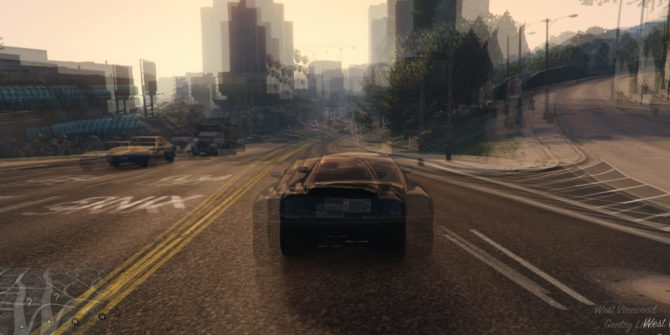
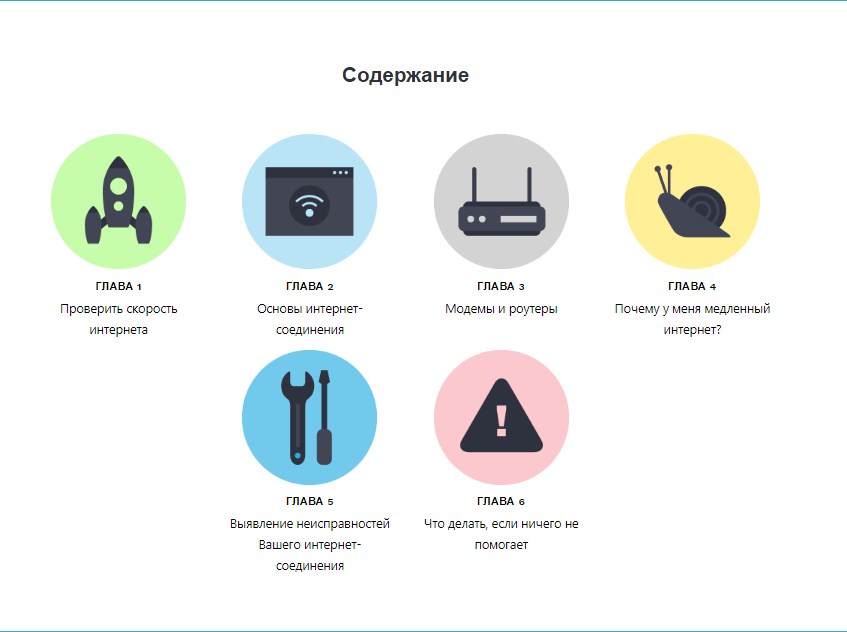
Наиболее частая и распространенная причина проседания FPS — проблемы с интернет-соединением. Проверить свою скорость соединения можно при помощи многочисленных онлайн-тестеров. Так, например, можно воспользоваться Speedcheck Speed Test — неплохим и надежным тестером, который позволяет замерить скорость соединения на всем маршруте, а не только до сервера своего интернет-провайдера, что обеспечивает максимальную точность результата. Что немаловажно, на сайте Speedcheck можно найти подробное руководство по устранению проблем подключения, если вы их все же обнаружите.

Если же вас беспокоит проседание FPS в мобильной игре, и хочется убедиться, что проблема не в мощностях телефона, то и тут можно воспользоваться все тем же Speedcheck, через приложение в AppStore или Google Play.
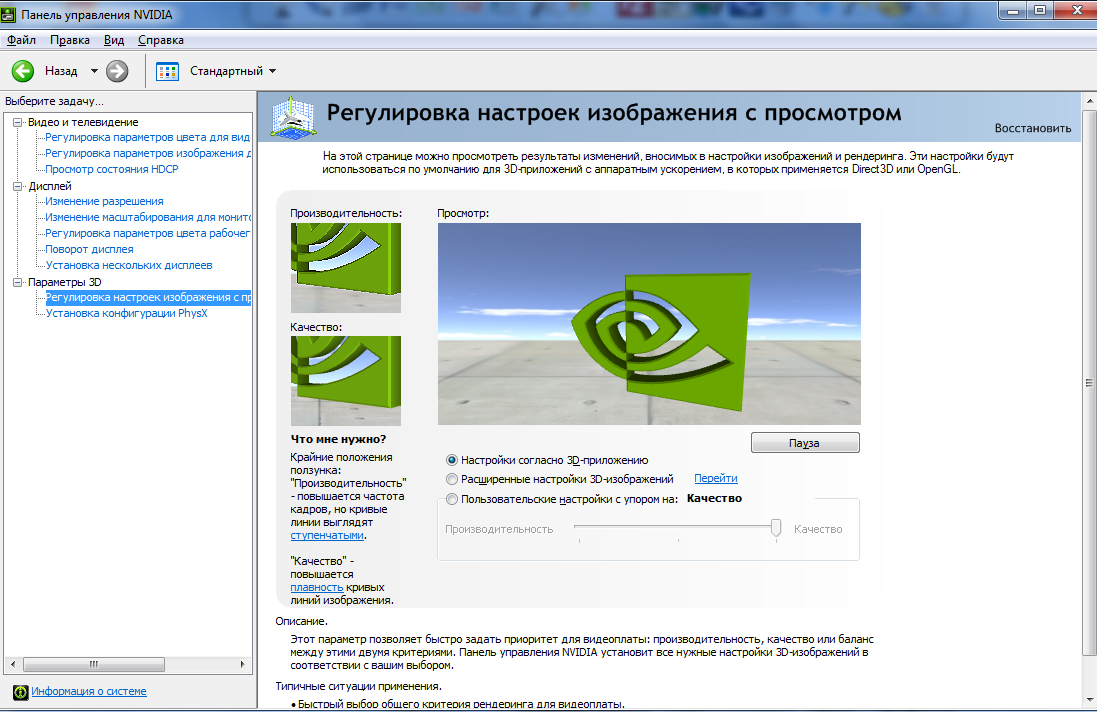
Итак, тест пройден и оказалось, что интернет работает как часы. Тогда причина проседания по FPS может крыться в устаревших или неправильно установленных драйверах видеокарты. К счастью, теперь их можно с легкостью обновить в любой момент, воспользовавшись официальными приложениями. Кроме того, если вы пользуетесь специальными утилитами (Панель управления Nvidia или AMD Catalyst Control), то можете дополнительно повысить производительность, отключив сглаживание и другие визуальные эффекты (или попросту выбрав режим максимальной производительности).
В случае, если все вышеупомянутые причины — не ваш случай, то вариантов остается немного. Можно предположить, что ваша система перегружена программами с автозапуском или же вам попросту пора установить Windows. Проверить и сделать это не сложно.
Само собой, все эти решения не сработают для слабого “железа”, которому может помочь только разгон или замена комплектующих, но после проверки интернета вы, по крайней мере, перестанете винить в лагах разработчиков, а обновив драйвера и почистив систему от “мусора” — будете уверены, что ваш ПК работает на все 100%.
Проседает ФПС в игре. Что делать?
Первым делом мы отключаем ненужные службы и отключаем автозагрузку.
Зайдите в «Диспетчер задач» (вкладка процессы) и отключить все лишние процессы, кроме: explorer.exe, taskmgr.exe и тех, которые запущены от имени «LOCAL SERVICE», «SYSTEM», «NETWORK SERVICE».
Также необходимо отключить автозагрузку.
Нажмите комбинацию клавиш Win + R.
Введите msconfig и нажмите «OK».
Открывайте вкладку «Автозагрузка» (Startup) и нажмите кнопку «Отключить все» (Disable All).
Открывайте вкладку «Службы» (Services) и поставьте галочку напротив «Не отображать службы Майкрософт» (Hide All Microsoft Services), после чего нажмите «Отключить все» (Disable All).
Нажмите «ОК» . Перезагружайте компьютер. После перезагрузки попробуйте запустить игру, не запуская никаких посторонних программ.
Отключите все запущенные программы, предназначенные для манипуляции с пакетами.
Повышаем приоритет игре. Открываем Диспетчер задач -> Правой кнопкой мыши по archeage.exe -> Приоритет (выбираем Высокий) .
Затем мы заходим в конфигурацию системы, для этого:
Нажмите комбинацию клавиш Win + R.
Введите msconfig и нажмите «OK».
Выбираем «Загрузки» — «Дополнительные параметры» — Ставим галочку на «Число процессоров» и выбираем максимальное значение, которое у вас имеется.
Следующий шаг: «Пуск» — ПКМ по «Компьютер» — «Свойства» — «Дополнительные параметры системы» .
«Дополнительно» — «Быстродействие» — «Параметры» . Выбираем «Обеспечивать наилучшее быстродействие» .
В параметрах «Быстродействия» выбираем «Дополнительно» — «Виртуальная память» — «Изменить» . Снимите галочку с «Автоматически выбирать объем файла подкачки» . Указываем размер (самостоятельно, предварительно поставив галочку на «Указать размер» такой, какой рекомендуется.
Также вы можете отключать Игровой Центр, когда зашли в игру. Он употребляет достаточно большое количества трафика. ПКМ по значку «Игровой Центр» — «Выход» .
Видеокарты делятся на интегрированных и дискретных:
Дискретная видеокарта — эта карта использует свой собственный графический процессор и собственную память, в то время как встроенная видеокарта использует мощности непосредственно процессора ноутбука и его же оперативную память, что естественно снижает производительность в целом.
Интегрированная видеокарта (встроенная) — встраивается в чипсеты материнских плат или в центральные процессоры. Не имеет собственной памяти, а использует общую оперативную память.
Не забывайте ставить на вашу видеокарту самые последние драйвера.
Настройка видеокарты NVIDIA:
1. Заходим в панель управления NVIDIA. Выбираем «Управление параметрами 3D».
2. «Программные настройки» — «Выберите программу для настройки» — Добавляем «archeage.exe».
3. «Укажите настройки для этой программы» — В параметрах «Потоковая оптимизация» — ВКЛ.
Настройка видеокарты ATI Radeon:
К великому сожалению, рассказать подробно про эту видеокарту я не могу. В общих чертах:
В Catalyst Control Center установите «Anti-Aliasing» и «Anisotropic Filtering» в режим «Application Controlled». Немного увеличить частоту кадров может помочь отключение параметров «Morpological Filtering» и «ATI Overdrive».
Обязательно надо обновить версию драйвера для вашей видеокарты и DirectX.
Скачать последнюю версию драйвера для видеокарты ATI можно с официального сайта компании.
Скачать последнюю версию драйвера для видеокарт Nvidia можно с официального сайта компании
Скачать последнюю версию DirectX можно с официального сайта
Исходя из практики можно сказать, что монитор «ограничивает» FPS. Например, во время игры показывает как будто у вас 90 FPS, но частота кадров вашего монитора 70 Гц, а это значит, что ваш FPS равен 70.
Каждый монитор имеет разное количество Гц. Соответственно, чем больше Гц, тем лучше условия для игры.
Просадки ФПС в играх на мощном железе: откуда берутся, как убрать?
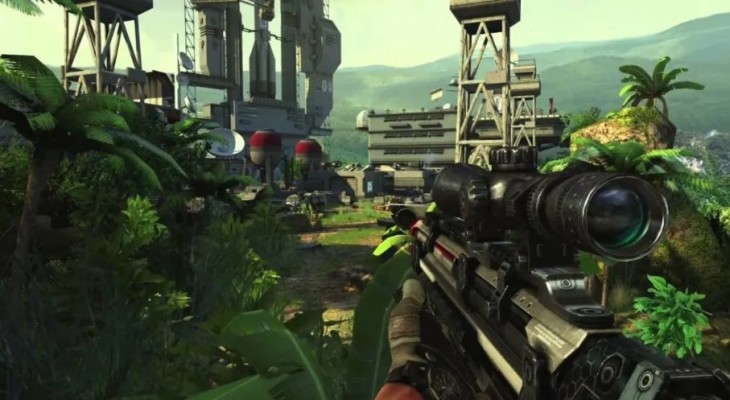
Если появляются просадки ФПС в играх на мощном железе – надо решать проблему с производительностью. Чаще всего вы можете самостоятельно разобраться с возникшей проблемой, но путь решения может быть длительным и дорогостоящим. Отнеситесь к этому вопросу внимательно!
Запустите антивирус
Если у вас периодически падает ФПС в играх, стоит установить хороший антивирус (если вы еще этого не сделали) и запустить полное сканирование системы. Очень часто причиной падения фреймрейта становятся вирусы, которые прячутся в операционных процессах.
Как проверить ФПС в играх? Ответ тут
Небольшая подсказка – посмотрите на объем потребляемой оперативной памяти.
- Откройте Диспетчер задач , зажав клавиши Ctrl+Shift+Esc одновременно;
- Перейдите на вкладку «Производительность»;
- Найдите строку с текущим объемом используемой и доступной оперативной памяти.

Если число очень большое, при этом открыто одно-два приложения, стоит поискать вирусы.
Не будем подробно описывать процесс работы с антивирусной программой – интерфейс у них различается. Вам нужно запустить сканирование и удалить вредоносные элементы с устройства – это может стать ответом на вопрос, как убрать просадки ФПС в играх.
Обновите драйвера
Не всегда виноваты вирусы – иногда защитное ПО прекрасно справляется со своей задачей, но проблема не исчезает. Заметили резкие просадки ФПС в играх? Причина может крыться в старых драйверах для графического адаптера.
Вы уже знаете, что частота обновления кадров – показатель производительности видеокарты. Именно поэтому нужно обновить драйвера для этого оборудования. Их можно найти в сети (только на официальном сайте), совершенно бесплатно и быстро. Просто откройте вкладку с драйверами и скачайте нужные.
Если вы не знаете названия адаптера, а исправить просадки ФПС в играх Windows 10 хочется, откройте Диспетчер устройств (во вкладке «Видеоадаптеры» вы найдете нужную информацию).
Небольшой полезный совет – возможно, параллельно запущено много емких процессов, которые тормозят компьютер. Попробуйте закрыть открытые программы (через Диспетчер задач) и повторите попытку входа в приложение.
Помните, если у вас падает ФПС в играх на мощном компьютере (причем в проверенных приложениях), скорее всего, причина в сбоях драйвера или забитости операционной памяти.
Недостаточное потребление оперативки
Из-за внутренних сбоев графический редактор и центральный процессор могут потреблять слишком мало оперативной памяти – это объясняет нехватку «мощности» для обработки современных игр.
Поднять уровень потребления легко – нажмите на «Мой компьютер» правой кнопкой мышки и следуйте инструкции:
- Откройте вкладку «Система» , далее – «Дополнительные параметры» ;
- Найдите пункт «Быстродействие» и нажмите «Изменить» ;
- Поднимите указанное значение до максимального (например, 2048 МБ для двухгигабайтной ОЗУ) и сохраните внесенные изменения.
Вы сделали что могли, но FPS в играх падает через некоторое время? Придется задуматься об апгрейде – внимательно изучите характеристики оперативной памяти, процессора, монитора и видеокарты. Возможно, какие-то компоненты давно нуждаются в замене и обновлении.
Сомневаетесь в канале и хотите его проверить на накрутку ботов? Тогда срочно читай эту статью
Разгон видеокарты
Если же у вас резко падает ФПС в играх на устройстве средней мощности, можно задумываться о разгоне видеокарты. Напомним, все риски ложатся на ваши плечи – если у вас нет подобного опыта и знаний, лучше отказаться от манипуляций.
Разобрались, почему падает ФПС в играх – некоторые способы решения просты, другие требуют времени, сил и специальных знаний. Надеемся, вы сможете разобраться с проблемой минимальными усилиями и вернетесь к нормальному игровому качеству!