Как повысить FPS в Dota 2
В этой статье мы научим вас, как повысить FPS в Dota 2. Сразу после ознакомления с советами из этой статьи, вы сможете улучшить игровую статистику, играя с максимальным комфортом. ФПС – это количество кадров в секунду. Игроки стремятся увеличить FPS в Доте 2 и других играх, поскольку высокий FPS дает плавную картинку, а низкий – дерганую. Если FPS падает ниже 10-15, то о нормальной игре можно забыть.
Как посмотреть ФПС в Дота 2
Что бы лучше понимать, дают ли действия какой-то эффект, необходимо включить показ ФПС. Существует несколько способов того, как отобразить FPS в Dota 2. Самый очевидный – через настройки.
- Открываем игру
- Нажимаем «Настройки»
- Ставим галочку «Отображать информацию о сети».
Этим способом вы также можете включить показатель пинга. Можно воспользоваться программой Fraps. С ее помощью есть возможность назначить горячую клавишу для показа/скрытия ФПС.
Команда для показа FPS через консоль в Dota 2 – cl_showfps 1.
Как повысить ФПС в Дота 2
Прежде чем выкручивать графику на минимум – проверьте, обновлены ли драйвера видеокарты. Хотите стабильный ФПС в играх – возьмите в привычку обновлять драйвера.
Системные требования
Проверьте, соответствует ли ваш компьютер минимальным системным требованиям. Если он находится на нижнем пороге или даже чуть ниже минимума, то предлагаем вам ознакомиться со статьей о том, как повысить FPS в Dota 2 на слабом компьютере.
Минимальные
- Процессор: от Intel Pentium 4 3 GHz (AMD Athlon) и выше.
- Видеокарта: Nvidia 6600 или эквивалентный Ati X800 128 Мб и выше. Поддержка шейдерной модели 2.0.
- Память (ОЗУ): от 1 Гб для Windows XP и 2 Гб для Vista, 7, 8 и Mac.
- 2,5 Gb свободного места на жестком диске.
- DirectX 9.0c и совместимая с этой версией звуковая карта.
- Операционная система: Windows XP, Vista, 7, 8, Mac.
- Широкополосное интернет-соединение и подключенный Steam.
- Клавиатура, мышь и микрофон (не обязательно, но желательно для общения в голосовом внутриигровом чате)
Рекомендуемые
- Процессор: от Intel Dual Core 2.4 GHz (AMD Athlon) и выше.
- Видеокарта: Nvidia GeForce 7600 или эквивалентный Ati X1600 512 Мб и выше. Поддержка шейдерной модели 3.0.
- Память (ОЗУ): от 1 Гб для Windows XP и 2 Гб для Vista, 7, 8 и Mac.
- 2,5 Gb свободного места на жестком диске.
- DirectX 9.0c и совместимая с этой версией звуковая карта.
- Операционная система: Windows XP, Vista, 7, 8, Mac.
- Широкополосное интернет-соединение и подключенный Steam.
- Клавиатура, мышь и микрофон (не обязательно, но желательно для общения в голосовом внутриигровом чате)
Настройки в игре
Самый простой и действенный способ прибавить FPS — пожертвовать качеством картинки. Ниже описаны оптимальные установки. Для их применения, откройте настройки графики и выберите:
- Ставим разрешение экрана меньшее чем максимально доступное
- Режим «Окно без рамки»
- В дополнительных настройках, убираем все кроме освещения мира
- . Обязательно убираем тени, они грузят процессор сильнее всего
- Качество текстур «Высокое», однако если у вас маленький объем видеопамяти (1 гб и менее) – выбираем низкое.
- Качество обработки ставим 90-100%
Если все эти настройки на помогаю, то возможно стоит рассмотреть вариант покупки нового ноута или компьютера:
Настройки оборудования
Для видеокарты следует выставить максимальную производительность. Если вы играете на ноутбуке, проверьте, какую видеокарту вы используете (дискретную или интегрированную). Сделать это можно через софт, поставляемый с видеокартой. Nvidia Geforce Experience показывает, используется ли игровая видеокарта. Не забудьте так же в настройках Experience установить все галочки на максимальную производительность. Для обладателей карт AMD, делаем то же самое, но в программе AMD Catalyst.
Настройки системы
- Жмем win+r
- В окошке вводим: %TEMP%
- Жмем ОК
- Удаляем все из появившейся папки
Далее упрощаем оформление Windows (привет 98 год):
- Переходим в «Панель управления»
- «Система и безопасность»
- «Система»
- «Дополнительные параметры»
- «Быстродействие»
- Во вкладке «Визуальные эффекты», выбираем «Обеспечить наилучшее быстродействие»
Вы можете ознакомиться с расширенным руководством по повышению ФПС. Для этого читайте о том, как повысить ФПС в Дота 2 на слабом компьютере.
Почему падает FPS в Dota 2?
Причин, почему упал FPS в Dota 2 может быть великое множество. Если ваше устройство соответствует требованиям, и у вас выставлены оптимальные настройки, а FPS всё равно проседает, то возможно у вас перегревается процессор или видеокарта, то есть дело в самом железе. Тут может помочь чистка кулеров и замена термопасты.
Какой должен быть FPS ?
Минимальный
30-40 fps, учитывайте, что фпс проседает в сражениях 5 на 5. Viper плюющийся ядом и шатающий вражескую команду Earthshaker, сильно бьют по производительности. Поэтому надо оставлять место для маневра. Таким образом, если обычно у вас значение в 40 кадров в секунду, ожидайте около 30 в замесах.
Оптимальный
Нормальным считается значение в 50 FPS. С таким удобно и фармить, и реагировать на изменения в тимфайтах.
Максимальный
Внимание! Не стоит жертвовать параметрами напрасно, так как FPS ограничено максимальной частотой обновления монитора. Если вы добились значения FPS в 120, а используете вы монитор с максимальной частотой кадров 60 Гц, то порог FPS составляет также 60. Поэтому очень большой FPS – не всегда хорошо.
Слабый FPS в Доте 2: как это исправить
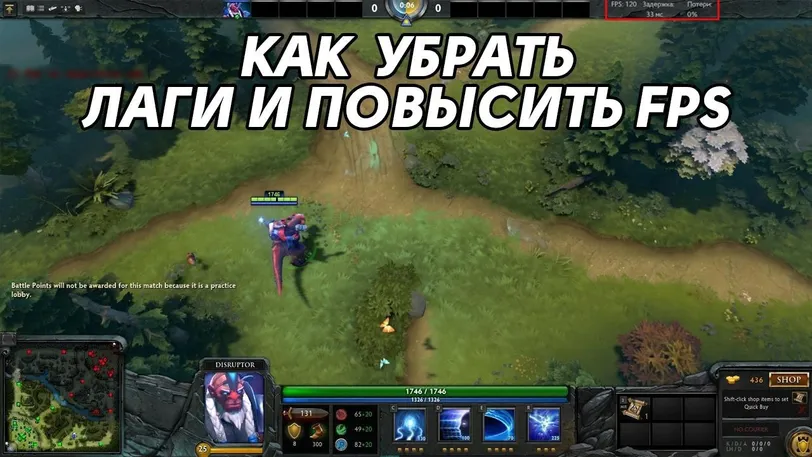
Dota 2 – очень захватывающая игра, но иногда на игровой процесс влияет слабый фпс в Доте 2. В этой статье мы сосредоточимся на проблемах FPS (количество кадров в секунду или частота кадров) и перечислим ряд быстрых обходных путей, которые вы можете использовать, чтобы исправить их и улучшить производительность Dota 2.
Следующие ниже решения подходят для микро лагов, если слабый фпс в Доте 2 и графических сбоев.
Как исправить проблему слабый фпс в Доте 2
1. Исправьте ограничение FPS в Dota 2.
- Отключите приложение Xbox в Windows. Он может ограничить FPS до 60 в Windows 10:
- Введите PowerShell > Запуск от имени администратора.
- Выполните команду Get-AppxPackage | Select Name, PackageFullname, чтобы отобразить все приложения, установленные на вашем компьютере.
- Найдите два пакета Xbox: Microsoft.XboxLIVEGames и Microsoft.XboxApp.
- Скопируйте PackageFullname обоих пакетов
- Введите Remove-AppXPackage и добавьте PackageFullname первого приложения> нажмите Enter> сделайте то же самое для второго приложения.
- Перезагрузка и интеграция с Xbox станут историей.
2. Исправить подтормаживания в Dota 2.
- Исключите папку Steam из Защитника Windows :
- Перейдите в Настройки > выберите Обновление и безопасность > Защитник Windows.
- В разделе « Исключения» > выберите « Добавить исключение» > нажмите кнопку « Добавить» > перейдите к процессу, который вы хотите исключить> выберите « Исключить этот файл» .
3. Исправьте низкий FPS в Dota 2 после нажатия ALT-TAB.
- Установите engine_no_focus_sleep 0 в свой autoexec / console.
- Переключитесь на окно без полей, чтобы снизить FPS на более медленных ПК.
4. Исправить Dota 2 не запускается из Steam
- Перейдите в (SteamSteamAppscommondota 2 betagamebinwin64win32)> запустите dota2.exe
- Игра запустится, но не установит соединение с сетью Steam.
- Измените все настройки видео на минимальные и установите оконный режим.
- Перезапустите Dota 2 из клиента Steam> верните настройки в нормальное состояние.
5. Исправьте сбои Dota 2, проблемы с текстурами и глюки.
- Проверьте целостность игрового кеша Dota 2
- При необходимости переключитесь в режим одного дисплея> перейдите в файл конфигурации Dota 2 (SteamSteamAppscommondota 2 betagamedotacfg)> удалите video.txt
- Отключить nod3d9ex команду
- Убедитесь, что вы запускаете и Dota 2, и Steam как администратор.
- Отключить VSync
- Проверьте и обновите сетевой драйвер
- Удалите все дополнительное программное обеспечение
- Если вы используете конфигурацию с несколькими видеокартами, убедитесь, что вы запускаете Dota 2 на своем более мощном графическом процессоре.
6. Исправьте низкий FPS в Dota 2
- Не забывайте перезапускать Dota 2 после каждого матча, чтобы сбросить игровую память.
- Отключите ненужные фоновые процессы, чтобы Steam и Dota2 могли лучше получить доступ к ресурсам вашего компьютера.
- Если вы используете высокопроизводительный графический процессор Nvidia, откройте панель управления NVIDIA> перейдите на страницу управления настройками 3D > добавьте Dota 2 в качестве программы в список.
- Если вы используете процессор AMD, выключите Turbo Core Control. Загрузите AMD OverDrive> перейдите на вкладку Clock / Voltage> снимите флажок Enable Core Control. Делайте это вручную после каждой перезагрузки ПК.
- На недорогих ПК отключите процесс Adobe Flash Player, работающий в фоновом режиме.
- Отключить Steam Overlay
- Запустите игру в полноэкранном режиме в Steam.
- Установите минимально возможные параметры графики.
- Уменьшите разрешение как временное решение.
- Откройте папку video.txt (… SteamAppscommondota 2 betagamedotacfg). Измените все параметры ниже setting.nowindowborder на 0 (ноль), чтобы повысить производительность за счет визуального качества. Не забудьте перед этим создать файл резервной копии.
- Откатить предыдущие драйверы графического процессора.
- Переустановите драйверы графического процессора или обновите их.
- Переустановите Dota 2. Перед переустановкой игры снимите все загруженные DLC.
На этом мы можем закончить эту статью. Если у вас есть какие-либо вопросы или предложения о том, как улучшить FPS в Dota 2, не стесняйтесь сообщить нам в разделе комментариев ниже. Мы с нетерпением ждем вашего ответа.
Часто задаваемые вопросы: распространенные проблемы с FPS в DoTA 2
- Какой FPS хорош для Dota 2?
Вы всегда должны стремиться к абсолютному минимуму 60 кадров в секунду в любой игре. Это обеспечит бесперебойную работу игры. Если у вас игровой монитор с высокой частотой обновления , вам следует стремиться к тому, чтобы ваш FPS соответствовал частоте обновления монитора.
- Как отключить ограничение FPS в Dota 2?
Запустите игру, перейдите в «Настройки» (значок шестеренки), затем щелкните вкладку «Видео» и в правом нижнем углу у вас есть ползунок, который вы можете установить на любое желаемое значение FPS.
Спасибо, что прочитали новость. Если у вас остались вопросы, замечания пишите в комментариях, рады будем ответить.
Почему проседает фпс в доте


Dota 2
17 авг. 2018 в 6:59
24 ноя. 2020 в 21:52
24 ноя. 2020 в 22:46
26 дек. 2020 в 0:31
26 дек. 2020 в 0:34Решил вопрос? Помоги а , у меня такая же проблема , в замесах ФПС садится до 50-60 , когда выходит , стабильно 90-100 , видюха 1060 3gb проц Ryzen 5 1550
Ну вроде отключил турбо режим в биосе и по отключал всякие видео в доте, и чо то в параметре запусков написал "-novid -dx11 -high -map dota -nocrashdialog -noipx" на макс. настройках идёт в начале стабильно 60 кадров (раньше было меньше) но в жостких замесах всё равно проседает