Проверка доступа к ресурсу?
1. Создадим класс User в котором будем хранить информацию о логине, пароле и возрасте пользователя: class User, login, password, email, age;
2. Создадим класс исключение UserNotFoundException на основе базового класса Exception. Это исключение будем использовать, если пользователь ввел неверный логин или пароль:
3. Аналогичным образом создадим класс исключения AccessDeniedException
4. Создадим класс Main, в котором создадим метод getUsers, этот метод должен возвращать список заранее созданных пользователей:
5. Создадим в классе Main метод getUserByLoginAndPassword();
6. Создадим к классу Main еще один метод validateUser для проверки возраста пользователя. Если возраст менее 18 лет, то метод должен выбросить исключение AccessDeniedException
7. Добавим последний метод в классе Main для запуска программы
Какие задачи можно решать используя язык python
 Основы
I like Python
- если смешать красный и синий, то получится фиолетовый;
- если смешать красный и желтый, то получится оранжевый;
- если смешать синий и желтый, то получится зеленый.
Где и как применить Python на практике? Три основные сферы его применения

- Веб-разработка
- Анализ и работа с данными, а именно: машинное обучение, анализ и визуализация данных
- Скриптинг
В чем разница между Django и Flask?
<begin quote>
- Flask минималистичен, прост в использовании и гибок, а также у него отсутсвуют какие-либо ограничения.
- Django похож на тариф «Все включено». В нем есть админ-панель, интерфейс базы данных, ORM (объектно-реляционное отображение) и структура каталогов для готовых приложений и проектов.
- Flask, если вы заинтересованы в получении профессионального опыта и возможности обучения или же хотите получить больше контроля над тем, какие компоненты используются (например, какие базы данных вы хотите использовать и как взаимодействовать с ними).
- Django, если вы сосредоточены на конечном результате. Особенно, если работаете над новостным сайтом, интернет-магазином или блогом, и вы хотите, чтобы на сайтах все было предельно понятно и легко для пользователя.
</end quote>
 Картинка № 1
 Картинка № 2
- Система рекомендаций (в YouTube, Netflix, Amazon)
- Распознавание лиц
- Распознавание голоса
- И многое другое
- Нейронные сети
- Глубокое обучение
- Метод опорных векторов
- Алгоритм «случайный лес»
Python для машинного обучения
- scikit-learn встроен в некоторые из наиболее популярных алгоритмов машинного обучения. Некоторые из них я упомянул выше.
- TensorFlow — это библиотека более низкого уровня, которая позволяет создавать кастомные алгоритмы машинного обучения.
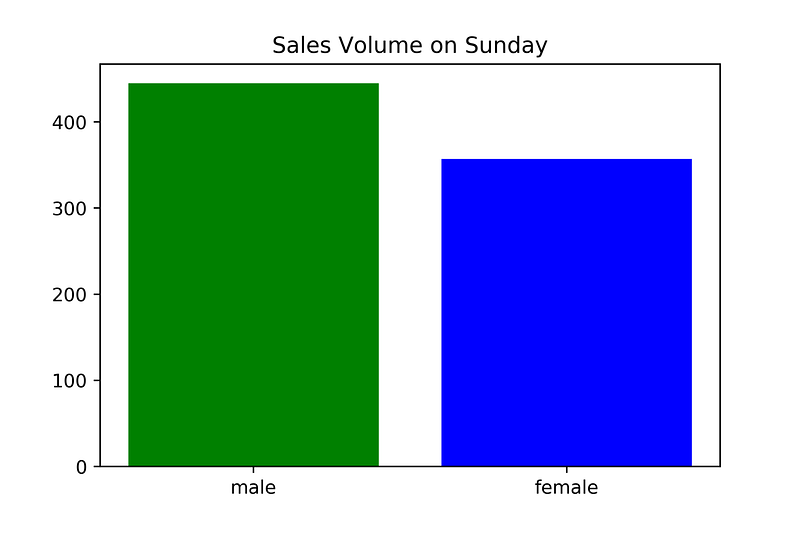 Диаграмма № 1 — создана с помощью Python
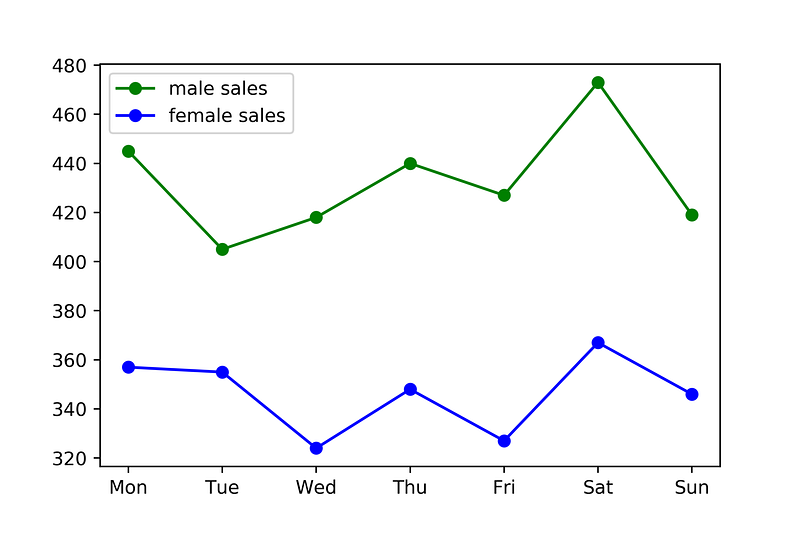 Линейный график №1 — создан с помощью Python
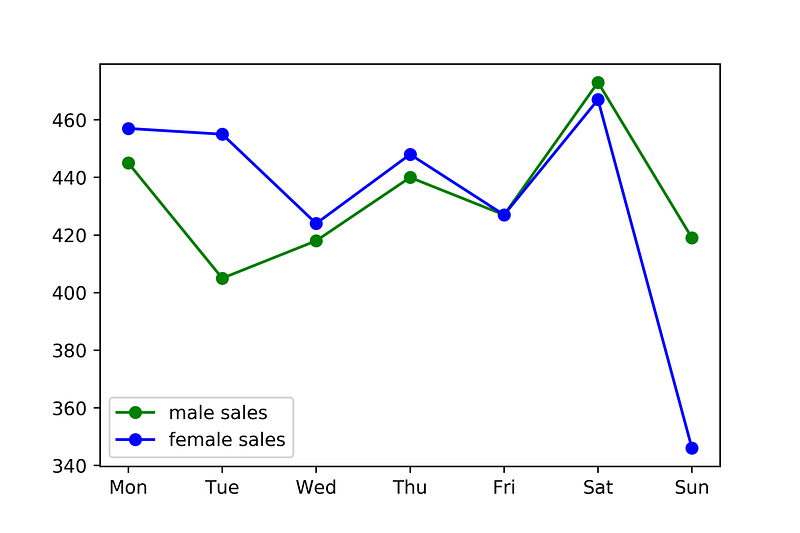 Линейный график №2 — создан с помощью Python
Доступ в Интернет заблокирован брандмауэром Windows
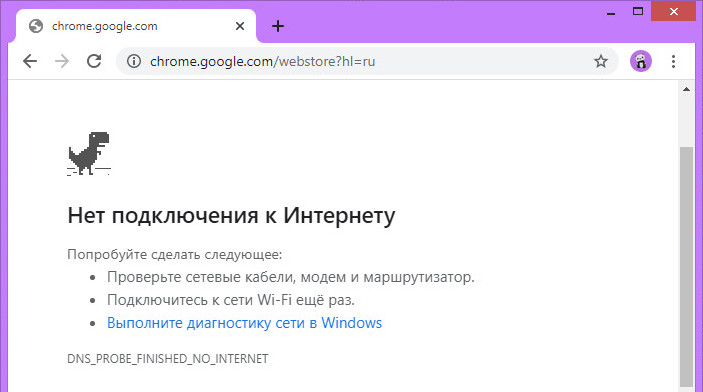
Брандмауэр Windows – это, друзья, системный компонент осуществления контроля доступа программ к сети с целью защиты Windows от сетевых угроз. Он контролирует весь сетевой трафик операционной системы и фильтрует его. Через фильтр брандмауэра может пройти только тот сетевой трафик, который разрешён правилами этого системного компонента. Что такое брандмауэр Windows, все знают по такому вот его вопрошающему окошку, где нам необходимо разрешить доступ к сети впервые запущенной на компьютере программе, работающей с сетью и Интернетом.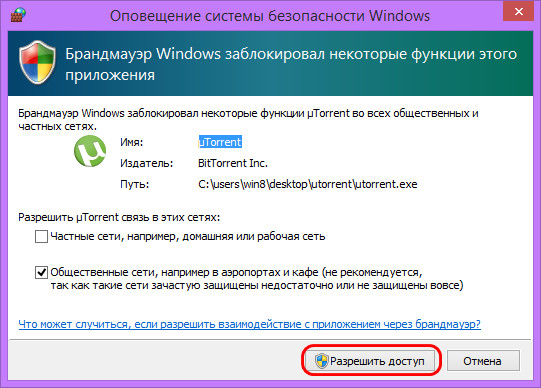 Брандмауэр – это компонент, который работает на базе имеющихся в Windows правил и правил, устанавливаемых пользователем. В параметрах брандмауэра мы, пользователи Windows можем создавать для отдельных сайтов, портов, протоколов, программ, служб, устройств, пользователей системы и т.п. правила, блокирующие входящие и исходящие сетевые подключения. Если мы заблокируем исходящее подключение для всех программ, ни одна не сможет выйти в Интернет, а в окне браузеров будем наблюдать уведомление
 А если мы заблокируем брандмауэром все или отдельные сайты, в окне браузера увидим уведомление
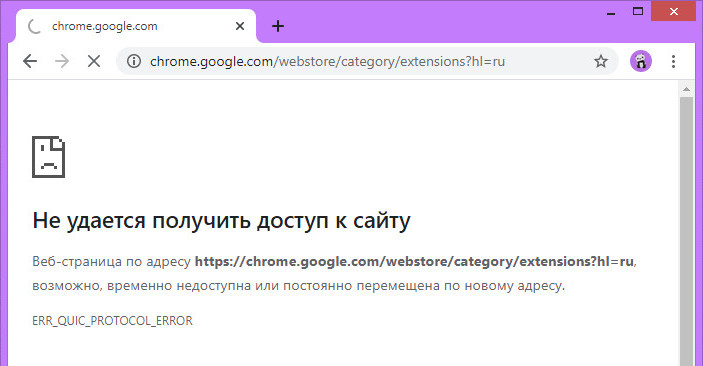 Если вы столкнулись с такими уведомлениями в окне браузера, возможно, на компьютере Интернет полностью или частично заблокирован с помощью брандмауэра. Но, друзья, блокировка с помощью брандмауэра – не единственная причина, почему доступ в Интернет может быть заблокирован, комплексный перечень возможных причин смотрите в статье сайта «Не работает Интернет на компьютере». Не кроется ли причина блокировки Интернета в правилах брандмауэра, узнать очень просто: нужно отключить брандмауэр и проверить, появился ли доступ к Интернету. Если появился, тогда можно снова включить брандмауэр, но сбросить его параметры в дефолт или отыскать правила блокировки и убрать их. Как всё это делается, давайте разбираться.
Как отключить брандмауэр Windows
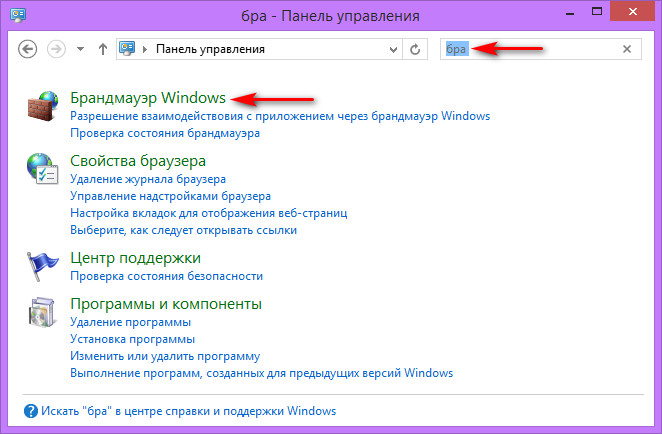
Запускаем брандмауэр, можно с помощью внутрисистемного поиска Windows 10, в меню «Пуск» Windows 7, а в Windows 8.1 вызвав поиск клавишами Win+Q. В Windows 10 будет две реализации брандмауэра – в классическом варианте и современном. Но современный формат для работы с параметрами брандмауэра всё равно будет отсылать нас к классической реализации этого системного компонента. Поэтому можно выбрать сразу классический брандмауэр.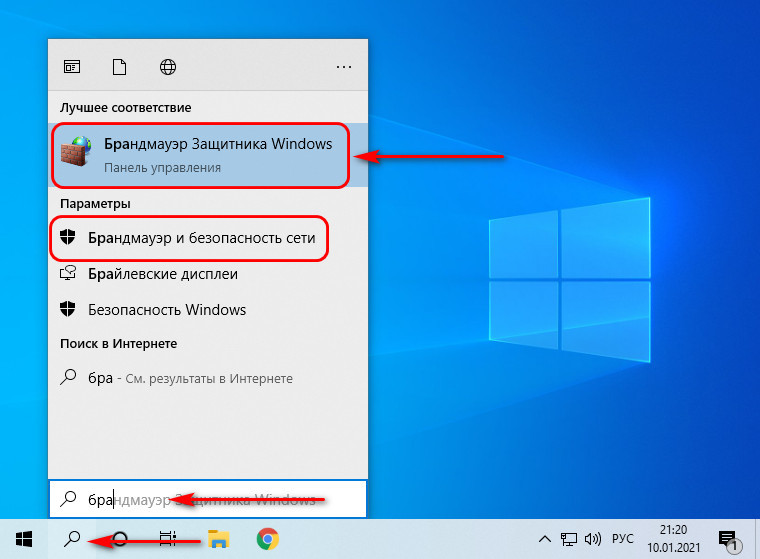 И также доступ к брандмауэру мы получим в любой версии Windows в панели управления.
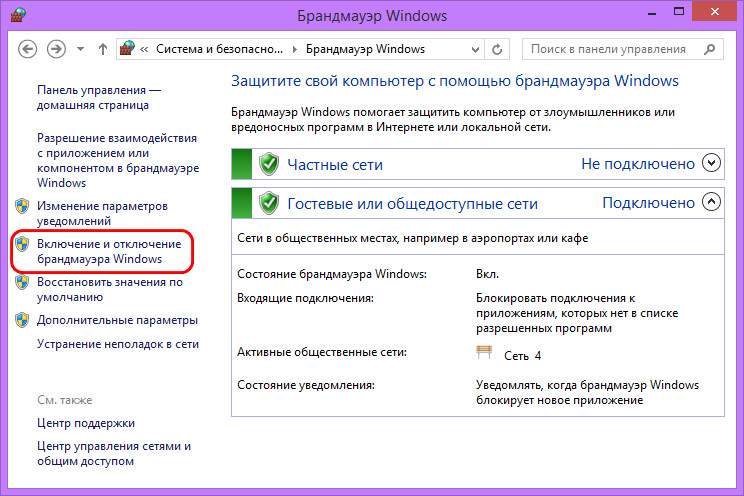
 В окне его настроек жмём «Включение и отключение брандмауэра».
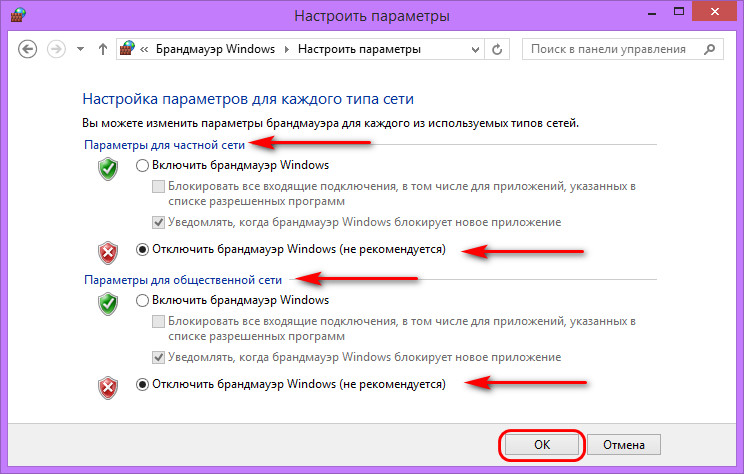
 И отключаем его для используемой сети.
 Если версия отсутствующего Интернета из-за брандмауэра подтверждается, далее можем включить его обратно, но на выбор делаем следующее.
Восстановление значений брандмауэра Windows по умолчанию
Самый простой способ избавиться от правил блокировки брандмауэра – восстановить его значения по умолчанию. Это уберёт все правила блокировки входящих и исходящих соединений. И также уберёт все разрешения доступа, которые мы задали для программ. При запуске этих программ нужно будет снова разрешить им доступ, как показано на первом снимке статьи. Т.е. параметры брандмауэра будут такими же, как только при установке Windows. В окне настроек брандмауэра жмём «Восстановить значения по умолчанию».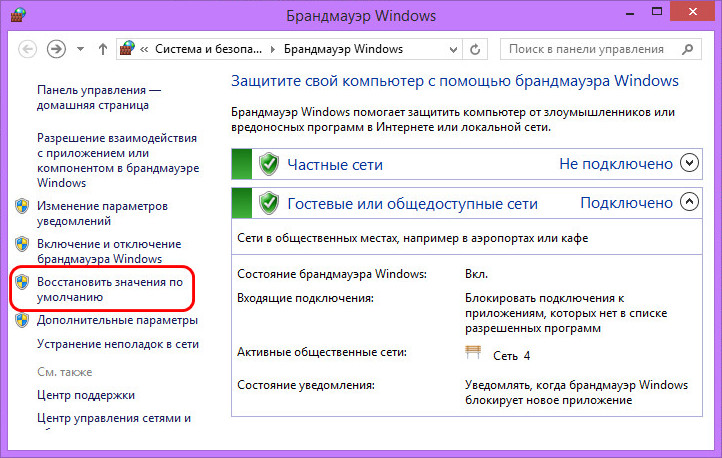 Снова «Восстановить значения по умолчанию».Жмём «Да».
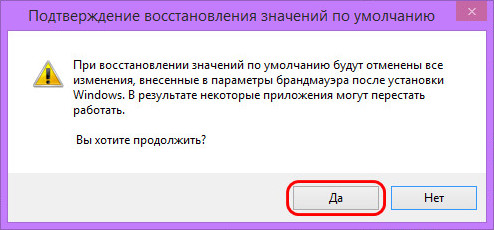 Всё: параметры брандмауэра сброшены, проверяем Интернет.
Отключение правил блокировки брандмауэра Windows
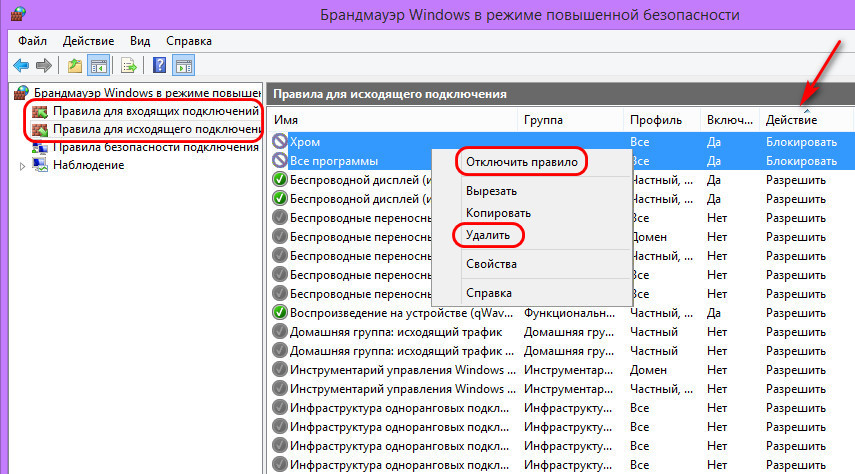
Альтернативный вариант решения ситуации, когда доступ в Интернет заблокирован брандмауэром Windows – это посмотреть правила блокировки и отключить их или удалить. Кто-то когда-то по какой-то причине эти правила создал, и если вы работаете не со своим компьютерным устройством, а временно вверенным вам, вряд ли стоит так нагло хозяйничать в нём. Можно просто временно отключить эти правила, а потом снова включить. В окне настроек брандмауэра жмём «Дополнительные параметры».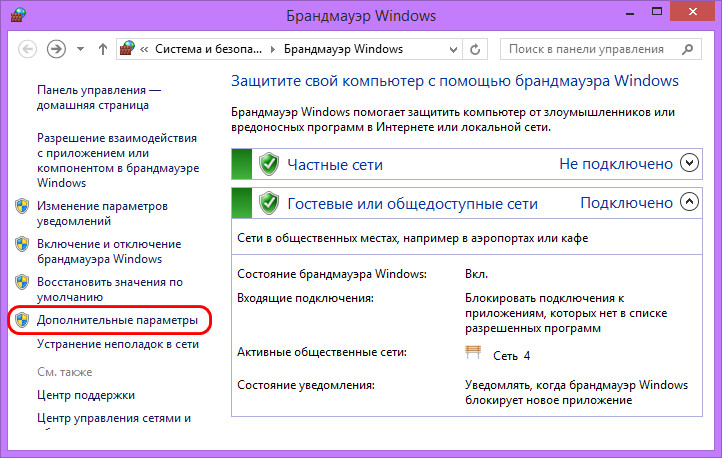 Заходим поочерёдно в разделы правил входящих и исходящих исключений. Сортируем перечень правил по действию «Блокировать». И смотрим, какие есть блокирующие правила. Двойным кликом по правилу можем открыть его свойства и посмотреть детали блокировки. Убрать правило можно в его контекстном меню. Можем правило удалить вовсе. Либо же, если компьютер не наш, можем просто отключить его.