Выделение цветом
Word содержит много маркеров, которые делают текст всплывающее на экране таким же, как при выделении бумаги флуоресцентным маркером. Вы можете выделить текст или изображение, а затем выделить его или с помощью инструмента Выделение пометить различные части документа. Вы также можете удалить выделение или быстро найти элементы в документе.
Выделение цветом выбранного фрагмента текста
Выделите фрагмент текста, который требуется выделить цветом.
Перейдите на главная и выберите стрелку рядом с цветом выделения текста.
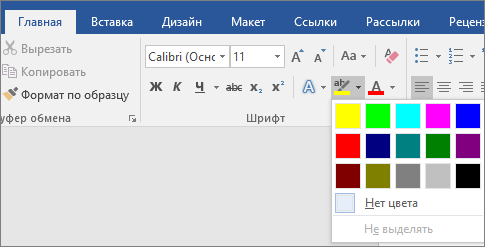
Выберите нужный цвет.
Примечание: Используйте светлый цвет выделения, если вы планируете распечатать документ с помощью монохромной палитры или матричного принтера.
Выделение нескольких частей документа
Этот способ лучше всего использовать для выделения нескольких частей документа, так как средство выделения не выключается.
Перейдите на главная и выберите стрелку рядом с цветом выделения текста.
Выберите нужный цвет.
Кнопка Цвет выделения текста отображает выбранный цвет, и указатель мыши при нажатии на область документа, содержаную текст.
Примечание: Используйте светлый цвет выделения, если вы планируете распечатать документ с помощью монохромной палитры или матричного принтера.
Выделим текст или рисунок, который нужно выделить.
Чтобы остановить выделение, нажмите стрелку рядом с кнопкой Цвет выделения выберите Остановить выделение илинажмите клавишу ESC.
Указатель мыши становится при на указателе на документ.
Удаление выделения из части документа или из всего документа
Выделите текст, из него нужно удалить выделение, или нажмите CTRL+A, чтобы выделить весь текст.
Перейдите на главная и выберите стрелку рядом с цветом выделения текста.
Выберите Нет цвета.
Быстрое поиск выделенного текста
Если вы используете Word 2016 или Word 2013, выберите Найти > Расширенный поиск.
Если вы используете Word 2010, выберите Найти.
Появится поле Найти и заменить.
Выберите Формат > выделить.
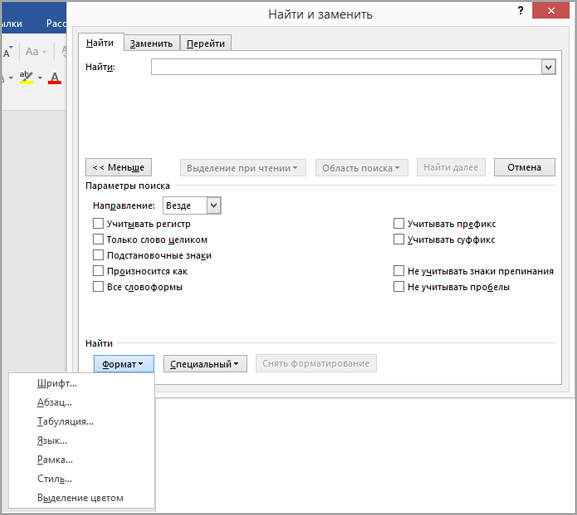
Если вы не видите кнопку Формат, выберите Еще.
Нажмите кнопку Найти далее.
Выделение цветом выбранного фрагмента текста
Выделите фрагмент текста, который требуется выделить цветом.
Перейдите на главная и выберите стрелку рядом с цветом выделения текста.
Выберите нужный цвет.
Примечание: Используйте светлый цвет выделения, если вы планируете распечатать документ с помощью монохромной палитры или принтера.
Выделение нескольких частей документа
Этот способ лучше всего использовать для выделения нескольких частей документа, так как средство выделения не выключается.
Перейдите на главная и выберите стрелку рядом с цветом выделения текста.
Выберите нужный цвет.
Кнопка Цвет выделения текста отображает выбранный цвет, и указатель мыши при нажатии на область документа, содержаную текст.
Примечание: Используйте светлый цвет выделения, если вы планируете распечатать документ с помощью монохромной палитры или принтера.
Выделим текст или рисунок, который нужно выделить.
Чтобы остановить выделение, нажмите стрелку рядом с кнопкой Цвет выделения выберите Остановить выделение илинажмите клавишу ESC.
Указатель мыши становится при на указателе на документ.
Удаление выделения из части документа или из всего документа
Выделите текст, из который нужно удалить выделение, или нажмите CTRL+A, чтобы выделить весь текст в документе.
Перейдите на главная и выберите стрелку рядом с цветом выделения текста.
Выберите Нет цвета.
Быстрое поиск выделенного текста
Выберите найти > расширенный поиск.
Появится поле Найти и заменить.
Выберите Формат > выделить.
Если вы не видите кнопку Формат, выберите Еще.
Как залить (выделить) текст в Ворде цветом?
Как выделить текст в Ворде (Word) каким-нибудь цветом?
Выделите нужную часть текста, затем сверху в панели форматирования непосредственно под окном выбора рзмера шрифта вы найдете пиктограммки изменения цвета текста и цвета фона текста. Цвет текста просто изменит цвет символов на заданный, а вот цвет выделения текста создаст цветную "подложку" под символы!
Для того, чтобы выделить текст цветом в Ворде, нужно воспользоваться специальным инструментом, расположенном на панели "Главная".
1) Выделяем нужный фрагмент текста.
2) На панели инструментов щёлкаем на кнопку "Цвет выделения текста".

Если щёлкать на маркер, то текст будет выделен цветом, который был выбран изначально.
Если вы хотите выбрать другой цвет, то щёлкните на стрелку и укажите цвет из выпадающего списка.
К сожалению, выбор цветов здесь ограничен — доступно только 15 цветов, а другие цвета выбрать из палитры попросту невозможно.
Рассмотрим ещё один вариант — требуется выделить цветом несколько частей текста.
В этом случае текст не выделяем, а сразу нажимаем на этот инструмент.
Курсор мыши примет вид маркера.
Выделяем поочёредно фрагменты текста — заливка будет выполнена после того, как вы отпустите левую кнопку мыши.
Чтобы перейти из режима выделения текста в обычный режим, нажмите на клавишу "Esc".
Но стоит заметить, что для выделения нескольких частей текста можно поступить так же, как и в первом способе (то есть сначала выделить фрагменты, а затем щёлкнуть на инструмент).
Просто нужно при выделении этих фрагментов зажать клавишу "Ctrl".
В одной из самых популярных программ для работы с документами Ворд есть множество полезных функций, в том числе и выделение текста разными цветами, которые можно выбрать по своему усмотрению.
Это функция часто используется, когда нужно выделить какой-то фрагмент в тексте, обратить на него особое внимание.
Сначала нужный фрагмент текста, который требуется "раскрасить" выделяем, щелкнув по нему мышкой и растягивая лбласть выделения до нужного размера. Затем следуем по пути Главная — Цвет выделения текста. Если щелкнуть по треугольнику справа, то откроется цветовая палитра, в кторой можно выбрать необходимый цвет выделения.
Как выделить цветом текст в Ворде 5 подробных методов

- Выделяем текст с методом заливки, окрашиваем всю строку
- Как изменить цвет текста в Ворде с помощью панели инструментов?
- Метод 2 применяем настройки блока «Шрифт»
- Метод 3 выбираем стиль форматирования
- Применяем меню «Конструктор» для изменения стиля текста (до этого меню называлось «Дизайн»)
- Метод 4 изменяем стили текста и оформления

Добрый день, друзья. Как выделить цветом текст в Ворде? В ходе работы в программе Word у многих пользователей довольно часто возникает необходимость выделения цвета текста в Ворде. Это может быть как в виде заливки нескольких строк, или одной, так и в виде непосредственного изменения самого цвета текста в документе.
Наиболее часто подобная необходимость возникает, если нужно выделить важные для человека фрагменты документа, чтобы они сразу бросались в глаза. Это может быть как курсовая работа, так и годовой отчёт. Не буду скрывать, мне также частенько приходится выделять текст в своих статьях, чтобы пользователь обратил на нужный фрагмент внимание. Так как же его правильно выделить?

Выделяем текст с методом заливки, окрашиваем всю строку
Это самый простой метод. Окрашивается не сам текст, а он как бы подчеркивается маркером. Для этого, нам нужно:
- Вначале нужно выделить нужный момент в тексте;
- В меню «Главная» кликнуть по значку «Выделение» цвета;
- В ниспадающем меню выбираем нужный цвет. Я выбрал самый распространённый среди офисных работников «Желтый»;

- Посмотрите, как красиво получилось!
Как изменить цвет текста в Ворде с помощью панели инструментов?
- Для начало нужно выделить необходимую часть документа;
- Далее, в меню «Главная» в блоке шрифт выбираем значок «А»;
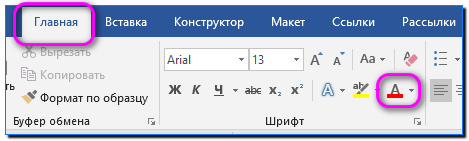
- У нас из значка выпадает палитра цветов, где мы выберем нужный цвет из представленных;
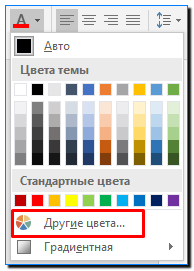
- Если же вас не один из них не устраивает, то можно выбрать вкладку «Другие цвета»;
- У нас откроется новое окошко «Цвета», в которой 2 вкладки: обычные
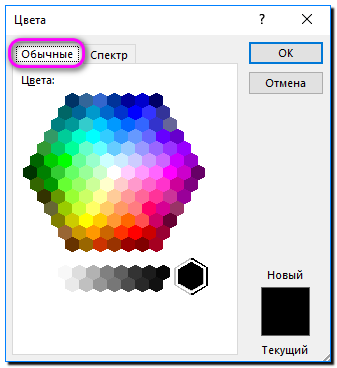 и спектр;
- Каждая из данных цветовых палитр довольно точно может предоставить нужный вам цвет. Внизу справа вы увидите образец цвета, и рядом тот, который был ранее;
- Когда вы выбрали нужный вам цвет, остаётся кликнуть по кнопочке ОК, и выделенная часть документа окрасится в нужный цвет;
- Если он вам понравился, то его можно опять задействовать, нажав на «А» и выбрав вкладку «Последние цвета»;
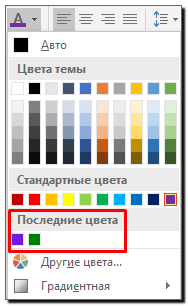
- Кроме двух данных методов, в этом выпадающем окне можно выбрать ещё один метод – «Градиентный»;
- По умолчанию в нём установлены градиенты серого цвета, но можно выбрать вкладку «Другие градиентные заливки»;

- У нас появляется колонка справа «Формат текстовых эффектов». В ней есть возможность поменять цвет, различные его оттенки, градиент, прозрачность букв, и прочие настройки отображения текста. К примеру, можно поставить контур и прочие дополнительные функции. Данную настройку мы более подробно разберём в конце статьи.

Метод 2 применяем настройки блока «Шрифт»
Данный способ также помогает окрашивать текст в различные цвета и его суть состоит в том, что мы воспользуемся настройками функций блока «Шрифт»:
- Как и ранее, нужно выделить часть текста, цветовую гамму которого вы собираетесь менять;
- Теперь, нам нужно нажать на стрелочку внизу справа этого блока или кликнуть по горячим клавишам CTRL+D;

- У нас открывается окошко, где нам нужно в ниспадающем перечне цветов выбрать тот, который вам подходит более всего. Кроме этого, я думаю, вы заметили, что в нём также есть своя палитра цветов;
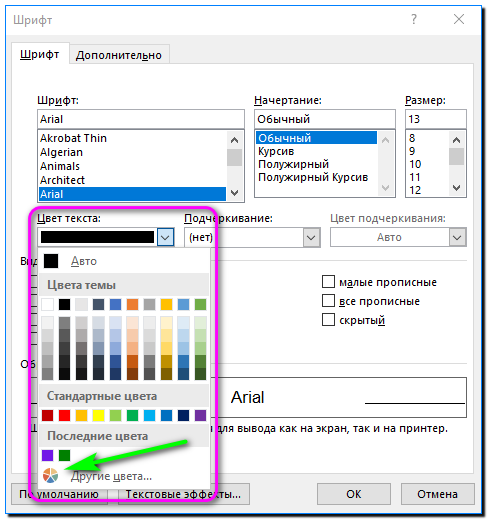
- Все цвета текста, которые вы изменили, можно посмотреть, как будут выглядеть под командой «Образец». Кроме прочего, в данном окне можно поменять стиль шрифта, его размер, начертание и прочие настройки;

- Есть в данном окошке и кнопка «Текстовые эффекты». Про неё я уже упоминал, но ниже расскажу более подробно. Выбрав нужный эффект, нажимаем ОК;
- Как результат, вы увидите ту цветовую гамму в тексте, которая вам нужна!
Метод 3 выбираем стиль форматирования
Те способы, которые мы рассмотрели, дают возможность поменять цвет под любой произвольный шрифт или текст в абзаце или во всём документе. Всё это проводится довольно быстро, но вызывает неудобство, когда вам нужно изменить различные части текста (заголовки, подзаголовки, абзацы). Если вы решили этим заняться, то лучше сделать несколько стилей, изменив каждый под нужный вам эффект, и применив его, если будет нужно.
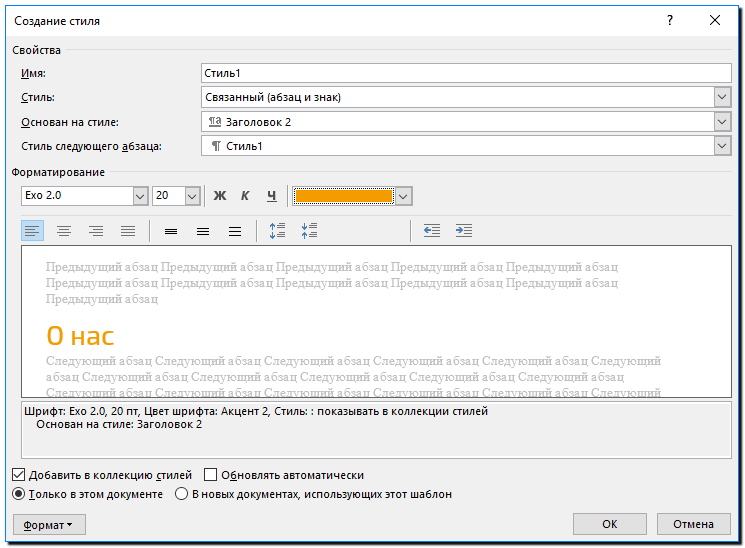
Запомните: те настройки, которые мы далее применим, вы заметите на протяжении всего документа. При этом, производить выделение текста для изменения его цвета не нужно!
Применяем меню «Конструктор» для изменения стиля текста (до этого меню называлось «Дизайн»)
- Если вы документ оформили правильно, я имею в виду создали заголовки с подзаголовками, то можно выбрать нужный стиль, просматривая примеры записей из настроек «Форматирование документа»;
- Сделать более разнообразными стили дизайна, поменяв их цвет, есть возможность используя два инструмента: темы,
 цвета;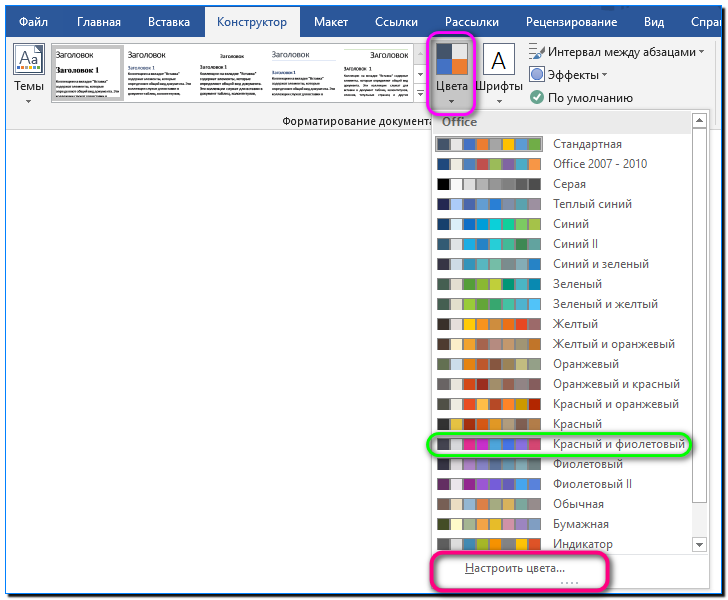
- Цвета есть возможность подстроить под свой вкус, более детально изменив их, нажав на вкладку «Настроить цвета» и дав стилю имя. После этого нужно сохранить его, как шаблон.

Образцы, которые показаны в перечне по умолчанию стилей редактирования, имеют различные цветовые гаммы. Цветовая гамма имеет прямую зависимость от того, какой вариант форматирования вы выбрали в меню панели инструментов. Украшают они по большей части заголовки с подзаголовками различных уровней.
Вариант, который мы выбрали в перечне «Цвета», применим и в дизайнах меню «Главная» и в тех, про которые мы рассказывали во 2 разделе этого текста. Они находятся в команде «Форматирование документа». Это даёт возможность быстрее оформить стиль документа.
Если у вас обычный документ, то желательно применить один из представленных методов, или самостоятельно создать новый стиль. Иногда, кроме цветовых изменений меняется интервал и вариант выравнивания текста.
Метод 4 изменяем стили текста и оформления
Следующий метод перемены цвета, имеет приличные отличия от прежних, т.к. довольно сильно преображает дизайн текста методом воздействия на него разнообразными эффектами. Его часто применяют, когда создают презентации, открытки, поздравительные буклеты. В быту же его применяют редко.
- Выделяем интересующий нас текст;
- В блоке «Шрифт» кликнем по букве «А», которая окрашена в синий цвет по краям и белая внутри. Она означает «Текстовые эффекты и оформление» и так же находится в меню «Главная»;

- Затем, нужно выбрать доступные настройки: «Заголовок» (стиль из шаблонов),
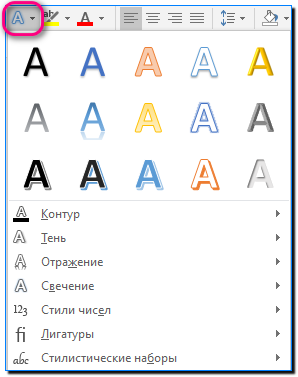 «Контур» он помогает изменить «Цвет»,
  толщина,
 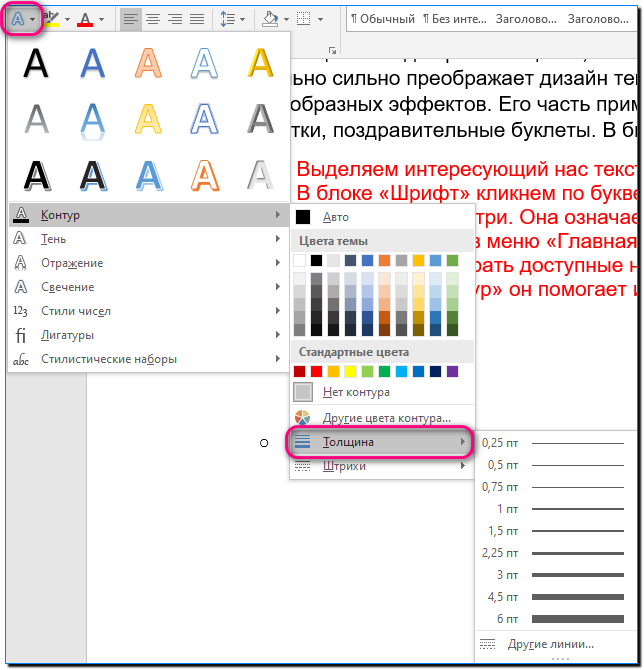 штрихи,
  прочие цвета, «Тень» — имеются заготовки с прочими «Вариантами тени»,
  «Отражение» — похож на предыдущий пункт, имеет модели дополнительно с «Параметрами отражения»,
 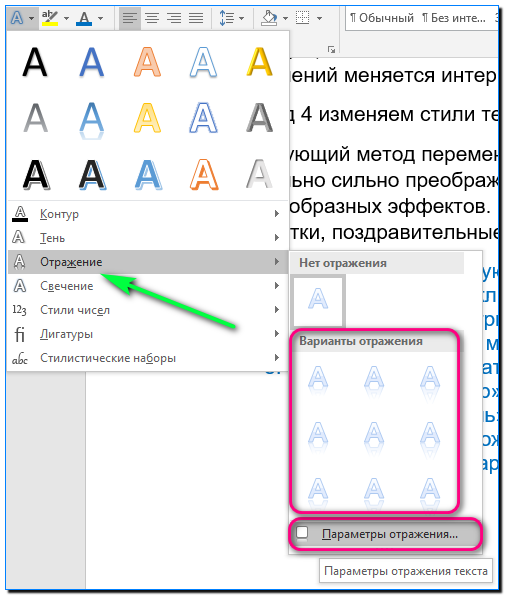 «Свечение» — модели, прочую цветовую гамму с «Параметрами свечения».
Стоит заметить, что цвета под данные настройки могут быть именины из-за того, что они выбраны как основные для документа, или же в отдельности.
Если вы выберите вкладки, которые доступны в низу данного перечня (Варианты «Тени», «Параметры отражения», «Параметры свечения»), то они откроют в тексте колонку сбоку с инструментами «Формат текстовых эффектов» (мы её упоминали во втором методе). Она состоит из команд:
- Заливка текста – даёт возможность менять необходимые настройки. Это касается и цвета. Она бывает сплошной или градиентный, прозрачность;
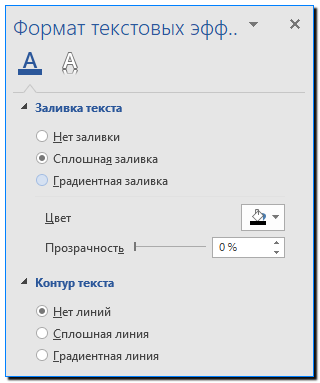
- Текстовые эффекты – они являются дубликатом кнопочки «Текстовые эффекты и оформление». Но, они дают большие возможности, чтобы с повышенной детальностью отредактировать параметры, вроде «Заголовков», «Прозрачности», «Размеров», «Размытие», «Углов», «Расстояние» и, разумеется, цветовую гамму;

- Данные инструменты редактирования текста дают возможность оформить в документе Word более красивый текст, сделать его цветным и в различных стилях.
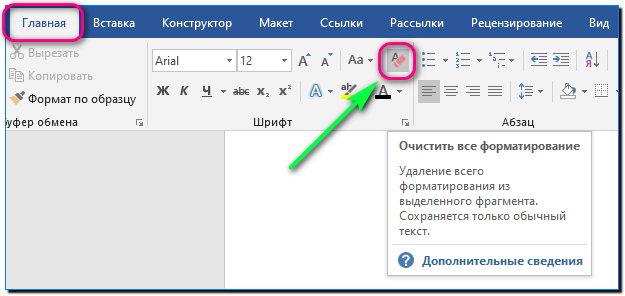
Вывод: как выделить цветом текст в Ворде с различным множеством вариантов вы теперь знаете. Если вы решили произвести отмену всех внесённых изменений, то нужно провести очистку редактирования выделенной части документа, кликнув по значку, похожему на «А» с ластиком. Успехов!