Сглаживание с помощью Smoothing Groups в 3ds Max
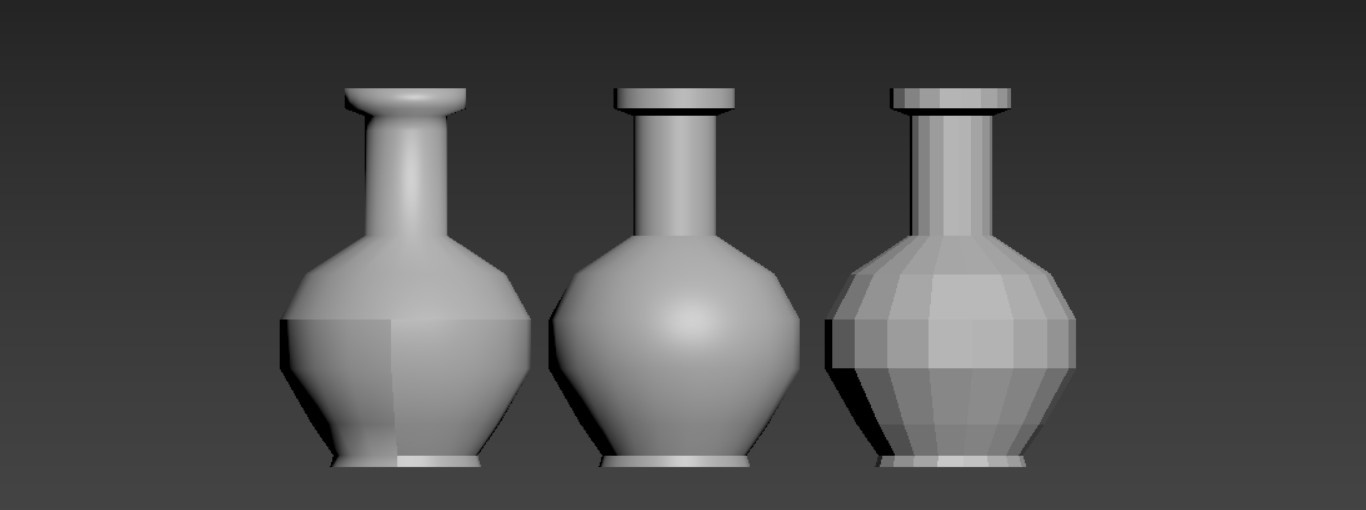
Чем меньше в сетке полигонов, тем более заметны грани между полигонами. Чтобы с этим справиться можно добавить новых полигонов. Но если их будет слишком много, то сцена будет слишком нагружена. Время расчета рендера увеличится, управлять объектами будет тяжелее. Убить двух зайцев помогут настройки групп сглаживания (Smoothing Groups) и модификатор Edit Poly.
1. Расположение
Группы сглаживания – это инструмент, расположенный как в модификаторах, так и среди других инструментов. Панель Smoothing Groups можно найти:
1) в модификаторах Edit Poly, Smooth;
2) в режимах редактирования Editable Poly, Mesh и Patch;
3) на панели Ribbon в режиме полигонального моделирования.
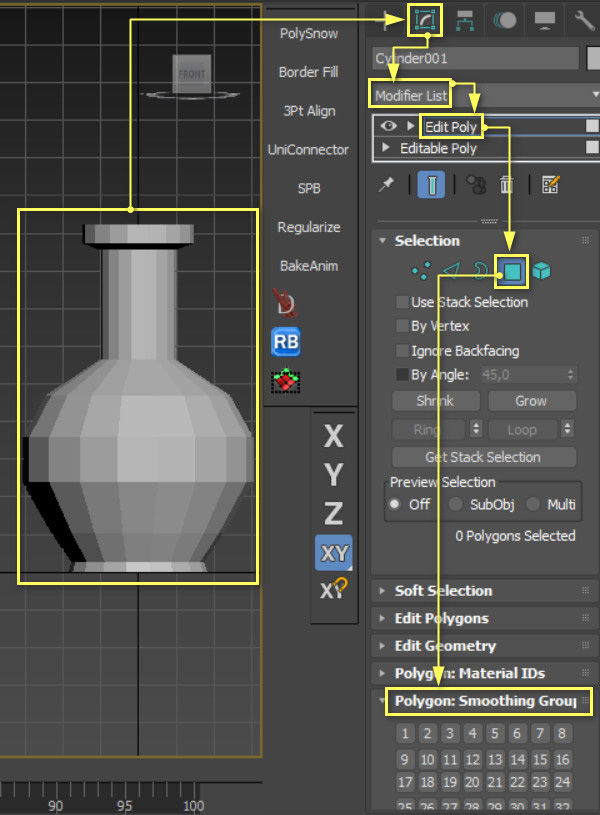
В статье же рассмотрим инструмент на примере модификатора Edit Poly. Чтобы появилась возможность пользоваться инструментом выберете в сцене объект. После этого перейдите в Modify – Modifier List – Edit Poly. Зайдите в меню модификатора, выберете редактирование полигонов (Polygon) и ниже появится меню Polygon: Smoothing Groups.
Этот инструмент есть и в режиме Element, но тогда объекту можно будет установить только одну группу сглаживания. Далее поймете почему.
2. Ручное сглаживание
Для сглаживания полигонов, нужно выделить все, между которыми не должно быть граней и нажать на любое число в меню Polygon: Smoothing Groups. Всего может быть 32 группы сглаживания для одного объекта. Назначение новых модификаторов или конвертация не добавят новых групп. Поэтому, если групп не хватает, постарайтесь разделить объекты. Кнопка Clear All удаляет сглаживание с выбранных полигонов.
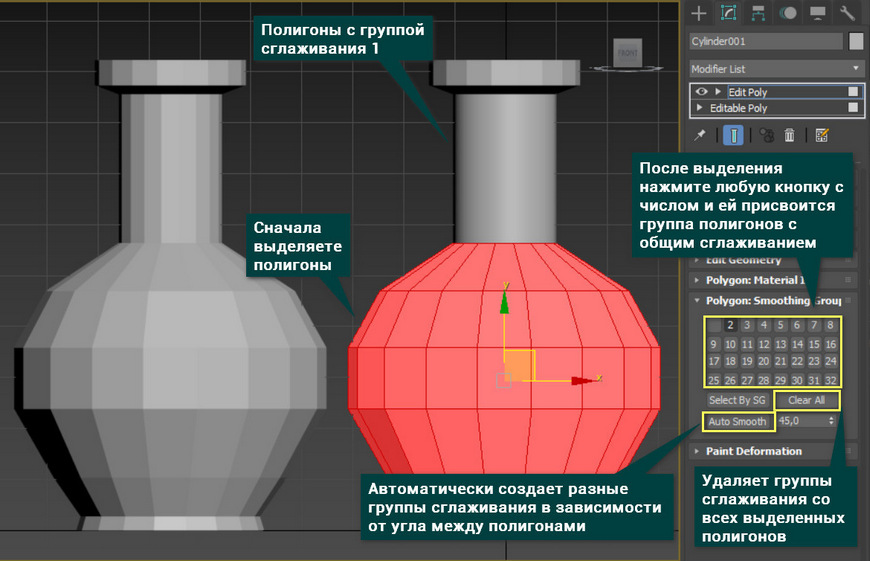
При ручном сглаживание объединять в группы можно любые полигоны. Не обращая внимания на их положение, взаимные углы и прочее. Но между различными группами появляются швы, разделяющие эти группы.
3. Автоматическое сглаживание
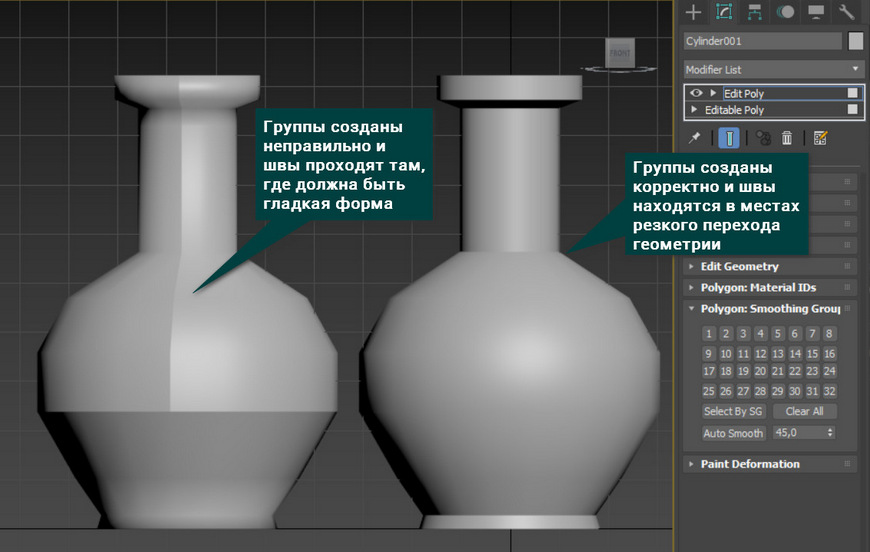
Быстро создать группы сглаживания можно с помощью кнопки Auto Smooth. Для этого нужно выбрать все полигоны, которые должны сгладиться. В окне со счетчиком выберите величину угла между полигонами. Это значение позволяет распределять полигоны в разные группы, если угол между ними больше заданного. Благодаря этому параметру группы разделяются, образуя корректные швы.
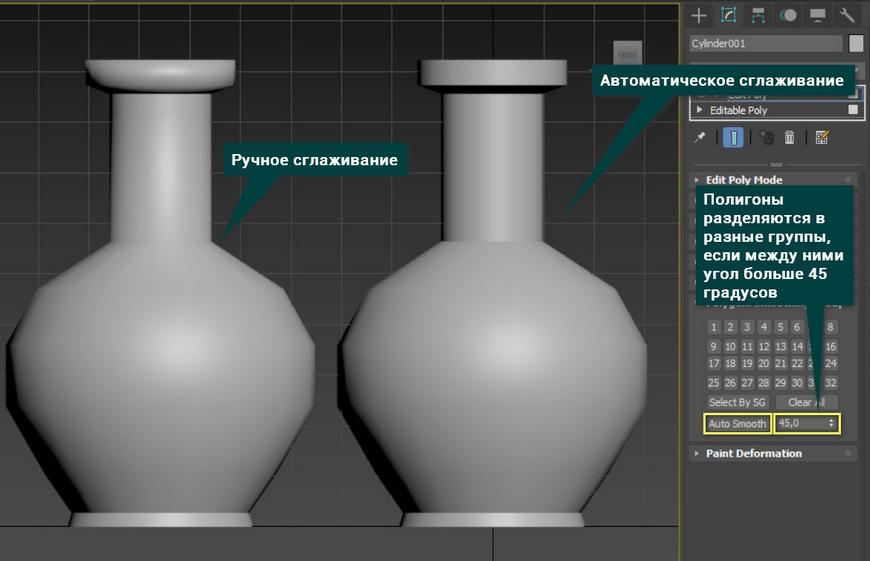
Вот таким простым способом можно улучшить объект для визуализации, не нагружая сцену новыми полигонами. Модификатор Smooth рассматривать ни к чему, т.к. он имеет точно такие же функции, но с другим названием. Разумеется, для серьезных моделей лучше использовать процедуру «запекания». Но в случае простых предметов интерьера модификатор Smooth и инструмент Smoothing Groups хорошие помощники.
Если же вам наоборот нужно сгладить сетку не визуально, а реально, изменяя число полигонов, то рекомендую к прочтению статью «5 модификаторов, меняющие количество полигонов 3ds Max»
Скругляем углы объектов в 3d max

В природе не существует строго прямых углов. Это нужно помнить при моделировании, чтобы 3d модели получались красивыми и реалистичными. Поэтому важно научиться скруглять углы объектов. Рассмотрим 2 способа скругления углов: с помощью модификатора MeshSmooth и инструмента Chamfer (Фаска).
Модификатор MeshSmooth
Для примеры мы создали пару кубов, поделив их гранями.

Во вкладке Modify в листе Модификаторов (Modifier List) находим MeshSmooth. Щелкаем и применяем к нашим объектам.

Разбираемся в параметрах.
- Iterations — число проводимых действий. Чем выше показатель повторений модификатора, тем плотнее сетка.
- Smoothness задает гладкость. Лучше оставить это значение = 1. Это даст более точною сетку.
Кубики нам показывают как работает модификатор. Разное расстояние между гранями дает разный результат. Поэтому важно подготовить 3d модель перед использованием инструмента, чтобы получить нужные края объекта.


Также остроту и форму углов можно подредактировать, работая с отдельными точками. Нажимаем на модификатор, выбираем Vertex. Меняем расстояние и положение ключевых точек так, как нам нужно.
Модификатор можно применять как к целому объекту (при моделировании подушек, диванов, кресел), так и к отдельной части (закруглить край стола).
Создание фаски

Конвертируем нашу модель в Editable Poly, вызвав панель ПКМ.
Переходим во вкладку Modify. Выбираем грань, которую нужно скруглить. Чтобы сделать фаску, воспользуемся инструментом Chamfer.

Нажимаем на квадратик возле кнопки Chamfer. Открывается панель параметров. Задаем нужные значения.
Фаска готова. Нажимаем зеленую галочку, чтобы сохранить результат, или крестик, чтобы снять фаску.
Теперь вы легко справитесь с самыми острыми углами, а ваши модели будут еще более реалистичными. Расскажите своим друзья о нашем полезном уроке и вступайте в группу Вконтакте, чтобы всегда быть в курсе новых статей.
Как сгладить углы в 3d max


Полигональная модель, 50 многоугольников в видовом окне, и 50 после рендера.
3DStudio MAX
Фаски в Edit Poly
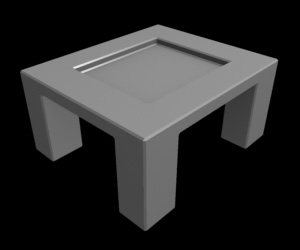
Polys (полигональная модель), 324 многоугольника в видовом окне и при рендере.
Многократное создание фаски в Edit Poly.


И наконец, видимые различия между однократным и многократным закруглением настолько незначительны, что зритель вряд ли заметит их пока не приблизится к объекту достаточно близко, следовательно, использование данного метода весьма спорно.
Срезанные грани (несколько раз), 932 многоугольника в видовом окне и при рендере.
Создание фаски с помощью сегментов в Edit Poly


И рендер:
Срезанные грани по сегментам, 562 многоугольника в видовом окне и при рендере.
Meshsmooth с дополнительными замкнутыми контурами (Extra Loops)

Meshsmooth, 708 многоугольников в видовом окне, 11328 многоугольников при рендере.


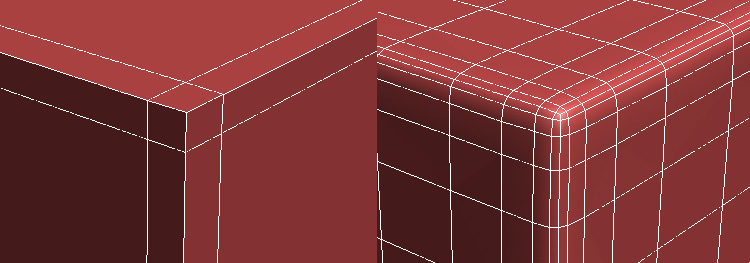
Meshsmooth с загибом (Creasing)
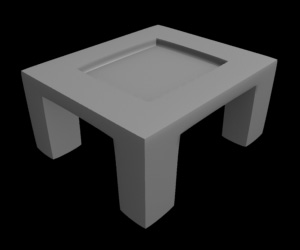
Загиб (натяжение) граней в Meshsmooth, 50 многоугольников в видовом окне, 1600 при рендере.
Meshsmooth-методы: четырёхугольника (Quad) и классический (Classic)
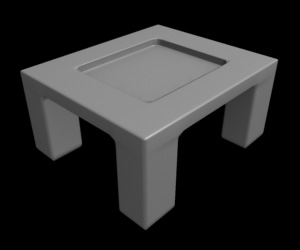
Meshsmooth Classic, 50 многоугольников в видовом окне, 1596 при рендере.
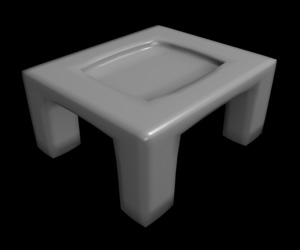
Meshsmooth Quad Output, 50 многоугольников в видовом окне, 1600 при рендере.
Meshsmooth с EdgeChEx
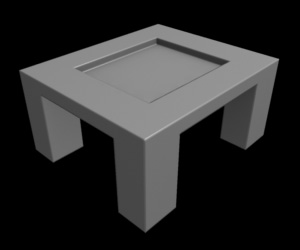
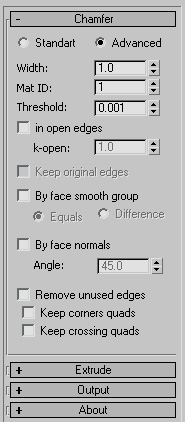
Power Solids
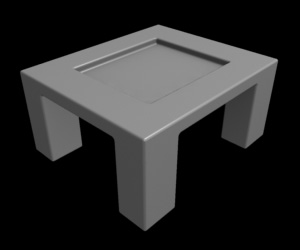
PowerSolids, 1900 многоугольников при рендере.
Закруглённые углы в mentalray

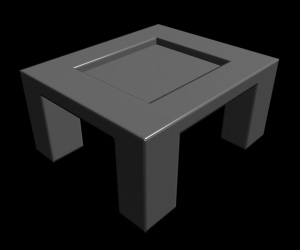
Закруглённые углы в mentalray, 50 многоугольников в видовом окне и при рендере.