Лёгкий способ сделать крохотный USB-хаб для Raspberry Pi

Бывало у вас такое, что вам не хватает USB-портов при создании проекта на Raspberry Pi Zero? Притом внешние USB-хабы или HATS не подходили из-за ограничений по размеру? Если да, или если вы просто ищете себе интересный проект с пайкой деталей, в результате которого получится нечто полезное, то этот проект – для вас!

Я постоянно пытаюсь впихнуть Raspberry Pi в какие-нибудь предметы для моих проектов, и несколько из них используют Pi Zero, совершенно не имея свободного места для USB Hub/HAT. Я поискал и нашёл несколько сайтов, продающих крохотные платы с USB-хабами, однако стоимость у них довольно высокая. Поэтому я решил сделать собственную платку, которую достаточно просто собрать из всего лишь 6 дешёвых компонентов. У неё есть версия размером с ноготь на 2 порта и немногим более крупная версия на 4 порта. Я дал общий доступ к проектам плат на OSH Park и вы можете заказать их оттуда:
Конечно, платы, возможно, будут совершенствоваться и дальше, в основном на основе отзывов читателей. Пока что они работают нормально, но не стоит заказывать их сразу по 100 штук.
OSH Park продаёт платы по 3 штуки с бесплатной доставкой [даже международной]. 3 платы на 2 порта обойдутся вам в $2,95, а 3 платы на 4 порта – в $3,55. Довольно дёшево! После заказа платы магазин предложит вам заказать и трафарет (об этом позже).

Обратная сторона платы на 4 порта
Материалы для изготовления
FE1.1s SSOP-28 IC, 1 шт (их придётся заказывать у китайцев, чтобы было подешевле – с eBay или AliExpress; я купил 50 штук примерно за $20)/
Керамический конденсатор 0603 10 мкФ, 3 шт (то же самое — eBay или AliExpress)
Резистор 0603 2.7кОм (аналогично)
Осциллятор на 12 МГц, 1 шт (с ногами; в Китае можно купить 100 шт за $5)
Лучшим местом для таких покупок является Китай. Придётся подождать 2-3 недели, однако в итоге будет дешевле, чем у любого продавца в США [то же обычно верно и для России / прим. перев.]. Я всегда покупаю большие количества компонентов, чтобы хватало надолго.
Сборка платы
На фотографиях показана старая версия платы, но процесс сборки новой ничем не отличается.
Сначала нужно припаять FE1.1. Это может оказаться сложным, поскольку шаг (расстояние между ног) равен всего 0,64 мм. Я уже паял их вручную, однако достаточно просто соединить контакты вместе. Иногда можно провести паяльником, чтобы разделить контакты (не забудьте добавить флюс!), но если так этого сделать не получится, попробуйте использовать косичку для удаления припоя.
У меня отлично получилась пайка при помощи паяльного фена, и теперь я всегда использую этот метод. Для такого метода можно заказать у OSH Stencils трафарет после заказа платы. Трафареты помогут нанести паяльную пасту на небольшие площадки платы.


При помощи трафарета у меня получается очень чисто поставить чип. У моего трафарета есть вырезы только для чипа, потому что я заказал его перед окончательной переделкой платы, но если вы закажете трафареты совместно с платами, у них будут вырезы для конденсаторов и резисторов.
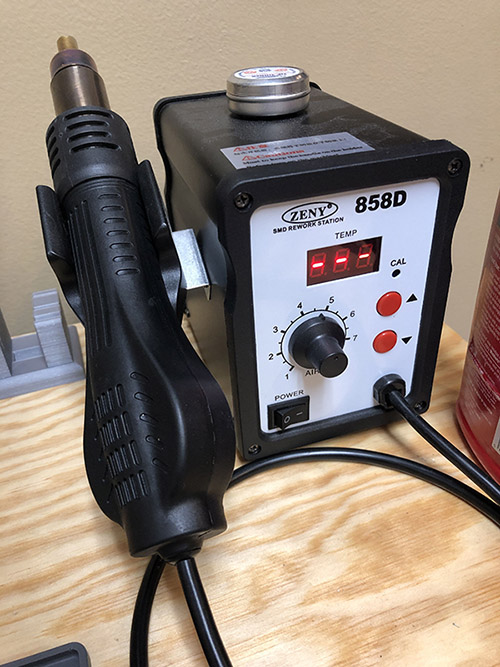
Я использую такой паяльный фен. Он очень дешёвый (Amazon, Ali), у него есть много версий, однако все они, кажется, сделаны на разных фабриках по одному шаблону. Если вы не очень часто паяете компоненты с поверхностным размещением, то этот фен вам послужит. Для такой пайки крайне рекомендую прикупить силиконовый мат, чтобы не сжечь стол.
Затем я обычно ставлю три конденсатора на 10 мкФ. Поскольку у моего шаблона нет вырезов под них, я просто паяю их вручную. Добавляю флюса, и держу конденсатор пинцетом, припаивая каждую сторону по очереди. Обязательно держите его пинцетом, иначе он прилипнет к паяльнику.
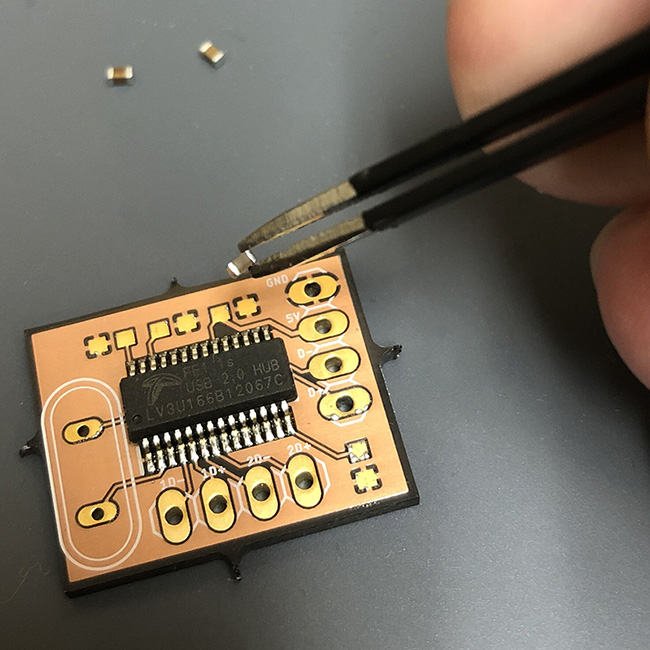
Припаяв конденсаторы, я тем же методом паяю резистор на 2,7 кОм.

После установки планарных компонентов я ставлю осциллятор на 12 МГц.
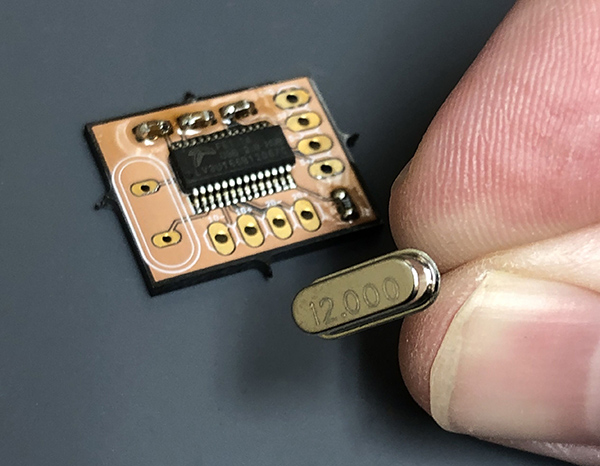
Когда все компоненты установлены на места, и флюс очищен, вы получаете крутейший крохотный USB-хаб! Кстати, цвет покрытия плат на фото называется After Dark – это один из вариантов, предлагаемых OSH Park. Стандартным у них является фиолетовый, но мне очень нравится, как выглядят эти чёрно-медные платы, и к тому же, за цвет не берут дополнительных денег!

Если вы выбрали платы на 4 порта, их сборка будет абсолютно такой же.
Ниже привожу несколько справочных изображений со схемой подсоединения к Raspberry Pi Zero и USB-портам.
Пошаговая сборка USB хаб из старого монитора
 Своими руками
Порой для работы за компьютером не хватает нужного количества USB- портов при избытке USB — устройств. Чтобы решить эту проблему, есть два варианта. Первый – отсоединить ненужные устройства на данный момент, освободив, таким образом, USB – порт. Второй – приобрести хаб или концентратор USB – устройство с несколькими портами. Разнообразные виды имеются в продаже. Концентратор можно смонтировать самостоятельно из вышедшего из строя монитора компьютера или телевизора.

Преимущества использования USB хаба
Использование USB хаба расширяет функциональную деятельность компьютера. Увеличение портов USB уменьшает износ разъемов. Кроме этого, экономится время. Не отвлекаясь на переключение устройств, можно быстро и качественно работать. Если системный блок установлен под столом, установив хаб USB, не нужно нагибаться, чтобы искать разъем. Просто можно установить самодельный концентратор рядом с монитором компьютера.
Как собрать концентратор USB
Для работы понадобятся:
- Панель из монитора с USB- разъемами;
- Провода;
- Паяльник.
Берется концентратор от непригодного монитора LG или Samsung, освобождается от лишних проводов. В результате получается небольшая панель.
В наличии – 4 порта USB и один USB тип В. Если подключить его напрямую к компьютеру, то ПК ничего не видит. Сбоку на панели есть разъем, к нему подключено питание 5 вольт и два центральных – заземление.
К разъему припаиваются два провода, которые подсоединяются к компьютеру. На экране монитора компьютера в опции «Устройства со съемными носителями» определяется дополнительный USB хаб. К нему подключается флешка. Если флеш работает, проверка закончена.
Проверив работу, можно взять питание от самого порта USB к компьютеру, непосредственно припаивая провод на плате. Так соединятся USB и питание компьютера.
Концентратор должен определиться при подключении порта USB.
Таким образом, из концентратора от старого монитора получился новый USB девайс.
В данном концентраторе стоит версия 1.1, которая работать будет медленно. Если усилить дополнительной платой, то скорость передачи данных увеличится. Хаб вставляется в коробочку и можно работать.
К стационарному USB — порту можно подключить несколько хабов. По теории – 127 устройств в один порт. Но необходимо помнить, что передача данных распределяется между всеми устройствами. Поэтому, скорость может замедлиться.
FE1.1, FE2.1 или что нам стоит USB HUB построить

Лирическое отступление 
Однажды возникла у меня на работе задача встроить USB HUB в уже имеющееся устройство. Первая мысль была — заказать некоторое кол-во готовых хабов у наших китайских друзей, и лишив их корпуса, впихнуть в корпус собственно конечного устройства. Но этот вариант был отметён по причине абсолютного отсутствия места, да и как то всё таки кривое решение. Тогда было решено встроить USB HUB в уже имеющеюся печатную плату. Благо места на плате для этих действий было достаточно.
Порыскав на предмет того, на основе какой микрухи можно построить USB 2.0 High Speed USB HUB, наткнулся на очень вкусные по цене микрухи FE1.1 и FE2.1, отлчие у которых только в количестве портов хаба — 4 и 7 соответственно.
Отмазки
В приведённых примерах не будет реализована защита от перегрузки по току USB порта, хотя микруха это тоже умеет. Мне это было не надо. Если вам будет интересно, то в даташите схемы даны. Всё будет рассмотрено на примере микросхемы FE1.1 (не путать с FE1.1S, хотя там тоже всё просто. FE1.1S является самой урезанной по всем параметрам в этой линейке), FE2.1 отличается только кол-вом портов.
Ну к сути.
Суть
Микросхема FE1.1 представляет из себя однокристальный USB HUB, которому для работы надо минимум деталей. А именно кварц на 12МГц, пару конденсаторов и несколько резисторов.
- USB 2.0 High Speed, а именно до 480Мбит в обе стороны.
- Возможность контроля потребления USB девайсов. В зависимости от микрухи, контролирует либо каждый девайс отдельно, либо группами.
- Встроенные стабилизаторы 1,8в и 3,3в. И ещё много чего, в даташите сами сможете почитать.
Распиновка
FE1.1 выпускается в корпусах LQFP48 и QFN48, отличие в распиновке не наблюдаются. 
Строим HUB
И так, заказав данные микросхемы я по быстрому набросал схему хаба, вот такую: 
- Подтяжка ножки XRSTJ. В даташите нет требования подтянуть эту ногу, но по факту без подтяжки хаб легко сбрасывается дуновением электромагнитных ветров.
- Подтяжка ножек OVCB (на некоторых микрухах этой серии называются OVCJ). Это ноги, ответственные за сигнализацию потребления девайсом слишком большого тока. Если их оставить в воздухе, то периодически HUB будет писать, что питание девайса плохое, и вам придётся хаб «передёргивать». Ноги эти можно подтянуть как по отдельности резюками 10к-100к, так и все одним резюком 10к-100к. Я лично делал и так и так, разницы в работе не заметил.
- Номинал резистора подтяжки ножки REXT. Он должен быть именно 2,7k, и никак иначе. С другими номиналами хаб работать отказывается.
Опыт использования
На самом деле, хаб выполненный по данной схеме работает без каких либо нареканий. На некоторых форумах я встречал описания проблем при применении хабов на данных микрухах, такие как периодический сброс хаба, и сигналы о перегрузке, но как описано выше, причину их мне вроде бы удалось найти. Девайс с хабом построенным по схеме приведённой выше работает уже больше года без нареканий.
Ещё отмазки
На самом деле как мне кажется, мало кому из электронщиков часто надо самостоятельно изготовить USB HUB. Но если задача возникла такая, вот решение дешёвое и сердитое:)
Даташит на FE1.1, FE2.1 и схематика для FE1.1 в прикрепленном архиве.