Преобразуем проект на Python в исполняемый файл .EXE
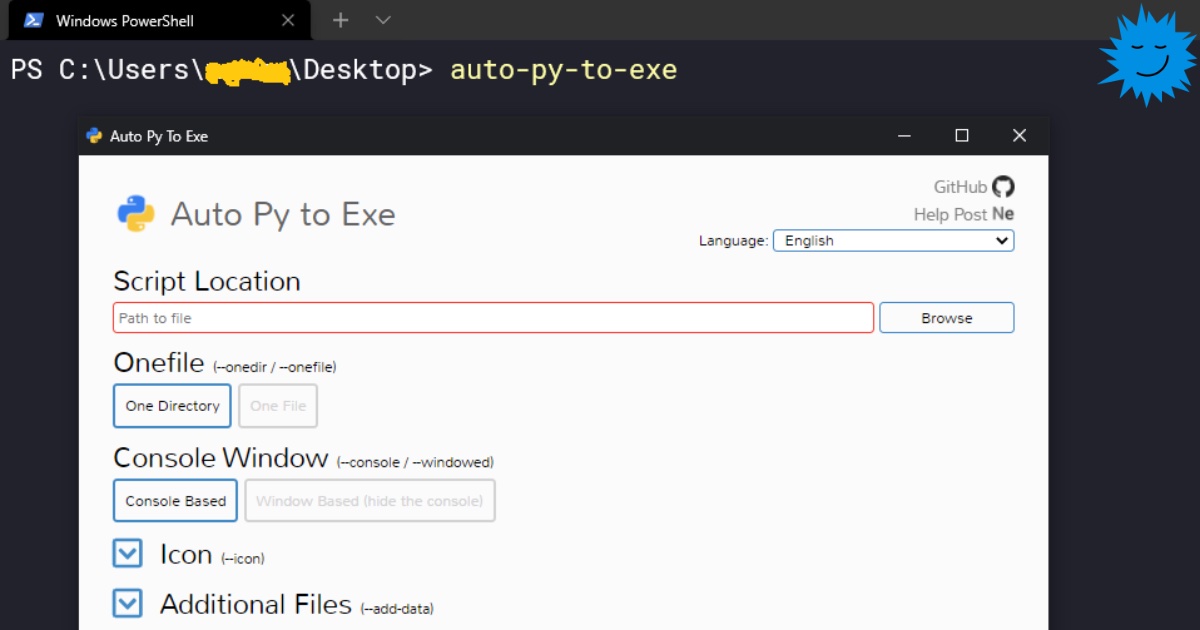
С помощью Auto PY to EXE можно с лёгкостью преобразовывать файлы .py в файлы .exe . Благодаря этому ваш проект на Python будет работать как десктопное приложение и вы сможете запускать приложение на других машинах без необходимости установки Python.
В этой статье я расскажу, как преобразовать проект на Python в исполняемый файл. Решение будет работать вне зависимости от количества файлов .py в приложении. Стоит учесть, что Auto PY to EXE работает только с Python 3.5 или выше.
Установка Auto PY to EXE
Установка через pip
При помощи следующей команды можно установить текущую версию Auto PY to EXE.
Установка с GitHub
Также можно выполнить установку напрямую с GitHub. Для установки Auto PY to EXE с GitHub необходимо сначала клонировать репозиторий GitHub.
Затем нужно перейти в папку auto-py-to-exe .
Теперь необходимо запустить файл setup.py .
Можно также проверить версию при помощи следующей команды:

Проверяем версию
Текущая версия Auto PY to EXE 2.9.0 и теперь она установлена на ваш компьютер.
Открываем приложение
Чтобы открыть Auto PY to EXE, нужно выполнить в терминале следующую команду:
Откроется удобное приложение с GUI:

Интерфейс пользователя Auto PY to EXE
Теперь с помощью этого интерфейса можно преобразовать файл .py в .exe .
Процесс преобразования
Шаг 1. Добавляем местоположение файла
Для преобразования .py в .exe сначала необходимо указать путь к файлу Python. Достаточно перейти к местоположению файла, который нужно преобразовать, а затем добавить путь.

Добавляем местоположение файла
Я добавил местоположение основного файла Python моего проекта. Здесь я использую для примера один из своих проектов на Python. Это приложение с GUI, визуализирующее различные алгоритмы сортировки. О создании этого проекта можно прочитать здесь: Build a Sorting Algorithm Visualizer in Python
Шаг 2. Выбор «One Directory» или «One File»
В интерфейсе есть опция выбора «One Directory» или «One File». Мой проект на Python содержит несколько других файлов, поэтому я выбрал «One Directory». Эта опция создаст папку со всеми необходимыми файлами, а также с файлом .exe .

One directory или One file
Шаг 3. Выбор «Console Based» или «Window Based»
После этого нужно будет выбрать тип приложения: консольное (Console Based) или оконное (Window Based). Если выбрать «Window Based», то это скроет весь консольный вывод приложения. Если ваш проект генерирует консольный вывод, то нужно выбрать «Console Based». Если у вас приложение с GUI или вам не нужно отображать пользователю консольный вывод, то выберите «Window Based». Я выбрал второй вариант, потому что моё приложение имеет GUI.

Console Based или Window Based
Шаг 4. Преобразование
Далее отобразятся другие опции, такие как добавление значков, дополнительных файлов и т.д. Выберите нужные опции самостоятельно. Ну а наш файл .py уже к преобразованию. Достаточно нажать на кнопку CONVERT .PY TO .EXE .

Нажмите кнопку для преобразования
Для завершения процесса придётся немного подождать.
Папка с результатами
После завершения процесса можно будет выбрать опцию открытия папки с результатами.

По умолчанию папка с результатами будет создана там, откуда вы запускали Auto PY to EXE. Я открывал Auto PY to EXE с рабочего стола, поэтому папка создана на нём. В папке находится множество файлов и папок. Но нам важен файл с расширением .exe . В моём случае это main.exe . При двойном нажатии будет запускаться программа.
Готово! Наш проект на Python теперь преобразован в исполняемый файл. Его можно запускать на других компьютерах без необходимости установки Python.
Ресурсы
На правах рекламы
Серверы для всех, в том числе, и для разработчиков! VDS с посуточной оплатой на базе новейших процессоров AMD EPYC и хранилища на основе NVMe дисков от Intel для размещения проектов любой сложности, создавайте собственную конфигурацию сервера в пару кликов!
Преобразование файла py в exe в Python
Чтобы преобразовать файл .py (Python) в .exe (исполняемый файл), вы можете использовать пакет и запустить команду pyinstaller в командной строке.
В этом руководстве мы возьмем простой файл, который выводит на консоль сообщение «Hello World!», и преобразуем этот файл в исполняемый файл.
Пошаговый процесс преобразования
Шаг 1: установите pyinstaller.
Откройте командную строку или терминал и выполните следующую команду pip, чтобы установить pyinstall.
Шаг 2: перейдите в папку .py.
Откройте командную строку или терминал и перейдите в папку с файлом .py, который вы хотите преобразовать в .exe.

Есть файл hello_world.py. Мы преобразуем его в файл exe.
Шаг 3: запустите команду pyinstaller.
Из местоположения файла .py выполните следующую команду, чтобы построить и создать файл .exe.
Вы получите следующую информацию в командной строке.

Рядом с файлом в Python будут созданы каталоги сборки и распространения.

Зайдите в каталог dist, и вы найдете файл .exe.

Заключение
В этом руководстве на примерах в Python мы узнали, как создать файл .exe из .py.
Как из py сделать exe
Python становиться с каждым годом все популярней особенно у новичков. На самом деле это и понятно? так как синтаксис языка в отличает от других языков программирования, достаточной простой и если немного почитать мануалы и посмотреть ролики на ютубе можно написать простенькую программу. Возможности Python практически безграничные, на нем можно написать все что угодно. Например, в прошлой статье я рассказывал о том как можно создавать программы с графическим интерфейсом. Сегодня же поговорим о том как можно сделать программу которая будет запускаться на любом компьютере с Windows без установленного Python, если проще говоря покажу как можно преобразовать файл .py в .exe.
Если вы только начали изучать Python то следующие статьи будут Вам очень полезны.
Компилируем код Python в файл exe
И так для того чтобы из файла .py сделать .exe необходимо установить специальную библиотеку, с помощью которой можно скомпилировать python скрипт, для этого открываем командную строку и вводим
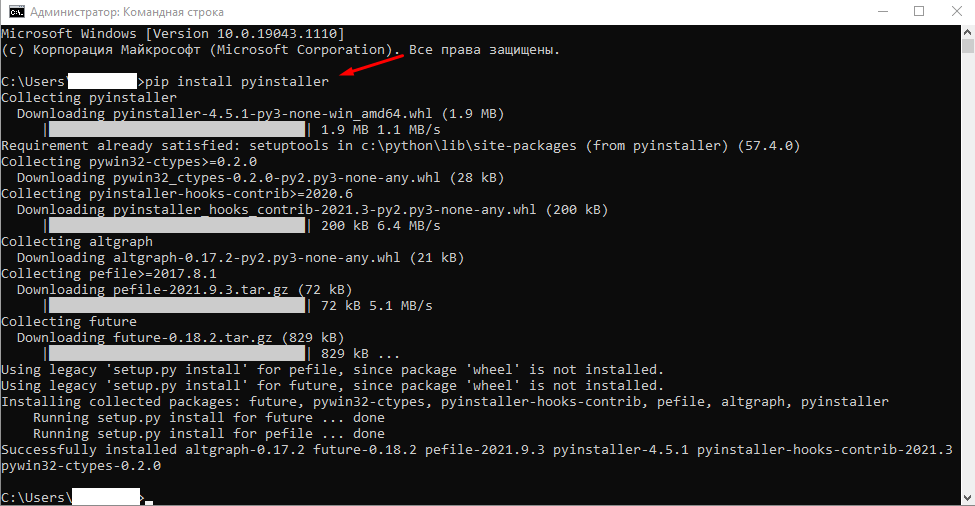
Кстати если после ввода вы видите следующие сообщение ««PIP» не является внутренней или внешней командой, исполняемой программой или пакетным файлом» то читаем статью ссылку на которую я оставил выше.
Если же установка прошла без ошибок, тогда нужно перейти в директорию где у вас храниться файл скрипт командой
Для компиляции вводим следующею команду
test.py — ваш скрипт
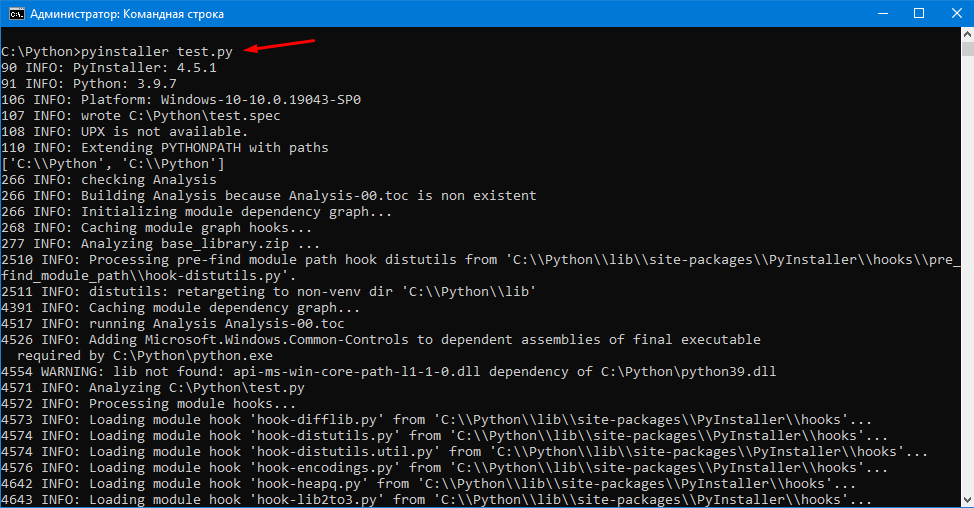
После завершения компиляции в папке где лежал ранее лежа ваш скрипт py появиться еще одна «Dist» в ней папка «test» в которой будет ваша программа. Теперь вашу программу можно будет запустить на любом другом компьютере.
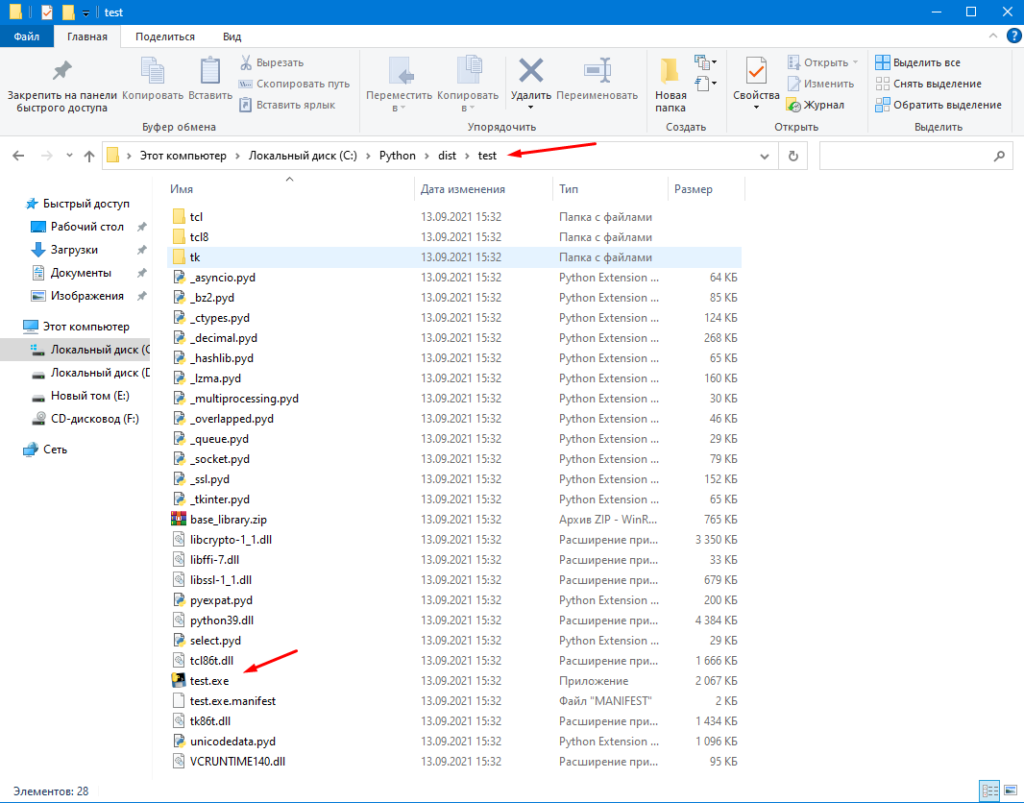
Но как мы видим у нас получился не один файл и несколько. Что бы сделать из py всего один файл exe, нужно ввести туже команду но только добавить специальный флаг.

После завершения в папке «dist» появиться только один файл exe.
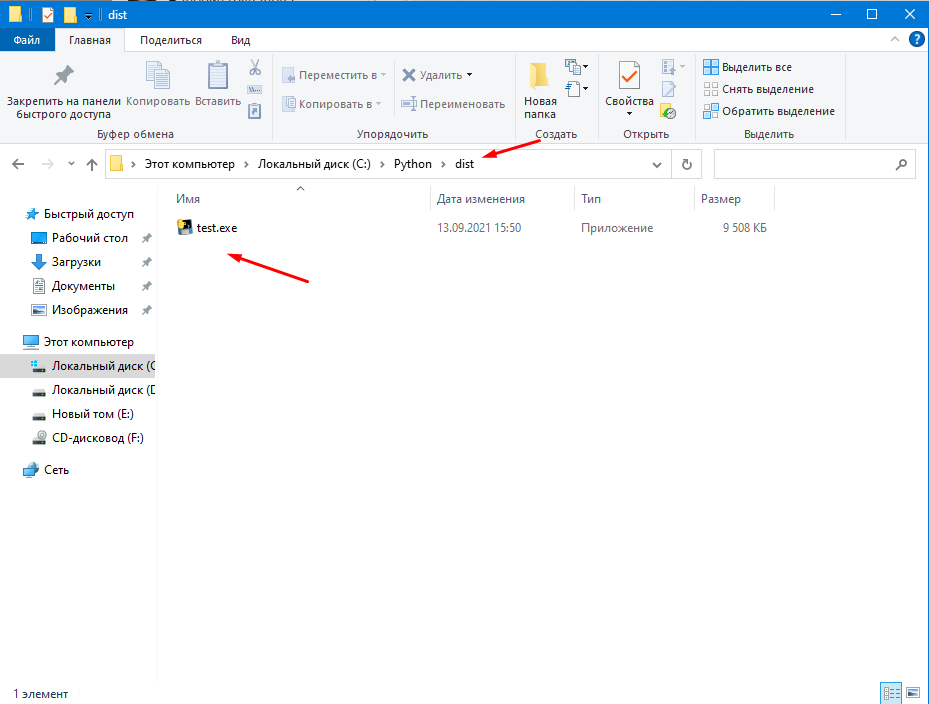
Как видите скомпилировать скрипт и сделать из py exe достаточно просто, но есть несколько нюансов.
Если у вас код достаточно большой то готовьтесь к тому что и файл exe будет внушительных размеров, для примера могу сказать что код из 60 строк будет весить 110-120 Mb.
Так же если код скомпилирован в 64 битной ОС то в 32 битной он не запустится. Если код скомпилирован в 32 битной то он будет работать и 64 битной.
Py в exe : 4 комментария
Круто. Надо будет попробовать. А от какой версии Windows будет работать программа? То есть от XP и выше? Или там от семерки?
Или же это от кода зависит и от настроек компилятора?
Новые версии от 7, не считая её. Более поздние версии от XP-шки
Вопрос, как из под window 10 x64 где стоит x64 python скомпилировать exe файл из py для windows 7 x32?