Как сделать ctrl z на телефоне
Inputting Plus: Ctrl + Z/F/C/V
версия: 1.0.9
Последнее обновление программы в шапке: 22.01.2019


Краткое описание:
При текстовом наборе/редактировании. может отменить или повторить сдлеанное, найти и исправить текст, показать историю буфера обмена.
Описание:
Предоставояет возможность отмены действия (ctrl+z) и поиска по странице (ctrl+f) или другие удобные комбинации горячих клавиш, недоступных на устройствах с сенсорным дисплеем.
Практически каждый привык к подобным горячим клавишам на ПК и теперь ожидает того же от своего телефона.
Это именно то, о чем думали разработчики приложения Inputting+, представляющего собой дополнение для экранной клавиатуры. Оно возникает в виде дополнительной клавиши в процессе набора текста в любом приложении. С ее помощью можно получить быстры доступ к функциям «отменить» или «повторить» последнее действие, найти и заменить текст, а также вставить данные из буфера обмена. Вместе с тем, из-за установленных в Android ограничений, этот функционал в настоящий момент не поддерживается в web-обозревателях (включая Google Chrome).
Требуется Android: 5.0 или более поздняя
Русский интерфейс: Нет
Google Play: https://play.google.com/store/apps/details?id=com.catchingnow.undo
Сообщение отредактировал iMiKED — 23.07.19, 04:57
версия с Google Play : Inputting+ 0.7 beta.apk ( 3.13 МБ )
Inputting Plus: Ctrl + Z/F/C/V v0.9.5.1 beta от 17.11
Чейнджлог:
0.9.5.1 beta:
Support fingerprint.
Add feedback page.
Bug fix and performance improvement.
0.9 beta:
Fixed bubble crash on Android M.
Add notification mode inputting helper.
Support hiding icon from launcher.
Кстати, в сабже появилась весьма полезная опция сохранения введенного текста — «inputting timeline». Так что теперь в комплекте с менеджером буфера обмена Clip Stack сабж становится полноценной заменой уникальной утилите Clip Ninja (ну или же аналогичному комплекту Type Machine + Clipper).
Сообщение отредактировал Anais10 — 30.11.15, 23:13
 Inputting Plus: Ctrl + Z/F/C/V v1.0.4 [Unlocked]
What’s New
— Add option: Notification Priority.
— Support Android N.
— Bug fixes and performance improvements.
 Inputting_Plus_v1.0.4_[Unlocked].apk ( 3.12 МБ )
7 полезных «секретных» сочетаний клавиш для Android и iPhone, о которых мало кто знает
Получайте на почту один раз в сутки одну самую читаемую статью. Присоединяйтесь к нам в Facebook и ВКонтакте.
1. Международный идентификационный номер
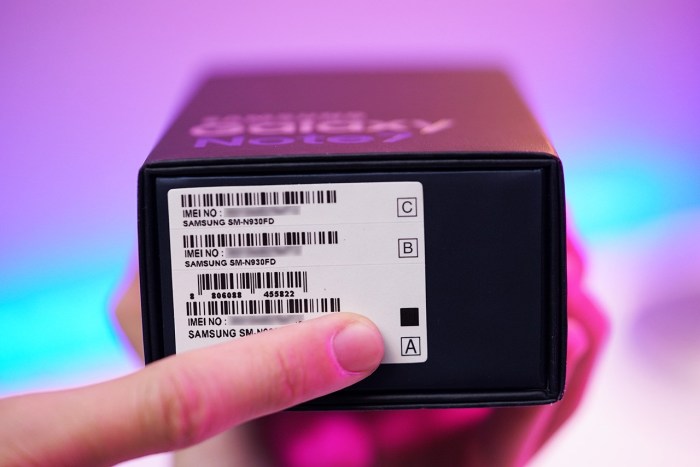
У каждого мобильного устройства на нашей планете, даже у сотового телефона, есть свой уникальный и не повторяющийся международный идентификационный номер или IMEI. Узнать его можно (как правило) при помощи комбинации клавиш *#06# . Очень часто этот номер используют в полиции при определении пропавших гаджетов.
2. Статистические данные Android
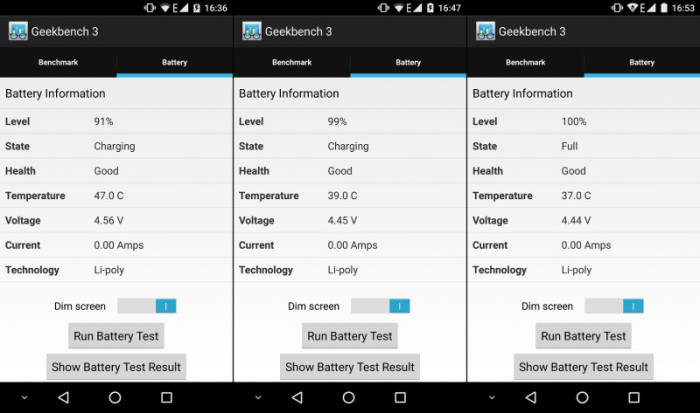
Если на устройстве Android ввести комбинацию *#*#4636#*#* , то откроется «секретное2 меню с подробной информацией о девайсе. Например, здесь будет показана температура аккумулятора гаджета и проходящее напряжение.
3. Возврат заводских настроек Android
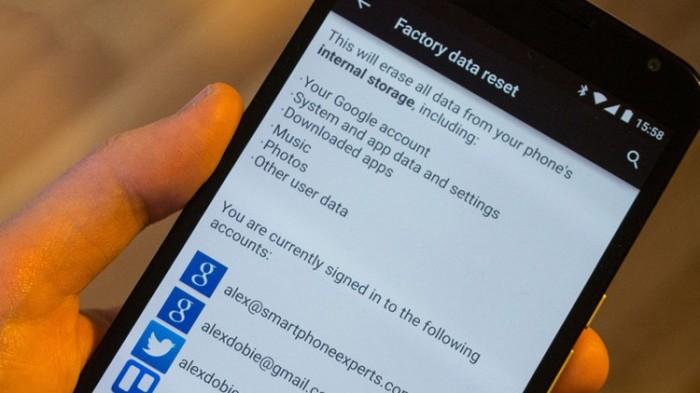
Если смартфон начал работать некорректно, может понадобиться его возвращение к заводским настройкам. Осуществляется оно при помощи комбинации *#*#7780#*#* . Учтите, возврат сотрет все данные учетной записи.
Отдельная комбинация предусмотрена для полного возврата настроек с очисткой памяти смартфона. Используем комбинацию *2767*3855# и удаляем со своего помощника абсолютно все. Такая функция может пригодиться при продаже гаджета.
4. Прослушать записи разговоров

На многих смартфонах Android присутствует возможность послушать 20 последних телефонных разговоров с этого устройства. Для этого достаточно использовать комбинацию *#*#8351#*#* .
5. Отключение смартфона

Если вдруг сломалась кнопка, а смартфон надо срочно выключить, то для этого можно использовать специальную комбинацию, а именно — *#*#7595#*#* . В только такой ситуации не нужно спрашивать, как потом со сломанной кнопкой включить гаджет обратно.
6. Повышение качества связи

Если пользуетесь iPhone, то есть один способ, позволяющий значительно повысить качество связи. Ввод комбинации *3370# переведет гаджет на режим кодировки EFR с более качественным улавливанием сигнала. Единственно «но» — данная кодировка очень быстро пожирает заряд аккумулятора.
7. Запрет звонков

Функция доступная пользователям гаджетов iPhone. При помощи комбинации *33*# можно запретить любые звонки со смартфона. Отключается данная функция при помощи похожей комбинации. Нужно будет ввести #33*PIN# .
Бонус: сокрытие своего номера

Специально для тех, кто хочет напугать своих друзей. На iPhone есть возможность сокрытия своего номера для исходящих звонков. После введение *#30# абоненты больше не будут видеть номер, который им звонит. Отключается функция повторным вводом кода *#30# .
Как на смартфонах Samsung Galaxy получить CTRL-Z (отменить)
На компьютерах всем знакома комбинация CTRL + Z В Windows или CMD+Z на Mac. Ею можно быстро отменить последние изменения. А затем добавление SHIFT в микс приведет к повторению того, что было отменено.
Текстовые инструменты на Android предлагают лишь базовые возможности и часто не предоставляют даже функции копирования-вставки, не говоря уже о функциях отмены или повторения ввода.
Жест отмены и повторения на Samsung Galaxy реализован в прошивке One UI 2.1 (Android 10) или выше.
Также необходимо выключить ввод с помощью свайпа. Чтобы проверить настройки этой опции откройте клавиатуру и коснитесь значка шестерни справа от строки меню. Прокрутите вниз и выберите «Проведите пальцем, коснитесь и обратную связь», затем убедитесь, что для функции «Управление движением клавиатуры» установлено значение «Управление курсором».
После этого, чтобы отменить последнее изменение, внесенное в текст, просто проведите двумя пальцами справа налево по клавиатуре. Вы можете провести пальцем еще раз, чтобы отменить предыдущее изменение, и так далее.