Как сделать анимацию в Фигме – простая инструкция
Как можно оживить свой сайт? Например, анимацией. Сделать это просто, особенно если воспользоваться нашим руководством с примерами, которое отлично подойдет тем, кто только осваивает тонкости сервиса.
Зачем нужна анимация в дизайне
Наряду с градиентами и 3D-элементами, анимация является одним из главных трендов в дизайне, согласно исследованию сервиса Canva. Она привносит не только эмоциональные ощущения во время просмотра, но и делает интерфейс удобнее, так как анимация имитирует взаимодействие объекта с реальным миром.
В маркетинге анимация может влиять на конверсию: по данным Marketing Sherpa, компания Dell провела email-кампанию с использованием gif-анимаций и добилась конверсии на 109% больше обычного – более чем в два раза. Звучит круто! Но как сделать анимацию?
Инструменты для создания анимации в Фигме
В Фигме есть несколько способов создания анимации. Будем идти от простого к сложному.
Анимации в прототипировании
Прототипирование — это создание схематичного макета сайта или приложения. В Фигме его можно сделать интерактивным: создать несколько последовательных экранов и соединить их, задав анимации перехода.
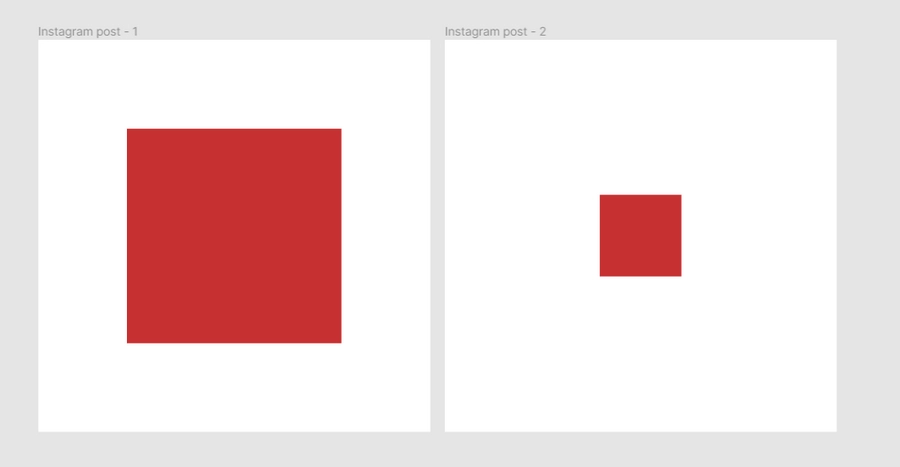
Создадим новый фрейм. Для знакомства с инструментами не обязательно рисовать полноценный интерфейс, достаточно любой фигуры. Нарисуем на нем прямоугольник или, как он обозначается в Фигме, Rectangle. Затем продублируем фрейм и уменьшим размеры нашей фигуры.
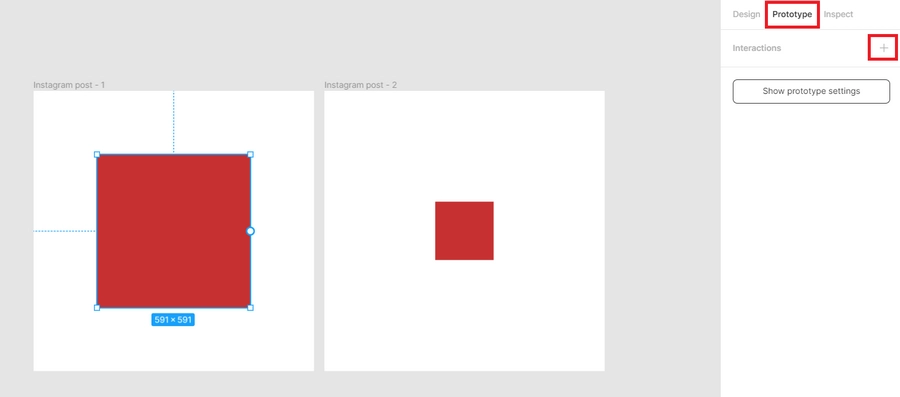
Выделим первый созданный Rectangle и перейдем во вкладку Prototype — она расположена в меню справа. В графе Interaction нажмем кнопку с плюсиком — так мы создадим новые взаимодействия с фигурой.
В поле Interactions у нас появится цепочка взаимодействия в виде «Click -> None». Если перевести с английского, то это означает, что при клике на выбранный объект ничего происходить не будет. Кликнем на это поле, затем на первый пункт On click и в выпадающем списке подробнее рассмотрим варианты действий.
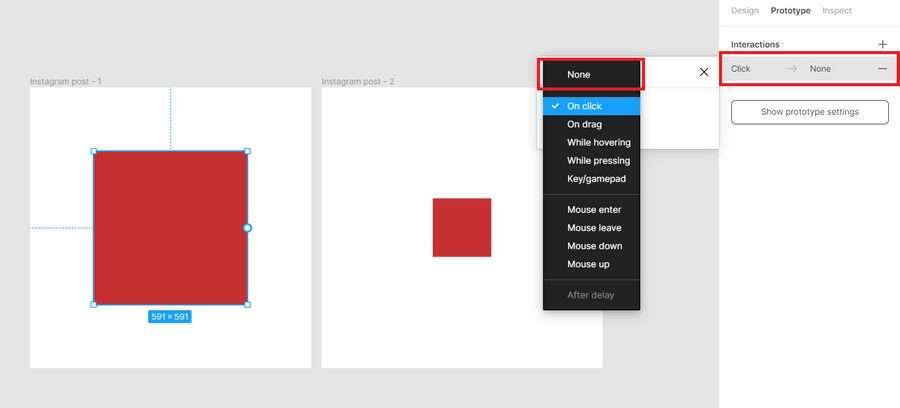
В этом списке мы должны выбрать, в каком случае будет происходить действие:
- On click — при клике на объект (если выбран весь фрейм, а не объект, – то при клике на любую область фрейма).
- On drag — при перетаскивании.
- While hovering — при наведении.
- While pressing — при удержании клика.
- Key/gamepad — при нажатии на горячую клавишу.
- Mouse enter — при появлении курсора в области объекта.
- Mouse leave — при покидании объекта курсором.
- Mouse down — в начале клика.
- Mouse up — в конце клика.
Для примера оставим On click.
Далее выберем, что будет происходить после совершения выбранного нами события. Для этого нажимаем на список, где написано None, и открываем тем самым список вариантов:
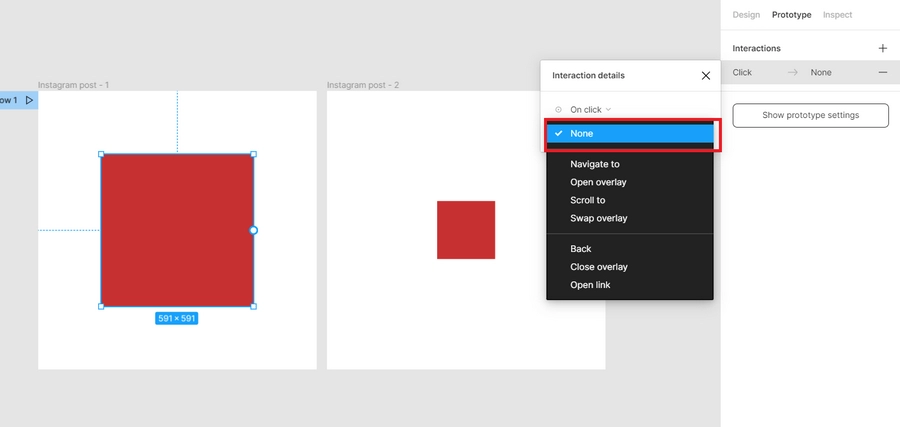
- None — ничего не происходит.
- Navigate to — перейти к (другому объекту/фрейму).
- Open overlay — наложить поверх текущего фрейма.
- Scroll to — пролистать до другого объекта в рамках одного фрейма.
- Swap overlay — заменить один фрейм другим.
- Back — перейти назад.
- Close overlay — закрыть объект, наложенный поверх фрейма с помощью Open Overlay.
- Open link — перейти по ссылке.
Чтобы наш большой Rectangle из первого фрейма превратился в маленький из второго, укажем в данном меню пункт Navigate to. Поскольку у нас всего два фрейма, Фигма проставляет его автоматом. Если фреймов больше, тогда нужно выбрать его из списка рядом с Navigate to или кликнуть на кружочек на боковой стенке объекта, после чего перетащить появившуюся синюю стрелочку к нужному фрейму.
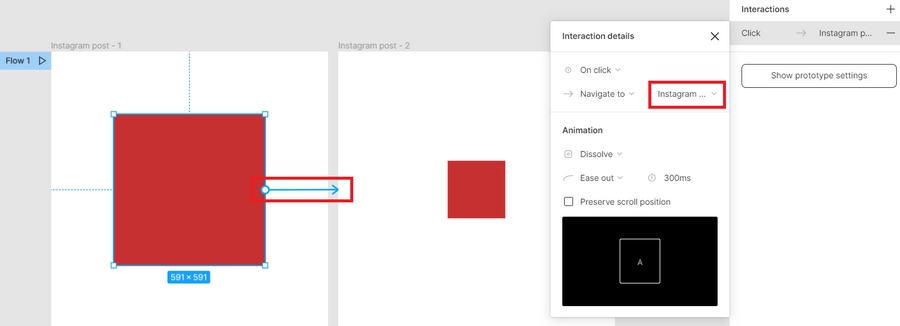
Таким образом мы указали, что при клике на квадрат необходимо переходить на фрейм с маленьким квадратом.
При создании дизайна сайта или приложения у вас есть много различных экранов, кнопок, меню, между которыми можно с помощью этих стрелок задать переключение. В конечном итоге получается целая сеть логических взаимодействий.
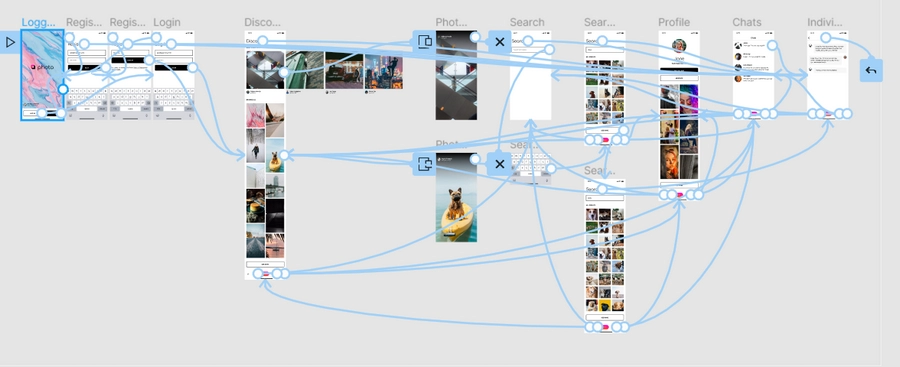
Ниже в меню мы видим заголовок Animation, где мы как раз можем выбрать, каким образом будет происходить переход:
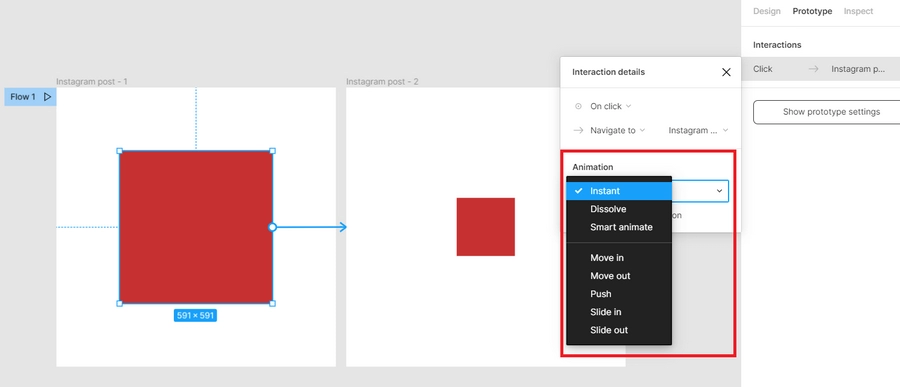
- Instant — мгновенно.
- Dissolve — растворение.
- Smart animate — умная анимация (о ней поговорим ниже).
- Move in — перемещение внутрь.
- Move out — перемещение наружу.
- Push — смахивание.
- Slide in / Slide out — перемещение с растворением.
У всех переходов, кроме Instant, можно выбрать степень плавности, с которой он будет происходить, а также продолжительность. Эти настройки находятся ниже выбора типа самого перехода.
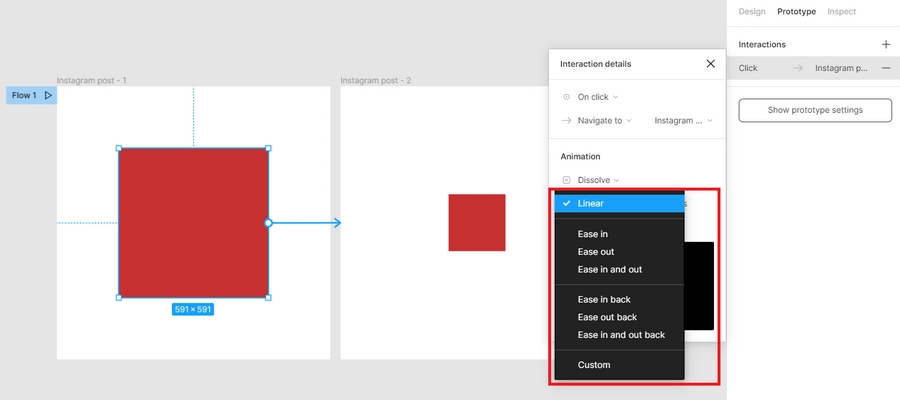
- Linear — линейно (плавно).
- Ease in — анимация начнется медленно и будет ускоряться к концу.
- Ease out — анимация начнется быстро и будет замедляться к концу.
- Ease in and out — анимация начнется медленно, ускорится и затем снова замедлится.
- Ease in back — анимация отскакивает назад от исходной точки, а затем ускоряется.
- Ease out back — анимация начинается быстро, затем замедляется и проскакивает вперед от конечной заданной точки.
- Ease in and out back — анимация медленно отскакивает назад от исходной точки, ускоряется и снова замедляется, проскакивая вперед от конечной точки.
- Custom — пользовательский вариант, позволяет вручную установить и настроить плавность.
Попробуем в нашем примере поставить переход Dissolve и плавность Ease in.
Таким образом мы задали анимацию изменения квадрата при клике на него. Запустим ее с помощью кнопки Present в верхнем меню справа или нажав на синюю стрелочку Flow 1 рядом с фреймом.
Так можно создавать интерактивные дизайны, чтобы заказчик не просто смотрел на них, но и взаимодействовал с элементами.
Умная анимация (Smart animate)
Smart animate — это один из типов переходов в Фигме, который самостоятельно анимирует схожие объекты. При этом Фигма учитывает имена объектов и их место в иерархии, распознает различия и только затем применяет переход для анимации между ними.
Продолжим работать с нашими квадратами и применим Smart animate. Для разнообразия сделаем второй квадрат зеленым и повернем его на 45 градусов. Затем зададим взаимодействие между квадратами и установим переход Smart animate.
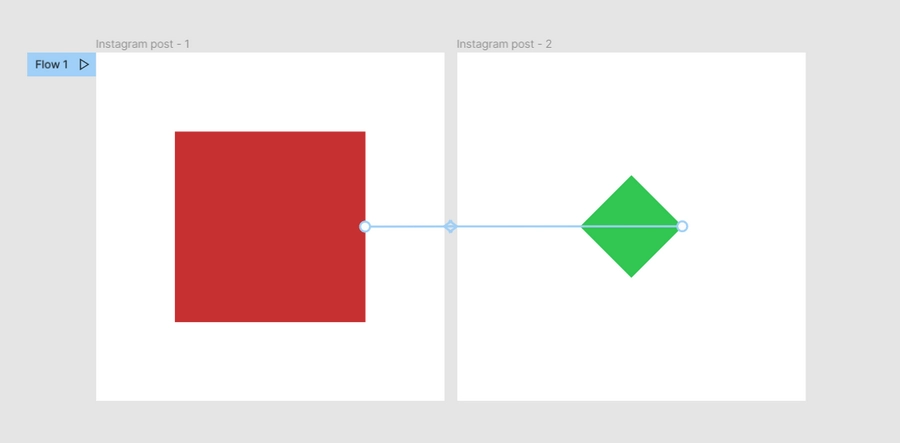
Затем запустим нашу анимацию. Как видите, мы не делали никаких дополнительных настроек, но Фигма сама определила отличия двух фреймов и создала между ними «умный» переход.
Примеры простых анимаций
Изменение кнопки при наведении
Создадим новый фрейм и поместим внутри него кнопку. Для этого формируем Rectangle, добавляем текст и выбираем необходимый цвет — например, фиолетово-розовый градиент. Продублируем этот фрейм и поменяем цвет. В данном случае просто сделаем градиент темнее. Также можно немного увеличить текст.
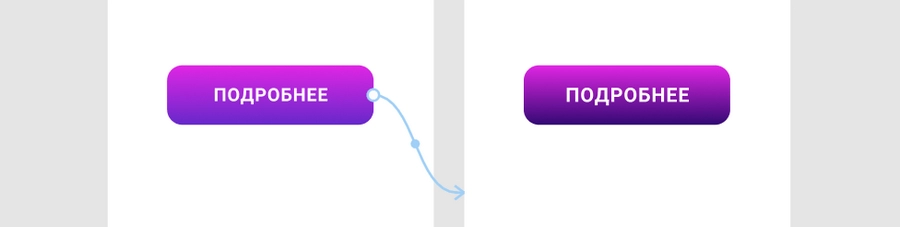
Выделяем Rectangle у красной кнопки и идем во вкладку Prototype в верхнем правом меню. В качестве действия выбираем While hovering («при наведении»), а в качестве события — Open overlay, чтобы один фрейм перекрывался другим. В качестве перекрывающего фрейма выбираем нашу продублированную темную кнопку.
В блоке Animation выбираем Dissolve и Easy out, чтобы анимация получилась плавной. Теперь смотрим, что получилось:
Перетаскивание ползунка
Сделаем ползунок, при перетаскивании которого изменяется высота столбцов под ним. Техника его создания не отличается от той. которая была описана в предыдущем примере. Отличается только способ самой анимации.
Создаем элементы дизайна: с помощью Rectangle – столбцы и сам ползунок с закругленными краями. Эллипсом делаем круг, который будем перетягивать на другую сторону.
Дублируем фрейм, кружочек перетягиваем на другую сторону ползунка, а у столбцов меняем высоту в произвольном порядке.
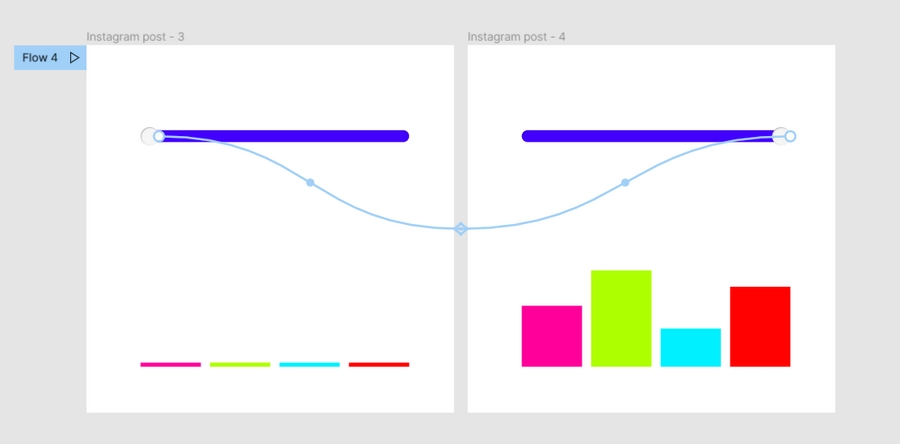
Выделяем кружочек ползунка и переходим в Prototype. В качестве действия выбираем On drug («при перетаскивании»), а в качестве события — Navigate to. Затем выбираем наш второй фрейм. Тип анимации ставим Smart animate.
Дублируем эти же настройки для нашего второго фрейма, только там в качестве события Navigate to будет первый фрейм. И смотрим, что получилось:
Выпадающее меню
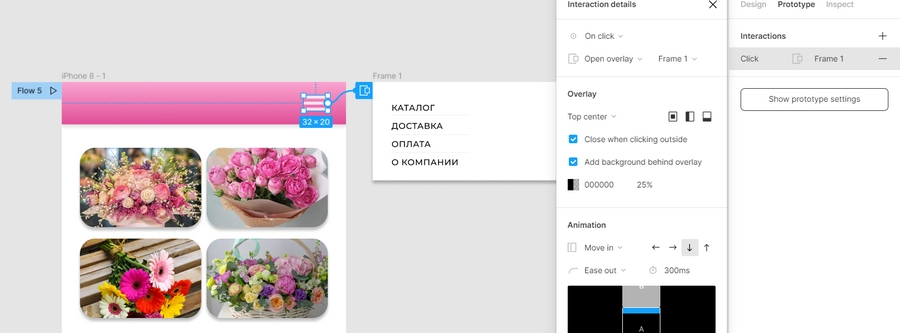
Создадим два фрейма: первый экран и меню, которое будет открываться кликом на иконку с «бургером».
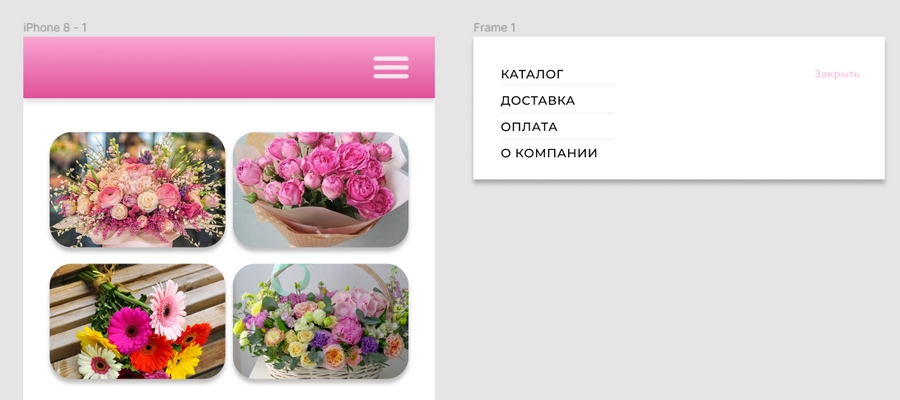
Выделяем нашу иконку «бургера» и переходим в Prototype. В качестве действия выбираем On click («при клике»), а в качестве события — Open overlay, поскольку нам необходимо разместить меню поверх экрана. Целевой фрейм — наше меню.
В блоке Overlay настраиваем, откуда меню будет начинаться. В данном случае выбираем Top center — центр верха. Также здесь нам предлагается добавить две настройки — «Закрыть при клике в свободную область» (Close when clicking outside) и определить фон за всплывающим окном (Add background behind overlay). Тип анимации выбираем Move in и справа выбираем стрелочку, с какой стороны будет появляться меню. В нашем случае – сверху вниз.
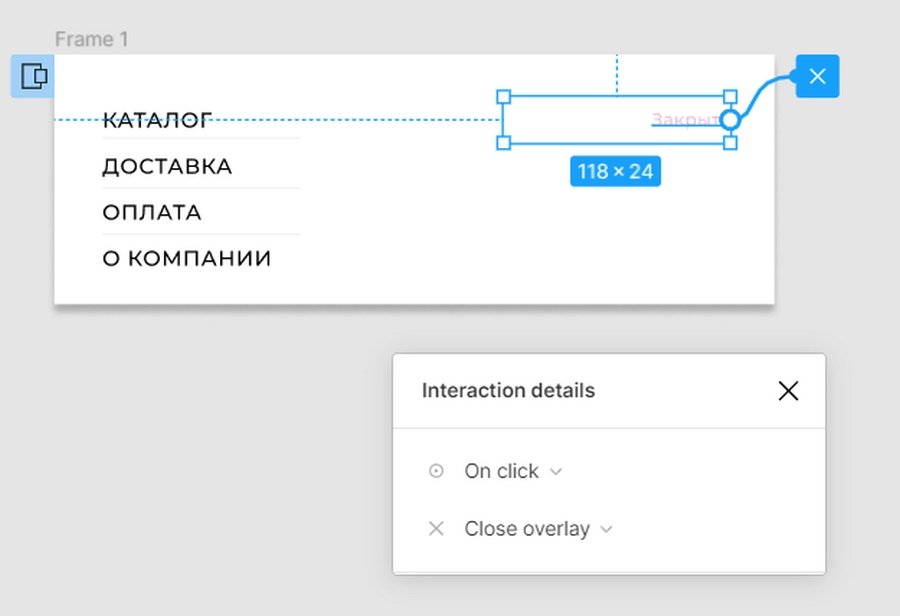
Для того, чтобы можно было закрыть меню, кликнув по кнопке «Закрыть», выделим этот текст и добавим ему взаимодействие. Выбираем, что при клике будет закрываться заданный нами ранее Overlay.
Переходим в режим презентации и смотрим работу нашего «бургер-меню».
Как мы видим, благодаря двум настройкам в Overlay, при появлении меню фон затемняется, а закрыть его можно не только с помощью кнопки «Закрыть», но и просто кликнув в свободную область.
Итоги
Мы рассмотрели инструменты Фигмы, позволяющие создавать анимации и интерактивные интерфейсы. Надеюсь, что статья поможет вам увеличить «скилл» в дизайне и откроет новые возможности использования Фигмы.
В Google и «Яндексе», соцсетях, рассылках, на видеоплатформах, у блогеров
Как сделать анимацию вращающейся монеты
Группа: Новичок
Сообщений: 2
Регистрация: 14.02.2006
Пользователь №: 207
 MustLive

 Просмотр профиля
Группа: Flash Zone Team
Сообщений: 4988
Регистрация: 10.03.2005
Из: Киев
Пользователь №: 5
Это делается одинаково в любой версии флеша, в том числе и в 6й. Конечно можно воспользоваться спец.софтом и сделать например трёхмерную монету (с вращением на 360 гр.), но в данном случае рассмотрим обычный двумерный вариант.
Замечу, что можно сделать и пошаговую — покадровую анимацию, но быстрее и вполне качественный результат можно получить при использовании мовшон твин.
Значит алгоритм следующий.
Нужно иметь изображение монеты с обоих сторон (вид спереди и сзади — симметричные виды) — теже джипеги.
Делаем первый ключевой кадр. Кладём монету на сцену — вид спереди. Делаем из неё объект — графику.
Делаем через н-кадров второй ключевой. Там монету сжимаем до "полоски" — это 90 гр. Делаем мовшон твин. Вот и анимация поворота на 90 гр.
Потом в этом кадре, в другом слое делаем ключевой кадр и кладём монету на сцену — вид сзади. Делаем из неё объект — графику. Сжимаем её до полоски — такой же (боковая грань).
Потом делаем через н-кадров новый ключевой. Там монету расжимаем из "полоски" до полного вида сзади — это 180 гр. Делаем мовшон твин. Вот и анимация поворота на ещё одни 90 гр. — в сумме уже 180.
Потом проделываем ещё два шага — но уже в обратном порядке. Опять сжимаем в полоску (бок). И разворачиваем — всё точно также. Используем для создания кадров анимации мовшон твин.
В итоге получим: ещё одни 90 гр. (270) и 90 гр. (360). Всё. Монета сделала полный оборот вокруг своей оси.
pipeman
 Просмотр профиля
Группа: Новичок
Сообщений: 2
Регистрация: 14.02.2006
Пользователь №: 207
Это делается одинаково в любой версии флеша, в том числе и в 6й. Конечно можно воспользоваться спец.софтом и сделать например трёхмерную монету (с вращением на 360 гр.), но в данном случае рассмотрим обычный двумерный вариант.
Замечу, что можно сделать и пошаговую — покадровую анимацию, но быстрее и вполне качественный результат можно получить при использовании мовшон твин.
Значит алгоритм следующий.
Нужно иметь изображение монеты с обоих сторон (вид спереди и сзади — симметричные виды) — теже джипеги.
Делаем первый ключевой кадр. Кладём монету на сцену — вид спереди. Делаем из неё объект — графику.
Делаем через н-кадров второй ключевой. Там монету сжимаем до "полоски" — это 90 гр. Делаем мовшон твин. Вот и анимация поворота на 90 гр.
Потом в этом кадре, в другом слое делаем ключевой кадр и кладём монету на сцену — вид сзади. Делаем из неё объект — графику. Сжимаем её до полоски — такой же (боковая грань).
Потом делаем через н-кадров новый ключевой. Там монету расжимаем из "полоски" до полного вида сзади — это 180 гр. Делаем мовшон твин. Вот и анимация поворота на ещё одни 90 гр. — в сумме уже 180.
Потом проделываем ещё два шага — но уже в обратном порядке. Опять сжимаем в полоску (бок). И разворачиваем — всё точно также. Используем для создания кадров анимации мовшон твин.
В итоге получим: ещё одни 90 гр. (270) и 90 гр. (360). Всё. Монета сделала полный оборот вокруг своей оси.
Спасибо за отклик!
Вашим советом воспользовался но, как и прежде,
ничего не получилось. Во второй(90-180) и четвертой (270-360)
четвертях монета вращается в обратную стороную Пробовал много
разных вариантов, трансформировал, делал зеркальные изображения.
Перерыл несколько учебников и ничего мохожего в примерах нет.
Возможно у меня еще недостаточно опыта и делаю что-то не так.
С уважением. Вячеслав.
MustLive
Гифки вращающейся монеты — Подбрасывание монеты на GIF
Мы подбрасываем монету, когда не знаем, что делать. Мы хотим передать ответственность за решение в руки судьбы, и это абсолютно нормально. Лицо или решка, пусть сама природа решает. Но вращающаяся монета это также символ денег и богатства. Здесь вы найдёте анимированные гифки переворачивающихся монет в обоих смыслах. Скачайте бесплатно! Используйте на вашем ютуб-канале, в случае если кто-то пожертвовал вам.
Вращающаяся монета на анимированных изображениях
Ничего лишнего. Только одна рука, подбрасывающая монету
Толстая золотая монета вращается на фиолетовом фоне
Воин подбрасывает блестящую золотую монету. Красивое огненное небо в качестве фона
Идеальный способ подбросить монету это ударить её большим пальцем
Вращающаяся монета доллара на прозрачном фоне
Монета фунта стерлингов вращается на зелёном фоне
Имперская толстая монета
Эта монета готова для использования в любом вашем проекте. Прозрачный фон
Вращающийся золотой доллар на чёрном фоне
Сверкающая монета достоинством в один доллар на белом фоне
Переворачивание монеты, камера снимает это крупным планом
Доллар появляется и снова исчезает, прямо как в реальной жизни
Монета для видеоигры в высоком разрешении. Белый фон
Аниме девочка подбрасывает монету высоко в небо
Королевская монета вращается на белом фоне
Три бронзовые монеты со знаком доллара взлетают и вращаются, а затем они падают
Кто-то переворачивает монету и она пролетает на фоне гигантского золотого шара
Золотая монета с буквой Z. Возможно, это зенни.
Кто-то запускает вращение монеты достоинством в 100 единиц
Кофейная монета вращается на белом фоне
Свет пролился на мерило судьбы в руках героя, которого заслужил этот город
Золотой доллар на прозрачном фоне
Красивая золотая монета вращается на тёмном фоне. На лицевой и обратной стороне изображена буква D
Приветливая золотая монета на прозрачном фоне
Зелёная блестящая жаба подбрасывает серебряную монету
Вращающаяся золотая монета с буквой I на желтом фоне
Два мужчины играют в игру шанса
Музыкальная монета вращается на прозрачном фоне
Древняя монета вращается на тарелке
Невероятный уровень управления вращающейся монетой
Вращающаяся монета доллара с рамочкой. Прозрачный фон
Простейшая золотая монета на тёмном фоне
Двуликий подбрасывает монету, чтобы определить чью-то судьбу
Вращающаяся монета с изображением курицы мужского пола
Монета со знаком доллара переворачивается в падении и подъёме
Биткоин это одна из самых популярных монет в наши дни
Монета на тёмной стороне этого героя
Вращающаяся монета, на которой изображена королева Элизабет II
Чёрно-белая гифка подбрасывания древней монеты
Я сделаю то, о чём ты просишь, когда эта монета прекратит вращаться
Золотая монета в красивой огранке
Немного психоделической графики, начинающейся с монеты
Вращающийся доллар на белом фоне
Силуэт руки, подбрасывающей монету
Персонаж из видеоигры подбрасывает монету
Красивая монета из двух различных металлов
Блестящая монета в мире кошек. Прозрачный фон
Мальчик гуляет и подбрасывает монету
Кто-то не умеет подбрасывать монету
Монета взлетает и вращается на фиолетовом фоне
Серебряная монета вращается на деревянном столе
Сервис компании Google, предназначенный для переворачивания монеты онлайн
Вращающаяся монета в свободной стране. Прозрачный фон
Четверть доллара. Монета, которая находится в обращении в США
Стильно одетый парень подбрасывает монету снова и снова. Прозрачный фон
Быстро вращающаяся монета с изображением пятиконечной звезды. Прозрачный фон