Apex Legends как убрать черные полосы

Узнайте в этом руководстве как убрать черные полосы в Apex Legends, если вас по прежнему интересует данный вопрос, то читайте далее.
Apex Legends бесплатном шутере Battle Royale, где легендарные герои с мощными способностями объединяются в команды, чтобы сражаться за славу и удачу на окраинах Фронтира. Освойте постоянно растущий список разнообразных легенд, глубокую тактику игры в отряде и смелые инновации, которые повышают уровень игры в Battle Royale. Вот как убрать черные полосы.
Как убрать черные полосы в Apex Legends?
Для того чтобы убрать черные полосы, пройдите в библиотеке в параметры запуска и пропишите следующею команду: -windowed -w 1024 -h 768 +mat_letterbox_aspect_goal 0 +mat_letterbox_aspect_threshold 0 +building_cubemaps 1 и сохраните. Запустите игру не пугайтесь оконного режима нажмите Alt+Enter, чтобы развернуть во весь экран, теперь чёрные полосы пропали.
Примечание: В поле -w -h вводите свое разрешение.
Это все, что нужно знать о том, как убрать черные полосы в Apex Legends.
Как убрать черные полосы в Apex Legends
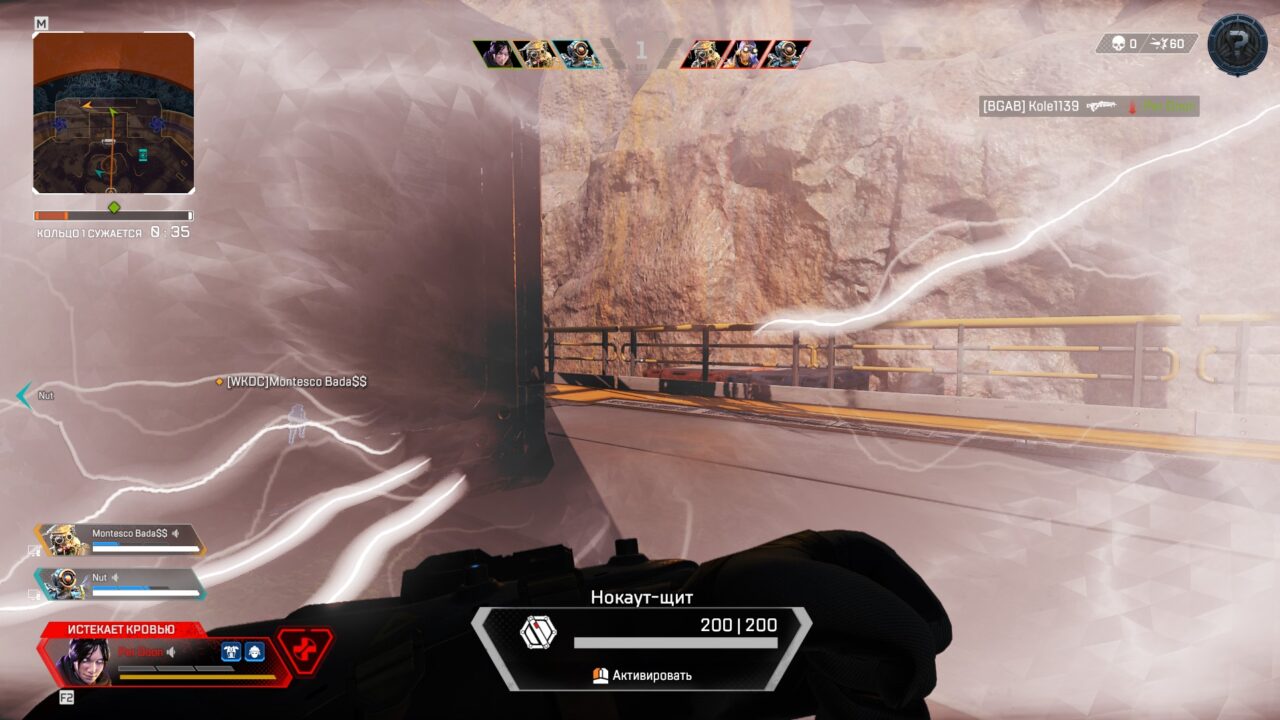
Некоторые игроки сталкиваются с проблемой черных полос в Apex Legends. Рассказываем, откуда они берутся. Объясняем, как проще всего убрать черные полосы в Apex Legends.
Природа черных полос
Apex – стабильная игра с лояльными системными требованиями. Однако некоторые запускают ее на откровенно слабом железе, которое не тянет даже скромную графику этого баттлрояля на минимальных настройках. Раз уж графика выставлена на минимум, а FPS все равно на нуле, остается только одно – понизить разрешение в игре.
Вот тут-то и начинаются проблемы. Например, если мы выставим разрешение для квадратного монитора (1280х800), увидим вот такое:
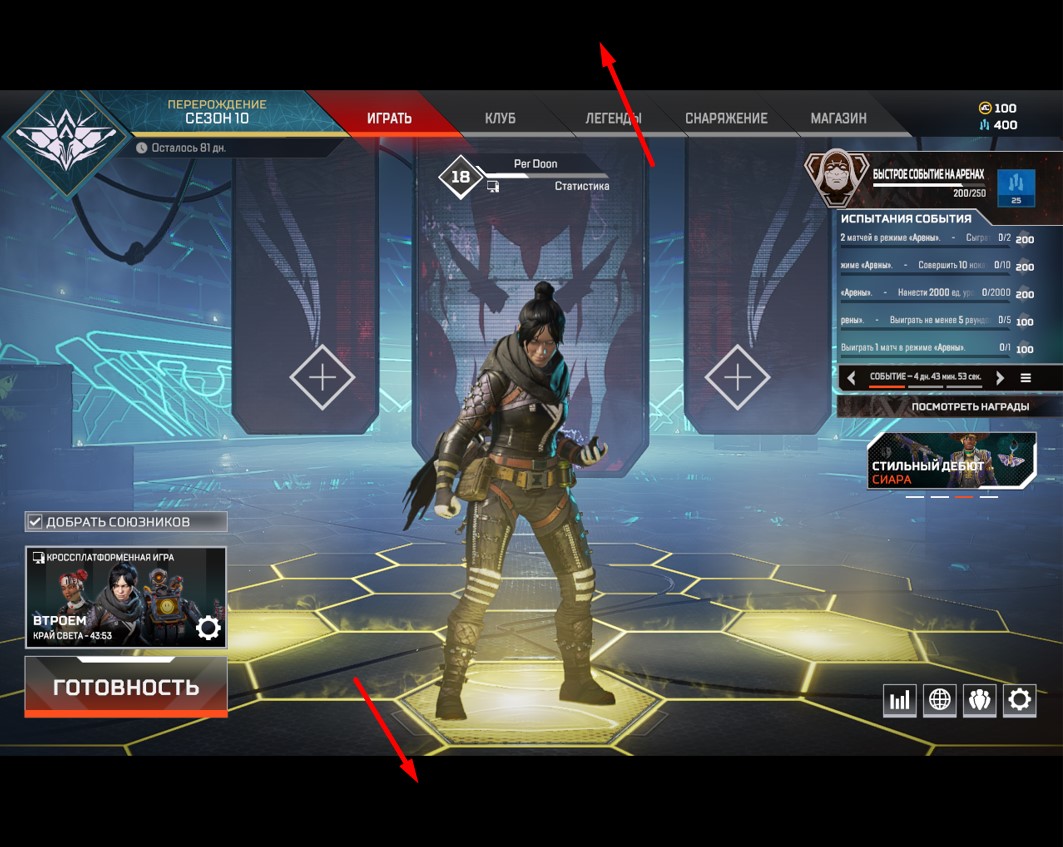
Несложно заметить, что вверху и внизу экрана по широкой черной полосе. Конечно, в этом есть и свой плюс. Картинка приобретает соотношение сторон 4:3, головы противников становятся крупнее и по ним легче попасть. Но для большинства игроков играть с такими полосами будет неприятно. Поэтому они хотят их убрать. Но не знают как.
Плохой сценарий – артефакты
Полосы могут появиться не только из-за неправильно выбранного разрешения. Возможна и другая причина – проблемы с видеокартой. Чтобы проверить, есть ли они, делаем следующее:
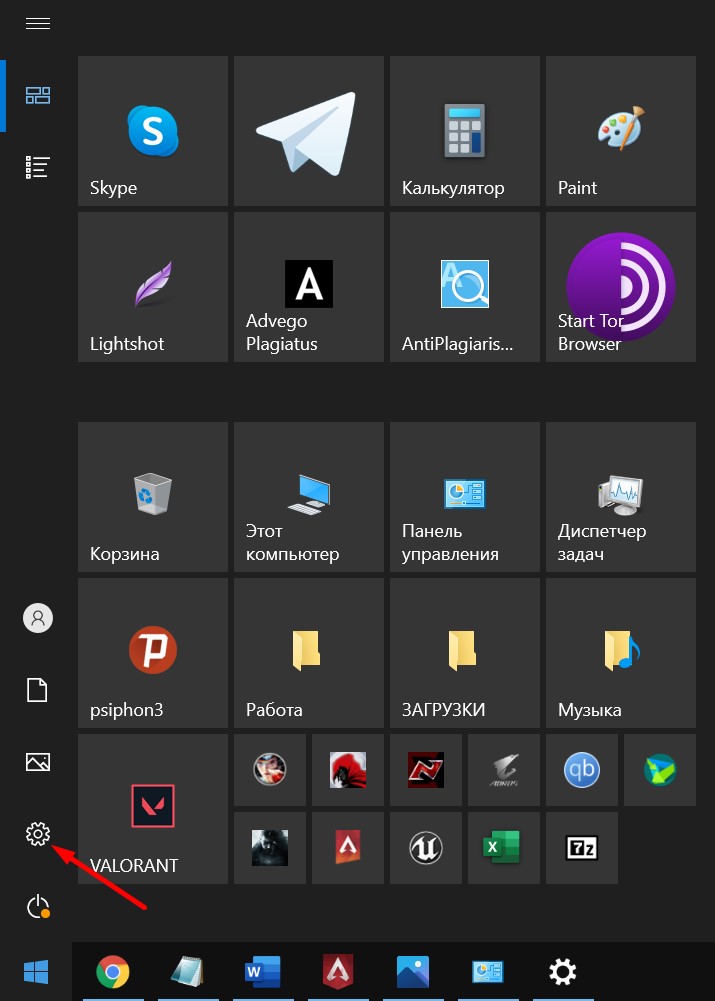
- Открываем настройки через меню « Пуск »;
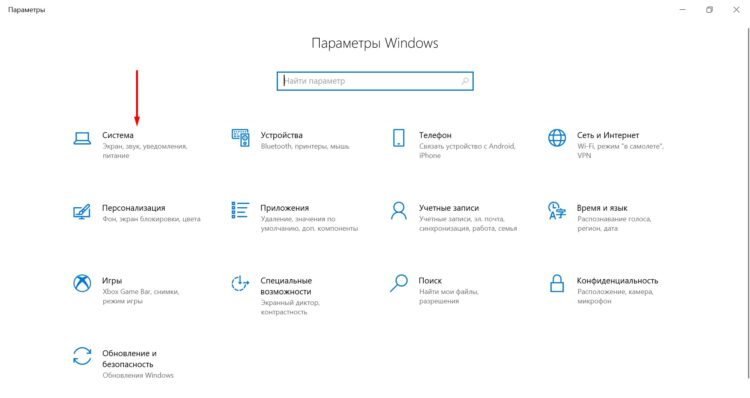
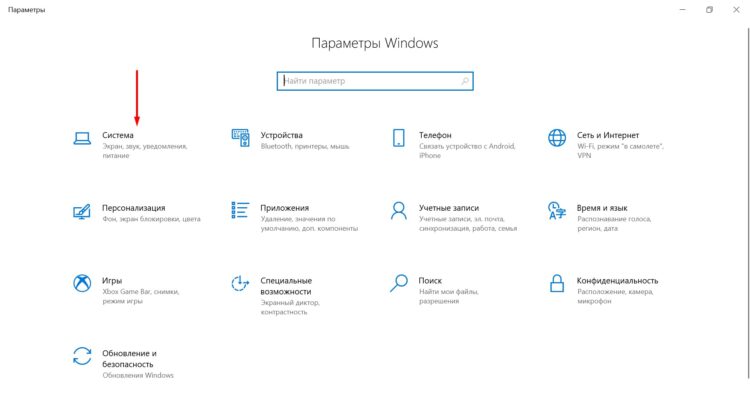
- Выбираем « Система »;
- Переходим на вкладку « О программе » и открываем Диспетчер устройств ;
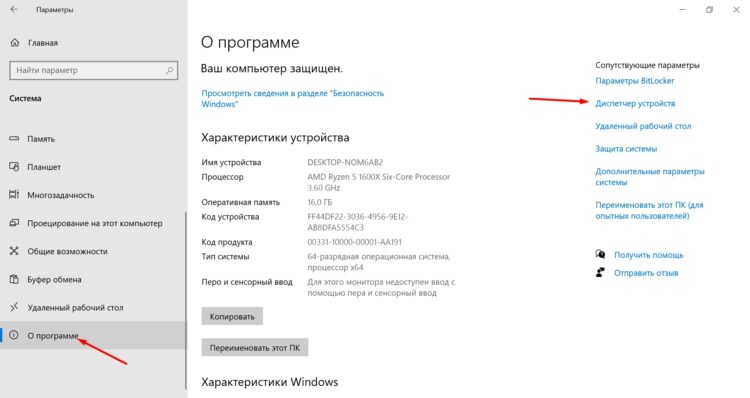
- там находим видеокарту и дважды кликаем на нее.
Если все в порядке, в появившемся окне должна быть надпись « Устройство работает нормально ».
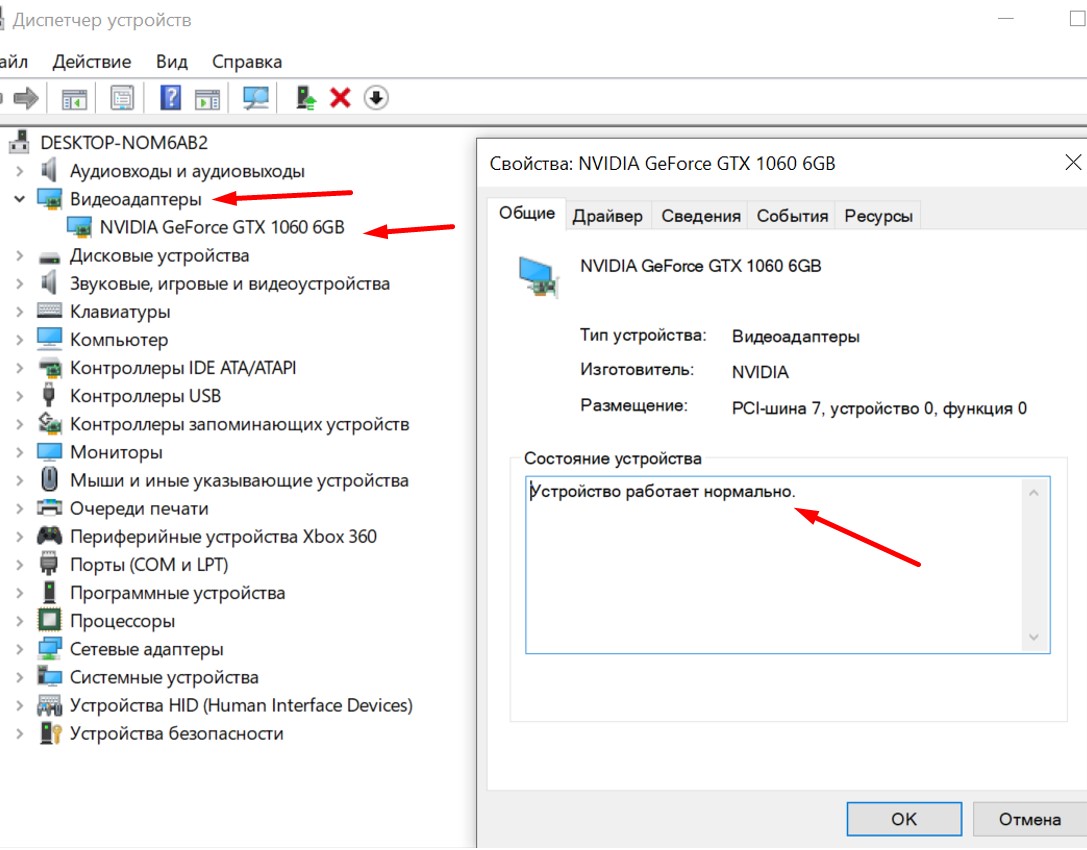
Если адаптер сломался, вы увидите надпись « Ошибка 43 ». Увы, в этом случае придется отдавать карту в ремонт или менять на новую. Ведь самая распространенная причина артефактов – отвал графического чипа, и собственными силами его устранить невозможно (а в некоторых случаях вообще невозможно).
Убираем полосы
Есть два способа убрать полосы: через настройки и через софт видеокарты. Предупреждаем: второй метод подойдет только для владельцев nVidia. На AMD его тоже можно использовать, но не в полной мере – у радеоновского ПО нет некоторых функций.
Через настройки Windows
- Открываем настройки через меню « Пуск »;
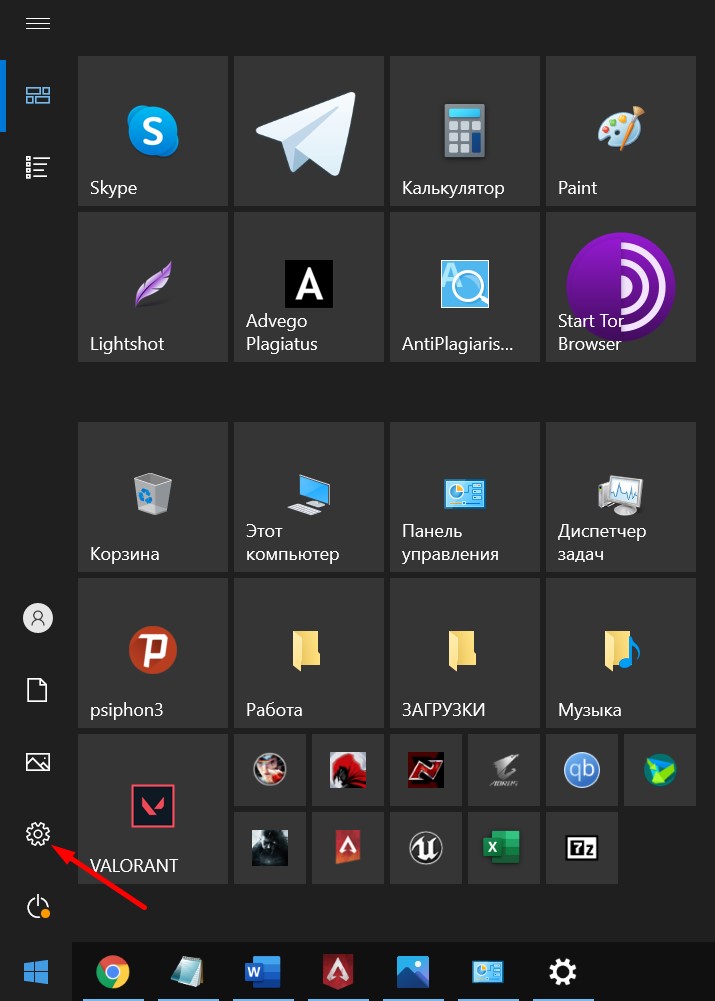
- Переходим в раздел « Система »;
- Открываем вкладку « Дисплей »;
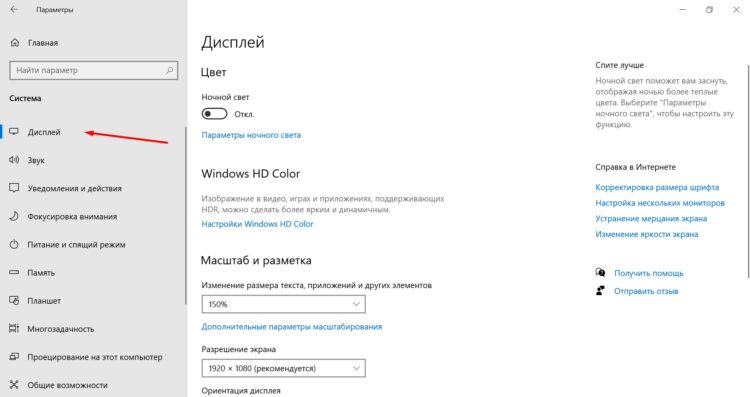
- Жмем на разрешение и выбираем нужное.
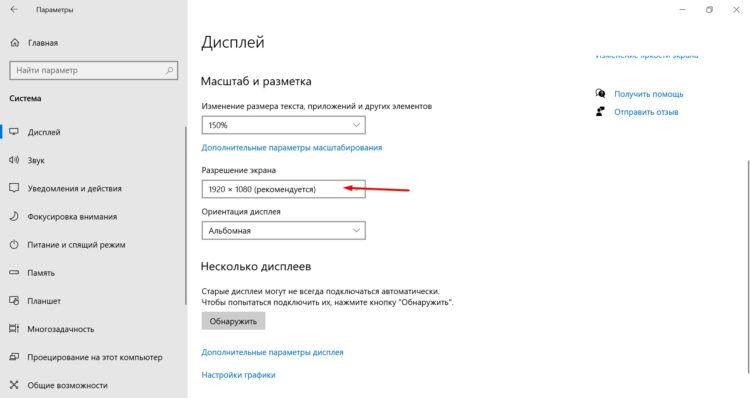
Разрешение должно быть таким же, как в игре! Например, если там поставили 1720х800, здесь выставляем столько же. Иначе полосы никуда не исчезнут.
Через софт видеокарты
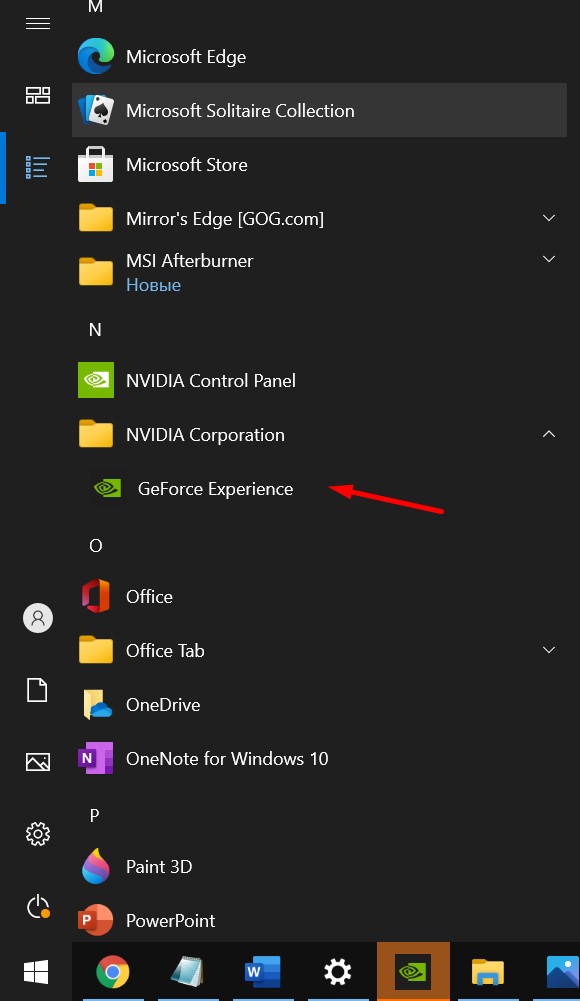
- В меню « Пуск » находим nVidia GeForce Experience
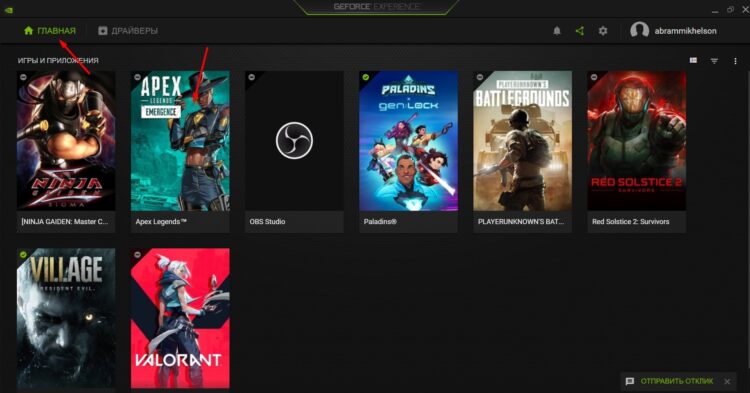
- На главной странице в блоке « Игры » находим Apex, наводим на него мышь и жмем « Подробнее »;
- Кликаем по значку гаечного ключа;
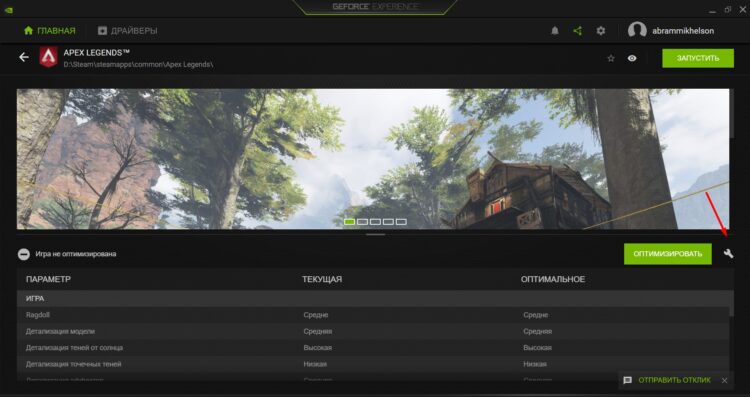
- Выбираем нужное разрешение и сохраняем изменения.
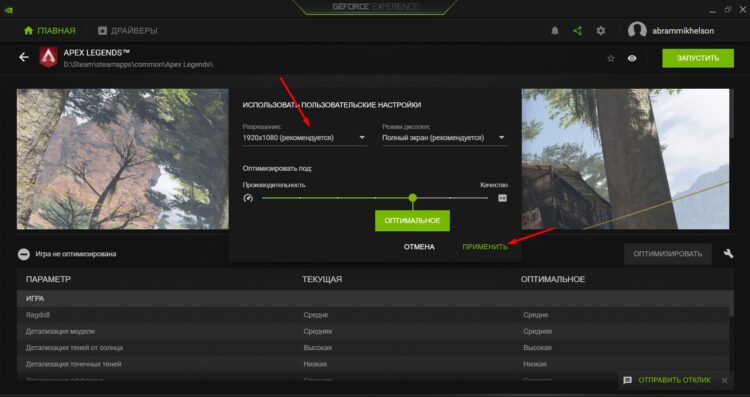
Способ имеет обратную сторону медали. При выборе некоторых разрешений игра не запустится . Каких именно, зависит от модели видеокарты и версии драйверов.
Кстати, настройки nVidia позволяют менять и общее разрешение системного монитора. Это делается через программу nVidia Control Panel.
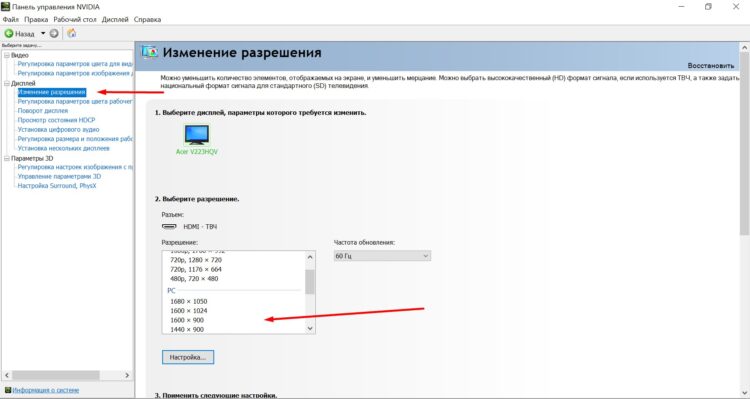
Аналогичная функция есть и у софта AMD Radeon PRO Software. Но разрешение внутри игры он менять не может, только общее в системе.
Подведем итоги
Черные полосы в Apex Legends чаще всего появляются в результате несовпадения разрешения системы и игры. В этом случае достаточно изменить системное разрешение через настройки Windows или софт видеокарты. Владельцы nVidia могут попробовать изменить разрешение внутри игры через GeForce Experience, но это не всегда помогает. Еще полосы могут быть вызваны артефактами. Это уже плохой вариант развития событий – скорее всего, вышло из строя железо. В такой ситуации надо нести видеокарту в ремонт или менять ее на другую.
Как растянуть Apex Legends
Некоторым игрокам Апекс Легендс нередко приходится сталкиваться с проблемой черных полос. В этом материале речь пойдет о том, откуда именно они берутся, и каким образом их проще всего убрать.
Особености черных полос в игре
Игра типа королевская битва является достаточно стабильной и предполагает весьма лояльные системные требования. Тем не менее, очень многие игроки осуществляют ее запуск на слабом железе, которое не в состоянии тянуть даже скромную графику в условиях минимальных настроек. Раз уж она стоит на минимуме, а отметка FPS все равно на нуле, остается только снизить разрешение.
Именно здесь и начинается большая часть проблем, и главный вопрос, который заботит пользователей – как растянуть Apex. Например, если разрешение будет выставлено для монитора квадратной формы, система может не сработать. По крайней мере, нижней и верхней части экрана появятся черные полоски.

- С одной стороны, в этом моменте есть определенный плюс, ведь соотношение сторон в картинке станет равно 4 к 3, а головы противников будут крупнее, и попасть по ним не составит труда.
- С другой стороны, многие игроки испытывают трудности в процессе игры с такими полосами, так что хотят их устранить, но не знают, как это сделать.
Владея соответствующей информацией, можно сделать игру более удобной и комфортной.
Решаем проблемы с видеокартой
Полосы могут давать о себе знать не только из-за того, что неправильно выбрано разрешение. На практике нередко встречается еще одна причина в виде проблем с видеокартой. Чтобы проверить факт ее наличия либо отсутствия, нужно следовать определенной инструкции действий:
- открыть настройки в рамках пускового меню;
- выбрать пункт с системой;
- осуществить переход на вкладку с информацией о программе;
- активировать диспетчер устройств;
- найти видеокарту;
- нажать на нее дважды.

Если все в порядке, в окне, которое появится, должна присутствовать надпись под названием «устройство работает нормально». Если в адаптере произошли поломки, пользователь увидит надпись об ошибке под номером 43. В такой ситуации выход только один – отдать карту в ремонт или вовсе сменить ее. Ведь артефакты зачастую дают о себе знать при отвале графического чипа, и устранить его своими силами не получится.
Устранение черных полос
Рассматривая вопрос, как растянуть Apex Legends, стоит обязательно ознакомиться с вариантами того, как именно убрать полоски черного цвета. На самом деле, у среднестатистического пользователя есть два способа действий – раздел настроек и специальный софт видеокарты. Второй вариант оптимален лишь для тех, у кого установлена продукция Nvidia. На AMD также не составит труда использовать эту методику, однако не в полной мере, поскольку программное обеспечение не имеет полного набора опций.
Посредством настроек Windows
Порядок действий в данном случае выглядит следующим образом:
- открытие настроек с помощью пускового меню;
- переход в раздел системы;
- открытие вкладки экрана;
- нажатие на опцию разрешения;
- выбор интересующего параметра.

Важно, чтобы разрешение было точно таким же, как в игре. Например, если в ней была выставлена отметка 1720*800, можно выставить аналогичное значение. В противном случае избавиться от ненавистных полосок черного цвета не удастся.
С помощью софта видеокарты
Здесь алгоритм мероприятий выглядит следующим образом:
- посетить основное меню пуск;
- найти карту, которая так и называется – nVidia GeForce Experience;
- отыскать блок с играми в рамках главной страницы;
- найти интересующее развлечение;
- навести на него мышь;
- нажать кнопку «подробнее»;
- кликнуть по значку с гаечным ключом;
- указать необходимое разрешение;
- сохранить изменения.

Способ удобный и эффективный, но в нем также прослеживается обратная сторона медали. Дело в том, что при выборе определенных разрешений запуск игры не происходит. Какие именно это показатели, все зависит от конкретной модели видеокарты и версии, к которой относятся драйвера.
Кстати, с помощью соответствующих настроек не составит труда также изменить общее разрешение монитора. Достичь желаемого результата можно с применением программы nVidia Control Panel. То же самое можно сказать о софте AMD, который располагает аналогичной опцией. Однако возможность изменения разрешений внутри игры здесь отсутствует, можно лишь менять общий параметр во всей системе.
Вывод-заключение
Зачастую полосы черного цвета в рассматриваемой игре дают о себе знать, когда наблюдается несовпадение между разрешением, доступным в системе, и игрой. Все, что нужно сделать в такой ситуации – изменить системный параметр через спектр настроек Windows или софт видеокарты. Владельцы продуктов nVidia могут попробовать изменение разрешения в пределах игры через соответствующую функцию, но этот шаг не всегда приводит к желаемому результату.
Также полосы черного цвета могут быть вызваны артефактами. Такой вариант считается недостаточно хорошим, поскольку показывает, что железо, вероятно, вышло из строя. Все, что необходимо сделать в данном случае – отнести видеокарту в ремонт или произвести ее замену.