Reset lost root password (Русский)
На этой странице вы сможете узнать, как сбросить забытый пароль суперпользователя. Существуют несколько способов, которые могут вам в этом помочь.
Contents
Через sudo
Если у вас есть установленный sudo и настроен доступ для группы wheel или для пользователя, чей пароль вы помните, вы можете сменить пароль root с помощью команды sudo passwd root .
Через отладочную консоль
- Добавьте параметр ядра systemd.debug_shell .
- Система загрузится как обычно, но запустит службу debug-shell.service , которая запустит командный интерпретатор ( /bin/sh ) на консоли tty9 . Нажмите Ctrl+Alt+F9 чтобы перейти в неё.
- Используйте команду passwd для установки нового пароля суперпользователя.
- После завершения остановите debug-shell.service .
Используя bash в качестве init
- Добавьте параметр ядра init=/bin/bash в настройках вашего загрузчика.
- Сейчас ваша корневая файловая система смонтирована только для чтения, поэтому перемонтируйте ее на чтение-запись командой mount -n -o remount,rw / .
- Используйте команду passwd для установки нового пароля суперпользователя.
- Перезагрузитесь с помощью команды reboot -f и не забудьте свой пароль снова!
При помощи LiveCD
С загрузочным диском у вас есть два варианта: войти в сеанс chroot и использовать команду passwd , либо очистить запись с паролем в файле паролей напрямую. Вы можете использовать любой загрузочный диск на основе Linux, хотя для chroot необходимо, чтобы архитектура LiveCD совпадала с архитектурой установленной системы. Здесь мы приведем лишь способ сброса пароля при помощи chroot, так как ручное редактирование файла паролей представляет значительно больший риск.
Забыл пароль Linux.
Сегодня поговорим о том как восстановить или поставить новый пароль linux не зная настоящего пароля. Проще говоря «взломаем» пароль пользователя и поставим свой.
Эта статья не носит руководства к противоправному действию и написана только как инструкция для использования в установленном законом порядке — имейте это ввиду, вся ответственность лежит на вас самих.
Недавно случилось, что необходимо стало установить программу на машину где стоит ubuntu, но как многие знают в системе linux при совершении того или иного действия необходимо знать пароль пользователя.
Если запуск и работа Linux могут быть настроены без ввода пароля, то внесении изменений попросит пароль.
Вот задача ? Пароль Linux все уже забыли и наверное даже и не знали.
Система была установлена и настроена. Пароль никому не нужен был, ведь комп включался и на нем работали в стандартных приложениях, в основном удаленно. Если проще, то изменения не требовались, но спустя несколько лет нужно стало сменить браузер. Тут и пришлось обратится ко всемирной паутине и сильно задуматься.
Оказалось, что все гораздо проще чем в windows, не нужно ни каких сторонних программ или дисков, совсем просто.
Меняем пароль Linux.
Для Debian — инструкция по сбросу пароля описана тут.
Рассмотрим вариант с Ubuntu
Для начала определимся с именем пользователя, его нам надо знать обязательно, ведь для него мы и меняем пароль. Это по сути все, что нам необходимо.
Например в запущенном Ubuntu имя пользователя можно увидеть в правом верхнем углу.

Также узнать логин пользователей данной системы можно просто введя в терминале команду из одной буквы «W»
Возьмем за ситуацию когда большей информацией вы не располагаете.
Теперь нам необходимо выключить наш ПК или отправить его в перезагрузку и при включении в меню запуска вначале выбрать дополнительные параметры Ubuntu, затем в следующем меню выбрать режим с запуска с параметрами (recovery mode).

После некоторого времени, зависит от вашего ПК, откроется меню в котором выбираем строку

посте выбора, нажимаем «Enter».
После всех загрузок перед нами будет открыт терминал, в котором мы можем работать от суперпользователя, о чем будет свидетельствовать символ «#» перед нашим курсором.
Теперь нам необходимо подключить нашу файловую систему операционной системы для редактирования, сделаем это командой:
Ну и теперь осталось просто сменить пароль linux, нужного нам пользователя, делаем это командой «passwd», выглядит это так
После ввода этой команды вводим новый пароль, нажимаем «Enter», затем нас спросят подтвердить ввод пароля, делаем это еще раз.
Как бы все пароль установлен, перезагружаем систему командой reboot. Загрузившись в обычном режиме проверяем.
Если хотите сбросить пароль root Ubuntu, то соответственно имя пользователя указываем root.
Рассмотрим вариант с Linux Mint
Так как linux Mint основан на Ubuntu, то и в нем этот способ будет скорее всего работать.
Включаем компьютер или ноутбук, и при старте в меню режимов запуска, обычно оно появляется при старте системы на 10 секунд и выглядит так

Если вы не смогли увидеть это меню, то перезагрузите компьютер и во время загрузки, после старта Bios удерживайте клавишу Shift, появится это окно.
Выбираем пункт запуска вашей системы, как правило это первый пункт и он выбран автоматически (выбираем стрелочками без нажатия клавиши Enter). Когда выбрали нужный пункт нажимаем кнопку E

Откроется меню файл с параметрами запуска системы, пролистайте стрелочками вниз до строки такого содержания
выглядит она так

в этой строке окончание
Выглядеть это будет так

теперь нажимаем F10 или Ctrl +x
В результате система загрузится в терминальном режиме от пользователя root
Теперь смотрим пользователей на нашем компьютере, если не знаем, командой
Ну и теперь осталось просто сменить пароль linux, нужного нам пользователя, делаем это командой «passwd», выглядит это так
После ввода этой команды вводим новый пароль, нажимаем «Enter», затем нас спросят подтвердить ввод пароля, делаем это еще раз.
При введении пароля на экране ничего происходить не будет отображаемые символы вы видеть не будете — просто вводите их
Выглядеть это будет так

Теперь перезагружаем ПК с помощью сочетания клавиш Ctrl+Alt+Del
Сброс пароля в Ubuntu
Все знают, что с паролями нужно обращаться аккуратно, записывать их в надежном месте, чтобы не забыть. Но знание это одно, а на деле получается совсем по-другому. У многих пользователей часто пароли теряются, особенно, если вы ими не пользуетесь. А как вы знаете, архитектура Linux не позволит выполнить какие-либо административные действия без прав суперпользователя.
Поэтому даже если при серфинге в интернете пароль пользователя вам не нужен, при условии, что вы настроили автоматический вход в систему, то уже установить программу без него или изменить настройки системы вы не сможете. В этой статье мы рассмотрим как выполняется сброс пароля Ubuntu если вы его забыли.
Какие пароли бывают в Ubuntu
Сначала нужно обговорить какие пароли бывают и что мы будем сбрасывать. Потому что Ubuntu несколько отличается от других дистрибутивов в этом плане. В большинстве дистрибутивов Linux есть пользователь root, он имеет полномочия на выполнение всех действий и от его имени можно авторизоваться, как и от любого другого пользователя.
Но Ubuntu пошла другим путем. Здесь тоже есть суперпользователь, но из соображений безопасности, по умолчанию, вы не можете авторизоваться от его имени. Все действия выполняются через утилиту sudo от имени обычного пользователя. Пароль для пользователя root не задан и трогать его мы не будем. А будем восстанавливать пароль для текущего пользователя.
Если вы не знаете какое имя у вашего текущего пользователя, его можно посмотреть с помощью такой команды:

Это имя пригодится вам для сброса пароля.
Сброс пароля Ubuntu с помощью sudo
Сброс пароля Ubuntu — дело не такое уж сложное. Все может оказаться еще проще, если у вас есть другие пользователи, к которым вы помните пароль и у которых есть право использования утилиты sudo. Для того чтобы изменить пароль для пользователя достаточно авторизоваться от имени другого пользователя и выполнить команду passwd, передав ей имя нужного пользователя, например losstuser:
sudo passwd losstuser
А затем ввести пароль текущего пользователя:
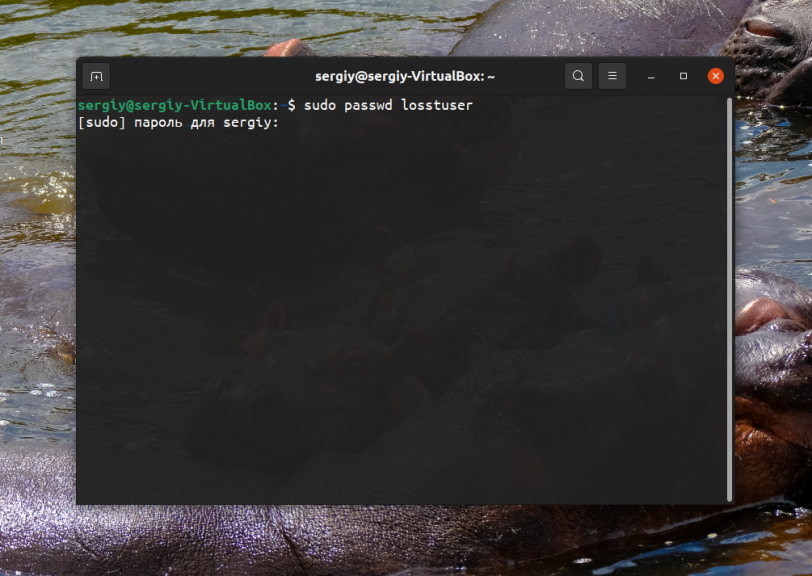
И два раза ввести новый пароль для пользователя, пароль которого вы забыли.
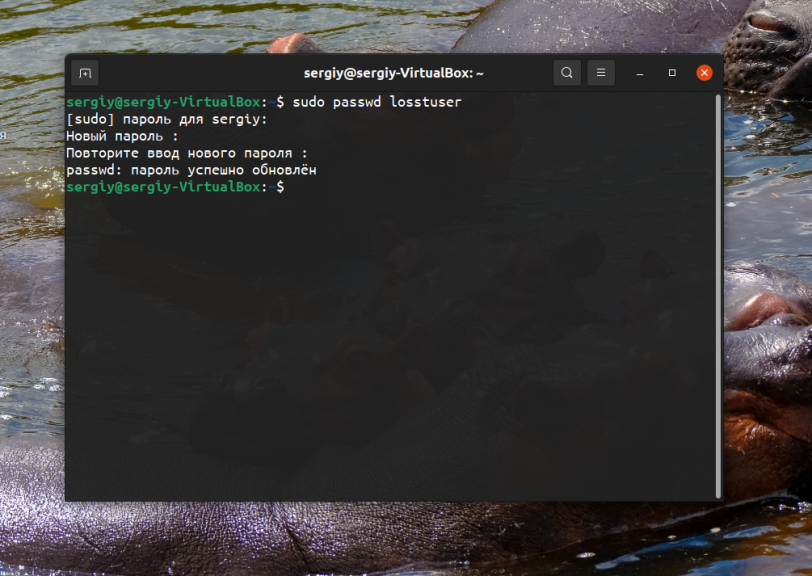
Но не всегда все так просто и о запасном варианте мы вспоминаем только тогда, когда создавать его уже поздно. Поэтому есть еще один способ, которым можно выполнить восстановление пароля Ubuntu.
Как сбросить пароль с помощью Grub
Если у вас нет пользователя, с помощью которого вы могли бы изменить пароль в системе, то это можно сделать с помощью другого Linux дистрибутива или Recovery Mode. В загрузчике Grub вы можете менять параметры, передаваемые ядру. Например, вы можете передать параметр init, который попросит ядро выполнить вместо системы инициализации вашу команду. Но для этого вам надо меню загрузчика Grub. Если меню Grub вообще не показывается, а вместо этого сразу начинается загрузка операционной системы, зажмите правый Shift до начала загрузки системы, меню должно появится:
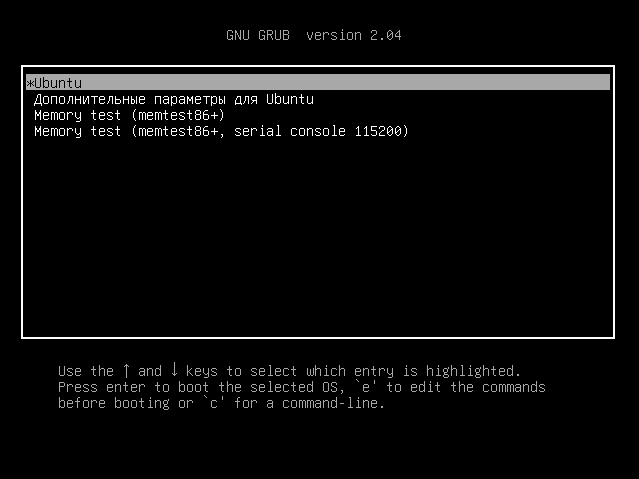
Для того чтобы настроить параметры ядра, выберите пункт меню, с которым вы обычно загружаетесь, например, первый и нажмите клавишу E. Откроется редактор конфигурации выбранной секции. Вы можете использовать стрелки вверх-вниз, вправо-влево для перемещения по тексту. Тут вам необходимо найти строчку, начинающуюся со слова linux. В конце неё есть два параметра: quiet splash.
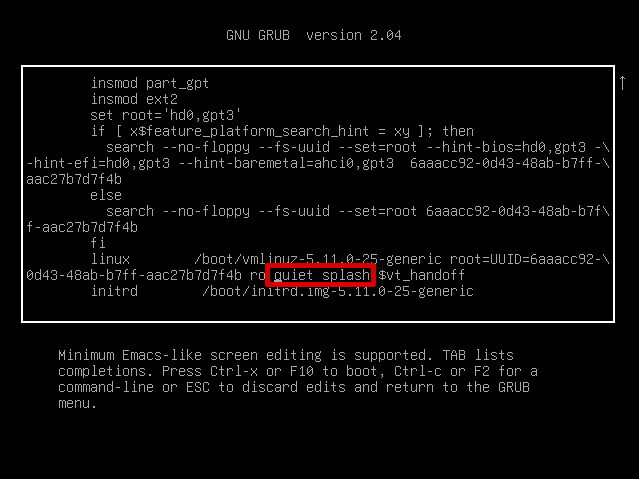
Первый параметр указывает, что надо выводить минимум информации во время загрузки, а второй — показывает заставку. Если заставку не отключить, то в последних версиях Ubuntu вы можете не увидеть консоль восстановления. Поэтому удалите их, а вместо них добавьте: verbose init=/bin/bash. Должно получится вот так:
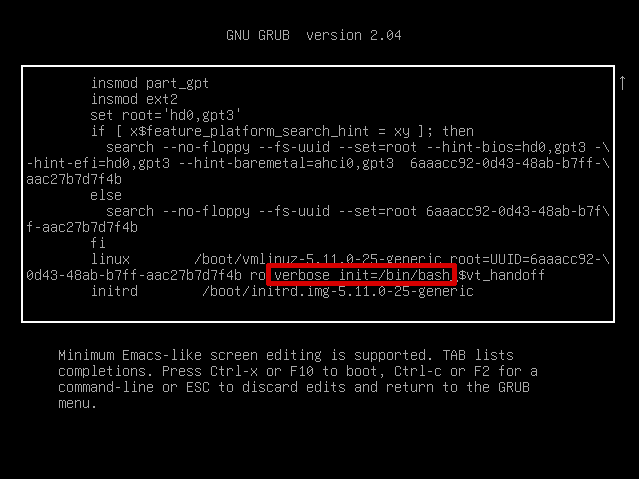
Для загрузки с этой конфигурацией нажмите Ctrl+X. Обратите внимание, что измененная конфигурация действует только для текущей загрузки и никуда не сохраняется. Если всё прошло хорошо, то вы увидите такую консоль:
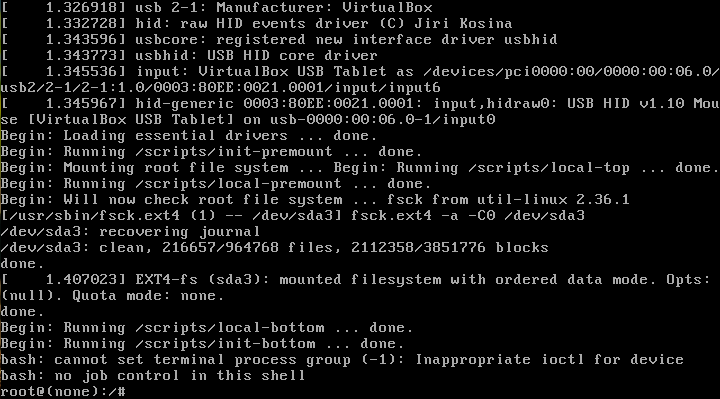
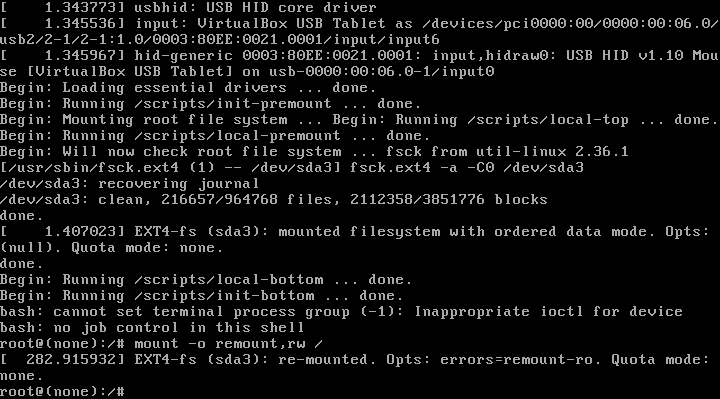
По умолчанию, в режиме восстановления корневая файловая система монтируется только для чтения чтобы вы случайно ничего не повредили, но так мы не сможем изменить пароль, поэтому нужно перемонтировать ее для чтения/записи:
mount -o remount,rw /
Затем осталось восстановить пароль Ubuntu. Можно вернутся к команде passwd, которая использовалась в предыдущем пункте для восстановления пароля. Например, для того же пользователя losstuser команда будет выглядеть вот так:
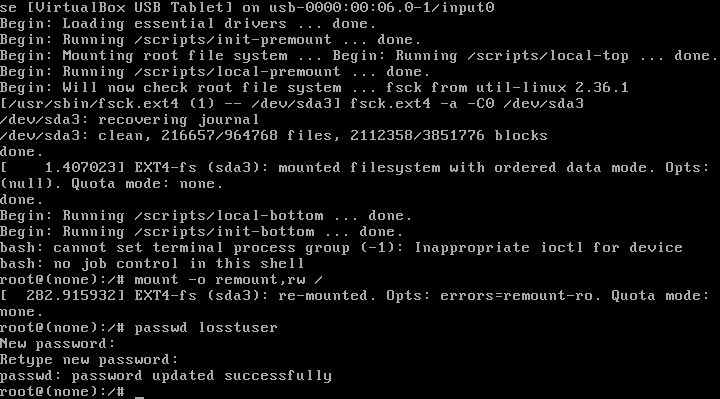
Осталось только ввести новый пароль. В результате команда должна вывести сообщение: password updated successfully. Это будет означать, что команда выполнена успешно. Если вы хотите сбросить пароль root Ubuntu, то имя пользователя достаточно изменить на root:
Но я бы не советовал выполнять сброс пароля root ubuntu, если вы не уверенны что вам это нужно. Лучше придерживаться решения разработчиков дистрибутива.
Выводы
В этой небольшой статье мы рассмотрели как сменить пароль в Ubuntu в операционной системе или с помощью режима восстановления. Как видите, это не так сложно. Если вы хотите чтобы никто не смог получить доступ к вашему паролю нужно использовать шифрование всего диска, например, LUKS. Более подробно узнать о работе утилиты passwd вы можете в статье как сменить пароль Linux. Пусть у вас никогда не возникает ситуации забыл пароль ubuntu, пароли надо надежно сохранять, запоминать, или, на крайний случай, записывать на бумаге!