При входе в сетевую папку не запрашивается логин/пароль
Что делать, если при входе в сетевую папку (Shared folder) не запрашивается пароль для доступа к сетевой папке?
Решение 1:
Данный вариант актуален, если пароль для доступа в сетевую папку не запрашивается, и доступ в эту сетевую папку есть (то есть предоставлен гостевой доступ в сетевую папку). В таком случае необходимо включить парольную защиту.
Для этого на компьютере-сервере (к которому происходит подключение) сделайте следующие действия:
- Откройте Панель управления
- Перейдите в раздел «Центр управления сетями и общим доступом»
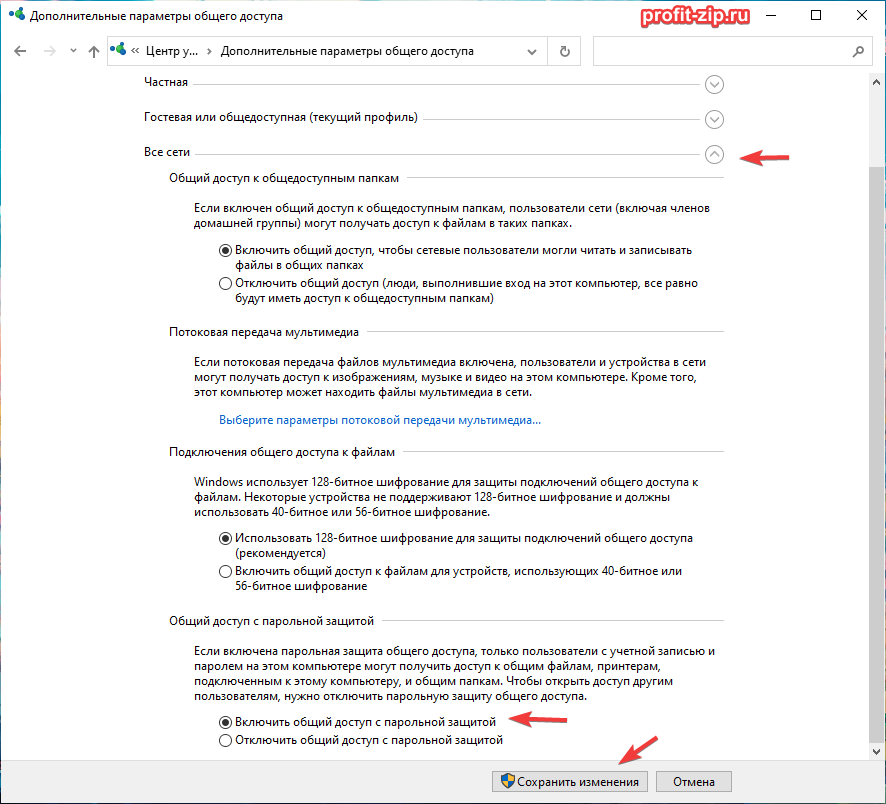
- В меню слева найдите пункт «Изменить дополнительные параметры общего доступа»
- Разверните раздел «Все сети»
- Найдите подраздел «Общий доступ с парольной защитой» и установите значение «Включить общий доступ с парольной защитой»
- Сохраните изменения
Решение 2:
Данный вариант актуален в случае, если доступа к сетевой папке нет, но Windows всё равно не запрашивает данные для входа (не отображает окно авторизации) и отображает ошибку: «Нет доступа \\Server\Folder. Возможно, у вас нет прав на использование этого сетевого ресурса».
- Перейдите в Панель управления
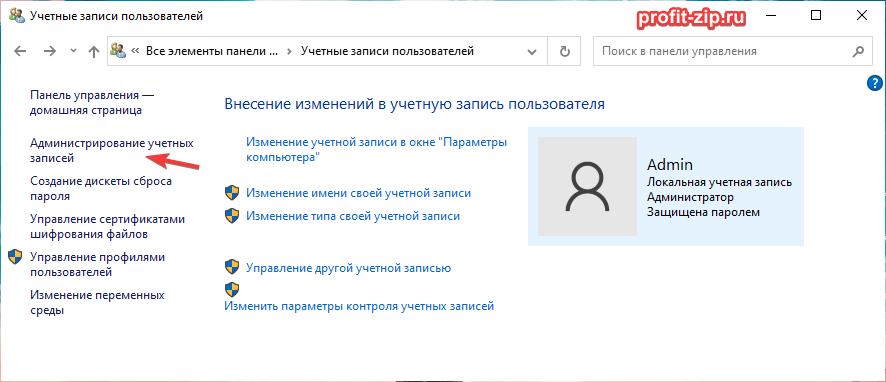
- Перейдите в раздел «Учетные записи пользователей»
- Перейдите в раздел «Администрирование учетных записей»
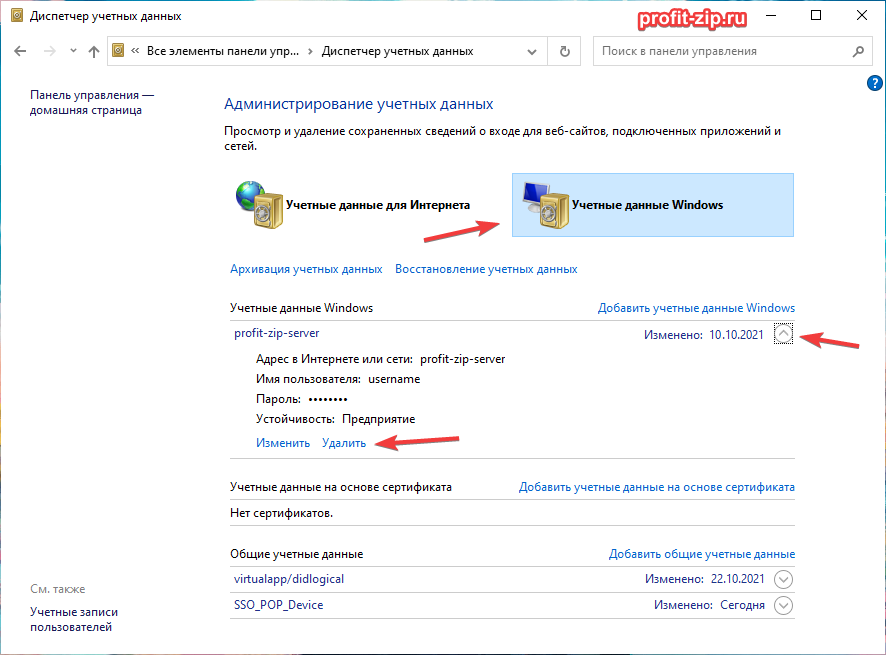
- Перейдите в раздел «Учетные данные Windows»
- Найдите имя сервера, к которому не можете подключиться
- Удалите учётные данные для доступа к этому серверу
- Попробуйте вновь войти на сервер и ввести логин-пароль
- В случае, если окно авторизации не появляется, добавьте учётные данные вручную:
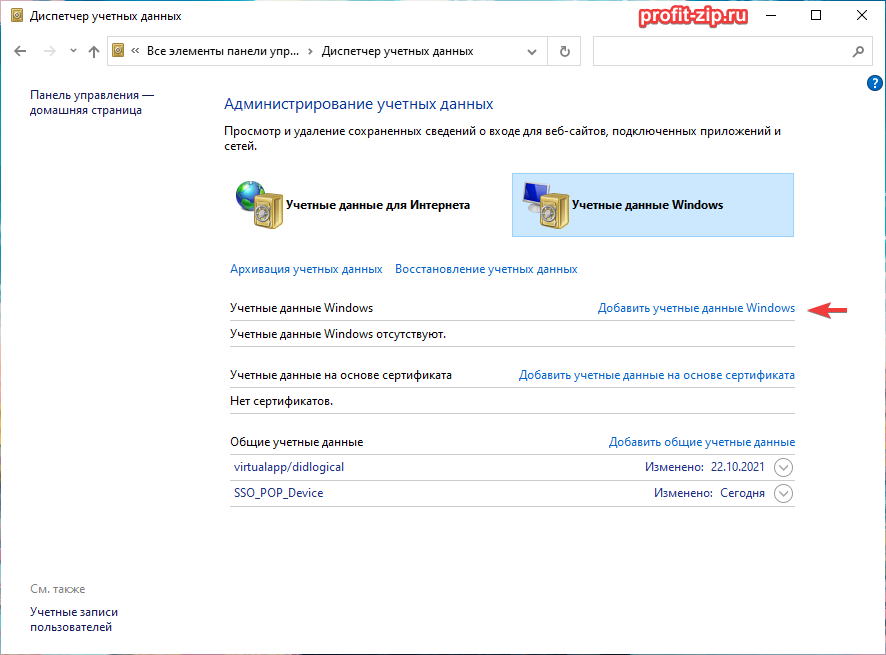
- В адресе введите имя или IP-адрес компьютера через два обратных слеша \\
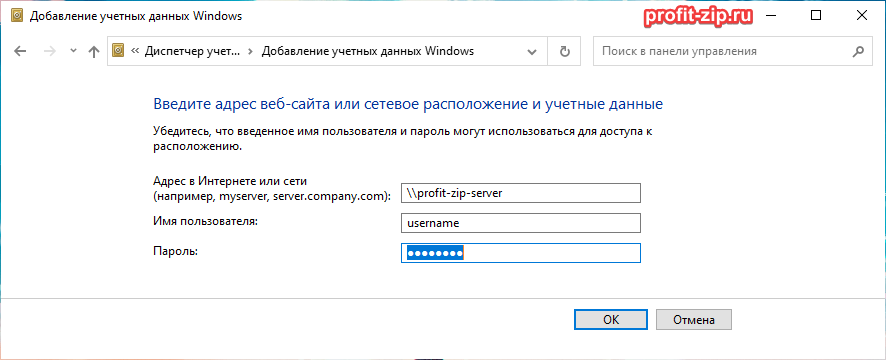
Как указать другое имя пользователя или пароль при доступе к сетевой папке Windows
При подключении к сетевой папке можно поставить галочку «Запомнить учётные данные», в результате Windows запомнит имя пользователя и пароль и при повторных подключениях не будет появляться окно для ввода учётных данных.

Но позднее может понадобиться изменить введённый пароль или подключиться с другим именем пользователя. Windows будет писать об ошибке, в случае неверного пароля, но не позволит изменить пароль доступа к совместной папке. Далее показаны способы, как исправить эту ситуацию.
Пример ошибки при неправильном пароле SMB (после изменения пароля пользователя для подключения к сетевой папке):
Windows не может получить доступ
Проверьте правильность написания доменного имени. В противном случае возможна проблема с вашей сетью.
Код ошибки: 0x80004005
Неопознанная ошибка

Использование Имя компьютера для подключения
Если вы подключаетесь к сетевой папке указывая IP адрес компьютера, то вы можете указать Имя компьютера и это будет новое соединение для Windows даже если Имя указывает на тот же самый компьютер — вновь появится запрос на ввод имени пользователя и пароля.
Добавление и удаление сетевых подключений с помощью net use
С помощью программы net use вы можете просмотреть имеющиеся подключения к совместным ресурсам:
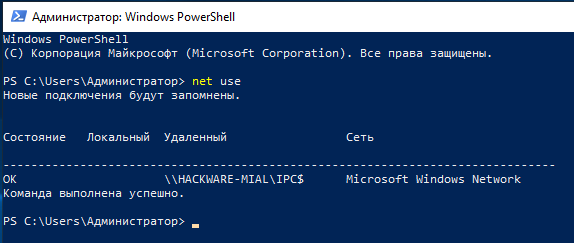
Вы можете удалить их все следующей командой:
Также вы можете удалить определённое сетевое подключение командой вида:
К примеру, для удаления подключения к сетевой папке \\hackware-server\Share-Server:
Можно добавить новое сетевое подключение следующим образом:
К примеру, чтобы сохранить подключение к папке \SHARE компьютера \\HACKWARE-MIAL с именем пользователя Администратор и паролем 1234 нужно выполнить следующую команду:
Как удалить сохранённое имя пользователя и пароль сетевой папки
Ещё один способ — нажмите Win+r, затем введите и нажмите Enter:

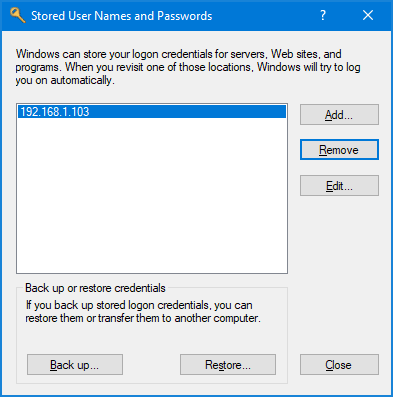
Откроется окно «Сохранение имён пользователей и паролей»:
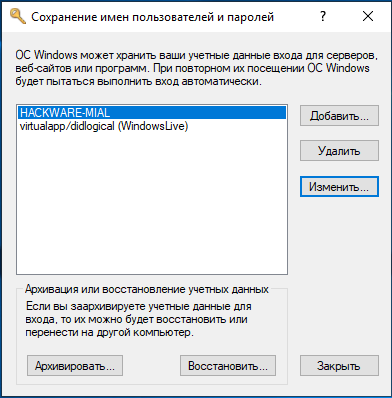
Нажмите кнопку «Удалить» для удаления сохранённых учётных данных или кнопку «Изменить», чтобы указать новый пароль.
Удаление сохранённых паролей через Управление сетевыми паролями
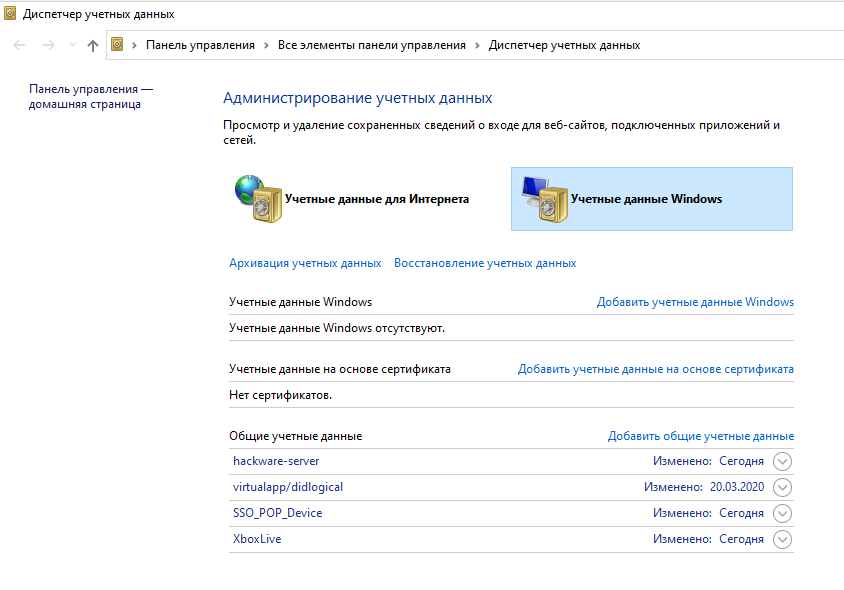
В поиске наберите «управление сетевыми паролями»:

Там вы также сможете найти и удалить учётные данные. Проверьте обе вкладки: «Учётные данные для Интернета» и «Учётные данные Windows».
Во всех описанных выше способах отсутствует сохранённый пароль
Если пароль нигде не сохранён, но доступ к общей сетевой папке возможен, то самая вероятная причина этого в том, что удалённый компьютер разрешает подключение к общей папке без ввода пароля.
В противном случае возникнет ошибка:
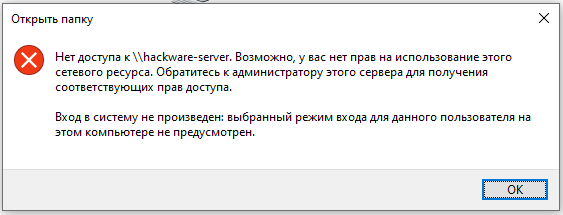
Нет доступа \\КОМПЬЮТЕР. Возможно, у вас нет прав на использование этого сетевого ресурса. Обратитесь к администратору этого сервера для получения соответствующих прав доступа.
Вход в систему не произведён: выбранный режим входа для данного пользователя на этом компьютере не предусмотрен.
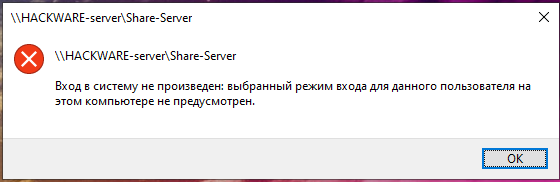
Ещё один вариант:
Вход в систему не произведён: выбранный режим входа для данного пользователя на этом компьютере не предусмотрен.
Для её исправления вы можете установить пароль описанным способом с помощью «Сохранение имён пользователей и паролей», либо используя «быстрый способ» указав вместо имени компьютера IP адрес (или наоборот).
Смотрите такжке полное Руководство по SMB и Samba.
Связанные статьи:
-
(83.9%) (63.2%) (63.2%) (63.2%) (63.2%) (RANDOM — 50%)
Рекомендуется Вам:
Comments
Здравтсвуйте! Спасибо за статью! частично помогла решить вопрос. Подскажите, мы знаем, что если подключаемся к шаре и у нас отличаются учетные данные локального ПК от тех, что есть на сервере (где шара) то последний или говорит "Нет доступа \\КОМПЬЮТЕР…" или пускает, или выдает форму авторизации. Так вот вопрос, в каких случиях он выдает форму, а в каких тупо выдает сообщение типа "Нет доступа \\КОМПЬЮТЕР…"? на сервере шара настроена по паролю. Но авторизацию он почему-то не запрашивает, тупо говорит, что нет доступа. Спасибо!
Приветствую! Как именно (дословно) звучит ошибка? Если иногда получается подключиться, а иногда пишет «Windows не может получить доступ к \\КОМПЬЮТЕР» то это может означать, что нет связи с компьютером. Для проверки попробуйте в командной строке выполнить пинг компьютера, к которому вы хотите подключиться:
Скрин должен прикрепиться, по идее. Но если нет:
Нет доступа к \\192.168.10.10. Возможно, у вас нет прав на использование этого сетевого ресурса. Обратитесь к администратору этого сервера для получения соответствующих прав доступа.
Вход в систему не произведен: выбранный режим входа для данного пользователя на этом компьютере не предусмотрен.
Стоит "включить общий доступ с парольной защитой" в сетевом профиле
если дать команду
net use \\КОМПЬЮТЕР\ШАРА /USER:ПОЛЬЗОВАТЕЛЬ ПАРОЛЬ /PERSISTENT:YES
все лечится на ура и начинает пускать, но после перезагрузки команду нужно повторять, иначе см.пункт 1
попробовал добавить учетные данные нужного пользователя в "Диспетчер учетных данных", что в панели управления, в "Учетные записи пользователей" хоста — шара снова начинает открываться, после перезагрузки клиента — все ок, но стоит перезагрузить сервер — приходится удалять данные из "Диспетчер учетных данных" и добавлять заново — тогда пускает. Хотя это изберательно, с одной ос пускает и так, с другой нет. все клиенты 7-ка.
Если отключить парольный вход в шару — тогда все ок, пускает, но разумеется не пускает в каталоги, где настроены права под пользователей, выдает ту-же ошибку. Права на шару даны созданным группам, группа "все" не входит в этот перечень. Может, кстати, в этом дело?

Не могу воспроизвести ни одну из этих ситуаций. ИМХО, с Windows 7, если только этот баг не сохранился до Windows 10, сейчас особо никто не поможет.
Можно объяснить, почему клиенты не могут подключиться после перезагрузки сервера: на клиенте сохраняются билеты Kerberos или другие данные, используемые для аутентификации, которые уже не подходят к новой сессии. Но на Windows 10 и Windows Server 2019 я всё равно не смог это воспроизвести.
Нашёл в сети такое решение, если не сохраняются учётные данные.
Запускаем net use с опциями /PERSISTENT:YES и /SAVECRED но без учётных данных пользователя — они будут запрошены:
С помощью cmdkey сохраняем учётные данные:
Просматриваем текущие сохранённые учётные данные:
здесь Win2008r2 — по началу все отлично работало! но в какой-то момент перестало. Да, убедился, что по сохраненным учеткам не пускает порой. их нужно удалить и добавить заново — тогда все ок. Но это не дело. Учетные данные сохраняются, но он почему-то не пускает по ним. По cmdkey /list я вижу, что пользователь хранится, только у него почему-то "тип домена" вместо "универсальный", хотя домена нет и нет надписи "Постоянное хранение на локальном компьютере" тоже нет.
на net use \\IP\SHARE /PERSISTENT :YES /SAVECRED он реагирует так:
Системная ошибка 1385.
Вход в систему не произведен: выбранный режим входа для данного пользователя на этом компьютере не предусмотрен.
cmdkey /add :HACKWARE-MIAL /user :Администратор /pass :1234 — я так понимаю эта команда добавляет учетные данные в диспетчер учетных данных, что я и делал через консоль. Да, он их добавляет и после перезагрузки может не пустить. Хотя завтра проверю более точно. Спасибо!
[РЕШЕНО] Войти в сетевую папку под другим пользователем без перезагрузки
Описание Войти в сетевую папку под другим пользователем без перезагрузки
Часто бывает, что в ОС Windows сохранены/закэшированы доступы к сетевым ресурсам/папкам или RDP и нужно зайти под другим пользователем. Но как это сделать без перезагрузки или релога ?
В этой записи я покажу вам простой способ очистить сохраненные учетные данные для сетевого ресурса, подключения к удаленному рабочему столу (RDP) или подключенного сетевого диска в Windows 10/8/7.
Решение Войти в сетевую папку под другим пользователем без перезагрузки
Чтобы войти в сетевую папку под другим пользователем без перезагрузки, нужно:
Очищаем сохраненные логины/пароли в Windows
Нужно нажать Win+R, ввести:
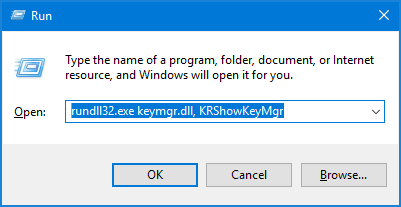
Далее удалить сетевой ресурс, в который мы хотим попасть под другим пользователем без перезагрузки:
Останавливаем текущие соединения, удаляем кэш тикетов Kerberos, перезапускаем проводник
Смотрим текущие соединения в командной строке (Win+R, вводим CMD)
Удаляем необходимое текущее соединение
Или все имеющиеся соединения
Далее сбрасываем кэш выданных тикетов Kerberos
Это связано с тем, что членство в группах AD обновляется при создании билета Kerberos, которое происходит при загрузке системы или при аутентификации пользователя во время входа в систему.
Перезапускаем explorer, вводим в Консоль (Win+R, вводим CMD):
Готово, таким образом мы вошли в сетевую папку под другим пользователем без перезагрузки Windows или релога. 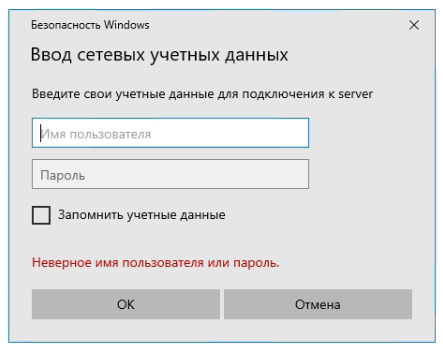
Если Вам было полезно или есть вопросы, оставляйте комментарии, всем удачи