Как сбросить BIOS и UEFI до заводских настроек на ноутбуке?
У пользователей персональных компьютеров — будь то стационарные машины или ноутбуки — рано или поздно возникает необходимость сброса настроек BIOS или UEFI (более современная версия). Сделать это можно несколькими способами. Рассмотрим все существующие.
Такж на нашем сайте есть подробная инструкция по сбросу BIOS на стационарных компьютерах.
Когда возникает необходимость сброса BIOS/UEFI
И BIOS, и UEFI — микропрограммы самого низкого уровня, т.е. они «общаются» с компьютером и встроенными в материнскую плату вычислительными устройствами на низкоуровневом машинном языке. Данные программы управляют различными параметрами таких электронных устройств, как процессор, оперативная память, жесткие диски, всевозможные контроллеры, шины и порты передачи данных и т.д.

Если BIOS дает сбой, то компьютер может и вовсе не запуститься. То же самое относится и к неверно заданным настройкам, что может привести к:
- Зависанию компьютера на начальной стадии загрузки — на экране появляется логотип производителя материнской платы и далее ничего не происходит.
- Невозможности запуска операционной системы — при загрузке ОС возникают различные ошибки с доступом к памяти, появляются сообщения об отсутствии устройства, с которого нужно производить загрузку, и т.д.
- Снижению производительности, например — понижается частота дискретизации оперативной памяти, что замедлит ее работу.
- Отказу компьютера инициализировать внешне подключаемые устройства к USB и другим интерфейсам.
Если вы столкнулись с одной из этих проблем, не торопитесь отвозить ноутбук в сервисный центр. Для начала попробуйте выполнить сброс настроек BIOS.
Стандартный программный сброс BIOS
Все современные персональные компьютеры, включая ноутбуки, имеют штатную функцию сброса BIOS/UEFI до заводских настроек. Все, что требуется сделать — войти в пользовательский интерфейс микропрограммы, найти соответствующую функцию и задействовать ее. Эта задача выполнима лишь в случае, если сбой BIOS не сказался на работоспособности ноутбука — как минимум, он должен загружаться до начальной стадии загрузки.
1. Вход в BIOS
Для входа в пользовательский интерфейс обычно достаточно нажать определенную горячую клавишу сразу после включения компьютера. В зависимости от производителя и модели ноутбука это может быть одна из функциональных клавиш от «F1» до «F12» либо кнопка «Delete». Точно узнать, какая из клавиш отвечает за вход в интерфейс BIOS/UEFI, достаточно прочитать сообщение, отображающееся в нижней части экрана лэптопа при его включении. Сообщение может иметь вид — «F2: Enter Setup», «DEL to Enter Setup», «Press F2 to Run BIOS Setup» и т.д. — все зависит от модели ноутбука.

Если имеющийся ноутбук имеет функциональную клавишу «Fn», можно попробовать нажимать ее вместе с одной из вышеназванных горячих клавиш. Некоторые устройства оснащаются еще одной дополнительной кнопкой, которая обычно располагается рядом с кнопкой включения компьютера. Обычно ее долгое удержание (либо удержание с последующим нажатием кнопки питания) запускает лэптоп, после чего на экране появляется меню — в нем можно будет выбрать пункт входа в настройки BIOS.
Точный способ входа в настройки можно узнать из документации к лэптопу, которую можно скачать на официальном сайте производителя.
2. Запуск функции сброса настроек
Все, что требуется сделать на данном этапе — найти, в каком разделе расположена функция сброса и задействовать ее. Вариантов множество — все зависит от конкретной версии BIOS/UEFI. Например, в случае, как показано на изображении ниже, функция сброса (Load Optimized Defaults) располагается прямо в главном разделе пользовательского интерфейса.

А в этой версии BIOS для сброса настроек сначала нужно перейти в раздел «Exit», а затем задействовать функцию «Load Optimal Defaults».

Заметьте, что функция сброса не только может располагаться в разных разделах пользовательского интерфейса, но и иметь различные названия.
В отличие от BIOS, более современные микропрограммы UEFI имеют графический интерфейс, чем-то напоминающий обычный веб-сайт или любую программу. Но в любом случае алгоритм сброса настроек одинаков. Например, на изображении ниже представлен интерфейс UEFI материнских плат «MSI Z971». Функция сброса расположена в подразделе «Save & Exit», в который можно войти из основного раздела «Setting». Сама функция называется «Restore Defaults».

Многие версии микропрограмм UEFI имеют интерфейс на русском языке. В этом случае найти нужную функцию сброса не составит никакого труда.
Нестандартный способ программного способа
В крайних случаях при невозможности по каким-либо причинам войти в пользовательский интерфейс BIOS/UEFI можно воспользоваться нестандартным способом сброса настроек, предполагающим обновление или перепрошивку микропрограммы. В обоих случаях при перезаписи BIOS автоматически сбрасываются все сохраненные настройки на заводские значения.
Современные ноутбуки не требуют для обновления/перепрошивки каких-либо сложных манипуляций. Все, что требуется сделать — скачать прошивку BIOS с официального сайта производителя лэптопа, запустить ее и следовать несложным указанием на экране. Процедура не занимает много времени. Главное, что следует иметь в виду — версия устанавливаемой прошивки не должна быть ниже той, что уже установлена не компьютере. Для определения текущей версии BIOS штатными средствами ОС Windows выполните следующее:
- Вызовите программу запуска системных приложений, используя комбинацию клавиш «Win+R».
- Во вновь открывшемся окне введите команду «msinfo32», нажмите «ОК».
- При правильном вводе команды откроется приложение — «Сведения о системе».
- Найдите в представленном списке элемент «Версия BIOS» (выделено на изображении).
- Сразу после производителя микрочипа BIOS, в данном случае — «American Megatrends Inc.», будет следовать текущая версия программного обеспечения. Здесь — «P2.70».

Далее остается зайти на сайт производителя лэптопа, найти при помощи встроенного поиска страницу, посвященную имеющейся модели ноутбука, и скачать нужное программное обеспечение из соответствующего раздела. Если для скачивания предлагается несколько более свежих версий прошивок BIOS, рекомендуем сначала устанавливать ту, которая следует сразу же за установленной на ноутбуке версией. Например, после прошивки «P2.70» следуют «P2.71» и «P2.72». В данном случае сначала нужно обновить BIOS до «P2.71», только затем до «P2.72».
Аппаратный сброс BIOS
Ввиду того, что настройки BIOS хранятся непосредственно на микрочипе CMOS материнской платы, к ним невозможно получить доступ из операционной системы и доступных массово загрузочных программ. Именно поэтому производители системных плат предусмотрели возможность сброса параметров BIOS/UEFI вручную. Это можно сделать двумя способами — временно обесточить память CMOS, на которой и хранятся настройки BIOS, путем отключения от нее батарейки либо воспользоваться специальной кнопкой сброса. Вместо кнопки на материнской плате также могут присутствовать электрические контакты, кратковременное замыкание которых также приведет к сбросу BIOS. Рассмотрим самый простой вариант сброса путем обесточивания памяти CMOS.
Микросхема CMOS может располагаться в любом месте материнской платы. Самый простой вариант — под съемной крышкой (либо под одной из них) в нижней части корпуса лэптопа. Т.е. в данном случае ноутбук не придется разбирать полностью, а лишь открыть крышки, удерживаемые обычно на 1-3 винтах. Например, на изображении ниже показан лэптоп со всеми снятыми крышками (нижняя часть корпуса при этом не демонтирована).

На фото выше можно также заметить батарейку, выделенную красным кругом. В данном случае для сброса BIOS достаточно извлечь батарейку на 10-15 секунд, предварительно обесточив сам компьютер (отключите внешнее питание и извлеките аккумулятор).
Однако далеко не каждый ноутбук имеет похожую конструкцию. В большинстве случаев, чтобы добраться до батарейки, потребуется демонтировать всю заднюю часть корпуса целиком либо даже разобрать ноутбук «до последнего винтика». За это следует браться только в случае, если имеются навыки в сборке-разборке компьютерной техники.
Как сбросить до заводских настроек ноутбук Lenovo
Многие современные ноутбуки Lenovo с предустановленной Windows имеют на жестком диске служебный раздел с резервной копией операционной системы и специальной утилитой, позволяющей быстро восстановить заводскую конфигурацию устройства.
Этап 1: OneKey Rescue System
Восстановление заводской конфигурации ноутбуков Lenovo сводится к нажатию одной функциональной кнопки, запускающей фирменную утилиту «OneKey Rescue System», которая также может называться «OneKey Rescue».
-
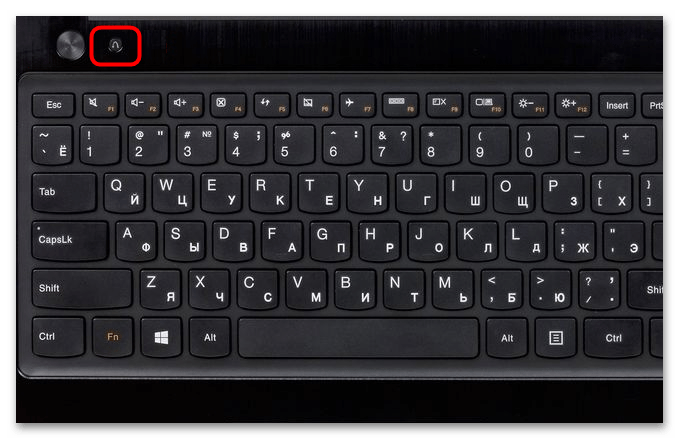
Выключите ноутбук, а затем нажмите имеющую вид изогнутой стрелки кнопку «Novo Button», расположенную рядом с кнопкой питания.
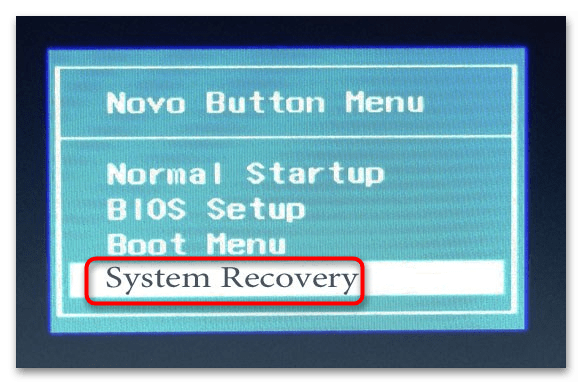
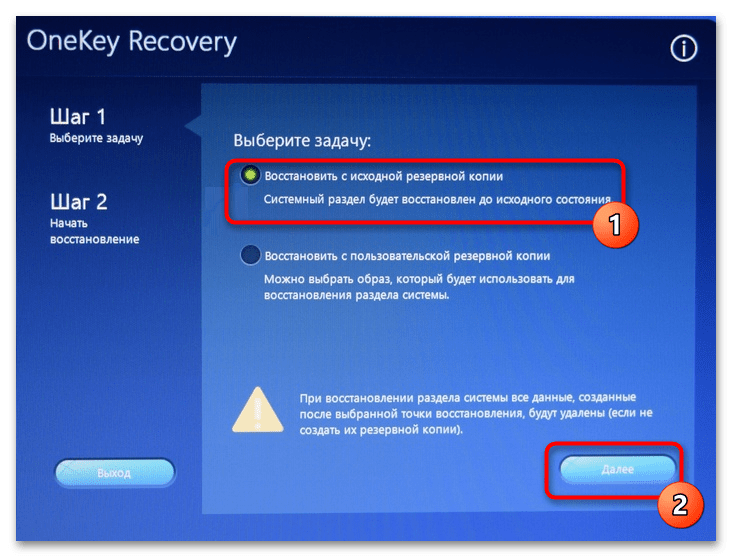
В результате все данные с системных разделов будут удалены, а в очищенное пространство будут скопированы файлы со служебного раздела восстановления, после чего утилита предложит вам выключить или перезагрузить ноутбук.
Этап 2: Первоначальная настройка
После сброса ноутбука Lenovo к заводским параметрам вам останется пройти процедуру первоначальной настройки операционной системы. Она включает в себя следующие шаги.
- Выберите язык и регион, раскладку клавиатуры и часовой пояс.
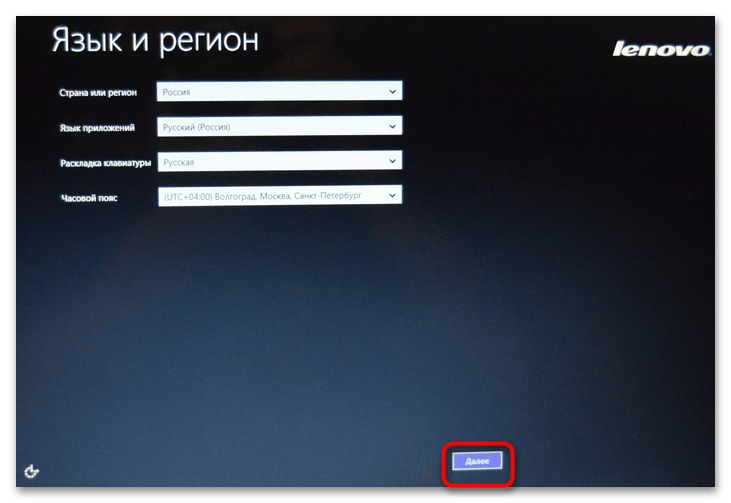
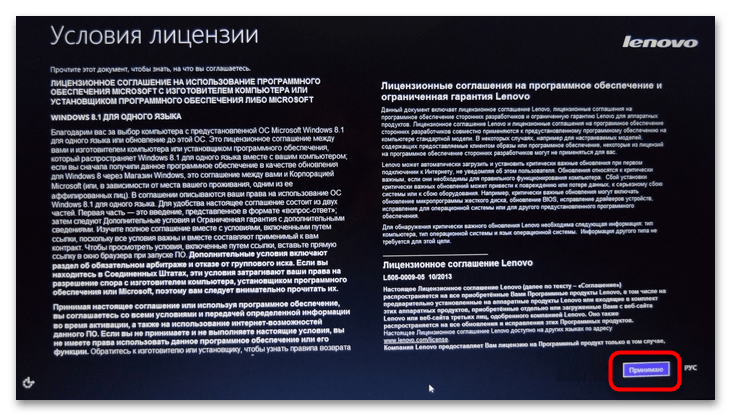
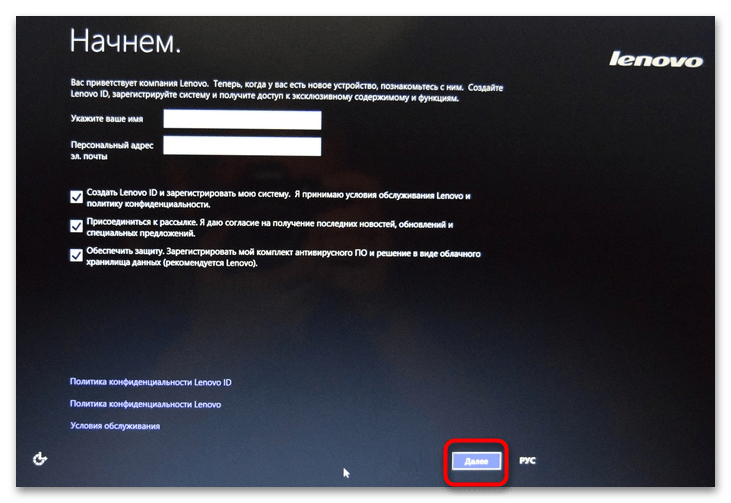
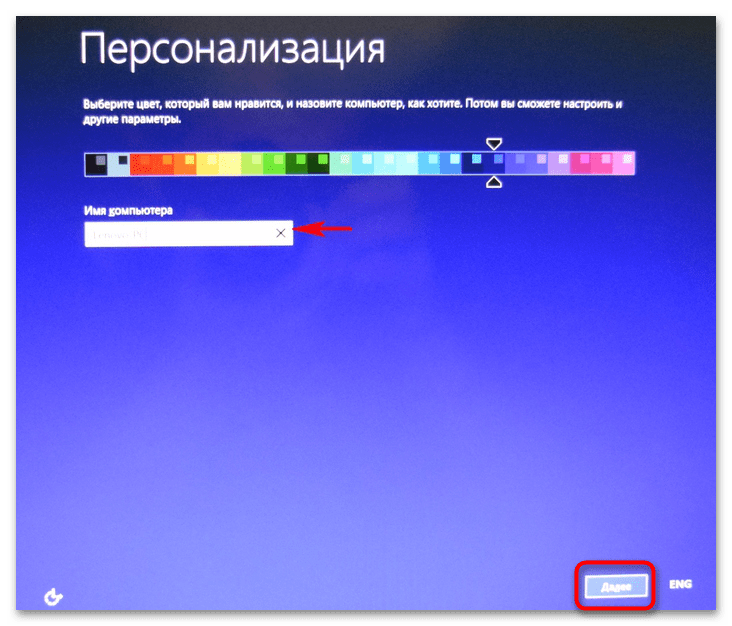

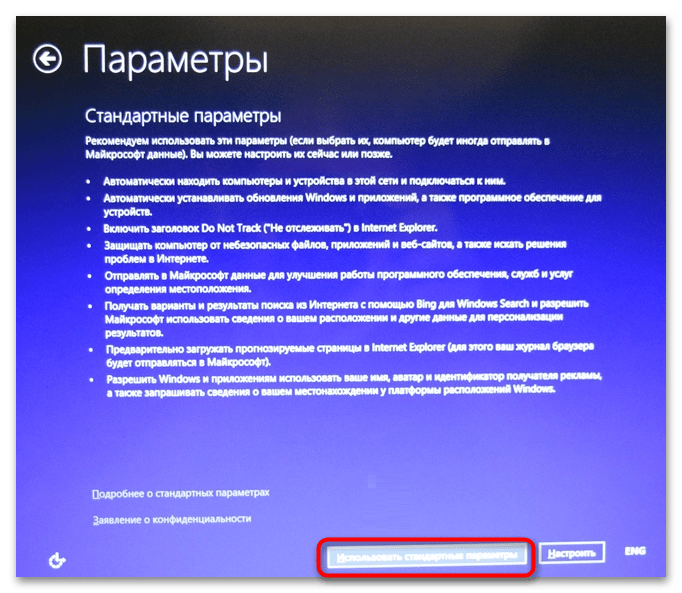
После выполнения этих действий будет загружен рабочий стол в том состоянии, в котором он был на момент покупки ноутбука в магазине.
Сброс настроек Lenovo ThinkPad
Сброс до заводских настроек в ноутбуках линейки Lenovo ThinkPad несколько отличается от описанной выше процедуры.
- Включив ноутбук, нажмите и удерживайте клавишу F11.
- Выберите язык, нажмите «Далее», после чего введите свое имя и пароль, если это потребуется.
- В появившемся меню выберите опцию «Lenovo Factory Recovery».
- В открывшемся окне спецпрограммы выберите язык интерфейса и нажмите «Далее». Примите соглашение и еще раз нажмите «Далее».
- Подтвердите удаление всех данных в процессе сброса настроек к заводским.
После этого начнется сама процедура восстановления заводской конфигурации, по завершении которой вам будет предложено перезагрузить устройство. Затем останется выполнить первичную настройку операционной системы: выбрать страну, раскладку, часовой пояс и другие пользовательские параметры.
Вариант 2: Сброс Windows
Если служебный раздел с резервной копией системы отсутствует, сбросить конфигурацию ноутбука Lenovo можно традиционными средствами Windows. Данные средства доступны во всех популярных версиях операционной системы.
-
Если вы используете Windows 10, и при этом компьютер нормально загружается, запустите приложение «Параметры», перейдите в раздел «Обновление и безопасность» → «Восстановление» и в разделе «Особые варианты загрузки» нажмите кнопку «Перезагрузить сейчас». Далее вам нужно будет выбрать вариант сброса: с сохранением личных файлов или удалением личных данных и приложений.
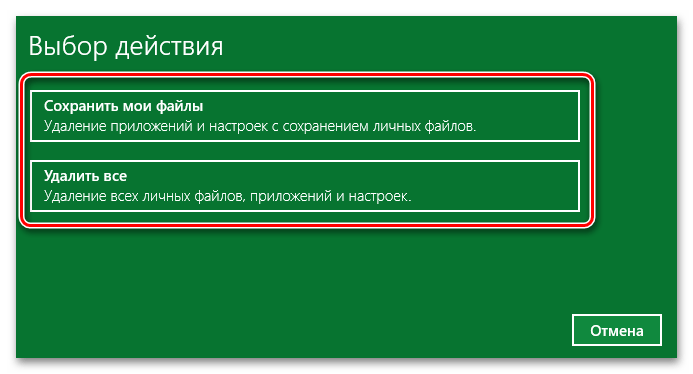
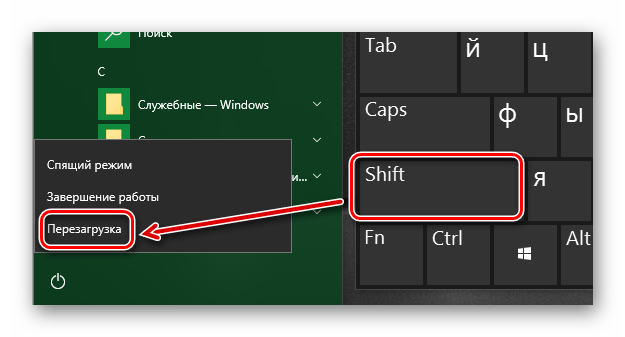
Если компьютер не загружается, для входа в среду восстановления используйте установочный диск Windows.
Также для сброса (переустановки) Windows вы можете воспользоваться официальными утилитами Refresh Windows Tool или Media Creation Tool от Microsoft.
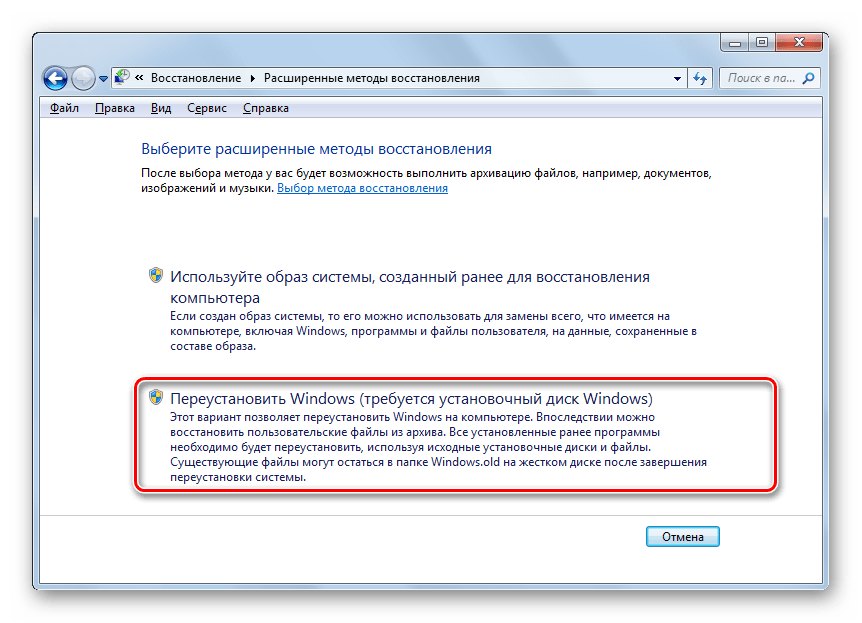
В случае с Windows 7 вам нужно будет зайти в «Панель управления» и выбрать «Архивирование данных компьютера» → «Восстановить системные параметры» → «Расширенные методы восстановления» и выбрать опцию «Переустановить Windows».
Далее следуем указаниям мастера. Наличие установочного диска для выполнения этой процедуры является обязательным условием.
 Мы рады, что смогли помочь Вам в решении проблемы.
ITGuides.ru
Вопросы и ответы в сфере it технологий и настройке ПК
Инструкция по сбросу БИОС на ноутбуках — восстанавливаем настройки
Даже мощный ноутбук со временем начинает все чаще «задумываться» и «подвисать». Установленные программы требуют немалых ресурсов, что и приводит к замедлению работы. В надежде выжать максимум скорости пользователь меняет критические значения в БИОС, пытается разогнать процессор. Результат часто оказывается плачевным — система работает крайне неустойчиво, самопроизвольно перезагружается или вовсе отказывается запускаться.
Видео по обнулению настроек BIOS
В исходное положение
Чтобы решить проблему, необходимо вернуться к стандартным настройкам, которые обеспечивают стабильную и безопасную работу.
Существует три способа сбросить БИОС на ноутбуке:
- В самом БИОС.
- При помощи специальных программ.
- Аппаратным методом (механически).
Если документация сохранилась, то ответ на вопрос, как сбросить БИОС, вы можете найти в инструкции производителя.
Простейший способ вернуться к настройкам по умолчанию — это воспользоваться встроенной утилитой. Чтобы попасть в БИОС на ноутбуке, при загрузке системы нажмите клавишу F2 или Del в зависимости от производителя. Реже для этого применяются клавиши F10, F11 или Esc.
В современных ноутбуках, выпущенных фирмами Acer, Toshiba, Samsung или HP, вернуться к заводским настройкам можно, воспользовавшись клавишей F9. Информация об этом выводится в правом нижнем углу экрана. Пункт F9 Setup Defaults обозначает, что для возвращения стандартных значений необходимо нажать на F9.

При возможности загрузиться в БИОС, самый простой способ сброса настроек — опция «Load Setup Default»
Появится небольшое окно с вопросом Load setup defaults. Для подтверждения выделите Yes и нажмите на клавиатуре клавишу Enter. Заводские настройки восстановлены. Нажмите F10 для сохранения настроек и выхода из БИОС.
Владельцы ноутбука Sony увидят строку F3 Optimized Defaults. В этом случае достаточно нажать F3, чтобы установить оптимальные настройки. Подтвердите действие во всплывающем окошке Load Optimized defaults. Воспользуйтесь клавишей F10 для сохранения изменений и перезагрузки.
Если у вас ноутбук старой модели, то зайдите на вкладку EXIT и найдите там пункт Set BIOS Default или Use Default Settings. Выберите его, нажав клавишу Enter, подтвердите изменения и выйдите из БИОС с сохранением настроек. Для этого необходимо выбрать пункт Save and Exit Changes.
Как пользоваться утилитой DEBUG
Программа предназначена для оперативного изменения содержимого ячеек памяти. Входит в состав 32-х разрядныхверсий ОС Windows. Запустить эту утилиту на 64-х разрядных системах невозможно. В этом случае используйте виртуализацию. Чтобы сбросить настройки БИОС при помощи DEBUG, вы должны обладать правами администратора. Войдите в меню «Пуск» и нажмите кнопку «Выполнить». В открывшемся окне введите debug.exe, откроется черное окно командной строки. Введите с клавиатуры следующие команды:

Консольное приложение debug.exe позволит сбросить настройки БИОС прямо при работе в 32-разрядной ОС Windows
После ввода каждой из них не забывайте нажимать кнопку Enter. Настройки БИОС в ноутбуке сброшены. После перезагрузки вы увидите сообщение об ошибке CMOS и предложение проверить настройки БИОС.
Пользователи часто спрашивают, как сбросить забытый пароль на вход в БИОС или на загрузку ОС. Если при работе на стационарном компьютере для этого достаточно вернуться к дефолтным настройкам, то в ноутбуке все устроено гораздо сложнее. Для защиты информации пароли записываются на отдельную микросхему, и решить проблему простым сбросом БИОС не удастся. В этом случае придется обратиться к специалистам.
Аппаратный метод
Если вы пользуетесь современным ноутбуком, вопрос, как сбросить БИОС, может быть решен за несколько секунд. Выключите и переверните его тыльной стороной вверх. Возможно, вы увидите небольшое отверстие с надписью CMOS. Вам необходимо вставить в него острый предмет, например, скрепку, и подержать его около 30 секунд. Настройки БИОС вернутся к первоначальным стандартным значениям.

Один из самых старых и простых способов как сбросить БИОС заключается в отключении батарейки CR2032
Если такого отверстия в ноутбуке нет, его придется разобрать. Иногда бывает достаточно просто снять нижнюю крышку. Для сброса БИОС необходимо на 30-40 минут извлечь батарейку, питающую CMOS-память. Она расположена на материнской плате, чаще всего недалеко от слотов PCI, и обычно легко доступна. В очень старых моделях батарейка может оказаться припаянной, ее придется заменить. Вставьте источник питания на место, соберите ноутбук и включите его. Вам придется зайти в БИОС, чтобы установить время, дату и выбрать порядок загрузки.
В некоторых материнских платах вытаскивать батарейку для возвращения к дефолтным настройкам не нужно. Они имеют специальную перемычку, которая называется джампером. Эта перемычка обычно имеет надписи CCMOS, CLRTC или CLR. Достаточно на 2-3 минуты замкнуть контакты на джампере, и БИОС обнулится. Аналогом перемычки может быть специальная кнопка. Нажмите на нее, и параметры БИОС будут сброшены.
Сброс БИОС механическим методом может привести к потере гарантии. Поэтому если ноутбук новый или вы не уверены в правильности своих действий, то лучше обратиться в сервисный центр.