Построение параболы в Microsoft Excel

Построение параболы является одной из известных математических операций. Довольно часто она применяется не только в научных целях, но и в чисто практических. Давайте узнаем, как совершить данную процедуру при помощи инструментария приложения Excel.
Создание параболы
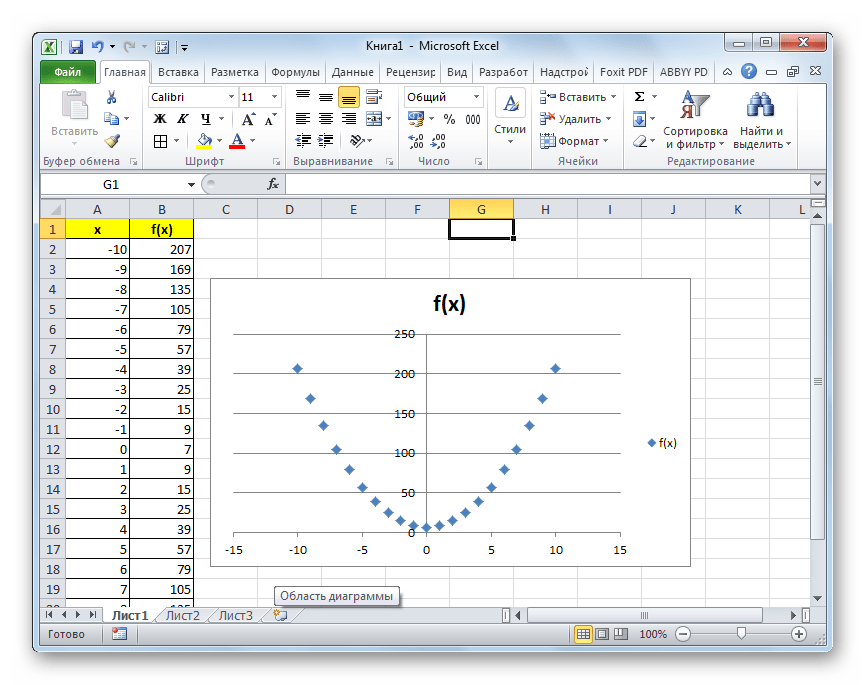
Парабола представляет собой график квадратичной функции следующего типа f(x)=ax^2+bx+c. Одним из примечательных его свойств является тот факт, что парабола имеет вид симметричной фигуры, состоящей из набора точек равноудаленных от директрисы. По большому счету построение параболы в среде Эксель мало чем отличается от построения любого другого графика в этой программе.
Создание таблицы
Прежде всего, перед тем, как приступить к построению параболы, следует построить таблицу, на основании которой она и будет создаваться. Для примера возьмем построение графика функции f(x)=2x^2+7.
-
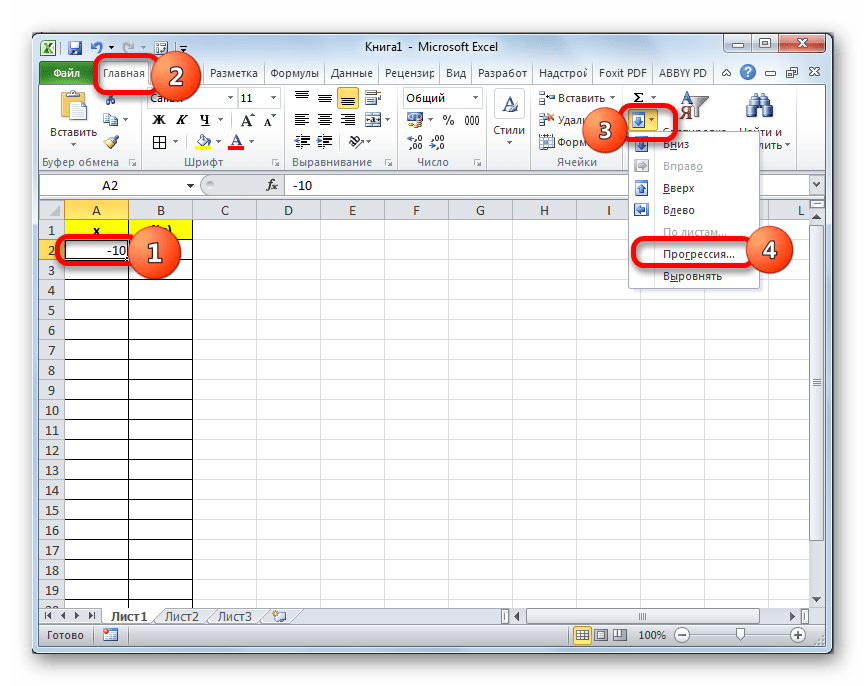
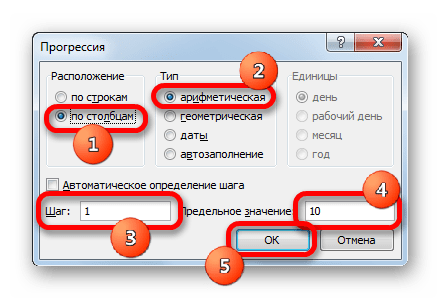
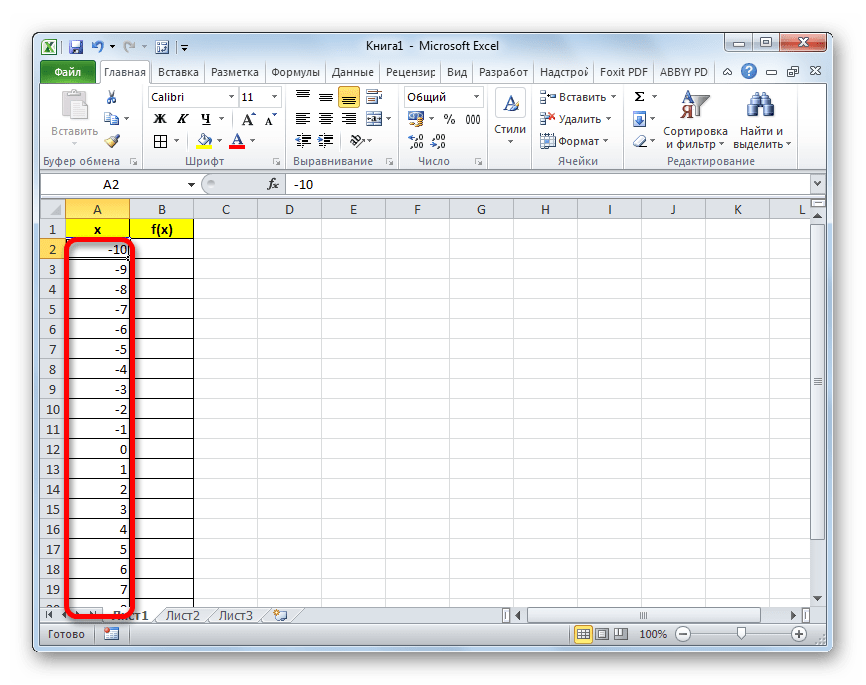
Заполняем таблицу значениями x от -10 до 10 с шагом 1. Это можно сделать вручную, но легче для указанных целей воспользоваться инструментами прогрессии. Для этого в первую ячейку столбца «X» заносим значение «-10». Затем, не снимая выделения с данной ячейки, переходим во вкладку «Главная». Там щелкаем по кнопке «Прогрессия», которая размещена в группе «Редактирование». В активировавшемся списке выбираем позицию «Прогрессия…».
Только вместо значения x подставляем адрес первой ячейки столбца «X», который мы только что заполнили. Поэтому в нашем случае выражение примет вид:
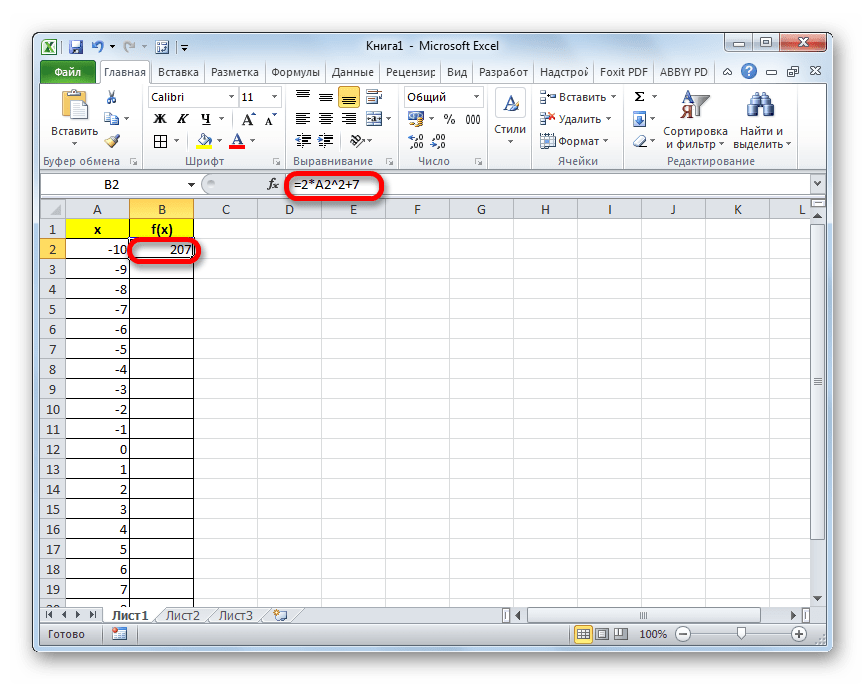

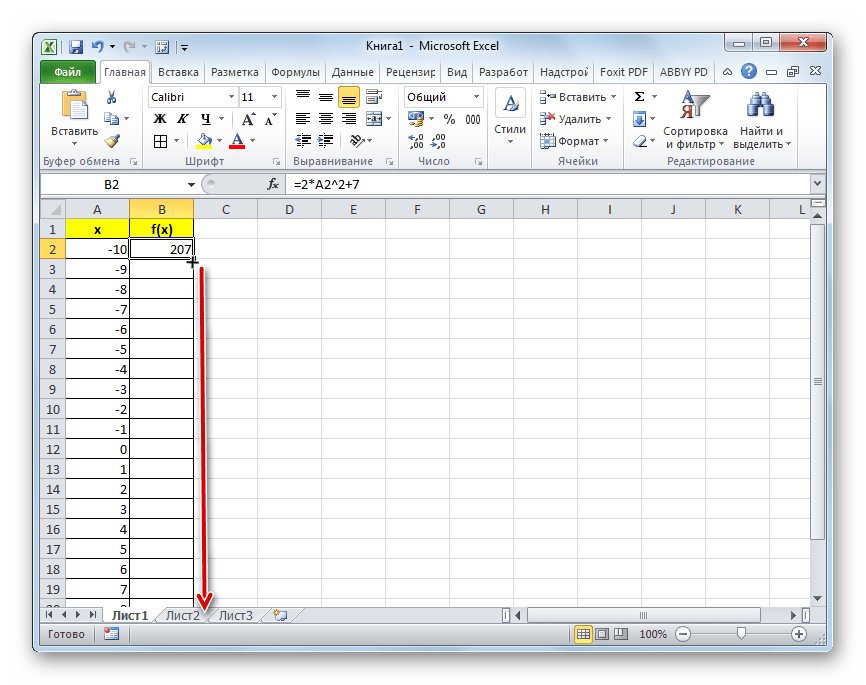
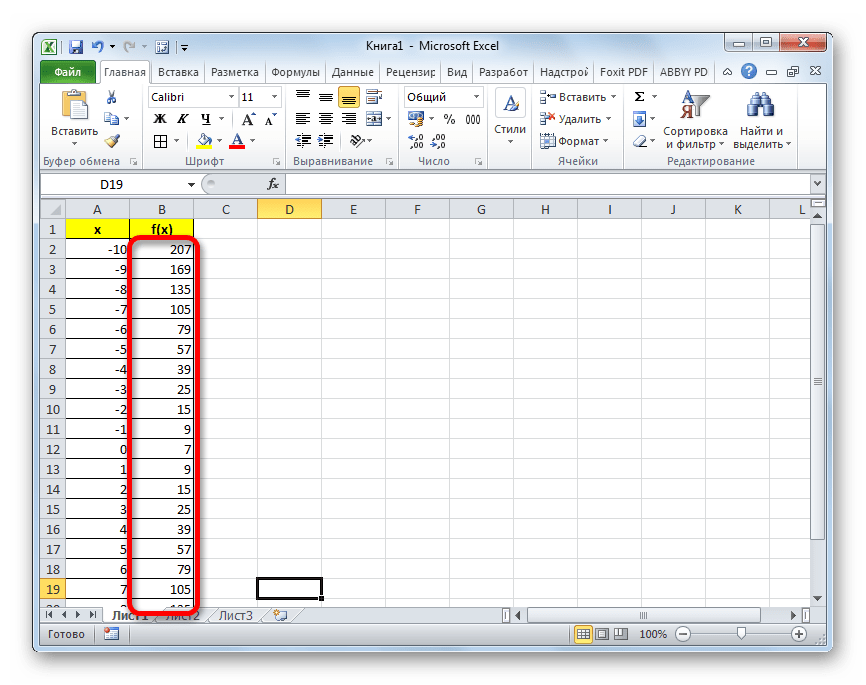
На этом формирования таблицы можно считать законченным и переходить непосредственно к построению графика.
Построение графика
Как уже было сказано выше, теперь нам предстоит построить сам график.
-
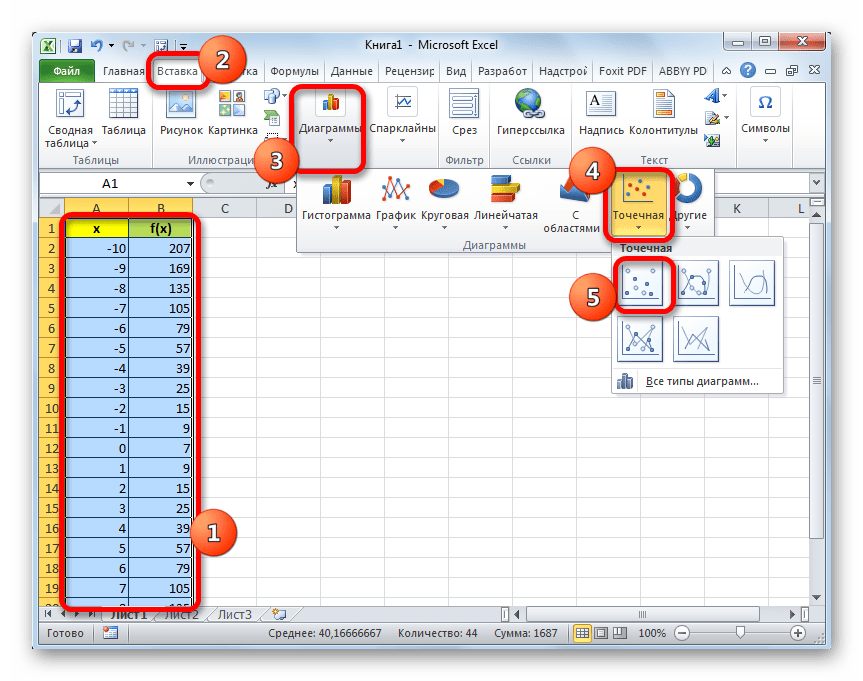
Выделяем таблицу курсором, зажав левую кнопку мыши. Перемещаемся во вкладку «Вставка». На ленте в блоке «Диаграммы» щелкаем по кнопке «Точечная», так как именно данный вид графика больше всего подходит для построения параболы. Но и это ещё не все. После нажатия на вышеуказанную кнопку открывается список типов точечных диаграмм. Выбираем точечную диаграмму с маркерами.
Редактирование диаграммы
Теперь можно немного отредактировать полученный график.
-
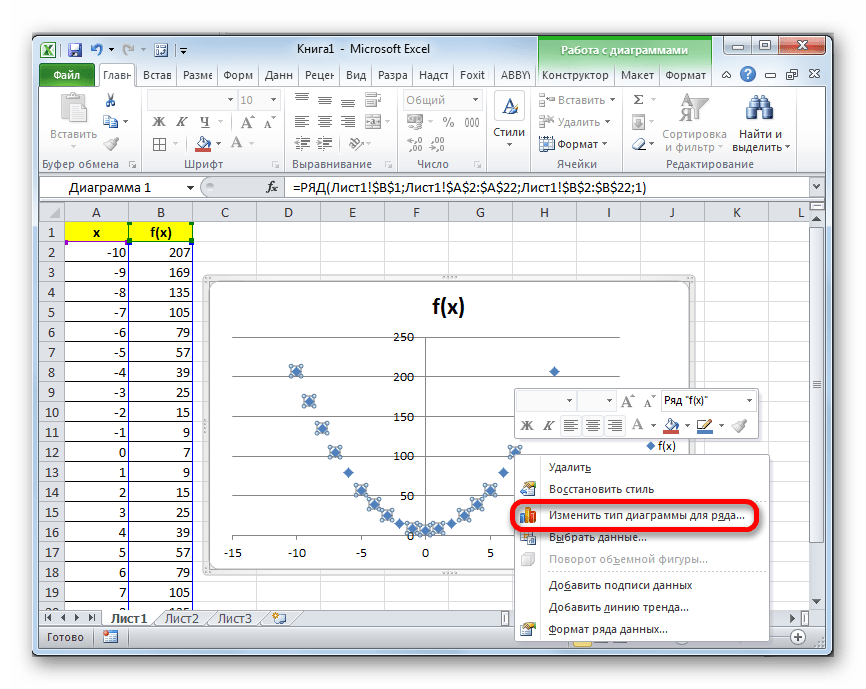
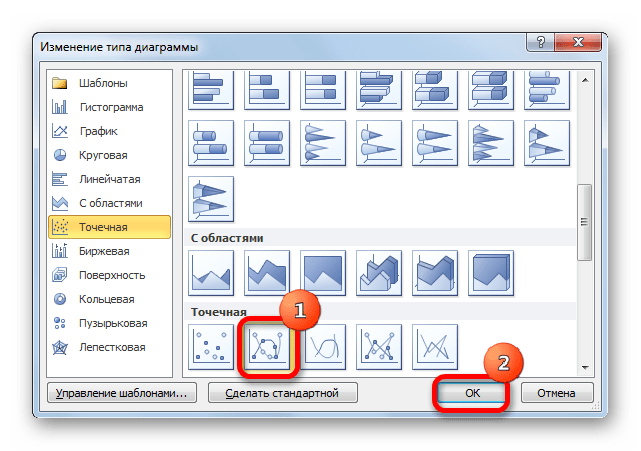
Если вы не хотите, чтобы парабола отображалась в виде точек, а имела более привычный вид кривой линии, которая соединяет эти точки, кликните по любой из них правой кнопкой мыши. Открывается контекстное меню. В нем нужно выбрать пункт «Изменить тип диаграммы для ряда…».
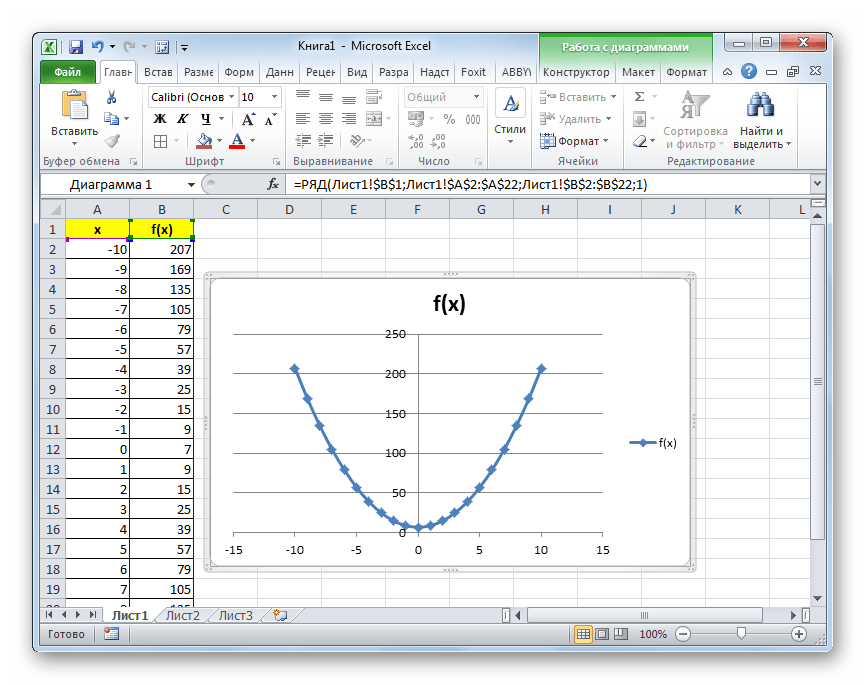
Кроме того, можно совершать любые другие виды редактирования полученной параболы, включая изменение её названия и наименований осей. Данные приёмы редактирования не выходят за границы действий по работе в Эксель с диаграммами других видов.
Как видим, построение параболы в Эксель ничем принципиально не отличается от построения другого вида графика или диаграммы в этой же программе. Все действия производятся на основе заранее сформированной таблицы. Кроме того, нужно учесть, что для построения параболы более всего подходит точечный вид диаграммы.
 Мы рады, что смогли помочь Вам в решении проблемы.
Как построить параболу в excel?
Для добавления вопроса на сайт, блог или форум просто скопируйте и вставьте в html код:
Если ваша работа или учеба связана с построением различных графиков, диаграмм, составлением таблиц, отчетов и вычислениями различной сложности, то программа Excel станет для этого отличным помощником.

1. В ней удобно работать с электронными таблицами, а еще в ней содержится множество шаблонов графиков и диаграмм. Данную программу еще называют большим и мощным калькулятором с множеством возможностей и функций, и если у вас возникла необходимость построения параболы именно в этой офисной программе, и вы не знаете как этого сделать, то наша статья вам в этом поможет.
2. Как построить параболу в excel?
Открываем программу excel, и задаем интервал для оси X, на которой мы и будем строить нашу параболу. Выбираем значение: -5; 5.
Задаем шаг. При этом стоит учитывать, что чем он меньше, тем точнее график будет построен. Выбираем значение, например, 0,2.
3. Теперь переходим к заполнению столбца со значениями X. Для этого используем маркер автозаполнения.
Столбец со значениями Y рассчитываем по схеме: 2*В4^2-2. С помощью маркера автозаполнения приступаем к рассчитыванию значений Y для оси X.
Заходим в меню Вставка. Выбираем Точечная, затем переходим во вкладку Точечная с гладкими кривыми и маркерами.
Как построить в экселе параболу?
В программе эксель можно строить разнообразные графики: гистограммы, круговые диаграммы, параболы, гиперболы и т.п. Давайте разберемся, как можно построить в экселе параболу.
Первый этап. Построим простую параболу по функции: y=x 2 . Для этого в программе эксель сделаем таблицу из двух столбцов: «Значение X» и «Значение Y». В столбце «А» напишем значения от -5 до 5 с шагом 1. Чтобы посчитать значение Y, в ячейке «В2» пропишем формулу =СТЕПЕНЬ(A2;2), где «A2» значение первой точке, 2 – степень, в которую мы будем возводить. В итоге мы получим первое значение.

Второй этап. Нужно рассчитать оставшиеся значения, для этого мы выделяем ячейку «В2», нажимаем на правую кнопку мыши, чтобы появилось меню, в котором выбираем строчку «Копировать».

Третий этап. Выделяем диапазон ячеек с «В3» по «В12» и нажимаем на клавиатуре клавишу «Enter», в итоге у нас должны посчитаться все значения функции параболы.

Четвертый этап. Выделим теперь полностью область со значениями. После нужно перевести взгляд на верхнюю панель настроек, где отыщите вкладку «Вставка» и активируйте её. В ней есть блок «Диаграммы», в которой ищем иконку с надписью «Точечная», нажмите на неё. На экране отобразиться дополнительное меню, среди представленного выбора, выберем в первой строке вторую иконку.

Пятый этап. На экране появиться график параболы. Осталось его немного оформить, сначала подпишем оси. Для этого в верхней панели настроек снова заходим во вкладку «Вставка», где слева есть блок «Текст», следует нажать на иконку с надписью «Надпись». После на экране появится крести, нажмите им рядом с одной из оси, напишите «Y» и поставьте рядом с осью, тоже самое нужно сделать с ось «Х».
_m.jpg)
Шестой этап. Подпишем линию, для этого выделяем квадрат с надписью «Ряд1» и жмем на правую кнопку мыши, в появившемся меню выбираем «Выбрать» данные.

Седьмой этап. Появиться новое меню «Выбор источника данных», выделяем в нем запись «Ряд1» и нажимаем на кнопку «Изменить». В небольшой таблице, в строке «Имя радя» даем новое название, после закрываем все меню.