Графические возможности в Scilab
Пакет Scilab обладает развитыми графическими возможностями, позволяющими строить разные типы как двумерных, так и трехмерных графиков, различные типы гистограмм, круговых и столбчатых диаграмм. Все эти возможности подробно задокументированы и с ними можно познакомиться, пользуясь справочной системой программы, либо соответствующей литературой [1-4]. Ограничимся рассмотрением способов построения двумерных графиков функций.
Для построения графика функции у (х) используется команда
- 1. plot(y)
- 2. plot(x,y,
- , )
где — — параметр, задающий вид линии графика, — параметр, задающий общие свойства графика (подробнее см. справочную систему программы)
параметры х,у — два вектора одинакового размера.

Рисунок 4 — Результат работы команды plot(x,y)
Пример 1. Рассмотрим последовательность команд для построения графика функции у = — х 2 при изменении х от -10 до 10 с шагом 1.
Решение. Введём в командную строку следующие команды:
- —>х=[-10:1:10];
- —>у=-х Л 2;
- —>plot(x,y,’k’)
Результат работы команды plot(x,y) показан на рис. 4
Последовательность команд plot позволяет разместить два графика в одних осях координат.
Пример 2. Построить графики функций у = sin(x), у2 = cos(x) в точках д-= 1, 2, 3, 4, 5.
- —>х=( 1:5) х =
- 1. 2. 3. 4. 5.
- —>yl=sin(x);
- —>y2=cos(x);
- —>plot(x,y 1)
- —>plot(x,y2)
Либо возможен второй вариант:
В этом случае графики отображаются разным цветом.
Более мощная команда plot2d позволяет менять цвет графика, стиль отображения, менять надписи и т.д.
Синтаксис команды plot2d:
где параметры х и у могут быть векторами или матрицами. Если х и у векторы, то их размерности должны совпадать.
Существуют аналогичные функции:
plot2d2 аналогична команде plot2d, но выглядит как огибающая гистограммы;
plot2d3 аналогична команд plot2d , но кривая изображается в виде столбчатой диаграммы, у которой прорисованы только вертикальные линии;
plot2d4 аналогична команде plot2d , но кривая изображается стрелочками.
Функция xgrid([style|) позволяет отобразить линии вспомогательной сетки в осях координат. Необязательный параметр style (целое число) задаёт стиль изображения вспомогательной сетки.
Заголовок графика названия осей координат отображаются командой
xtitle(title,[x_label,[y_label,z_label|]|)
Пример 3. Построить графику = cos(x) с использованием команд xgrid(), xtitle().
Решение. Выполним следующую последовательность команд.
- —>х=[0:0.1:2*%pi];
- —>plot2d(x,cos(x))
- —>xgrid(2)
- —>xtitle(‘cos(x)’,’x’,’y’)
На рис.5 показано изображение графика функции в графическом окне.

Рисунок 5 — График функции cos(x)
Для отображения нескольких рисунков в одном графическом окне используется команда subplot.Эта команда разделяет графическое окно на «матрицу» из отдельных областей (подокон), в каждой из которых можно изобразить отдельный график.
subplot(m,n,p), где параметры ш, п, р — положительные целые числа. Графическое окно разбивается па матрицу (т на п) подокон. Текущим выбирается окно с номером р.
Пример 4. Построить графики функций у = sin х и у = cos х в одном графическом окне.
Решение. Создадим матрицу 2×1 из 2 графиков функций у = sin х и у = cos х.
- —>х=[0:0.1:4*%pi];
- —>subplot(2,l,l);
- —>plot2d(x,sin(x))
- —>subplot(2,l,2);
- —>plot2d(x,cos(x))
Графики функций у = sin(x) и у — cos(x), построенные в одном окне, показаны на рис.6.
Построение двумерных графиков
Для построения графиков вида y=f(x) в Scilab существует функция plot. Синтаксис этой функции сильно изменился в четвертой версии пакета. В Scilab 4.0 функция plot значительно модифицирована и ее возможности теперь значительно расширены и сопоставимы с возможностями функции plot из Matlab 7. При простейшем обращении к функции plot(x,y) будет создано окно с именем Scilab Graphic (0), в котором будет построен график функции y(x) на интервале.
Для формирования XY графика необходимо:
Задать аргумент в формате x=<начало>:<шаг>:<конец>.
Вычислить функцию, например, y=f(x).
Вывести график процедурой plot(x,y,s). Процедура рисует график прямыми линиями между вычисленными точками. Здесь s — строковая константа, задающая параметры линии (цвет, тип точки, тип линии), ее можно пропускать (тогда параметры выбираются по умолчанию). В табл. 3 приведены значения s.
Символы цветов линий типов точек, типов маркера (значения s)
Пример 19. На рис.10 график функции y=sin(cos(x)).
plot(x,y,’X’,’Y’,’plot function y=sin(cos(x))’);
Если повторно обратиться к функции plot, то будет создано новое графическое окно и в нем будет построен новый график. Для построения нескольких графиков в одной системе координат можно поступить одним из следующих способов.
1. Обратиться к функции plot следующим образом plot(x1,y1,x2,y2,… xn,yn), где x1, y1 – массивы абсцисс и ординат первого графика; x2, y2 – массивы абсцисс и ординат второго графика; …, xn, yn – массивы абсцисс и ординат n-ого графика.

Рис. 10. График функции y=sin(cos(x))
Пример 20.
Полученный график представлен на рис. 11.
2. Каждый график изображать с помощью функции plot(x,y), но перед обращением к функциям plot(x2,y2), plot(x3,y3), …, plot(xn,yn) вызвать команду mtlb_hold(‘ on’) , которая блокирует режим создания нового окна.
Пример 21.
Обратите внимание, что при построении графиков первым способом Scilab автоматически изменяет цвета изображаемых в одной системе координат графиков (рис.12).
Однако управлять цветом и видом каждого из изображаемых графиков может и пользователь, для чего необходимо воспользоваться полной формой функции plot:
plot(x1, y1, s1, x2, y2, s2, …, xn, yn, sn)
где x1, x2, …, xn – массивы абсцисс графиков; y1, y2, …, yn – массивы ординат графиков; s1, s2, …, sn – строка, состоящая из трех символов, которые определяют цвет линии, тип маркера и тип линии графиков (см. табл. 3), в строке могут использоваться один или два символа.
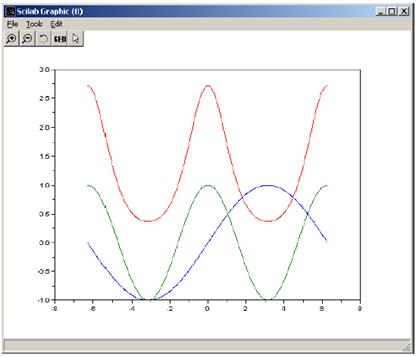
Рис.11. График функции y=sin(x/2), z=cos(x); v=exp(cos(x)) в Scilab 4
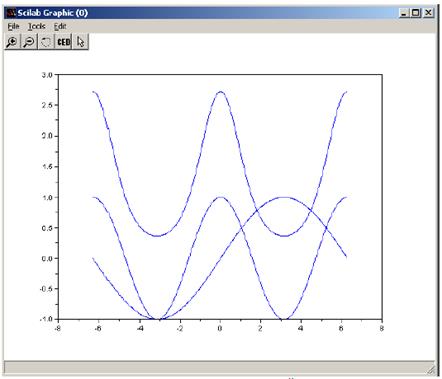
Рис. 12. Построение графиков функций y=sin(x/2), z=cos(x);v=exp(cos(x)) в Scilab 4
В качестве примера рассмотри построение графиков функций y=sin(x/2), z=cos(x), v=exp(cos(2x)) на интервале с использованием управлением свойствами линий, в результате чего формируется окно, представленного на рис. 13.
Пример 22.
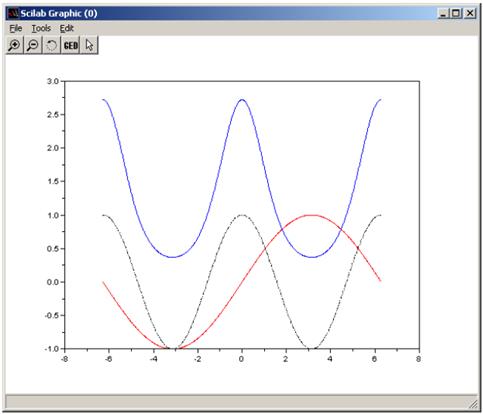
Рис. 13. Построение графиков в Scilab с указанием свойств линий
Функция plot2d
Следующей функцией, которая может быть использована для построения графиков, является функция plot2d. В общем виде обращение к функции имеет вид:
logflag – строка из двух символов, каждый из которых определяет тип осей (n — нормальная ось, l – логарифмическая ось), по умолчанию "nn";
x – массив абсцисс;
y – массив ординат( или матрица, каждый столбец которого содержит массив ординат очередного графика) (количество элементов в массиве x и y должно быть одинаковым ), если x и y – являются матрицами одного размера, то в этом случае, каждый столбец матрицы y отображается относительно соответствующего столбца матрицы x;
keyi=valuei – последовательность значений параметров графиков, возможны следующие значения параметров: style – определяет массив (mas) числовых значений цветов графика (id цвета), количество элементов массива совпадает с количеством изображаемых графиков, по умолчанию, по умолчанию представляет собой массив masi=i, цвет i-й линии совпадает с номером i, для формирования id соответствующего цвета (кода цвета) можно воспользоваться функцией color, которая по названию (color("цвет")) или коду grb (color(r,g,b)) цвета формирует нужный id (код) цвета. Если значение стиля отрицательное то это будет точечный график без соединения точек между собой линиями. Пример построения нескольких графиков различного цвета приведен в примере 23 и рис.14;
rect – этот вектор [xmin, ymin, xmax, ymax] определяет размер окна вокруг графика, пример использования этого параметра приведен в примере 24 и рис. 15;
frameflag – параметр определяет окно в котором, будет изображаться график, он может принимать следующие значения: 0 – не вычислять размеры окна, использовать значения по умолчанию или значения из предыдущего графика, 1 – размер окна определяется параметром rect, 2 – размер окна определяется из соотношения между минимальным или максимальным значениями x и y, 3 – размер окна определяется параметром rect в изометрическом масштабе, 4– размер окна определяется из соотношения между минимальным или максимальным значениями x и y в изометрическом масштабе,
axesflag — параметр, который определяет рамку вокруг графика, следует выделить следующие значения этого параметра: 0 – нет рамки вокруг графика (пример 25 и рис. 16); 1 – изображение рамки, ось y слева (рис. 17); 3 – изображение рамки, ось y справа (рис. 18); 5 – изображение осей проходящих через точку (0,0) (рис.19);
nax – этот параметр используют, если параметр axesflag равен 1, nax представляет массив из четырех значений [nx, Nx, ny, Ny] – где Nx (Ny) – число основных делений с подписями под осью Х (Y), nx (ny) – число промежуточных делений;
leg – строка, определяющая легенды для каждого графика, структура строки такая: "leg1@leg2@leg3@. @legn", где leg1 – легенда первого графика, . legn – легенда первого графика.
Пример 23. Построить несколько графиков различного цвета в одной системе оординат (рис.14).
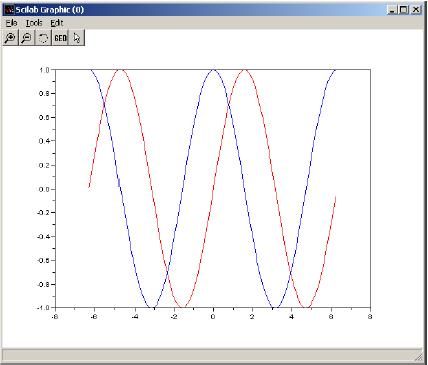
Рис. 14. Использование параметра style в функции plot2d
Пример 24. Использование параметра rect в функции plot2d (рис.15).
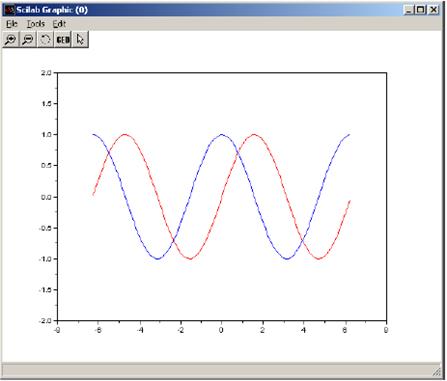
Рис. 15. Использование параметра rect в функции plot2d
Пример 25. Параметр axesflag=0 в функции plot2d (рис.16).
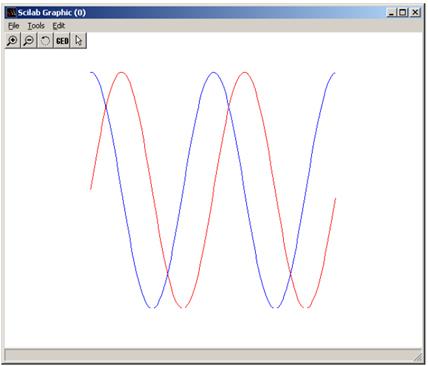
Рис. 16. Параметр axesflag=0 в функции plot2d
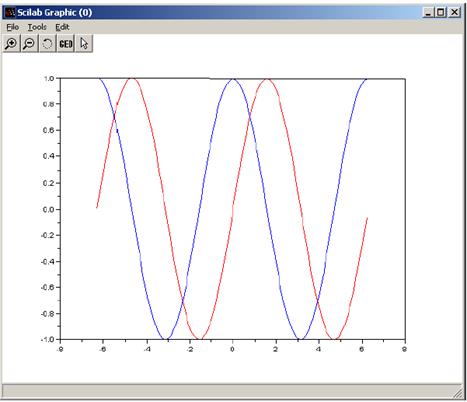
Рис. 17. Параметр axesflag=1 в функции plot2d

Рис. 18. Параметр axesflag=3 в функции plot2d
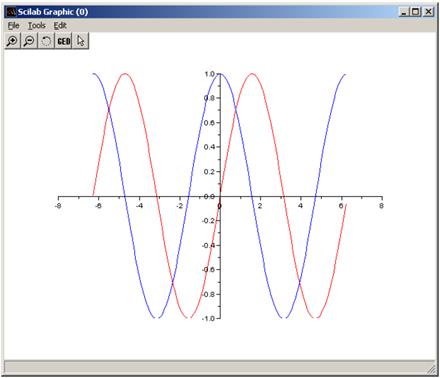
Рис. 19. Параметр axesflag=5 в функции plot2d
Пример 26. Пример построения графиков функций с использованием параметра nax при построении функции plot2d (рис.20).
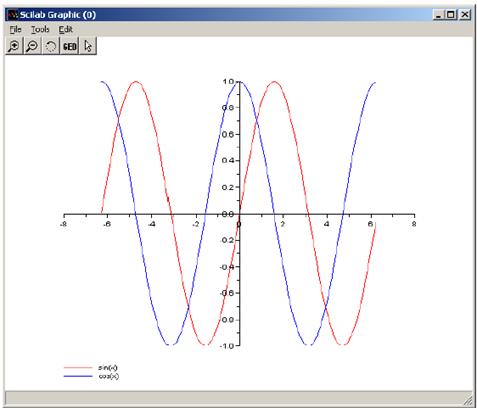
Рис. 20. Использование параметра nax и leg в функции plot2d
Пример 27. Пример построения графиков функции с использование легенд (рис.20).
Функцию plot2d можно использовать для построения точечных графиков. В этом случае обращение к функции имеет вид plot2d(x,y,d), где d – отрицательное число, определяющее тип маркера (пример 28 и рис. 21).
Пример 28. Построение точечного графика (рис.21).

Рис. 21. Построение точечного графика
Для изображения графика в виде ступенчатой линий в Scilab есть функция plot2d2(x,y).
Пример 29. Пример изображения графика в виде ступенчатой линии (рис. 22).
Построение полярных графиков
Для построения графиков в полярной системе координат в Scilab служит функция polarplot:
где fi — полярный угол, ro – полярный радиус.
Пример 30. Построение полярных графиков функций ρ=3cos(5φ), ρ1=3cos(3φ) (рис.23).
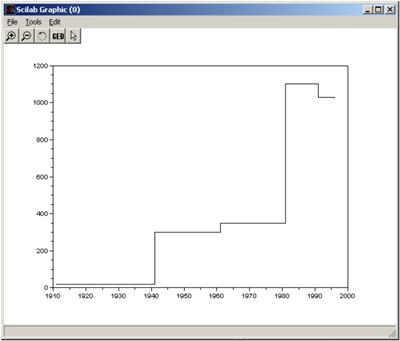
Рис. 22. Пример изображения графика в виде ступенчатой линии
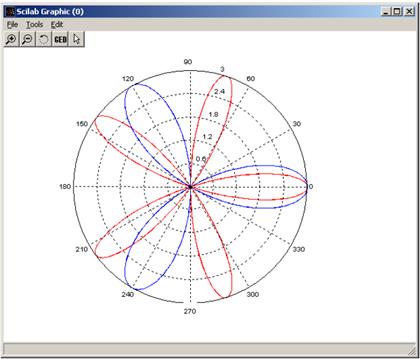
Рис. 23. Пример построения полярных графиков
Дата добавления: 2019-09-13 ; просмотров: 262 ; Мы поможем в написании вашей работы!
Реферат Визуализация результатов расчетов в Scilab. Построение двух- и трехмерных графиков в Scilab. Функции plot, plot2d, plot3d, contour, contourf. Создание графических приложений: работа с графическим окном, динамические интерфейсные элементы
Визуализация результатов расчетов в Scilab. Построение двух- и трехмерных графиков в Scilab. Функции plot, plot2d, plot3d, contour, contourf. Создание графических приложений: работа с графическим окном, динамические интерфейсные элементы
Выполнил: студент группы МДМ- 115
Проверила: Кормилицына Т.В.
Scilab ( /ˈsaɪlæb/ ) — пакет прикладных математических программ, предоставляющий открытое окружение для инженерных (технических) и научных расчётов. Это самая полная общедоступная альтернатива MATLAB.
С 1994 года распространяется вместе с исходным кодом через Интернет. В 2003 году для поддержки Scilab был создан консорциум Scilab Consortium. Сейчас в него входят 25 участников, в том числе Mandriva, INRIA и ENPC (Франция).
Scilab содержит сотни математических функций, и есть возможность добавления новых, написанных на различных языках (C, C++, Fortran и т. д.). Также имеются разнообразные структуры данных (списки, полиномы, рациональные функции, линейные системы), интерпретатор и язык высокого уровня.
Scilab был спроектирован как открытая система, и пользователи могут добавлять в него свои типы данных и операции путём перегрузки.
В системе доступно множество инструментов:
2D и 3D графики, анимация
Линейная алгебра, разреженные матрицы (sparse matrices)
Полиномиальные и рациональные функции
Симуляция: решение ОДУ и ДУ
Scicos: гибрид системы моделирования динамических систем и симуляции
Дифференциальные и не дифференциальные оптимизации
Scilab имеет схожий с MATLAB язык программирования. В состав пакета входит утилита, позволяющая конвертировать документы Matlab в Scilab.
Scilab позволяет работать с элементарными и большим числом специальных функций (Бесселя, Неймана, интегральные функции), имеет мощные средства работы с матрицами, полиномами (в том числе и символьно), производить численные вычисления (например, численное интегрирование) и решение задач линейной алгебры, оптимизации и симуляции, мощные статистические функции, а также средство для построения и работы с графиками.
Для численных расчётов используются библиотеки Lapack, LINPACK, ODEPACK , Atlas и другие.
В состав пакета также входит Scicos — инструмент для редактирования блочных диаграмм и симуляции (аналог simulink в пакете MATLAB). Имеется возможность совместной работы Scilab с программой LabVIEW.
Программа доступна для различных операционных систем, включая Linux, Microsoft Windows и Mac OS X. Возможности Scilab могут быть расширены внешними программами и модулями, написанными на разных языках программирования. Программа имеет открытый исходный код, что позволяет как свободное коммерческое использование и распространение неизменённых версий, так и некоммерческое распространение измененных версий, которые должны включать в себя исходный код. Для коммерческого распространения измёненных версий необходимо согласование с INRIA.
Начиная с версии 5.0 программа распространяется под совместимой с GNU GPL 2 лицензией CeCILL.
Отличия от некоторых коммерческих программ:
Свободность (с версии 5.0).
Маленький размер — дистрибутив 4 версии занимал менее 20 МБ против более чем двухгигабайтного пакета MATLAB. Инсталлятор 5 версии (5.4.1) увеличился в объёме до 117 МБ.
Возможность запуска в консоли без использования графического интерфейса, в том числе в версии под Windows (в UNIX и Windows версиях MatLab-а эта возможность присутствует тоже). Это позволяет производить автоматизированные вычисления, есть пакетный режим.
1.Основы работы в Scilab. Математические выражения. Операторы. Функции. Форматированный вывод. Главное меню системы.
1.1.Работа с Scilab в режиме диалога
Сеанс работы с с Scilab по аналогии с Matlab будем называть сессией ( session ). В сессии имеются строки ввода, вывода и сообщений об ошибках. Входящие в сессию определения переменных и функций, расположенные в рабочей области памяти, можно записать на диск, используя команду save . Команда load позволяет считать с диска данные рабочей области. Фрагменты сессии можно оформить в виде дневника с помощью команды diary .
Основное окно системы Scilab – это командное окно ( Command Window ). В нем можно вводить команды, и в него Scilab выводит результат выполнения этих команд и свои служебные сообщения.
Очистить командное окно можно, нажав клавишу F2.
Система Scilab позволяет любые вычисления выполнять в интерактивном режиме. Работа с системой в этом случае реализуется по принципу «задал вопрос – получил ответ». Пользователь набирает на клавиатуре вычисляемое выражение, редактирует (при необходимости) его и завершает ввод нажатием клавиши Enter .
Если система готова к вводу данных, в командном окне появляется символ — > в начале строки. Данные вводят с помощью простейшего строчного редактора. Для блокировки вывода результата вычислений некоторого выражения после него нужно поставить ; (точку с запятой). Если не указать имя переменной, которой надо присвоить значение результата вычислений, то Scilab присвоит этой переменной имя ans . В качестве знака присваивания в системе используется знак равенства = . Встроенные функции (например, sin ) вводят строчными буквами и указывают их аргументы в круглых скобках. Результат вычислений выводится в строках вывода (без знака — > ). Переменные a и A в среде Scilab – это разные переменные.
— > v=[1 2 3 4]
— > m=[1, 2; 3, 4]
— > sin(v)
0.8414750 0.9092974 0.1411200 -0.7568025
— > 3*v
Две записи вектора v=[1 2 3 4] и v=[1, 2, 3, 4] являются идентичными.
В некоторых случаях вводимое математическое выражение может не уместиться в одной строке. Часть выражения можно перенести на новую строку с помощью знака двоеточие, например:
— > s=1+2+1/3+..
1.2.Математические выражения в Scilab
Математические выражения состоят из чисел, констант, переменных, операторов, функций и спецзнаков. Числа могут быть целыми, дробными, с фиксированной и плавающей точкой. Примеры: -3 2.453 123.12е-3. Последнее число – это 123.12*10 -3 , т.е. 0,12312. Для разделения целой и десятичной части числа используется точка . Числа могут быть вещественными и комплексными. Кроме того, в Scilab существуют так называемые системные переменные и символьные константы:
· %i – мнимая единица (% i = );
· %pi – число π=3,1415927;
· %e – число е=2,71828184;
· %eps – 2.22d-16;
· %inf – значение машинной бесконечности;
· ans – переменная, хранящая результат последней операции;
· %nan – указание на нечисловой характер данных (n ot-a-number ).
— > 1/0
division by zero
— > 0/0
division by zero
Системные переменные нельзя переопределить, например, переменной %eps нельзя присвоить другое значение:
— >% eps = 0.1
redefining permanent variable
Символьная константа – это цепочка символов, заключенная в апострофы, например, ‘Hello’.
В Scilab наглядность описания сложных выражений достигается с помощью текстовых комментариев, которые вводят с помощью символов // .
Переменная в Scilab может иметь имя, содержащее сколько угодно символов, но система запоминает и идентифицирует только первые 24 символа. Имя должно начинаться с буквы и может содержать буквы, цифры и символ подчеркивания _ .
В памяти компьютера переменные занимают определенное место, называемое рабочим пространством ( Workspace ). Для очистки рабочего пространства используют функцию clear :
· clear – уничтожение определений всех переменных;
· clear x – уничтожение определения переменной x;
· clear a, b, c – уничтожение определений нескольких переменных.
— > v=[1 2 3 4 5];
— > clear v
— > v
undefined variable : v
Большинство операций в Scilab являются матричными операциями, а соответствующие им операторы относятся к матричным операторам. Например, с помощью операторов умножения * и деления / вычисляют произведение и частное от деления двух массивов (векторов или матриц). Есть ряд спецоператоров, например, оператор \ используют для деления справа налево, а операторы .* и ./ – для поэлементного умножения и деления массивов.
— > v1=[2 4 6 8]; v2=[1, 4, 12, 24]; p=v1/v2, t=v1.*v2, r=v1./v2, h=v1.\v2
2 16 72 192
2. 1. 0.5 0.3333333
Обратите внимание на результат операции:
—>x=[1 2 3 4 5 6];y=1/x
В данном случае вычисляются не величины, обратные элементам вектора х , а каждый элемент вектора х делится на сумму квадратов всех элементов вектора. Результат же операции y=x^(-1) дает то, что надо:
—>x=[1 2 3 4 5 6];y=x^ (-1)
1. 0.5 0.3333333 0.25 0.2 0.1666667
Функции – это имеющие уникальные имена подпрограммы, выполняющие определенные преобразования над своими аргументами и при этом возвращающие результаты этих преобразований.
Функции (макросы) в Scilab похожи на те, что встречаются в других языках программирования. Функции могут иметь аргумент, сами являться аргументом другой функции, быть членом списка, участвовать в операциях сравнения, вызываться рекурсивно. Функция начинается со слова function и заканчивается словом endfunction .
Первая строка функции может быть следующей:
function var=my_name(x1. xk) ,
где var — имя переменной, а xi — входные переменные.
Ниже приведен пример функции, вычисляющей сумму положительных элементов в массиве v.
function g=f ( v )
s=0 ; n=length ( v );
if v ( i )>0 then
endfunction
Для использования этой функции ее нужно сначала сохранить на диске в файле с именем f.sci, выполнить пункт меню Execute/Load into Scilab, а затем вызвать ее:
—> x=[1 2 5 -3 7 -9 12]; t=f(x)
Если функция должна возвращать несколько значений, то ее надо определить в формате:
function[y1, y2, …] = func(x1,x2,…)
fun — имя функции,
xi — входные аргументы функции (их m штук),
yi — выходные аргументы функции (их n штук).
function [x]=fact(k)
if k<1 then k=1, end
for j=1:k,x=x*j;end
endfunction
Наберем этот текст в любом текстовом редакторе и сохраним его в файле с именем fact.sci. Расширение *.sci является для Sclab «родным», но не обязательным. Затем следует вызвать эти файлы из Scilab c помощью команд getf(filename) или exec(filename,-1); Те же операции можно произвести с помощью команд меню File-getf или File-exec .
До вызова функции желательно проверить, не была ли уже загружена такая функция ранее. Для этого:
После загрузки файла
function z=fun(x, y)
// Определение функции
endfunction
Сохраним эту функцию под именем fun.sci. После загрузки функции в Scilab мы можем обратиться к ней:
Пример. Даны два массива X и Y. Вывести в командное окно имя массива, содержащего наибольшее число элементов, кратных числу три.
Решение. Составим программу и сохраним ее под именем t.sci в каталоге C:\DOCUME
function g=t(v)
s=0; n=length(v);
if modulo(v(i), 3)==0 then
endfunction
Далее сохраним в корневом каталоге C:\ под именем tot, а затем выполним программу
x=[1 2 3 5 7 6 12]; y=[5 7 24 15]; d1=t(x), d2=t(y)
if d1>d2 then
elseif d1==d2 then
disp(‘в обоих массивах это число одинаково’)
Запуск файла на выполнение осуществляется так:
Файл-функция был сохранен в ‘C:\DOCUME
1\user\t.sci’, файл-сценарий – в ‘C:\tot’
Это эквивалентно выполнению следующих операций: запускаем Scilab.
Далее: открываем файл-функцию File/Open… Далее Execute/Load into Scilab; Открываем файл-сценарий (выполняемый файл) File/Open…Далее File/Exec …
Открываются файлы в окне Scilab.
Если выходных параметров несколько, то их надо указать в квадратных скобках после слова function .
function [var1, var2, …] = fname( список _ параметров )
Тело файла с любыми выражениями
Пример. Задан вектор . Вычислить и
Решение. Набираем и сохраняем в редакторе под именем statv.sci файл
function [ mean , stdev ] = statv ( x )
n=length ( x );
mean=sum ( x ) /n ;
stdev=sqrt ( sum (( x-mean ).^2) /n );
endfunction
Далее в командном окне набираем
В строках вывода получаем:
Краткий комментарий к программе.
Во второй строке файла statv.sci вычисляется количество элементов в массиве x ; sum(x) – суммируются все элементы массива x ; mean – вычисляется ; stdev – вычисляется . В итоге получаем среднее значение , .
Для создания временной задержки выполнения программы служит команда xpause , которая приостанавливает текущий процесс на число микросекунд, указанных в скобках
· хpause(microsecs)
xstring(1,1,»Blue»);
xpause(5.e6); // временная задержка на 5 секунд
В результате мы видим в графическом окне вначале надпись «Blue», а затем она исчезает и мы видим сдвинутую по горизонтали надпись «Red».
Некоторые полезные функции Scilab для вычисления целой части числа:
int(1.9999)=1=int(1.1) int(-1.9999)=-1 int(-0.00001)=0
1.3.Главное меню
Команда New Scilab открывает новое окно Scilab, фактически пакет запускается повторно.
Команда Open открывает окно для загрузки созданного ранее файла, рисунка или модели.
Команда Load открывает окно для загрузки файлов, информация в которых хранится в виде машинных кодов, при их открытии в память компьютера загружаются определенные ранее переменные и функции.
Команда Save: сохранение всех определенных в данной сессии переменных и функций в виде файла с расширением sav или bin.
Команда Change Directory меняет текущий каталог.
Команда Get Current Directory выдает в командную строку имя текущего каталога.
Команды Print Setup и Print задают опции печати.
Команда Exit — выход из системы.
Пункт меню Edit предназначен для редактирования текста программ. С его помощью можно выделять, копировать, вставлять текст, очищать буфер обмена, просматривать список ранее введенных команд (History).
С помощью пункта Preferences можно при наличии возможности поменять язык в системе, цвет текста и заднего плана, восстановить прежние цвета, показать или скрыть кнопки панели инструментов, установить типы поддерживаемых форматов, выбрать фонт шрифта, очистить предысторию, очистить командное окно, вызвать консоль scilab и настроить ее.
Пункт меню Editor позволяет открыть окно редактора.
Пункт меню позволяет получить справку по системе Scilab и просмотреть демонстрационные примеры. В справочной системе информацию можно искать, воспользовавшись содержанием, в списке, упорядоченном по алфавиту, по ключевому слову или фразе.
2. Построение графиков plot, plot2D,plot3D
2.1.Построение графиков функций одной переменной
В режиме непосредственных вычислений доступны практически все возможности системы. Широко используется, например, построение графиков различных функций, дающих наглядное представление об их поведении в широком диапазоне изменения аргумента. При этом графики строятся в отдельных масштабируемых и перемещаемых окнах.
Возьмем вначале простейший пример — построение графика синусоиды. Следует помнить, что MATLAB (как и другие СКМ) строит графики функций по ряду точек, соединяя их отрезками прямых, т. е. осуществляя линейную интерполяцию функции в интервале между смежными точками. Зададим интервал изменения аргумента х от 0 до 10с шагом 0.1. Для построения графика достаточно вначале задать вектор х=0:0.1:10, а затем использовать команду построения графиков plot(sin(x)). Это показано на рис. 3.1.
Вектор х задает интервал изменения независимой переменной от 0 до 10 с шагом 0.1. Почему взят такой шаг, а не, скажем, 1? Дело в том, что plot строит не истинный график функции sin(x), а лишь заданное числом элементов вектора х число точек. Эти точки затем просто соединяются отрезками прямых, т. е. осуществляется кусочно-линейная интерполяция данных графика. При 100 точках полученная кривая глазом воспринимается как вполне плавная, но при 10-20 точках она будет выглядеть состоящей из отрезков прямых.
Графики MATLAB строит в отдельных окнах, называемых графическими окнами. С первого взгляда видны отличия графического окна, показанного на рис. 3.1, от командного окна MATLAB. В главном меню окна появилась позиция Tools (Инструменты), которая позволяет вывести или скрыть инструментальную панель, видимую в верхней части окна графики на рис. 1. Средства этой панели (мы их рассмотрим полнее в дальнейшем) позволяют легко управлять параметрами графиков и наносить на них текстовые комментарии в любом месте.