Как поставить точку в кореле
Контур любого объекта строится по точкам. Для хранения и редактирования информации о точках каждой из них назначен свой порядковый номер. Но кроме програмной среды нумерация точек в некоторых эффектах имеет важное значение.
Рассмотрим такой пример:
Создаем два эллипса и делаем между ними интерактивное перетекание (Blend)
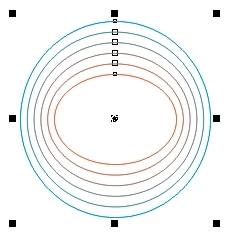
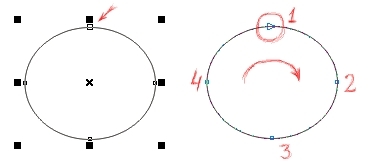
Все идеально ровно и гладко потому как контур эллипса строится по 4м точкам, первая находится вверху и нумерация точек у обоих объектов идет по часовой стрелке.
Но что произойдет если отобразить один из эллипсов по вертикали:
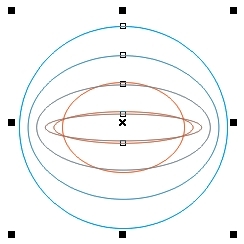
Первая точка контура теперь находится внизу, а нумерация остальных идет против часовой стрелки. Само перетекание контуров и происходит по сегментам контура. Сегмент между точками 1 и 2 первого объекта перетекает в сегмент 1-2 второго объекта и т.д. Исправить эллипс не сложно снова отобразив его по вертикали, но такое случается и с объектами построекнными от руки, которые не симметричны и кол-во точек разное.
При построении кривых от руки точки нумеруются в ходе построения по порядку. Если помнить об этом, то можно заранее позаботиться о нужной нумерации точек. Но бывает необходимо поменять нумерацию точек уже на готовых объектах.
1. Как указать первую точку.
Естественно речь пойдет о замкнутых контурах (тип объекта «кривые»). Для разомкнутого контура первая точка будет распологаться либо с одного конца, либо с другого.
При выделении объекта инструментом «указатель» первая точка обозначается квадратиком большим по размеру чем остальные точки, у стандартных объектов (эллипсы, прямоугольники и т.п.) обозначается только первая точка.
Если выделить объект инструментом форма — первая точка будет обозначена треугольником, который так же указывает на направление нумерации точек (см. рисунок выше).
Для того чтобы сделать первой другую точку контура — достаточно разорвать и снова объединить контур в этой точке:
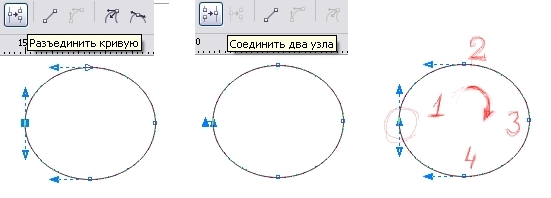
2. Как сменить направление нумерации точек.
Для этого достаточно нажать на любую из точек или на контур объекта, при выбранном инструменте «ФОРМА» правой кнопкой мыши и в появившемся списке выбрать пункт «Обращение фрагментов»:
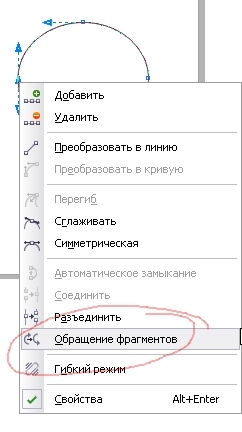
Либо выбрать соответствующую кнопку на панели свойств инструмента «Форма»
На положительный результат операции укажет изменение направления треугольника, указывающего первую точку.
Основы векторной графики. Базовые принципы работы в CorelDRAW
Давайте рассмотрим принципы работы с векторами, предлагаемые нам программой «правила», определяющие свойства и возможности работы с узлами и линиями между ними. Запустите CorelDRAW, выберите инструмент Freehand Tool (Карандаш), затем нарисуйте им любую кривую линию. Если теперь активизировать инструмент для работы с узлами Shape Tool (Форма) и указать им на один из узлов кривой, то мы увидим примерно такую картину ( рис. 2.7).

Пунктирные линии с квадратами на концах — это и есть векторы, исходящие из данного узла. Инструментом Shape Tool (Форма) мы можем взяться, удерживая левую кнопку мыши, за кончик вектора (за квадратик) и перемещать его. Мы также можем ухватиться за линию рисунка и также перемещать ее. Сами узлы мы тоже можем перемещать с места на место . Для этого надо хвататься прямо за них, и, удерживая кнопку мыши, двигать узел. В любом случае, какой бы способ мы ни избрали — кривые будут меняться.
В панели свойств (атрибутов) инструмента редактирования узлов Shape Tool (Форма) содержится ряд полезных кнопок. Рассмотрим для начала первые девять из них ( рис. 2.8). Здесь, как и для любых инструментов CorelDRAW, те кнопки, которые в данной ситуации могут быть использованы, изображены ярко, остальные — бледно.

Если первая из рассматриваемых нами кнопок активна — значит, щелкнув на кривой инструментом Shape Tool и нажав на кнопку Add Node(s) мы можем добавить новый узел.
Нажав на кнопку Delete Node(s) узел можно удалить (убрать).
Если, удерживая Shift, указать инструментом Shape Tool (Форма), последовательно два узла, а затем нажать на кнопку Join Two Nodes, то эти узлы будут объединены в один.
Break Curve — обратная операция, разбивающая узел на два.
Нажав на эту кнопку Convert Curve To Line, мы лишаем узел определенных свойств (теряется возможность искривления) и кривая становится прямой , направленной к предыдущей точке (изображение вектора пропадает). При нажатии на кнопку Convert Curve To Line бледнеет, зато становится активной соседняя кнопка Convert Line To Curve, совершающая обратную операцию.
Следующие кнопки работают только по отношению к внутренним (не крайним) узлам. Они регулируют связь между двумя отрезками, исходящими из одной точки. Кнопка Make Node A Cusp делает их независимыми друг от друга по длине и направлению.
Кнопка Make Node Smooth делает их направленными в противоположные стороны (кривая в этом узле становится гарантированно плавной, без излома).
Кнопка Make Node Symmetrical делает оба вектора одинаковыми по длине: тянем за один — изменяется и длина второго.
Понятие объекта в CorelDRAW. Свойства объектов
Основным понятием в CorelDRAW, как и в любом другом редакторе векторной графики, является понятие объекта. Работа над любой иллюстрацией заключается в создании объектов, их редактировании и расположении в нужных местах. При этом сначала создается приблизительная форма объектов, после чего форма уточняется путем добавления, удаления и перемещения узлов контура.
Контуром называется любая геометрическая фигура, созданная с помощью рисующих инструментов векторной программы и представляющая собой очертания того или иного графического объекта.
После создания необходимой формы объекта задается цвет контура и выбирается заливка объекта. Создать в редакторе можно как стандартные фигуры: прямоугольники, эллипсы, многоугольники, автофигуры, спирали и решетки, так и произвольные фигуры, состоящие из прямых и кривых линий. Среди стандартных фигур есть достаточно сложные рисунки.
Первое свойство объекта — это то, что на него можно указать инструментом Pick Tool (Стрелка). Поскольку эта операция ключевая, то создатели программы придумали несколько способов выделения, как объектов, так и узлов.
Для выделения объекта (узла) нужно активизировать соответствующий инструмент: для объектов — Pick Tool (Стрелка), для узлов — Shape Tool (Форма), а потом подвести экранный курсор к объекту (узлу) так, чтобы его кончик точно и однозначно указывал на требуемый объект или узел. Если выделение состоялось, то вокруг объекта возникнут специальные характерные квадратики (маркеры) — рис. 2.9. Сразу несколько объектов можно выделить, удерживая клавишу Shift. При выделении узла выделенный узел станет явно больше остальных (невыделенных). Для снятия (отмены) любого выделения следует щелкнуть мышкой по любому пустому, свободному от линий рисунка месту на экране.

Второе свойство формулируется так: объект может быть замкнутый или не замкнутый. Если вы рисовали линию и конечный узел этой линии точно попал в тот, с которого линия началась — значит, линия замкнулась, и объект стал замкнутым.
Замкнутый контур — это замкнутая кривая, у которой начальная и конечная точки совпадают. Примером замкнутого контура является окружность. В некоторых редакторах замкнутый контур называют фигурой. Открытый контур имеет четко обозначенные концевые точки. Синусоидальная линия, например, является открытым контуром.
Замкнутость объекта создает некоторую емкость, которую можно залить краской. Это важно. Программа будет знать, что именно раскрашивать — контур или содержимое объекта.
Заливка — это цвет или узор, выводимый в замкнутой области, ограниченной кривой.
Таким образом, в программе CorelDRAW существуют два типа векторных объектов — незамкнутые и замкнутые. Первые представляют собой линию, имеющую всего два параметра: цвет и толщину, одинаковые по всей длине линии. Главное свойство незамкнутых объектов с точки зрения их узлов — начальный и конечный узел находятся в разных местах. Вторые — замкнутые — объекты могут иметь самую различную конфигурацию, и состоят из внешней линии (обводки), отграничивающей их внутреннее пространство от всего остального, и это внутреннее пространство может иметь свою, независимую от обводки окрашенность (заливку). Разумеется, начальный и конечный узлы линии обводки должны совпадать в пространстве, то есть быть, в сущности, одним узлом.
Еще одно свойство объектов заключается в том, что они, по мере их рисования, располагаются послойно (стопкой). Представьте, что вы вырезаете из бумаги фигурки и складывает их стопочкой на столе по мере вырезания. C программой — совершенно та же история: CorelDRAW запоминает, в каком порядке создаются объекты, и как бы раскладывает их по отдельным слоям. Иными словами, то, что было нарисовано раньше, будет располагаться ниже ( рис. 2.10). Конечно же, создатели программы предусмотрели возможность изменения этого порядка (то есть объекты можно перекладывать в воображаемых слоях с одного на другой, что может принципиально изменить рисунок. Можно менять порядок и для одного, и сразу для нескольких объектов, только не забывайте, что и в этой ситуации, и в других аналогичных объект (или группу объектов) надо выделить, а потом уже совершать необходимые манипуляции.

Примеры объектов векторной графики
Теперь давайте познакомимся более детально с основными элементами векторного рисунка.
Линии
Как уже отмечалось, в основе векторной графики лежит использование математических представлений о свойствах контуров, основу которых составляет элементарный объект векторной графики линия. С ее помощью можно легко построить любой более сложный объект. Например, объект четырехугольник можно создать с помощью четырех линий, а куб — с помощью 12 линий или 6 четырехугольников. Таким образом, иллюстрация составляется из простых объектов, как из кубиков. Благодаря этому процесс рисования в векторных редакторах фактически сводится к созданию контуров (объектов) нужной формы и придании им определенных заливок и обводок. Этот принцип лежит в основе всех программ векторной графики. Различаются лишь приемы работы и некоторые специальные эффекты. В то же время построение линии, наряду с использованием для ее описания математического аппарата, предполагает задание ряда дополнительных атрибутов, определяющих ее основные свойства: форму, толщину, цвет, стиль (сплошная, пунктирная и т. п.). Количество перечисленных атрибутов зависит от вида линии. Открытые линии, например, в отличие от замкнутых, не имеют атрибута заливки. Замкнутые контуры кроме обводки могут иметь определенную пользователем заливку. По умолчанию контуры объектов обычно не имеют толщины. Чтобы контур был виден на экране, ему придают обводку (абрис) определенной толщины, стиля (например, сплошная или пунктирная) и цвета. В большинстве редакторов выбор перечисленных атрибутов линии выполняется путем использования специальных библиотек, доступ к которым реализуется с помощью соответствующих окон диалога.
Примитивы (Формы)
Наряду с разнообразными линиями и кривыми, векторные редакторы имеют в своем составе специальные инструментальные средства для создания простых форм (графических примитивов), что упрощает построение сложных объектов. Среди примитивов находятся такие фигуры как Rectangle (Прямоугольник), Ellipse (Эллипс), Polygon (Многоугольник), Spiral (Спираль). Часто наряду со своим прямым назначением простые формы используются в качестве исходных заготовок для создания на их базе более сложных объектов. В этом случае для последующего редактирования созданных заготовок необходимо привлечение рассмотренной нами ранее технологии редактирования кривых Безье с помощью перемещения узлов и управляющих точек.
Пример 2.1. Используем прямые. Рисуем дом
Инструмент Freehand (Карандаш) позволяет рисовать от руки различные линии и кривые Безье . Выберите этот инструмент, нажав на его пиктограмму в панели инструментов. Подведите курсор мышки в поле рабочего листа CorelDRAW. Нажмите левую клавишу мышки один раз (вы установили начальную точку вашей линии) переведите мышь на некоторое расстояние и нажмите снова на левую кнопку мышки (вы поставили конечную точку) у вас должна получиться прямая линия. Если вы в конечной точке своей линии снова щелкните левой кнопкой мышки, то сможете вновь продолжить свою линию. Если вы хотите создать замкнутую линию (например, для того чтобы залить ее цветом) необходимо соединить начальную и конечную точки вашей линии, а затем на эту замкнутую фигуру отбуксировать желаемый цвет с палитры цветов. Попробуйте с помощью этого инструмента нарисовать сначала что-либо простое ( рис. 2.11), а потом — посложнее ( рис. 2.12).


Резюме
В этой главе вы не только смогли узнать базовые термины по компьютерной графике, но также, не знакомясь детально с интерфейсом и инструментами программы смогли выполнить ряд практических задач по рисованию векторных объектов посредством инструментов CorelDRAW.
Закрепление пройденного
- векторная графика основана на ряде базовых понятий, основными из которых являются линии (прямые или кривые) и узлы. Цвет и форма независимы друг от друга, причем форма первична, а цвет, как заполнитель формы;
- в векторных, объектно-ориентированных редакторах, в отличие от растровых редакторов, все рисунки строятся не из отдельных несвязанных точек (пикселов), а из сложных кривых Безье;
- после того как объект создан, его можно изменять различными способами трансформировать совершенно независимо от других объектов;
- у каждого векторного объекта есть набор атрибутов — толщина линий, размер, цвет, текстура, прозрачность. Эти свойства тоже можно изменять;
- все объекты находятся по отношению друг к другу в определенном порядке слоев и этот порядок легко меняется;
- к самым известным векторным редакторам можно отнести Adobe Illustrator, Macromedia FreeHand и CorelDRAW.
Самостоятельно
Попробуйте нарисовать птичку в CorelDRAW ( рис. 2.13).

В следующей лекции
Далее (в «Работаем с кривыми. Практические примеры» ) мы продолжим знакомство с кривыми Безье и проделаем ряд практических упражнений по работе с кривыми.
Рисование геометрических фигур в CorelDRAW
Все крутые графические дизайнеры когда-то также были новичками своего дела. Поэтому нет ничего постыдного в том, что вы ищете справочную информацию о том, как рисовать простые фигуры в CorelDRAW. В сегодняшнем уроке мы расскажем вам, как можно рисовать в этом продвинутым графическом редакторе. Мы узнаем, как изображать линии, прямоугольники, многоугольники, окружности, стрелки и другие объекты.
Рисуем простейшие фигуры
Линии
Редактор CorelDRAW представляет широкий функционал относительно рисования линий. Можно изображать как абсолютно прямые, так и кривые и изогнутые контуры, а также комбинировать между собой несколько их видов. Чтобы нарисовать линию:
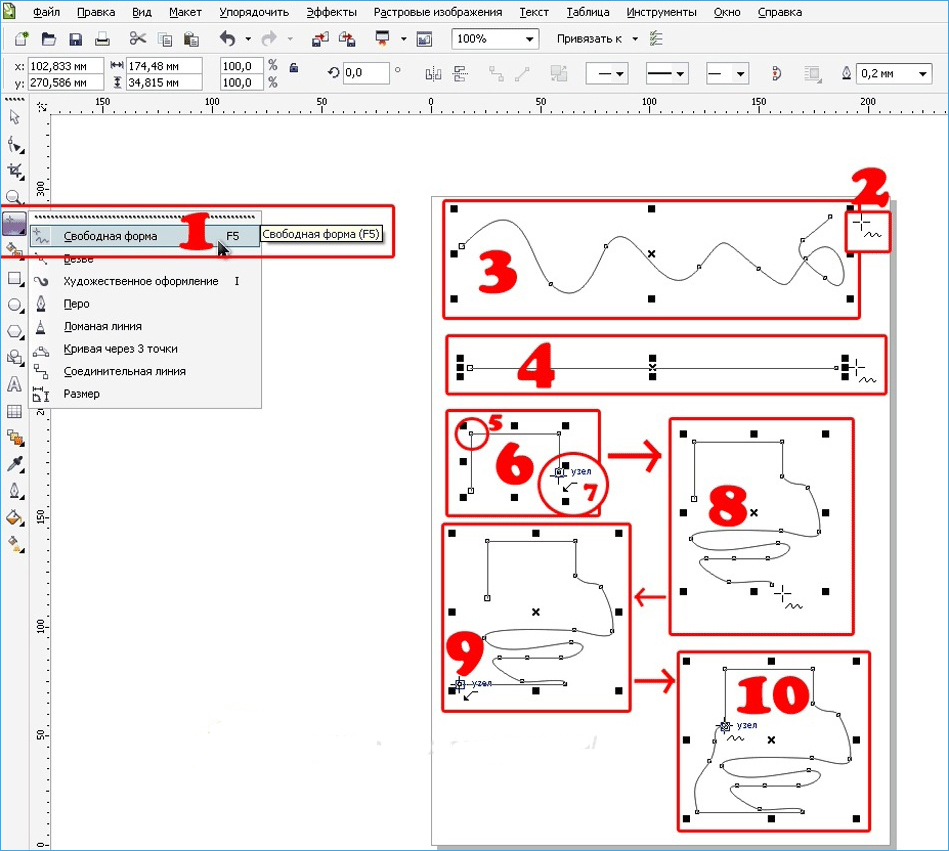
- На панели инструментов в левой части рабочего пространства найдите параметр «Свободная форма».
- Поставьте курсор на свободное пространство, зажмите левую кнопку мыши и протащите его в нужном направлении. Вы сможете обратить внимание, что будет нарисована обычная кривая полоска, повторяющая траекторию движения курсора.
- Чтобы нарисовать полностью прямую черту, без каких-либо отклонений в сторону, возле инструмента «Свободная форма» нажмите на маленькую точку в нижнем углу, чтобы вызвать всплывающее меню дополнительных параметров, после чего выберите пункт «Прямая через две точки».
- Поставьте курсор на пустом месте рабочего пространства, после чего, зажав левую кнопку мыши, протяните в нужную сторону. Как вы сможете увидеть, черта будет совершенно прямой.
- Если вы захотите изобразить ломаную линию, во всплывающем меню опции «Свободная форма» потребуется выбрать соответствующий пункт.
- На пустом пространстве проставьте несколько точек, повторяющих контуры вашей ломаной, а инструмент будет сразу же рисовать линию, соединяя точки между собой. Обратите внимание, что на каждом из углов располагаются маркеры, передвигая которые, можно менять очертания объекта.
- Чтобы нарисовать кривую полосу, во всплывающем меню параметра «Свободная форма» выберите пункт «Кривая через три точки».
- Проведите прямую линию в нужном вам направлении, после чего переместите курсор в другое место. Вы увидите, как вслед за ним контур изогнётся.
- Не менее интересной опцией является «В-сплайн». Суть его работы следующая: с помощью этого параметра нарисуйте ломаную линию по принципу, описанному выше. Затем нажмите опцию «Фигура» на панели инструментов и кликните на точку в начале направляющей. Вы увидите, как острые углы станут закруглёнными.
Прямоугольник
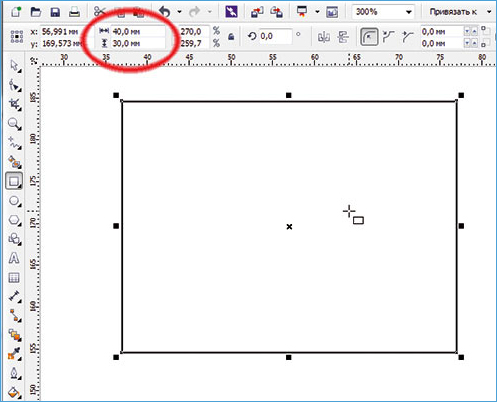
- Чтобы изобразить квадрат либо прямоугольник, необходимо воспользоваться инструментом «Прямоугольник» на панели в левой части экрана.
- Поставьте курсор на свободное пространство и протащите его по диагонали, удерживая левую кнопку мыши. После этого можно вручную откорректировать размер по горизонтали и вертикали, введя соответствующие данные в полях ввода в верхней части рабочей зоны.
- Чтобы наклонить прямоугольник, воспользуйтесь функцией «Прямоугольник через три точки», которую можно выбрать во всплывающем меню инструмента «Прямоугольник».
- Нарисуйте по диагонали линию, которая станет впоследствии одной из сторон фигуры. После этого левую кнопку мышки можно отпускать, а курсор протянуть в нужном направлении, изобразив квадрат или прямоугольник. Размеры углов наклона можно отредактировать вручную, как описывалось немного выше.
Многоугольник
В CorelDRAW также можно начертить многоугольник практически любой формы и с абсолютно любым количеством углов. Чтобы сделать это:
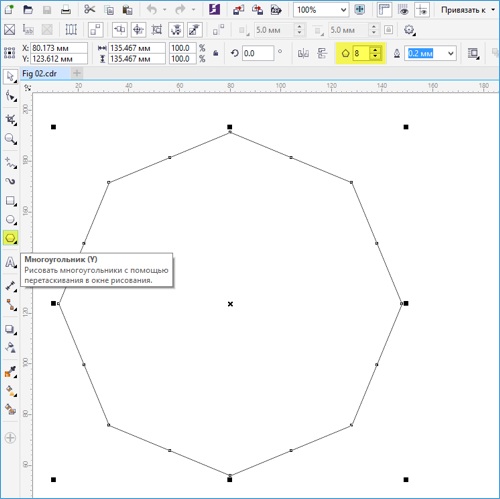
- На панели инструментов выберите «Многоугольник».
- Поставьте курсор на свободное пространство рабочего листа и протащите в нужном направлении, чтобы откорректировать размер. При этом левая кнопка мыши должна быть, естественно, зажатой. Определившись с размером, кнопку можно отпустить.
- На верхней панели атрибутов есть интересный пункт, с помощью которого можно изменить количество углов. По большому счёту, с помощью этой функции можно нарисовать практически любую геометрическую форму, кроме круга. Выбрал вручную желаемое количество углов, вы увидите, как преобразовался объект.
- Чтобы изменить очертания, в левой панели инструментов нажмите «Фигура», после чего все точки, расположенные по краям многоугольника, выделяться и приобретут голубую окраску.
- Нажмите мышкой на один из этих маркеров и протащите в нужном направлении, чтобы изменить очертания объекта.
Звезда
Поскольку звезда — это, по сути, многоугольник, то и рисование этого объекта, и настройка параметров во многом с ним совпадает.
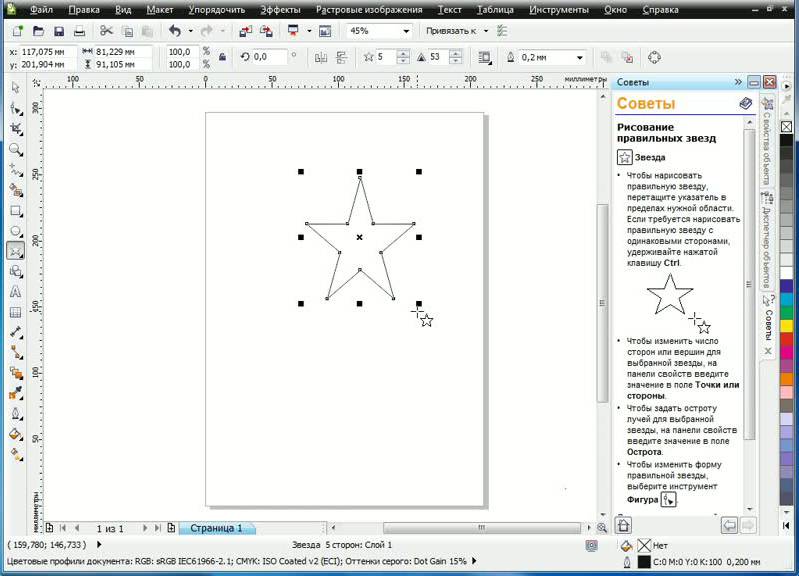
- На панели инструментов подведите курсор к опции «Многоугольник» и с выпадающего меню выберите функцию «Звезда».
- Нарисуйте звезду на свободном месте рабочего пространства, как и любую другую фигуру.
- Изменять звезду можно такими же функциями, как и многоугольник. Правда, в этом случае доступны ещё несколько уникальных опций, например, резкость угла. Чем выше значение, тем острее и тоньше будут наконечники.
- Выбрав из выпадающего меню «Многоугольник» функцию «Сложная звезда», вы сможете рисовать звёзды причудливых форм и очертаний, включая варианты с пересекающимися линиями.
Окружности
С помощью этого параметра можно начертить практически любую круглую или эллипсоподобную форму, включая круг, овал или полукруг. Для этого:
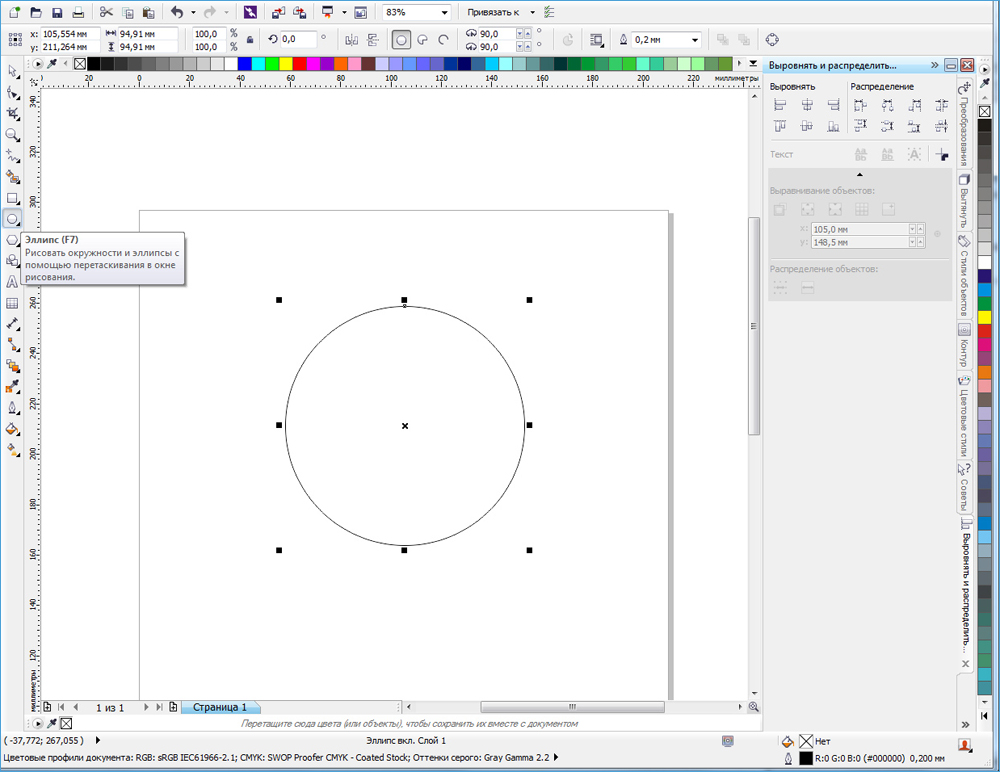
- На панели инструментов выберите «Эллипс».
- На свободном пространстве рабочего листа кликните курсором и, держа пальцем левую кнопку мыши, протяните в нужном направлении. Так вы нарисуете овал или эллипс. Для того чтобы получился идеально ровный круг, при протягивании фигуры удерживайте на клавиатуре клавишу Ctrl.
- Чтобы поместить эллипс под наклоном, подобно инструменту «Прямоугольник», можно нарисовать его с помощью трёх точек. Для этого выберете соответствующую функцию в меню «Эллипс».
- Проведите прямую линию, которая будет соответствовать диаметру вашей окружности, после чего протащите фигуру в нужном направлении. Вы также сможете вручную указать размер и угол наклона подобно тому, как это можно сделать в меню «Прямоугольник».
- Чтобы изобразить полукруг, выделите вашу окружность, после чего на верхней панели нажмите кнопку «Сектор», а в поле ввода возле неё укажите угол 180 градусов.
- При желании можно изменить сторону, в которую будет смотреть окружность полукруга.
Спираль
Спираль является ещё одной простой фигурой, которую очень легко можно нарисовать в редакторе CorelDRAW. Как это правильно делать?
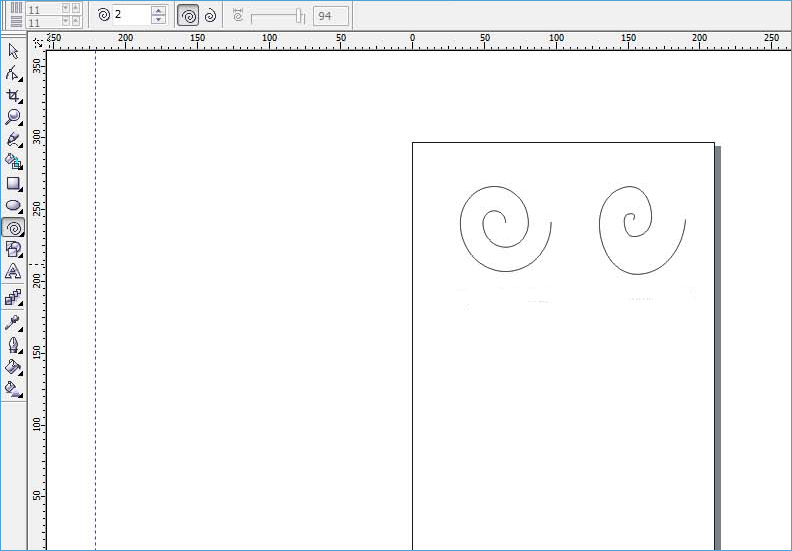
- Для начала подведите курсор мыши к опции «Многоугольник», после чего во всплывающем меню выберите «Спираль».
- Как и любые другие инструменты, протащите мышкой по свободному месту на рабочем пространстве, отрегулировав таким образом размер объекта. Если вы в этот момент зажмёте клавишу Shift, спираль будет нарисована от центра к краю, а при удержании Ctrl она будет иметь одинаковый размер как по вертикали, так и по горизонтали.
- На панели параметров в верхней части рабочего поля можно указать количество витков. Обратите внимание, что эти изменения будут применены только для новой фигуры.
- Если вы хотите нарисовать логарифмическую спираль, в которой ширина между витками увеличивается к краям, нажмите соответствующий переключатель в панели параметров, а также с помощью ползунка или вручную выставьте коэффициент раскручивания.
Стандартные фигуры CorelDRAW
Практически все остальные стандартные геометрические фигуры, не вошедшее в предыдущие список, можно нарисовать при помощи инструмента «Основные фигуры». Как нарисовать стрелку или другой правильный объект в Кореле?
- На панели инструментов выберите параметр «Основные фигуры». По умолчанию выбирается параллелепипед, но на панели параметров можно выбрать другие, среди которых стрелочка, крест, треугольник, цилиндр, сердце, и многие другие.
- Выберите необходимый объект, например, треугольник или сердце, и нарисуйте её на пустом месте.
- Вы сможете выбирать такие же параметры, как и для остальных фигур: размер, угол наклона, а также очертание. Кроме того, добавлен параметр «Стиль линии», позволяющий выбирать линию разного стиля и внешнего вида для рисования объекта.
Заключение
Рисовать геометрические фигуры с помощью редактора CorelDRAW совсем не сложно, как может показаться на первый взгляд. Поначалу у вас будут получаться простые вещи, но со временем, когда у вас будет больше практики, вы сможете создавать всё более сложные проекты. В комментариях задавайте вопросы, которые у вас появляются.