Отладчик Microsoft Visual Studio
Начнем с того, что разберемся что такое отладка программы и обсудим зачем и когда необходимо пользоваться отладчиком.
Отладка программы – это тот этап разработки программы, на котором программист ищет и устраняет всевозможные ошибки кода. Особенно нас интересуют ошибки, которые возникают на этапе выполнения программы, а не на этапе компиляции. Именно они могут привести к серьезным проблемам и сбоям программы, обнаружить причину которых бывает непросто.
Иногда, чтобы найти ошибку и посмотреть, что к ней приводит, надо пройти какой-то участок кода по шагам, по которым программа проходит в момент выполнения.
Так же интересно увидеть, как при этом меняются данные программы (значения переменных): какие значения они принимают в определённые моменты времени. В Microsoft Visual Studio для такой работы, к счастью, есть отладчик. В этой статье будут рассмотрены основы работы с отладчиком.
Допустим, надо проанализировать и отладить следующий код:
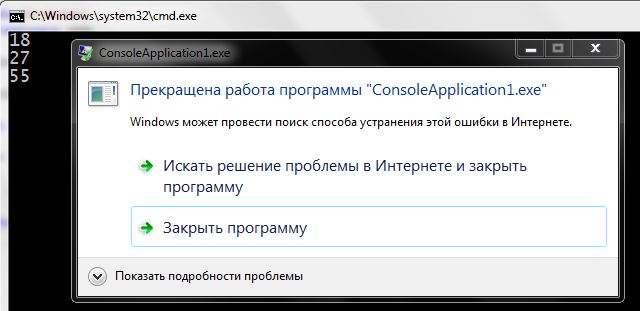
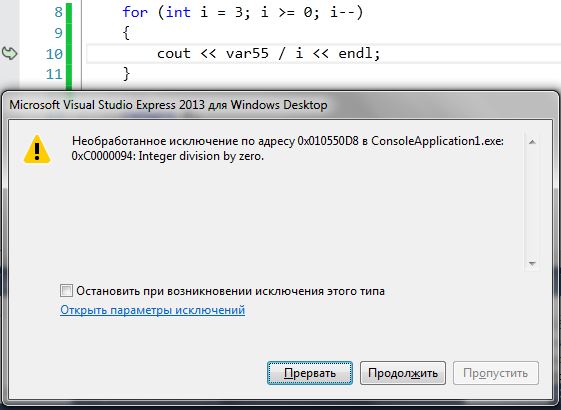
Наберите его в Visual Studio. В этом коде нет синтаксических ошибок, которые не пропустил бы компилятор до начала выполнения программы. Программа начнет выполняться, проделает определенный участок работы и возникнет ошибка:
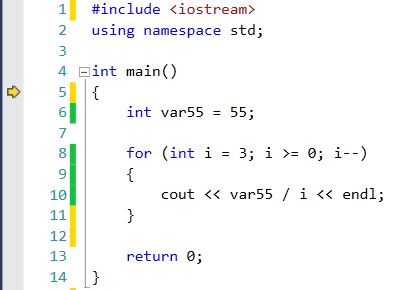
Начнем отладку и посмотрим, в следствии чего произошла ошибка на этапе выполнения. Для этого, находясь в Visual Studio, надо нажать клавишу F10 . Программа начнет выполнятся и остановится на первой выполняемой строке. Вы увидите жёлтую стрелку возле той строки программы, которая выполняется в данный момент:
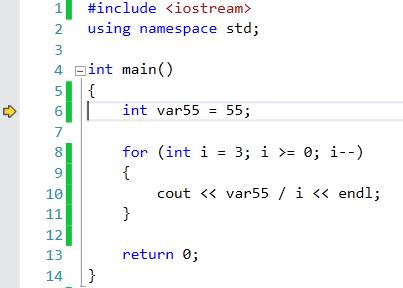
Чтобы перейти к выполнению следующего шага, надо снова нажать на F10 . Желтая стрелка переместится на другую строку:
Теперь посмотрите вниз экрана в Visual Studio – там есть вкладка в которой можно отслеживать, как изменяются данные переменных в реальном времени.
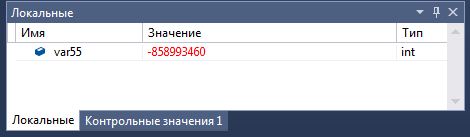
Тут переменная только создается и хранит какой-то мусор. При следующем нажатии на F10 стрелка переместится в строку 8. Во вкладке уже будет видно, что объявлена переменная i, а также какое значение приобрела переменная var55 .
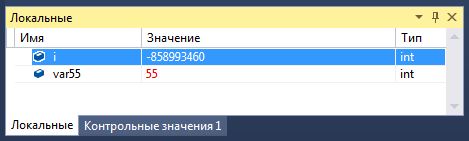
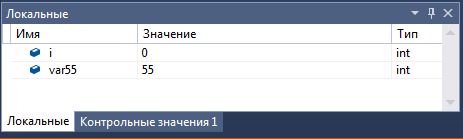
Нажимайте на F10 и смотрите, как изменяются данные. Когда вы будете проходить отладчиком по циклу четвертый раз, переменная i примет значение 0. Это и приводит к ошибке выполнения программы так как на 0 делить нельзя.
Для выхода из режима отладки – нажмите Shift+F5 . Если код большой и вам надо отладить его с какой-то определенной строки, а не с самого начала – просто установите курсор в нужную строку и нажмите Сtrl+F10 .
Точка останова (breakpoint) и Умная точка останова
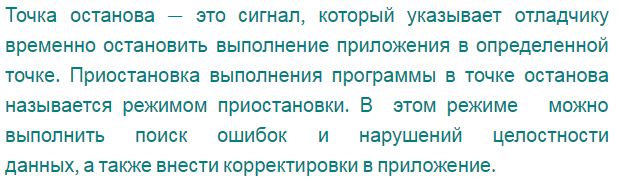
На сайте msdn есть такое определение точки останова:
Если надо выполнить программу до определённого места в коде и только достигнув его, запустить отладчик – используют точку останова.
Отладка кода

В C#, как и в других появившихся до .NET языках, главная методика по отладке состоит в добавлении точек останова и изучении того, что происходит в коде в конкретные моменты во время его выполнения.
Точки останова
Точку останова (breakpoint) в Visual Studio можно помещать на любую строку кода, которая в действительности выполняется. Самый простой способ — щелчок на необходимой строке в окне редактора кода внутри затененной области вдоль левого края окна документа (или выделение нужной строки и нажатие клавиши <F9>). Это приводит к размещению в данной строке точки останова, которая вызывает прерывание процесса выполнения и передачу управления отладчику. Как и в предыдущих версиях Visual Studio, точка останова обозначается большим кружком слева от соответствующей строки в окне редактора кода. Кроме того, Visual Studio выделяет саму строку, отображая ее текст и фон разными цветами. Щелчок на кружке приводит к удалению точки останова.
Если останов на определенной строке каждый раз не подходит для решения имеющейся проблемы, можно создать так называемую условную точку останова. Для этого выберите в меню Debug (Отладка) пункт Windows — Breakpoints (Окнo — Точки останова). Откроется диалоговое окно, позволяющее указать желаемые детали для точки останова. В этом окне можно выполнять следующие действия:
Указать, что выполнение должно прерываться лишь после прохождения точки останова определенное количество раз.
Указать, что точка останова должна вступать в действие при каждом n-ном достижении строки, например, при каждом 20-м ее выполнении (это удобно при отладке больших циклов).
Задать точки останова относительно переменных, а не команд. В таком случае наблюдение будет вестись за значением указанной переменной, и точки останова будут активизироваться при каждом изменении значения этой переменной. Однако этот вариант может сильно замедлить выполнение кода, поскольку на проверку, не изменилось ли значение отслеживаемой переменной после выполнения каждой очередной инструкции, будет тратиться дополнительное время процессора.
Слежения
После срабатывания точки останова обычно необходимо просмотреть значения переменных. Проще всего это сделать, наведя курсор мыши на имя интересующей переменной прямо в окне редактора кода. Это приводит к появлению небольшого всплывающего окошка, в котором показано значение данной переменной; это окошко можно развернуть, чтобы просмотреть дополнительные детали.
Для просмотра значений переменных можно также использовать окно Autos (Автоматические). Окно Autos представляет собой окно с вкладками, которое появляется лишь тогда, когда программа выполняется в режиме отладки. Если вы его не видите, попробуйте выбрать в меню Debug (Отладка) пункт Windows — Autos (Окна — Автоматические).
В этом окне рядом с переменными, которые являются классами или структурами, отображается пиктограмма с изображением знака «плюс», щелчок на которой позволяет развернуть представление переменной и просмотреть значения ее полей.
Три предлагаемых в этом окне вкладки предназначены для наблюдения за переменными трех разных категорий:
Вкладка Autos (Автоматические) позволяет просматривать значения нескольких последних переменных, к которым осуществлялся доступ в процессе выполнения программы.
Вкладка Locals (Локальные) позволяет просматривать значения переменных, к которым получается доступ в методе, выполняемом в текущий момент
Вкладка Watch (Слежение) позволяет просматривать значения любых интересующих переменных за счет явного указания их имен непосредственно в окне Watch.
Исключения
Исключения являются замечательным средством для обеспечения надлежащей обработки ошибок в поставляемом приложении. В случае правильного применения они позволяют обрести уверенность в том, что приложению удастся справиться с трудностями, а перед пользователем никогда не появится диалоговое окно с техническим описанием неполадки. К сожалению, во время отладки исключения не столь замечательны. На то имеются :
Если исключение возникает во время отладки, часто не нужно, чтобы оно обрабатывалось автоматически, особенно если это подразумевает аккуратное завершение программы. Напротив, отладчик должен помочь выяснить, по какой причине возникло это исключение. Конечно же, трудность состоит в том, что в случае написания качественного надежного и отказоустойчивого кода, программа будет автоматически обрабатывать практически все, в том числе и неполадки, которые требуется обнаружить.
Если возникло исключение, для которого не было предусмотрено обработчика, исполняющая среда .NET все равно будет пытаться его найти. К сожалению, к моменту, когда она обнаружит, что обработчик не существует, выполнение программы будет завершаться. Никакого стека вызовов, следовательно, не останется, и просматривать значения каких-либо переменных будет невозможно, потому что все они будут находиться за пределами области видимости.
Конечно, можно устанавливать точки останова в блоках catch, но это часто особо не помогает, поскольку при достижении блока catch поток управления по определению покинет соответствующий блок try. Это означает, что переменные, значения которых, скорее всего, следовало изучить для выяснения того, что пошло не так, покинут область видимости. Не будет даже возможности просматривать трассировочные данные стека для выяснения, какой метод выполнялся во время срабатывания оператора throw, поскольку управление уже покинет этот метод. Разумеется, помещение точки останова в оператор throw позволит решить эту проблему, но надо учитывать, что при написании кода защищенным образом операторов throw будет в коде очень много. Как тогда угадать, какой из них срабатывает и приводит к генерации исключения?
На самом деле в Visual Studio предлагается очень действенное решение. Если заглянуть в меню Debug (Отладка), то можно будет обнаружить там пункт Exceptions (Исключения). В случае выбора этого пункта открывается диалоговое окно Exceptions (Исключения). Это окно позволяет указывать, что должно происходить при выдаче исключения. Здесь можно указать, что выполнение должно продолжаться или же останавливаться с переходом в режим отладки, в случае чего произойдет останов, а отладчик окажется прямо на самом операторе throw:

Visual Studio известно обо всех классах исключений, которые доступны в базовых классах .NET, и о многих таких исключениях, которых могут выдаваться за пределами среды .NET. Распознавать автоматически специальные классы исключений, создаваемые разработчиками, Visual Studio не умеет, но позволяет вручную добавлять такие классы исключений в список и, следовательно, указывать, какие из таких исключений должны приводить к немедленному прекращению выполнения приложения. Для этого необходимо щелкнуть на кнопке Add (Добавить), которая активизируется при выборе самого верхнего узла в дереве, и ввести имя специального класса исключения.
Дополнительные команды отладки исходного кода
Компиляция практически всего коммерческого программного обеспечения на стадии отладки и на стадии подготовки окончательной версии продукта должна проводиться немного по-разному. Среда Visual Studio способна понимать это, поскольку сохраняет информацию обо всех параметрах, которые ей надлежит передавать компилятору. Для поддержки разных вариантов компоновки проекта Visual Studio потребуется сохранять подобную информацию в более чем одном экземпляре. Разные экземпляры такой информации называются конфигурациями. При создании проекта Visual Studio автоматически предлагает на выбор две таких конфигурации, которые называются, соответственно, Debug (Отладка) и Release (Выпуск):
Конфигурация Debug обычно указывает, что никакие операции по оптимизации выполняться не должны, в исполняемом коде должна присутствовать дополнительная отладочная информация, а компилятор должен предполагать, что в коде определен препроцессорный символ отладки Debug, если только он не был явно отменен с помощью директивы #undefined.
Конфигурация Release указывает, что компилятор должен проводить в отношении компилируемого кода оптимизацию, в исполняемом коде не должно присутствовать никакой дополнительной информации, а компилятор не должен предполагать наличие препроцессорного символа Debug.
Можно также определять собственные конфигурации. Это необходимо, например, для компоновки приложения с несколькими отличающимися версиями. Раньше из-за проблем, связанных с поддержкой кодировки Unicode в Windows NT, но не в Windows 95, для многих проектов на С++ было принято создавать две конфигурации — одну для Unicode, а вторую для (multibyte character set — набор многобайтных символов).
Отладка .NET приложений в Visual Studio
Далеко не всегда удается писать код абсолютно без ошибок. Если ошибки компиляции нам помогает отловить компилятор, то с ошибками логики дело обстоит немного сложнее. Как узнать, почему какая-то переменная не изменяется или почему результат выполнения какого-то кода не такой, как вы ожидали? Все это сложно, если в вас нет мощного средства отладки программы, а в Visual Studio средства отладки достаточно мощные, чтобы найти любые ошибки.
Данный документ показывает примеры отладки программ на примере среды разработки Microsoft Visual C# Express Edition. Это базовая поставка среды разработки, которая доступна бесплатно. Уже в ней заложены мощные средства отладки приложений, так что в платных версиях вы сможете найти все то же самое.
Давайте создадим новое приложение, на примере которого и будем рассматривать отладку. Нам все равно, какого типа оно будет — консольное или с визуальным интерфейсом. Я решил выбрать WinForms приложение. На поверхность формы я поместил кнопку и по событию Click для кнопки написал следующий код:
В этом коде в третьей строке происходит вызов метода Double. Это не какой-то стандартный метод, его нужно написать в коде формы:
Полный исходный код формы будет выглядеть следующим образом:
Если запустить программу из среды разработки и нажать на кнопку, то выполнение программы переключится на среду разработки и вы увидите сообщение об ошибке:
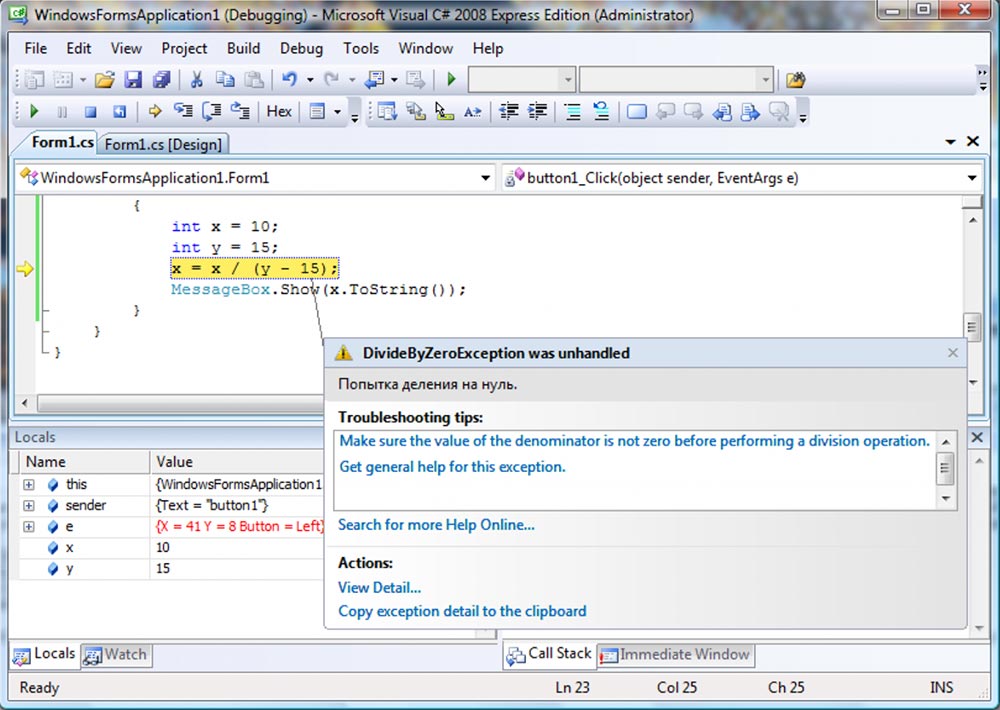
Произошла ошибка, и среда разработки взяла управление на себя, чтобы вы смогли просмотреть информацию об ошибке и попробовали определить ее источник. В редакторе кода желтым цветом выделена строка кода, в которой и произошла ошибка. От этой строки идет стрелка к всплывающему окну, в котором исключительная ситуация описана более подробно.
Название ошибки можно увидеть в заголовке всплывающего окна. Чуть ниже под заголовком находится описание ошибки. Нам повезло, потому что оно написано на русском и сразу понятно, что произошло деление на ноль:
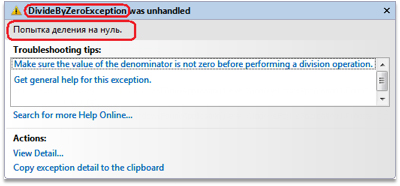
В списке Troubleshooting tips этого окна можно увидеть возможные подсказки, которые могут помочь вам найти возможное решение. В данном случае проблема проста и с ней можно разобраться без дополнительных советов, потому что в строке произошло деление на ноль и наша задача добавить перед выполнением кода проверку, которая предотвратит деление на 0. В данном случае, нужно проверить, чтобы переменная y не была равна 15:
Но определение ошибки далеко не всегда так легко определимо. Бывают случаи, когда нужно пройти программу пошагово, строчка за строчкой, в поисках уязвимого места, которое привело к проблеме. Давайте попробуем пройти программу пошагово. Проходить всю программу шаг за шагом проблематично, потому что очень многое происходить за кулисами, в том числе и обработка событий, а большой проект проходить шаг за шагом вообще подобно самоубийству. Поэтому чаще всего заранее определяется блок кода, который нужно проанализировать. В нашем случае этим блоком кода будет обработчик события Click для кнопки.
Конфигурация компиляции
Для того, чтобы отладка программы была доступна, программа должна быть еще запущена в режиме отладки и из среды разработки. Простое нажатие клавиши F5 как раз запускает программу в отладочном режиме. Чтобы запустить программу без возможности отладки, нужно нажать Ctrl+F5. Соответствующие пункты меню можно найти в меню Debug:
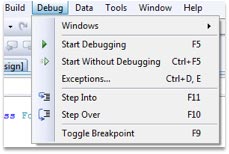
- Debug | Start Debugging запустить в режиме отладки
- Debug | Start Without Debugging запустить в режиме выполнения и без возможности отладки
Тут нужно заметить, что для отладки программа должна быть скомпилирована в конфигурации Debug, которая включает в исполняемый файл дополнительную информацию, необходимую при отладке программы. Конфигурацию можно выбрать на панели инструментов чуть правее кнопки запуска программы. На следующем снимке соответствующий выпадающий список окрашен красным цветом:

В версии Microsoft Visual C# Express Edition данный выпадающий список недоступен, а отладочная информация попадает в исполняемый файл. В версии Visual Studio Standard и более полных вариантах данный выпадающий список будет содержать конфигурации Debug и Release. Вы должны будете выбрать первый пункт. Вы можете создавать и свои конфигурации, но это уже тема отдельного разговора.
Точки останова
Итак, нам нужно отладить метод и мы сделаем это с самого начала. Для этого нужно поставить точку прерывания в нужном нам месте. Точка прерывания — это точка в коде программы, при достижении которой выполнение программы будет прервано и управление будет передано среде разработки.
Вы можете создавать точки останова в любом месте программы, но только там, где есть код и программа может прервать выполнение. Для создания точки перейдите на нужную строку и:
- — нажмите F9
- — выберите меню Debug | Toggle Breakpoint
- — дважды щелкните на полоске серого цвета, слева от строки текста в окне редактора кода
Напротив строки на полоске серого цвета слева от текста появиться красный кружок, символизирующий, что здесь стоит точка останова. Если еще раз попытаться поставить точку останова на этой же строке, то точка останова будет снята.
Если точку на текущей строке установить нельзя, то в строке состояния среды разработки появиться соответствующее сообщение:
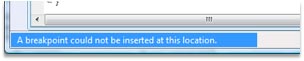
Так как мы отлаживаем метод с самого начала, то поставьте курсор на строку с именем метода и нажмите F9. Теперь можно запускать программу. Кстати, запустить программу можно было и раньше, потому что точку останова можно ставить в любой момент, даже во время выполнения программы.
Запустите программу и нажмите на кнопку. После нажатия кнопки должен сработать метод button1_Click (у вас он может называться по-другому), на который я поставил обработчик события. Так как мы поставили точку останова, среда разработки перехватит на себя выполнение и выделит оператор, который можно выполнить следующим шагом желтым цветом (назовем эту точку курсором пошагового выполнения программы):
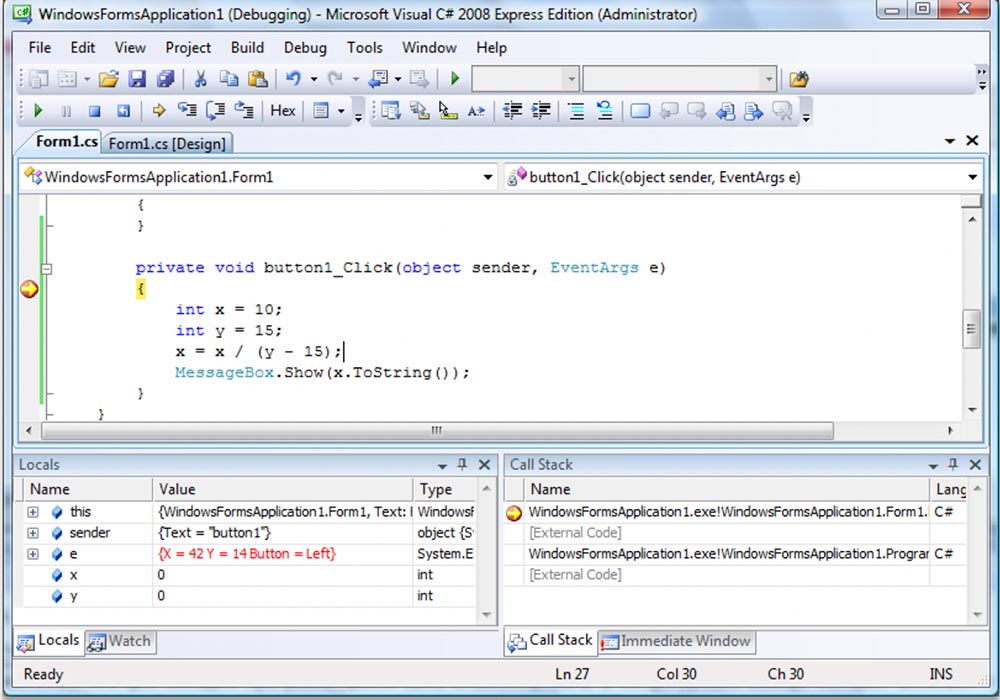
Обратите внимание, что выделена строка с символом открывающейся фигурной скобки. Это потому, что выполнение метода начинается именно с фигурной скобки, а не с имени, где мы поставили точку останова. Да, точка останова иногда может смещатся, но если вы поставите ее на конкретный оператор, который может быть выполнен, то точка останется там и никуда не поедет.
Внизу окна среды разработки появилось две панели:
- Locals — где в виде списка представлены все переменные, доступные в текущем методе. В этом списке переменные представлены в виде трех колонок:
- Name — название переменной
- Value — значение переменной
- Type — тип
Пошаговое выполнение
Итак, наш курсор пошагового выполнения остановился на какой-то точке и теперь хотим начать тестирование кода. Посмотрим на панель, где появилась новая панелька отладки, там же мы и найдем необходимые команды (в скобках указаны горячие клавиши):

На этой панели можно найти следующие интересные кнопочки:
- Continue (F5) — продолжить выполнение программы.
- Stop debugging (Shift+F5) — остановить отладку. При этом остановится и выполнение программы. Даже больше — ваполнение программы прервется на той точке, на которой сейчас и находиться, т.е. оно не будет завершено корректно и ничего не сохранится, если вы в программе что-то делали.
- Restart (Ctrl+Shift+F5) — перезапустить программу. Выполнение программы будет прервано и запустится заново.
- Show Next Statement (Alt + Num *) — показать следующий оператор, т.е переместить курсор редактора кода в курсор пошагового выполнения. Курсор переместиться в начала оператора, который должен быть выполнен следующим. В редакторе кода он выделен желтым цветом.
- Step Into (F11) — выполнить очередной оператор. Если это метод, то перейти в начало этого метода, чтобы начать отладку. Например, если вы находитесь на строке: x = Double(x) то, курсор пошагового выполнения перейдет на начало метода Double и вы сможете отладить этот метод;
- Step Over (F10) — выполнить очередной оператор. Если это метод, то он будет полностью выполнен, т.е. курсор выполнения не будет входить внутрь метода.
- Step out (Shift + F11) — выйти из метода. Если вы отлаживаете метод и нажмете эту кнопку, то метод выполнится до конца и курсор пошагового выполнения выйдет из метода и остановится на следующей строке после вызова данного метода. Например, если вы отлаживаете метод Double, нашего примера и нажмете эту кнопку, то метод выполнится до конца, а выполнение остановится на строке «x = x / (y — 15);» метода button1_Click.
Попробуйте сейчас пошагово выполнить код метода, нажимая клавишу F10. Потому запустите снова приложение и попробуйте пошагово выполнить его, нажимая клавишу F11. Я могу много рассказывать и описывать тестирование, но пока вы сами не попробуете, вы не поймете смысл и мощь пошагового выполнения. Когда произойдет ошибка, попробуйте прервать работу отладки и приложения, нажав Shift+F5.
Просмотр значений
Выполните пошагово код так, чтобы курсор выполнения остановился на следующей строке:
Нам нужно узнать, почему происходит ошибка. Так как ошибка в делении, то нужно просмотреть, на что происходит деление. В данном случае это скобка. Наведите мышкой на открывающуюся или закрывающуюся скобку и вы увидите всплывающую подсказку, в которой находится результат вычисления значения в скобках:
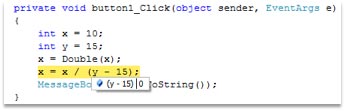
Результат находится после вертикальной черты и он равен нулю. Вы можете наводить мышкой на любую переменную, и отладчик покажет вам ее значение в виде всплывающей подсказки.
Посмотрите на панель Locals. По идее внизу у вас должны быть еще одна закладка Watch. Переключитесь на нее. Здесь находится список, в который вы можете вносить свои переменные и выражения, за значениями которых вы хотите наблюдать. Выделите первую пустую строку в списке (всегда одна пустая строка присутствует в списке) и в поле Name введите y*2 и нажмите Enter. В поле Value появится значение выражения. После каждого шага выполнения значение переменной будет пересчитано и отображено. Таким образом, вам не нужно после каждого шага наводить на переменную, чтобы узнать ее значение. Оно видно в окне Watch:
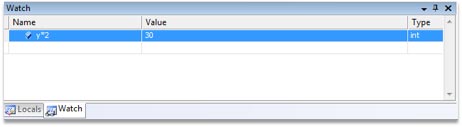
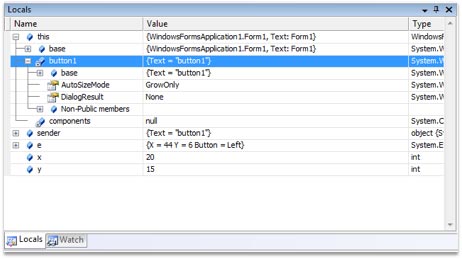
На закладке Locals видны переменные, которые актуальны для данного метода. Сюда включаются переменные, объявленные внутри метода и параметры метода, а так же переменная this.
Параметры представлены в виде дерева для объектных типов данных. Раскрывая дерево объекта this вы можете увидеть значения всех свойств и даже объектов на текущей форме, ведь this всегда указывает на текущий объект, которым является форма:
Заключение
Отладка — это мощное средство поиска любого вида ошибок. Я надеюсь, что этот документ поможет вам разобраться с этим процессом. Да, документ нельзя назвать основательным, но я постарался включить в него все основные нюансы, которые вам могут пригодиться в реальной работе.
Поделитесь с друзьями
Внимание. Если ты копируешь эту статью себе на сайт, то оставляй ссылку непосредственно на эту страницу. Спасибо за понимание