Как подключить Sony PS4 к мобильным телефонам и портативным устройствам
Режим покоя полностью не выключает игровую приставку, а переводит ее в режим минимального потребления энергии. Она работает, так что вы быстро можете продолжить игру. Это своего рода аналог «режима сна» на ПК и ноутбуках.
В режиме сна PS4 может продолжить загружать файлы или заряжать джойстики DualShock 4, но для этого нужно выбрать соответствующие настройки. Достаточно пройти в «Настройки» -> «Настройки энергосбережения» -> «Выбрать функции, доступные в режиме покоя».
Для перехода в режим покоя нужно:
1) Нажимаем на джойстике круглую кнопку PS посередине. В меню функций выбираем «Питание», затем «Перейти в режим покоя».
2) Также можно в быстром меню выбрать «Питание» и «Перейти в режим покоя».
3) Зажмите кнопку питания на корпусе консоли, пока она сама не перейдет в режим покоя. В таком режиме индикатор питания становится оранжевым вместо белого.


Обновление консоли и создание профиля в PSN
Настал долгожданный момент – перед вами появилось меню консоли, на которой пока нет ни одной игры. Если дисков нет, тогда игрушки нужно купить в PS Store, однако прежде чем туда попасть, необходимо создать аккаунт.

Библиотека игр на PS4
Первым делом, вам нужно зайти в PSN и нажать кнопку «Обновить» (если требуется). Во время обновления не отключайте приставку от интернета и не выключайте питание. Экран может несколько раз погаснуть и загореться.
Как только все обновления будут установлены, консоль попросит вас создать аккаунт PSN.
Аккаунт создается до невозможного просто, поэтому мы не будем заострять внимание на этом процессе. После того, как вы установите настройки приватности профиля, вам будет предложено купить подписку PlayStation Plus. Она позволит играть по сети с другими игроками, даст несколько бесплатных игр, а также с ней некоторые игры будут стоить дешевле.
Как только вы подключитесь к PSN, вам могут прийти уведомления. Чем дольше вы будете пользоваться приставкой, тем больше их соберется, поэтому лучше сразу узнать, как очистить уведомления на PS4. Изначально такой функции не было, но в обновлении 5.50 было четко сказано, что теперь можно выделить все ненужные оповещения, а потом нажать «Удалить».
Если ваша консоль не подключена к интернету, то этой функции еще может не быть, так как вы не скачали обновление.
Как выключить PS4?
1) Для выключения на экране функций (активируется нажатием PS кнопки на джойстике) нажимаем «Питание» и «Выключить систему PS4».
2) То же самое можно сделать и в быстром меню.
3) Можно выключить PS4 удержанием кнопки питания на протяжении 7 секунд. Консоль издаст звуковой сигнал (двойной).
Важно! Отключать PS4 от розетки можно только тогда, когда индикатор питания полностью погас. В ином случае вы рискуете повредить файловую систему устройства.
Как отключить микрофон
Когда микрофон активен, то интенсивность вибрации и триггерного эффекта снижаются до минимума. Если он вам не нужен, то лучше его держать выключенным. Сделать это можно простым нажатием соответствующей кнопки на геймпаде, которая находится под кнопкой PS. При этом загорается оранжевая подсветка.

Также можно отключить микрофон в настройках, чтобы не делать это каждый раз вручную. Зайдите в настройки, далее «Звук» и «Микрофон». Задайте статус микрофона при входе в систему и начале чата.
Выключение системы PS4
На заметку
Отсоединяйте шнур питания переменного тока от электрической розетки только при выключенном индикаторе питания. Если вы отключите его, пока индикатор питания горит или мигает, вы можете потерять данные или повредить систему.
Переключение системы в режим покоя
Когда система PS4 находится в режиме покоя, она продолжает работать, но потребляет меньше энергии. Вы можете настроить систему на загрузку файлов и зарядку контроллера в режиме покоя.
Вы можете перевести систему PS4 в режим покоя любым из этих способов.
- Выберите (Питание) на экране функций, затем выберите [Перейти в режим покоя].
- В быстром меню выберите [Питание] > [Перейти в режим покоя].
- Нажмите и удерживайте кнопку питания, пока не раздастся звуковой сигнал.
Какие могут возникнуть проблемы при выключении
Основные неполадки с консолью:
- При неправильном отключении часто на экран выводится сообщение о наличии проблем в системе, которые могут привести к нарушению работы приставки, что негативно скажется на ее функционировании. Такое оповещение будет появляться не только перед завершением работы, но и во время самого использования приставки, в процессе прохождения игры.
- Выдергивание шнура приставки может вызвать короткое замыкание, которое впоследствии повышает риск возгорания техники.

Выключить приставку нужно в любом случае. Но если нет джойстика, то необходимо научиться выключать устройство, используя приведенные рекомендации.
Далеко не все владельцы PlayStation4 задумываются о том, правильно или нет они выключают свою приставку. Дело в том, что многие пользователи игровых консолей неправильно выключают её после использования. Они просто нажимают кнопку «Power», держат зажатой несколько секунд и приставка выключается.
Этот способ является неправильным и способен в долгосрочной перспективе повлечь за собой нестабильную работу системы, а то и вовсе привести к поломке. Поэтому данная статья призвана рассказать о том, как же правильно выключить ps4, не навредив ей тем самым.

После длительного времени в рабочем режиме приставке необходимо периодически давать отдых. Поскольку из-за мощной графики и высоких системных требований она в большинстве случаев сильно перегревается, что, в свою очередь, может спровоцировать выход из строя отдельных элементов ПС4.
Далее мы рассмотрим последовательность действий для правильного включения и выключения игровой консоли PlayStation 4.
Полное отключение PS4
Вы можете отключить систему PS4 любым из следующих способов.
- Выберите (Питание) на экране функций, затем выберите [Выключить PS4].
- В быстром меню выберите [Питание] > [Выключить PS4].
- Нажмите и удерживайте кнопку питания не менее 7 секунд (пока система не подаст два звуковых сигнала).
При выключении системы дисплей темнеет, индикатор питания мигает белым цветом, а затем выключается.
- Если [Выключить PS4] не отображается, выберите [Параметры питания] > [Выключить PS4].
- С настройками по умолчанию система PS4 автоматически перейдет в режим покоя или выключится, если она не использовалась в течение определенного периода времени. Если активно какое-либо приложение, например, воспроизведение видео, система может не перейти в режим покоя или не выключиться автоматически. Чтобы изменить настройки, выберите (Настройки) > [Настройки энергосбережения] > [Установить время до выключения PS4] на экране функций, а затем выберите [Воспроизведение мультимедиа] или [Общие (Приложения)].
- При выключении системы или переключении в режим покоя все пользователи выходят из системы.
Способ 1: Комбинация кнопок
Самый простой вариант включения Дуалшок 4 без полного отключения консоли состоит в использовании сочетания кнопок «Playstation» и «Options» – нажмите их и держите около 10 секунд, после чего контроллер должен выключиться. Если пропала световая индикация – дело сделано.

Выключение системы
Примечание
Отключите кабель питания от электрической розетки после того, как индикатор питания погаснет. Отключение от розетки при светящемся или мигающем индикаторе питания может привести к потере или повреждению данных или повреждению системы.
Переход системы в режим покоя
Когда система PS4™ находится в режиме покоя, она продолжает работать, но с меньшим потреблением энергии. Можно настроить систему для загрузки файлов или подзарядки контроллера в режиме покоя. Перевести систему PS4™ в режим покоя можно следующими способами.
- Выберите (Питание) на экране функций, затем выберите [Перейти в режим покоя].
- Выберите в быстром меню [Питание] > [Перейти в режим покоя].
- Нажмите и удерживайте кнопку питания, пока система не издаст звуковой сигнал.
Когда система PS4™ переходит в режим покоя, экран отключается. Индикатор питания сначала мигает белым, а затем светится оранжевым. Для выхода из режима покоя включите систему.
- Чтобы перевести систему в режим покоя, поставьте отметки в поле параметров (Настройки) > [Настройки энергосбережения] > [Выбрать функции, доступные в режиме покоя].
- Если не отображается значок [Перейти в режим покоя], выберите [Настройки питания] > [Перейти в режим покоя].
- При начале и по завершении загрузки индикатор питания мигает оранжевым.
Подключение и установка
Подключите систему PS4™ к телевизору. Выполните все прочие подключения, и только после этого подключите кабель питания к электрической розетке.

A ) Разъем AC IN (система PS4™) Форма разъема на разных системах PS4™ может различаться. B ) Разъем HDMI OUT (система PS4™) C ) Входной разъем HDMI (ТВ) D ) Кабель HDMI E ) Кабель питания Форма разъема на разных системах PS4™ может различаться. F ) К электрической розетке
Если вы собираетесь использовать систему PS4™ в вертикальном положении, прикрепите к ней вертикальную подставку (продается отдельно).
Обычное выключение
Если у вас работает джойстик и телевизор, то консоль можно выключить таким способом.
Переходите в главное меню приставки. В меню вверху находите кнопку «Питание», жмете на нее.

В появившемся окне жмете на «Настройки питания».

Затем в следующем окне выбираете пункт «Выключить систему PS4».

Вот и все, через пару секунд PS4 выключиться полностью.

Также можете использовать такой способ.
Зажимаете на пару секунд кнопку PS на геймпаде (посредине).

Появится менюшка, где нужно перейти в пункт «Питание».

Затем выбираем «Выключить систему».

Важно! Не вынимайте кабель из розетки пока на приставке светится световой индикатор.
Базовая настройка PS4
Переходим к первой настройке приставки.
Сначала нужно выбрать язык системы. По умолчанию будет стоять английский.
Следом приставка предложит выбрать дальнейший сценарий:
- Установить соединение с интернетом;
- Подсоединить PlayStation Camera;
- Установить дату и время.
Подключаемся к интернету. Приставка предложит выбрать тип подключения:
Многие игроки предпочитают выбирать второй вариант, так как проводное соединение позволяет немного быстрее скачивать игры и снизить пинг в мультиплеерных играх.
Выбираем подключение и вводим пароль, если требуется.
После того, как приставка соединится с интернетом, нужно подключить камеру. Если у вас ее нет, нажмите «Пропустить». Ее можно будет настроить в любое время.
Далее выберите часовой пояс, в котором вы находитесь. Приставка сама определит время, если вы подключены к интернету. Если нет, введите данные вручную.
Теперь перед вами появится настройка энергосбережения. Установите необходимые значения времени, через которое приставка выключится, если с ней не будут производится никакие действия.
Настраиваем дополнительные параметры электропитания:
- Питание разъемов USB – можно заряжать джойстики во время того, как консоль выключена;
- Подключить к интернету – приставка будет скачивать и устанавливать обновления в режиме ожидания.
- Разрешить включение системы PS4 через сеть – удобная функция для владельцев PS Vita. Вы можете включить приставку, находясь в любой точке мира. После запуска вы можете играть на расстоянии через стриминговый сервис.
После настройки нажмите «Далее» и примите все лицензионные соглашения.
На этом настройка завершена.
Чтобы воспользоваться всеми функциями PS4, нужно скачать обновления. Перейдите в PlayStation Store и нажмите «Обновить». Экран может погаснуть.
Дождитесь полного запуска консоли, не выключайте приставку из сети и не отключайте интернет.
Приставка перезагрузится и предложит создать профиль пользователя. Следуйте советам системы.
Если вы войдете в режиме гостя, все данные сессии будут удалены при следующем включении консоли.
После настройки приватности, система предложит купить подписку PlayStation Plus. Изучив все ее плюсы и минусы, выберите дальнейшие действия – покупать или нет.

Перед вами снова откроется меню, и теперь можно полноценно пользоваться консолью.
Сразу «прилетят» уведомления. За время эксплуатации приставки их может скопиться очень много (из игр, приложений, системные и пр.). С обновлением 5.50 появилась возможность очистить уведомления на PS4. Просто выделите нужные и нажмите «Удалить».
Без джойстика
Бывает такое, что геймпад в процессе игры полностью разрядился или сломался, а выключить приставку все равно надо. В таком случае сделайте так:
- зажмите кнопку включения (на передней панели) на семь секунд;
- вы услышите два звуковых сигнала;
- после этого консоль выключиться.

Такие действия можно проделать, если вам нужно отключить Playstation 4 без телевизора.
Вот и все, теперь вы знаете, как полностью выключить устройство. Как вы поняли, есть несколько способов, выбирайте любой! Приятной игры на любимой консоли!
Вопросы
Как отключить звук при включении ps4
Перед выключением на приставке необходимо полностью убрать звук. Тогда его не будет и при включении.
Как выключить режим покоя ps4
В этом случае вам необходимо сделать несколько действий:
- Нажмите на кнопку «Питание»;
- Выберите опцию «Быстрое меню»;
- Далее нажмите и удержите кнопку питания на семь секунд. Отпустите кнопку, когда система пропищит два раза.
После этого приставка будет полностью отключена. Индикатор какое-то время будет мигать белым, но с ним ничего делать не нужно. Вскоре он тоже потухнет.
ps4 пищит в выключенном состоянии
Если приставка в выключенном состоянии пищит, то значит она сломалась. Если техника на гарантии, то стоит отнести ее в магазин, где покупалась приставка и ее бесплатно отремонтируют. Если же гарантия вышла, то остается только платно починить в сервисном центре.
Но, как показывает практика, легче купить новую ps4, чем отремонтировать старую. Поэтому берегите свой девайс и используйте строго по инструкции.
Как отключить родительский контроль на ps4
Родительский контроль можно снять, если узнать пин-код. Если же разузнать такую информацию невозможно, то придется сбрасывать настройки до заводских. В таком случае и пароль будет автоматически сброшен.
Что будет, если неправильно выключать ps4
Некоторые владельцы приставки специально или по незнанию неправильно выключают девайс. Частым способом является выдергивание шнура из розетки. Это делать категорически запрещено. Такой вариант приводит к плохой работе приставки. Она может тормозить или вылетать, некоторые игры не будут идти. В худшем случае техника полностью выйдет из строя.
Как выключить консоль без джойстика
Если по какой-то причине у вас рядом с собой нет контроллера, то приставку можно выключить и без него. Для этого воспользуетесь нижеописанным вариантом.
Первый вариант (и единственный правильный) связан с кнопкой Power на корпусе консоли. Чтобы им воспользоваться, потребуется зажать ее на 7 секунд, после чего должны прозвучать два пика. Если вы все сделали правильно, то PlayStation 4 Pro полностью отключится через 7-12 секунд (время зависит от нагрузки на систему).
Внимание! Описанный далее способ использовать не рекомендуется. Он заключается в том, чтобы отключать приставку от питания с помощью вытаскивания шнура. Это настоящее издевательство над техникой, которое через пару недель использования обернется либо значительным ухудшением производительности в играх, либо потерей информации, либо полным выходом системы из строя.


Включаем консоль
Как только вы найдете подходящее место у телевизора или монитора, которое займет ваша PS4, и подключите все кабели: силовой (питание), Lan и HDMI, — настанет время первого запуска.
Кнопка включения PS4 Fat находится между глянцевой и матовой частями корпуса сверху , а ниже расположена кнопка извлечения диска из привода. Обе кнопки сенсорные.
Как и на Pro-версии, на PS4 Slim кнопка запуска находится рядом с приводом на нижней части корпуса спереди. Они уже не сенсорные.
Когда появилась PS4 без сенсорных кнопок, мир вздохнул с облегчением. Раньше было так: как только вы попытаетесь передвинуть приставку, поправить кабель или сделать что-то еще, вы обязательно случайно прикоснетесь к кнопкам — и консоль либо выключится, либо «выплюнет» диск. Неприятный момент.
ПС4 включается с джойстика, но при первом запуске это делается с кнопки.
Как выключить PS4 Pro полностью

Чтобы это сделать, зайдите на главный экран системы (если вы не знаете как это сделать, то просто нажмите кнопку PS на джойстике – вы попадете на это самое меню) и следуйте следующим инструкциям:
- Перейдите на экран функций с помощью крестовины на контроллере.
- Пройдите к самому правому пункту «Power» и выберите «Power Options».
- Нажмите на «Отключить PS4».
В этом же разделе можно перевести приставку в спящий режим, который по-прежнему сможет заряжать геймпад и продолжать загрузку игр, но будет потреблять меньше энергии.
Еще можно полностью выключить PlayStation 4 Pro с помощью нажатия кнопки PS на джойстике. После такого действия на экране появится быстрое меню, в котором нужно будет выбрать пункт «Отключить PS4».


Нюансы использования PS4
Прежде чем перейти к настройкам, давайте разберем несколько важных моментов, которые часто интересуют новичков. Говорить мы будем о PS4 Fat – самой распространенной модели в мире, но все эти советы так или иначе подходят и для других модификаций.
Многие интересуются, можно ли ставить PS4 вертикально. Есть такое заблуждение, что если приставка стоит вертикально, то у нее портится привод во время чтения дисков. Это неправда, приводу абсолютно все равно, в каком он положении.
Далее, можно ли ставить PS4 вертикально без подставки? Скорее нет, чем да. В принципе, если вы поставите консоль вертикально без удерживающей подставки, она будет стоять, но малейшее колебание поверхности, и она упадет. Чем чреваты падения вы, наверное, догадаетесь и сами, поэтому лучше не рисковать.
Кстати, саму консоль не рекомендуется ставить в закрытых пространствах: полках, шкафах и т.д. Расстояние между приставкой и стеной должно быть не менее 10 см, чтобы она не перегревалась.
Периодически нужно ухаживать за PS4, так как на ней скапливается пыль, причем не только снаружи, но и внутри. Раз в полгода (раз в 3-4 месяца, если в помещении пыльно или есть животные) необходимо чистить консоль. Для этого можно обратиться в мастерскую. Также не забывайте о замене термопасты.
Ну и последний частый вопрос – сколько можно играть в PS4 без перерыва. Долгая игра, скорее, пагубно влияет не на консоль, а на ее владельца. Примерно раз в 1-2 часа лучше вставать, чтобы размяться, минут на 15. В это время можно отключить консоль, чтобы она отдохнула тоже.
В принципе, 8-9 часовые игровые сессии консоль выдерживает на отлично. Если она начинает сильно шуметь и греться, дайте ей отдохнуть. Если так происходит уже через час игры, стоит задуматься о чистке и замене теплопроводной пасты.
Ремонт и обслуживание PS4 в Москве Профессиональная профилактика и ремонт приставок PlayStation 4. Подробнее >
Как выключить контроллер

Иногда нужно выключить геймад, но не выключать консоль, чтобы сэкономить его энергию. Это может понадобиться, к примеру, если вам резко позвонили, вы начали скачивать большую игру или вам нужно отойти по другим делам. Как это сделать? Читайте дальше.
Вообще рекомендуется поставить таймер на бездействие, по истечению которого джойстик будет отключаться сам. Чтобы это сделать, зажмите PS на геймаде и выберите в появившемся окне пункт «Задать время до выключения». Минимальный таймер ставится на 10 минут.
Если контроллер нужно выключить ежесекундно, то в том же меню нажмите на «Выключить устройство», после чего Dualshock 4 отключится.
Хранить приставку на полу

Разумеется, в детстве вы делали так со своей SNES или Genesis и всё было в полном порядке. Однако это не относится к нынешнему поколению консолей, которые не только обладают сложным устройством, зависимым от вентиляции, но и собирают гораздо больше пыли, если хранятся на полу. К тому же вы можете случайно пнуть приставку или наступить на неё.
Выключение геймпада без отключения PlayStation 4

Самый простой вариант включения Дуалшок 4 без полного отключения консоли состоит в использовании сочетания кнопок «Playstation» и «Options» – нажмите их и держите около 10 секунд, после чего контроллер должен выключиться. Если пропала световая индикация – дело сделано.
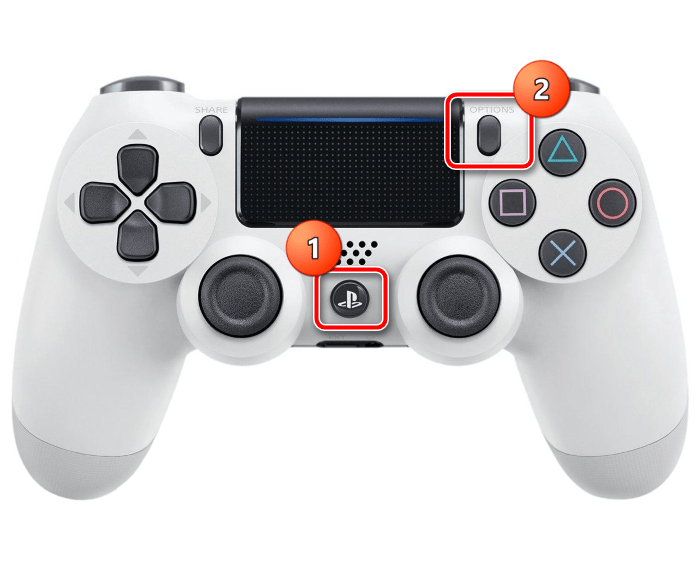
Способ 2: «Быстрое меню»
Второй метод выполнения рассматриваемой операции заключается в установке автоматического отключения по прошествии некоторого времени. Происходит это следующим образом:
-
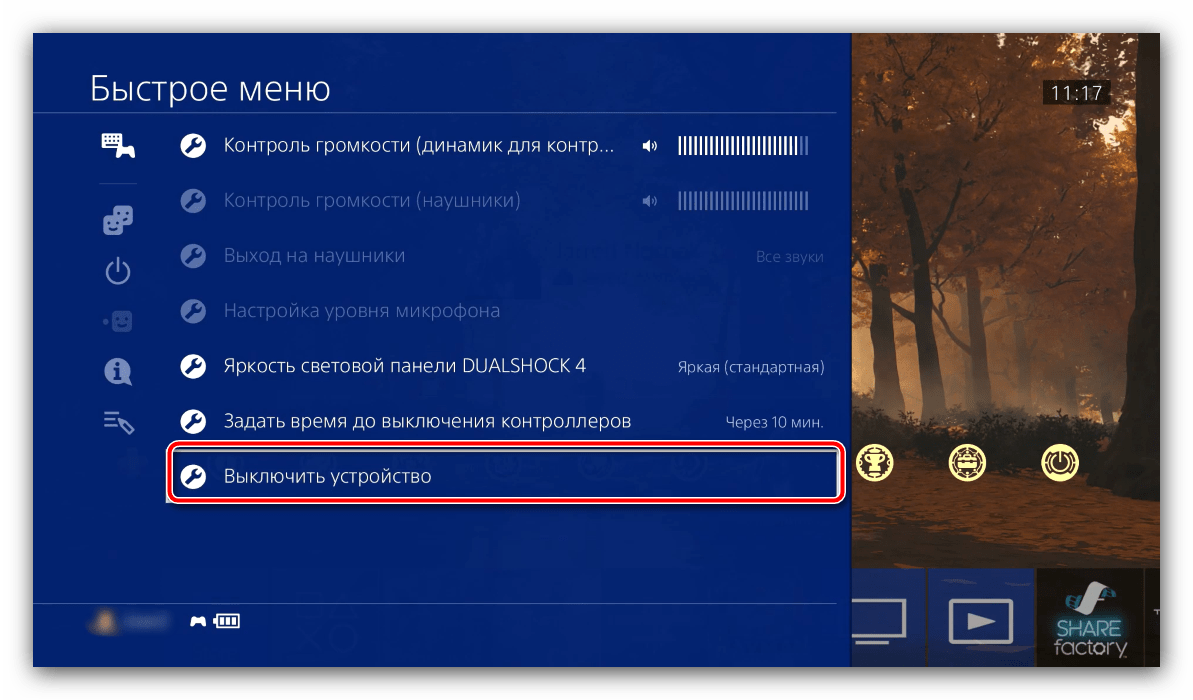
Нажмите кнопку «PlayStation» и держите до появления на экране телевизора/монитора «Быстрого меню».
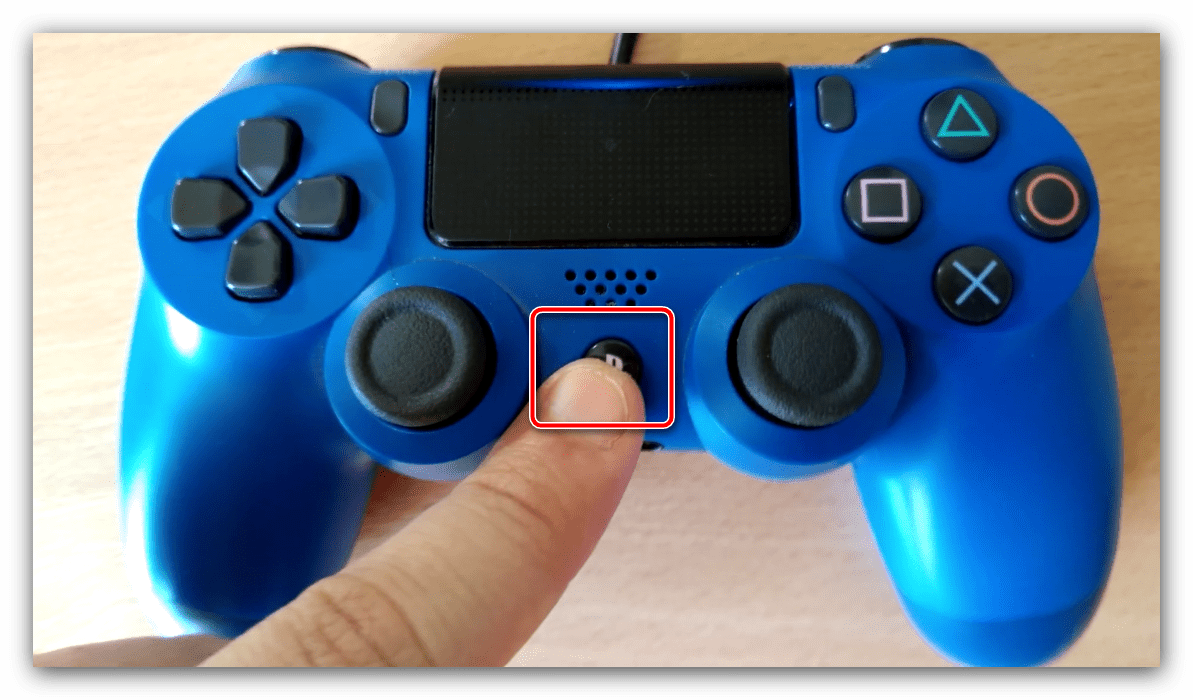
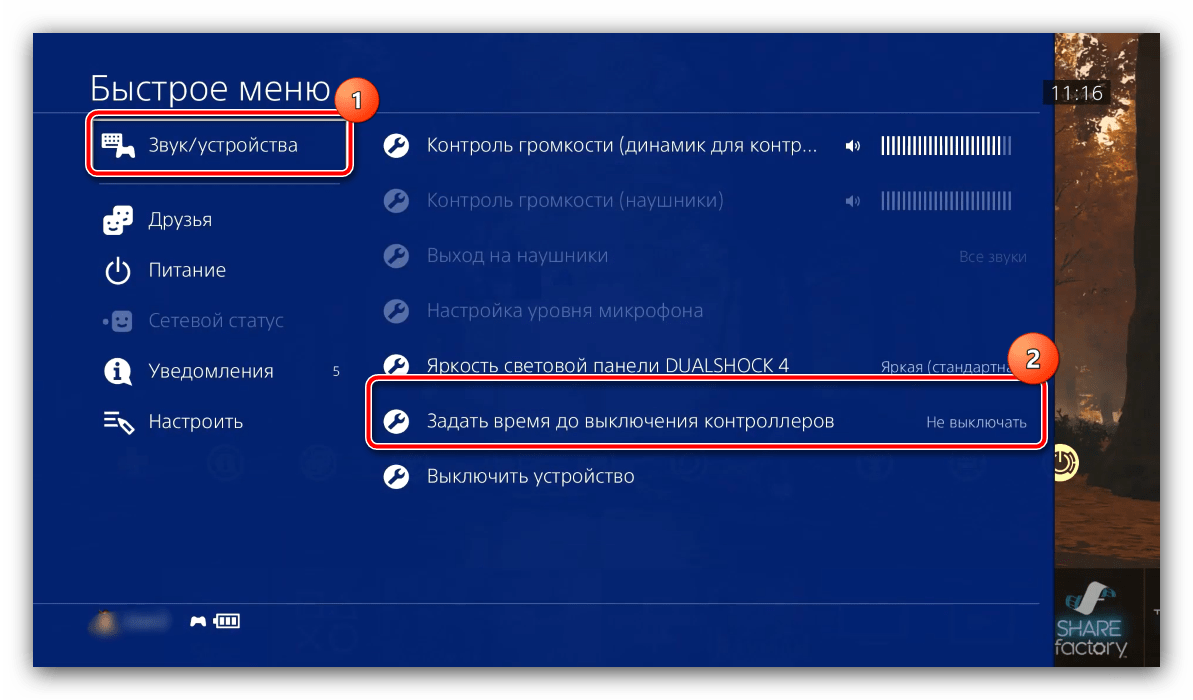
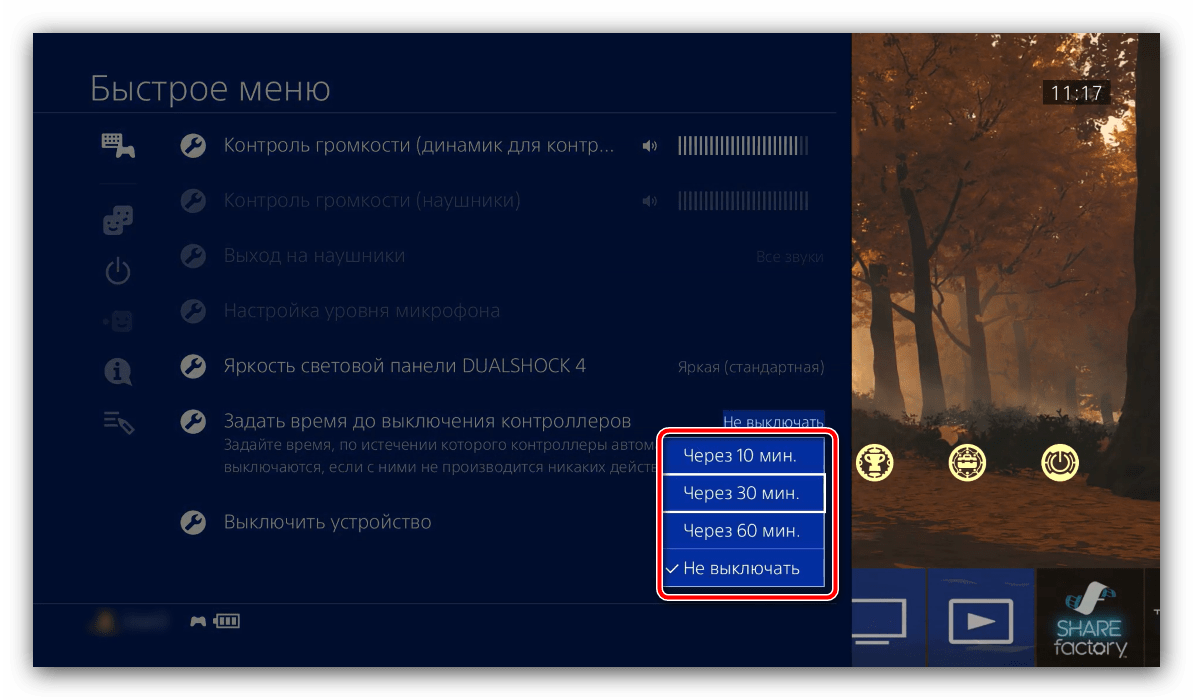

Теперь по прошествии заданного времени ваш Дуалшок 4 отключится самостоятельно. Также с помощью быстро вызываемых настроек можно и вручную отключить контроллер — для этого выберите опцию «Выключить устройство».
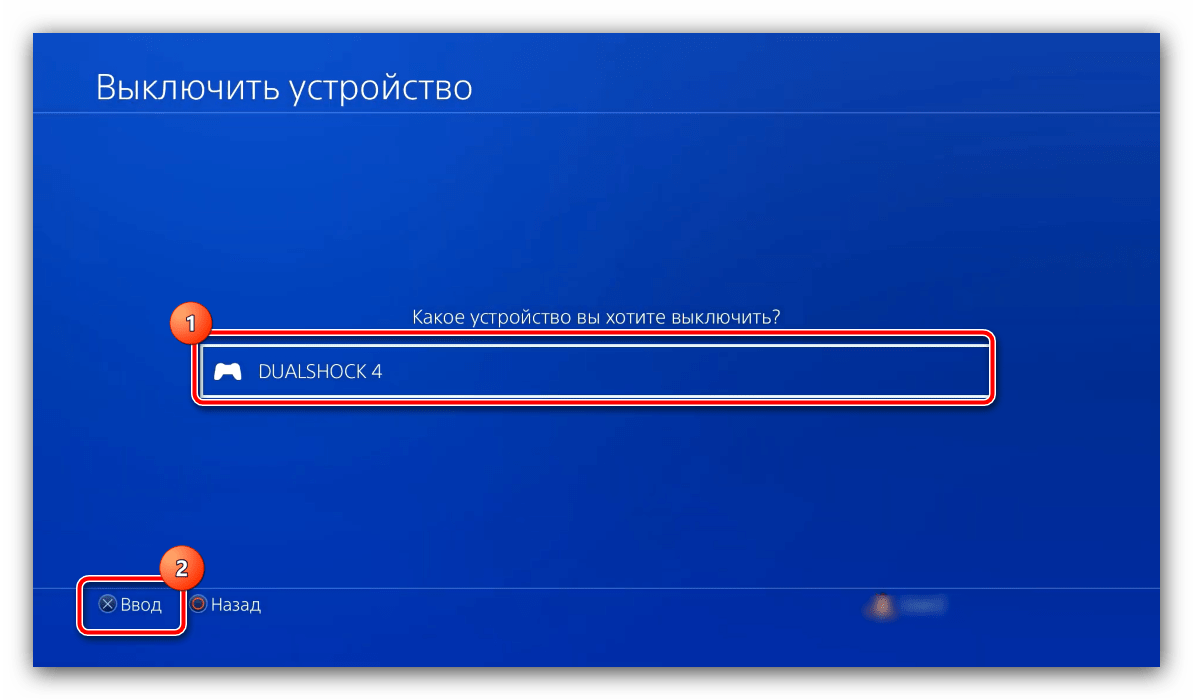
Откроется перечень девайсов, соединённых в данный момент с консолью. Посредством крестовины или левого стика укажите геймпад и подтвердите отключение нажатием на «Крест».
Что делать, если геймпад не выключается
Иногда Dualshock 4 не отключается ни одним из представленных выше способов. Устранить проблему можно выполнением следующих действий:
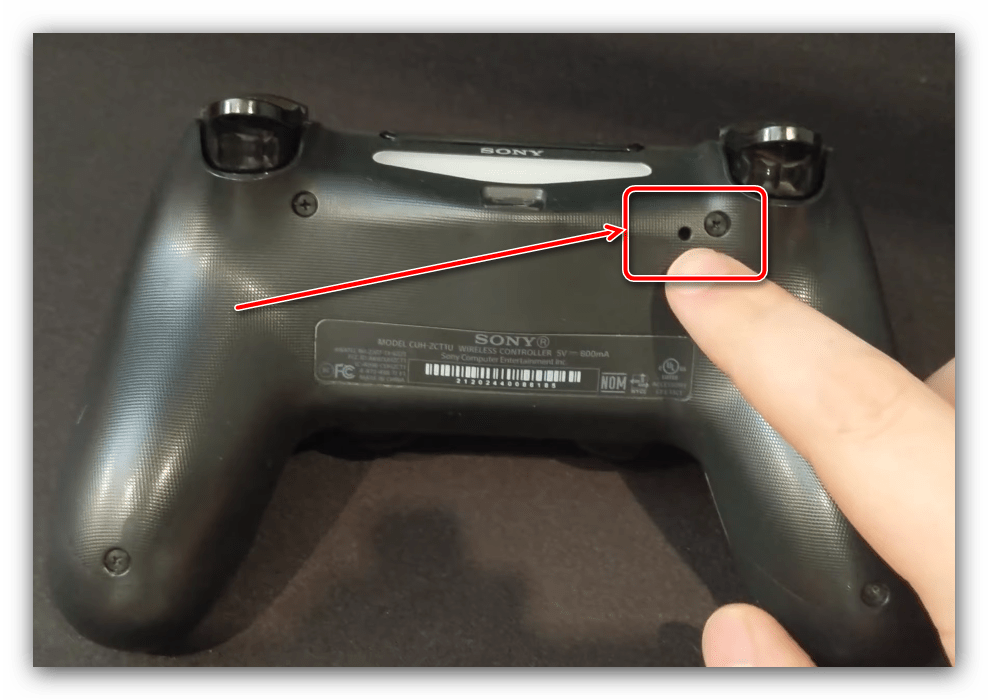
- Первым делом произведите сброс геймпада: возьмите тонкий длинный предмет (например, зубочистку), переверните девайс днищем вверх, вставьте предмет в отверстие, отмеченное на изображении ниже, и нажмите до щелчка.
 Мы рады, что смогли помочь Вам в решении проблемы.
Опишите, что у вас не получилось. Наши специалисты постараются ответить максимально быстро.
Как поставить таймер выключения компьютера в Windows 7 и 10
Научить компьютер отключаться самостоятельно полезно для многих пользователей. Если на ночь вы оставляете скачиваться последний сезон сериала, хотите ограничить время компьютерных игр для ребенка или просто максимально экономить на электроэнергии – вам нужен таймер выключения компьютера для ОС Windows 7, 8 и 10. Рассмотрим встроенные в Windows средства и программы сторонних производителей.
Средствами Windows
Автоматическое выключение компьютера в Windows 7 или 10 можно настроить средствами самой ОС, без установки других приложений. Но красивой оболочки для этого действия не предусмотрено, вам придется прописать ряд параметров в командной строке или планировщике.
Командная строка
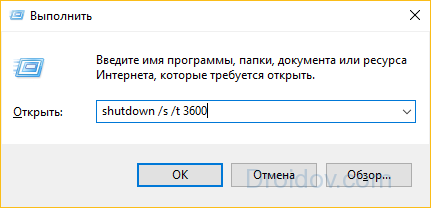
Чтобы запустить командную строку, в меню «Пуск» найдите раздел «Служебные» и кликните на одноименный пункт. Появится окошко с черным фоном и мигающим курсором. Также можно открыть «Выполнить» или зажать Win+R, вы увидите небольшую строку. В нее вписываете команду shutdown /s /t N. Здесь «shutdown» – название функции, «/s» – параметр полного завершения работы ПК, «/t N» – указывает что отключение состоится через N секунд.
Если вам надо выключить компьютер через командную строку через 1 час, впишите shutdown /s /t 3600 и кликните на «ОК». Появится системное сообщение о том, что ПК будет отключен через указанный промежуток времени. Перед выключением вам предложат вручную закрыть запущенные приложения.
Чтобы закрыть все программы принудительно, без вашего участия, добавьте в формулу параметр /f. Если вы решили убрать таймер, введите команду shutdown /a, тогда автоотключение компа будет отменено. Для завершения сеанса вместо /s используйте параметр /l, чтобы отправить ПК в сон – параметр /h.
Если отключение компьютера через командную строку нужно вам регулярно, подготовьте ярлык для операции. Для этого кликните на рабочем столе правой кнопкой, в меню «Создать» зайдите в «Ярлык». В окошке впишите путь к программе «C:\Windows\System32\shutdown.exe» с нужными параметрами. Автовыключению через 1 час с закрытием всех приложений будет соответствовать команда «C:\Windows\System32\shutdown.exe /s /f /t 3600».

Далее задайте название для иконки и нажмите «Готово». Чтобы поменять картинку, в свойствах ярлыка выберите «Сменить значок». Затем для активации таймера вам понадобится только дважды щелкнуть мышкой по ярлычку, и компьютер выключится спустя заданное количество секунд.
Планировщик
Для отключения компьютера в Windows 10 или другой версии можно использовать средство «Планировщик заданий». Он скрывается в разделе «Средства администрирования» меню «Пуск», также приложение можно вызвать строкой taskschd.msc, нажав Win+R.
Как поставить таймер выключения компьютера Windows 7 или 10: в подменю «Действие» кликните на «Создать простую задачу». Впишите произвольное название, выберите регулярность выполнения – ежедневно или однократно. На следующем шаге установите таймер отключения компьютера: здесь не придется высчитывать секунды, выставляйте дату и точное время. В качестве действия установите «Запуск программы», в настройках пропишите shutdown с аргументом /s.
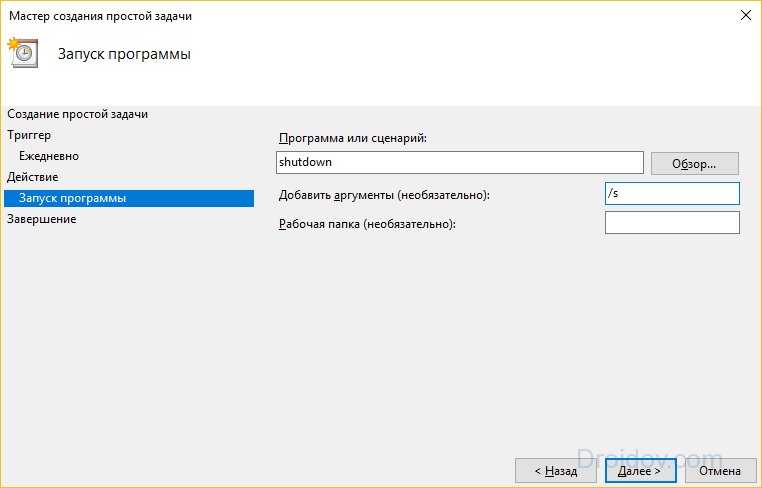
Задание будет создано и запустится в установленное время. Если у вас изменятся планы, вы всегда можете отредактировать параметры задачи, перенеся автоотключение на другой час.
Сторонние программы
В отличие от системных средств Windows, другие программы для автоматического отключения компьютера отличаются более широкими настройками. Вам не придется отсчитывать время в секундах и вручную прописывать параметры для запуска таймера.
SM Timer
Лаконичная утилита Smart Turn Off предназначения для автовыключения компьютера под управлением Windows 10, 8, XP или Vista. Доступны только основные настройки: завершение сеанса или полное отключение ПК, через указанный промежуток или в определённое время.

Airytec Switch Off
Программа Switch Off знает, как выключить компьютер через определенное время. Утилита имеет гибкие настройки: расписание по дням недели и указанному времени, выбор действия – отключение, перезагрузка, сон, разрыв VPN соединений. Switch Off может закрыть приложения и показать предупреждение перед запуском функции. Также автовыключение может запускаться не по часам, а при отсутствии действий процессора или пользователя за определенный промежуток.

Скачать утилиту можно в полном варианте или portable – не требует установки, запускается с любого носителя. Приложение добавляет свою иконку в область уведомлений Windows, для запуска задания достаточно кликнуть на него и выбрать нужную функцию. Есть у Switch Off и веб-интерфейс для удаленного доступа – с его помощью можно отключить компьютер онлайн в браузере с любого устройства.
Wise Auto Shutdown
Как поставить таймер выключения компьютера Windows 10, знает программа Wise Auto Shutdown. Утилита предоставляет на выбор несколько вариантов действия, выставляется время – точное, через промежуток, ежедневное или при простое.
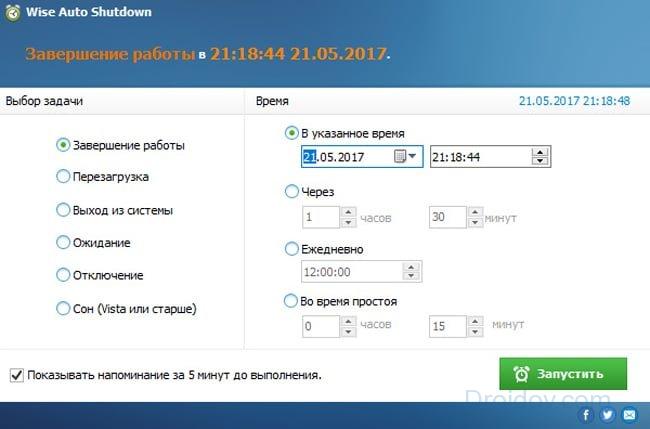
Перед автоотключением будет показано напоминание, из которого можно отложить заданное действие.
PowerOff
Многофункциональное приложение PowerOff для на Windows 7 или 10 имеет огромное количество настроек таймера на выключение компьютера. Выбирайте действие и устанавливайте время срабатывания для запуска стандартного режима. Функцию можно связать с уровнем загрузки процессора или проигрыванием музыки плеером Winamp. Утилита умеет управлять интернет-подключением, подсчитывая объемы трафика.
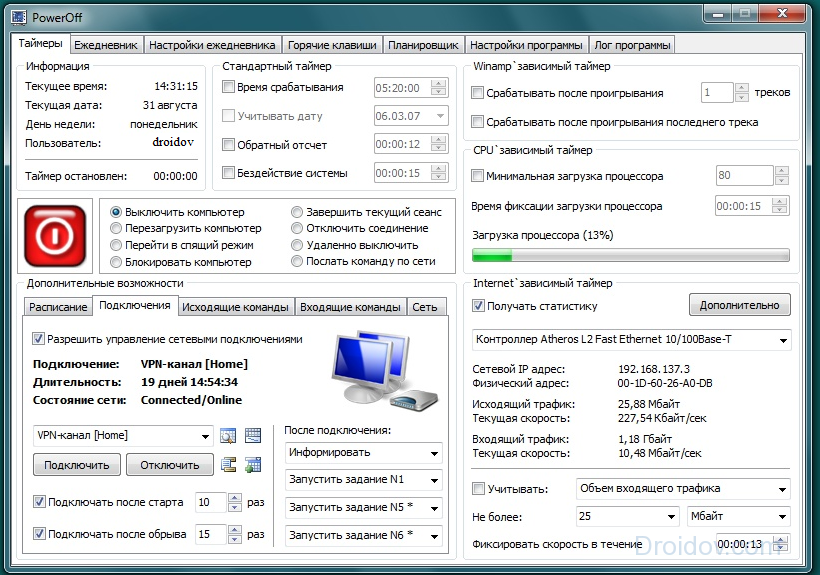
Учтите, что при закрытии PowerOff, таймеры будут сброшены. Поэтому выставьте в настройках, чтобы утилита сворачивалась вместо полного выхода, тогда ПК отключится через заданное время.
Заключение
Настроить автоматическое отключение компьютера по таймеру не сложно. Используйте команды Windows – это быстрее всего – или другие приложения, если вам нужны более гибкие установки.