Решение проблемы с отсутствием нужного разрешения экрана в Windows 10

От установленного в операционной системе разрешения экрана зависит четкость картинки и масштаб элементов. Обычно устанавливается наибольшее значение, поддерживаемое монитором, что обеспечивает максимально комфортную работу. Однако иногда пользователи сталкиваются с необходимостью установки отсутствующего в списке разрешения или же сам список в настройках состоит лишь из нескольких пунктов. Тогда потребуется искать решение, которое в миг устранит возникшую проблему. Именно о доступных вариантах исправлений на примере Windows 10 мы и поговорим сегодня.
Решаем проблемы с отсутствием нужного разрешения экрана в Windows 10
Иногда запросы пользователя специфичны, поэтому по стандарту в настройках не предусмотрен подходящий параметр. В других же ситуациях подобные проблемы возникают из-за отсутствия или поломки драйверов, установленных в Windows, поэтому юзеру предстоит выбрать требуемый для себя способ решения задачи, отталкиваясь от ситуации.
Способ 1: Установка или обновление драйвера видеокарты
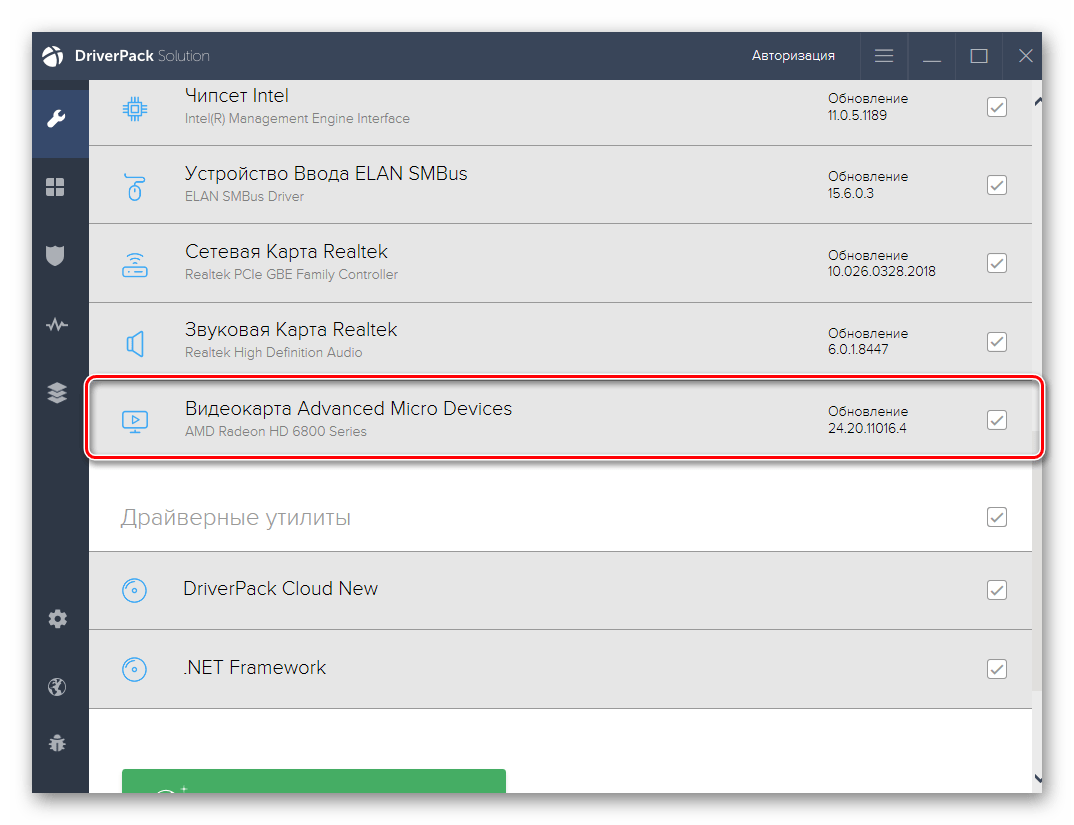
Случается, что после установки Windows 10 встроенное средство некорректно подбирает совместимый драйвер для видеокарты или это вовсе не происходит, что и вызывает различные проблемы с отображением картинки. В первую очередь неполадка касается разрешения дисплея, а при попытке его изменить обнаруживается, что оптимальный параметр попросту отсутствует. Единственный правильный выход из этой ситуации — инсталляция подходящих драйверов для своего графического адаптера. Существует множество вариантов осуществления этого. Детально с каждым из них мы предлагаем ознакомиться в отдельной статье на нашем сайте, перейдя по указанной ниже ссылке.
Способ 2: Настройка ПО графического адаптера
Следующий метод заключается в использовании программного обеспечения графического адаптера. Оно автоматически инсталлируется вместе с драйвером, поэтому имеется у все обладателей оборудования от AMD или NVIDIA. Давайте рассмотрим процесс установки интересующего разрешения через две этих программы, поочередно разобрав каждую.
Вариант 1: Настройки AMD
В первую очередь затронем ПО от компании AMD. В нем присутствует не так много разных настроек, которые еще и зависят от модели самого устройства, но с помощью него можно быстро справиться с поставленной задачей. Вам нужно просто следовать такой инструкции:
-
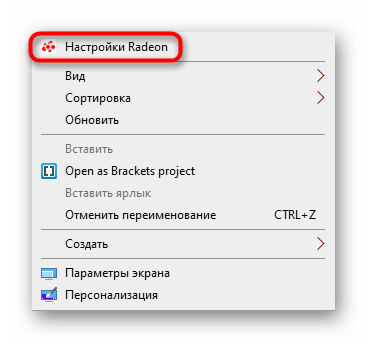
Щелкните по свободному месту на рабочем столе ПКМ и в появившемся контекстном меню выберите пункт «Настройки Radeon».
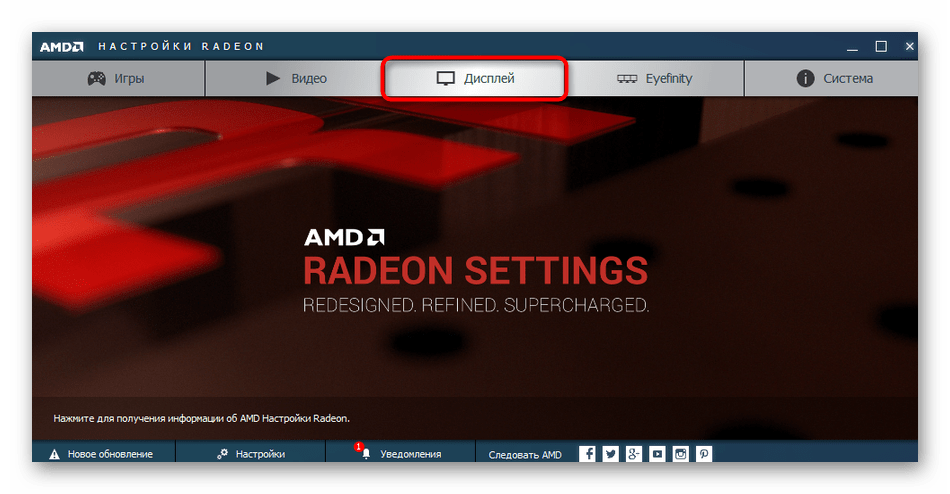
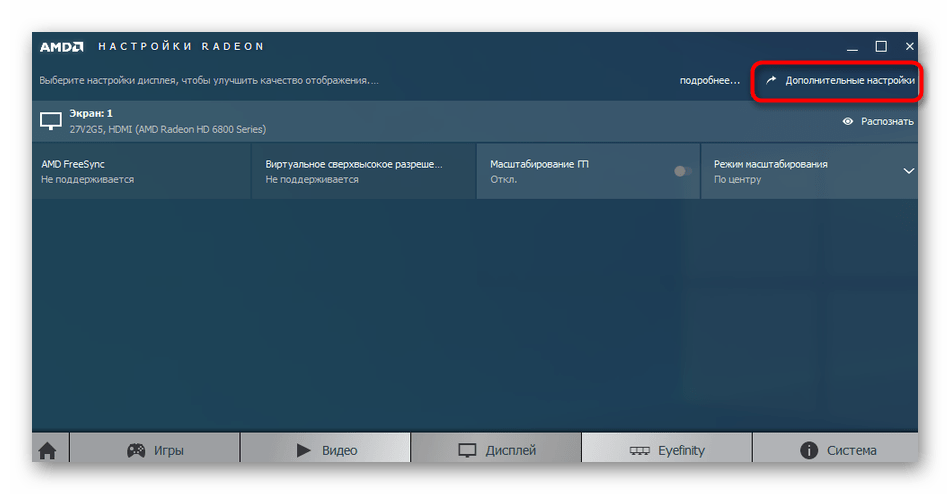
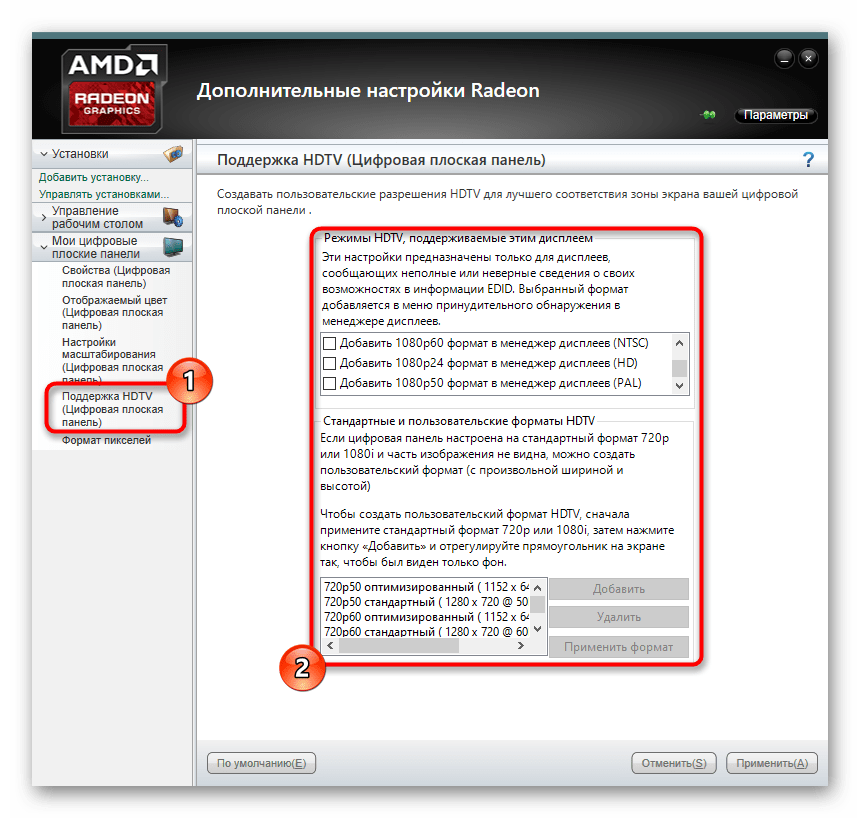
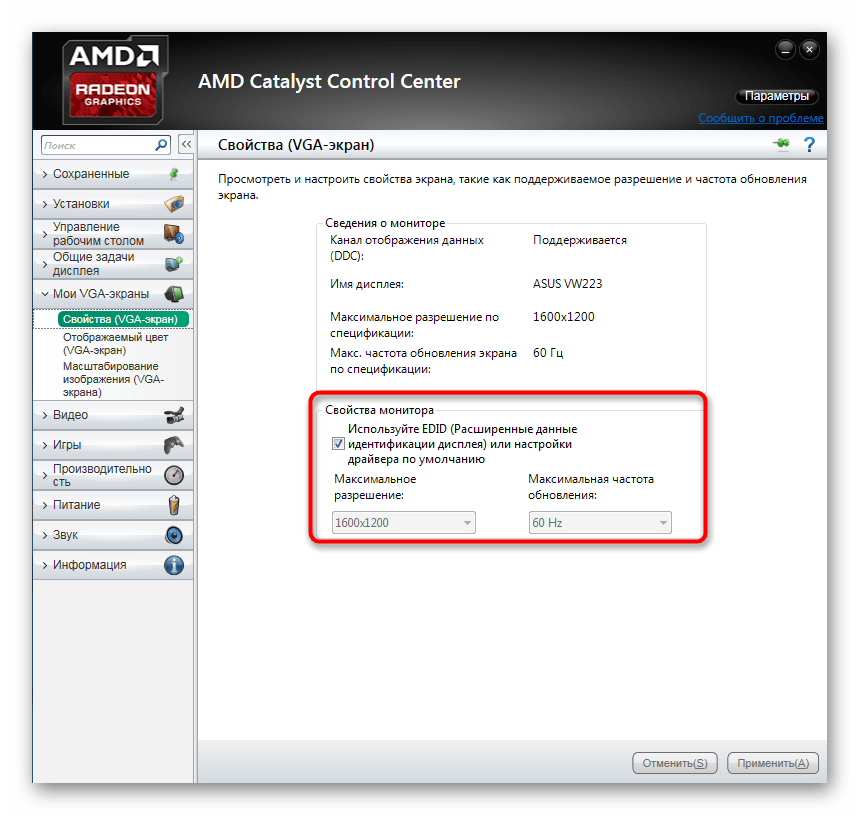
После этого разрешение экрана должно сразу же смениться и не собьется даже после перезагрузки компьютера. Теперь вы знаете, что через настройки Radeon можно выставить нестандартное значение пикселей.
Вариант 2: Панель управления NVIDIA
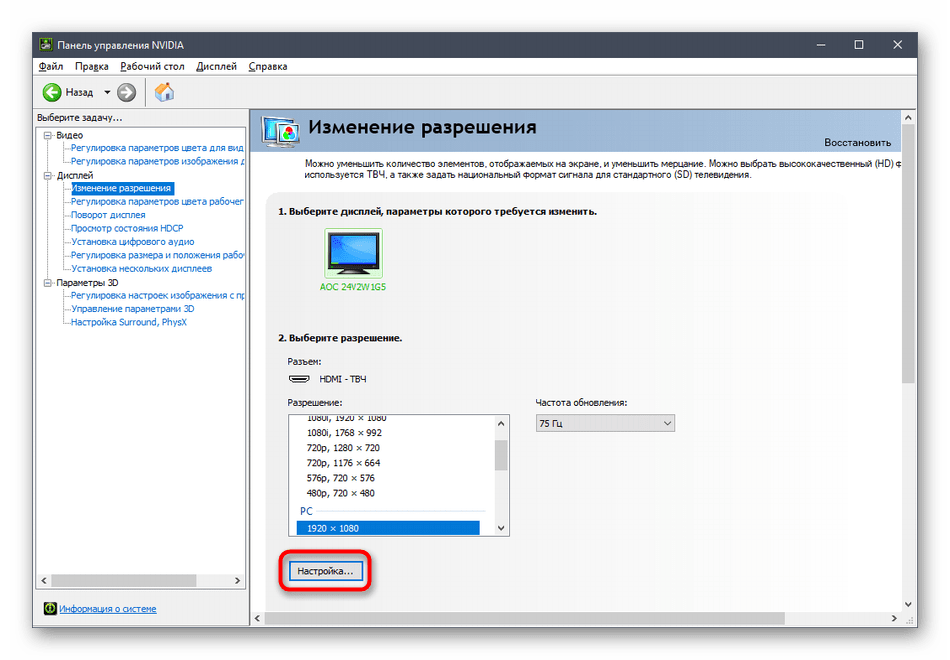
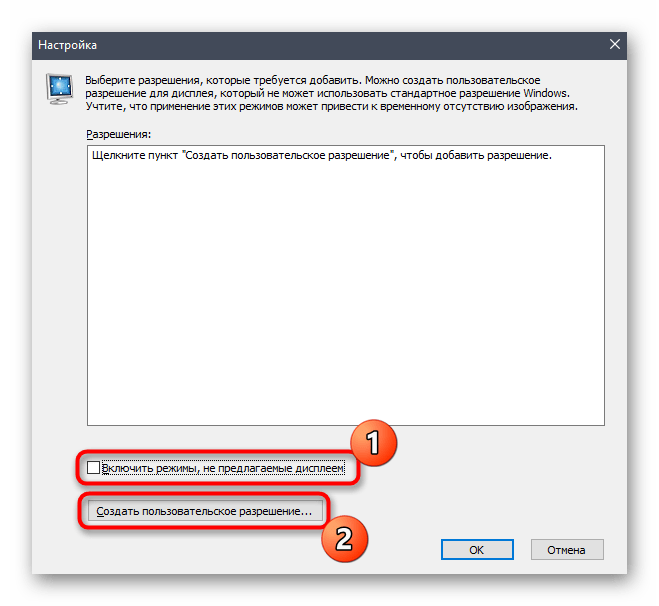
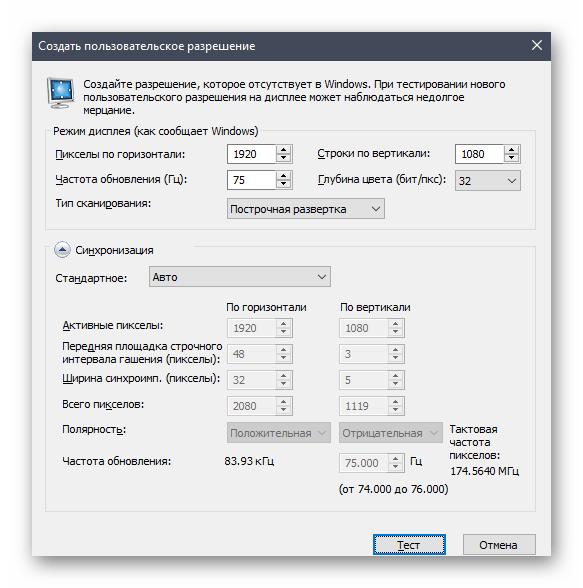
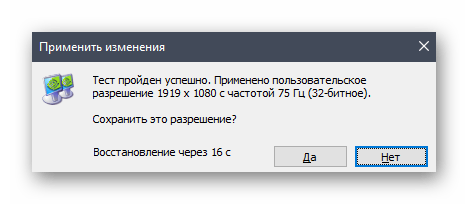
Далее давайте затронем обладателей графических адаптеров от компании NVIDIA. У них появляется больше возможностей настроить пользовательское разрешение экрана из-за особенностей реализации самого программного обеспечения.
-
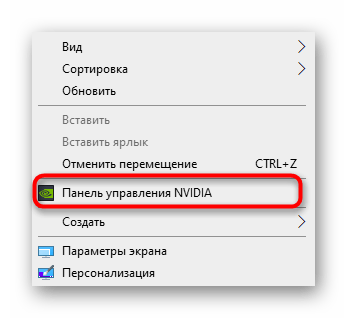
Для вызова «Панели управления NVIDIA» щелкните ПКМ по пустому месту на рабочем столе и выберите соответствующий пункт из контекстного меню.

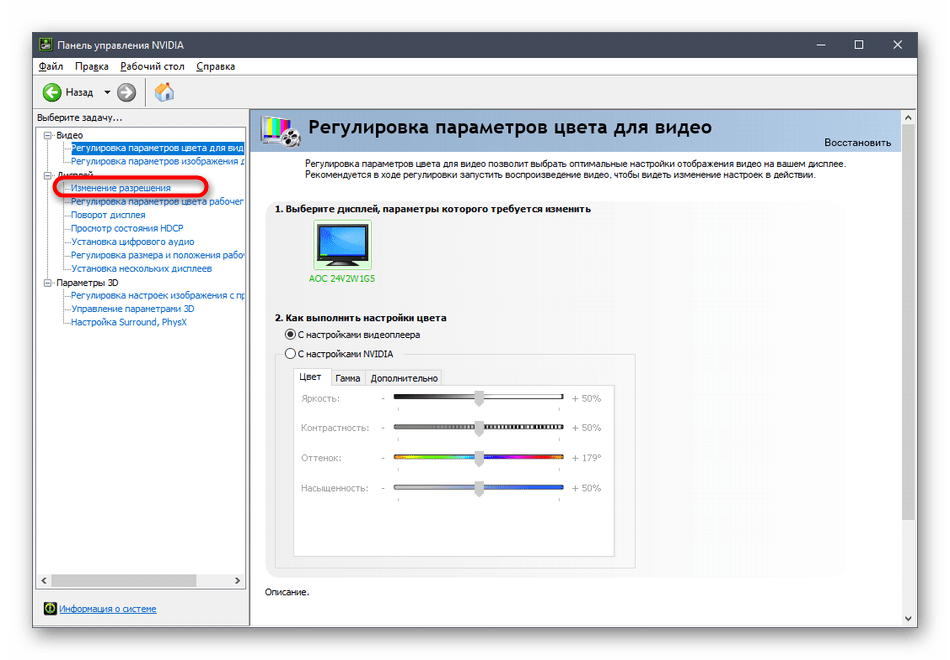
Способ 3: Настройка свойств видеоадаптера для дисплея
В конце данного материала хотим рассказать о способе, который связан с расширенными параметрами видеоадаптера. Для этого не придется скачивать дополнительных утилит или производить ручное создание системных файлов, все делается через меню с настройками.
-
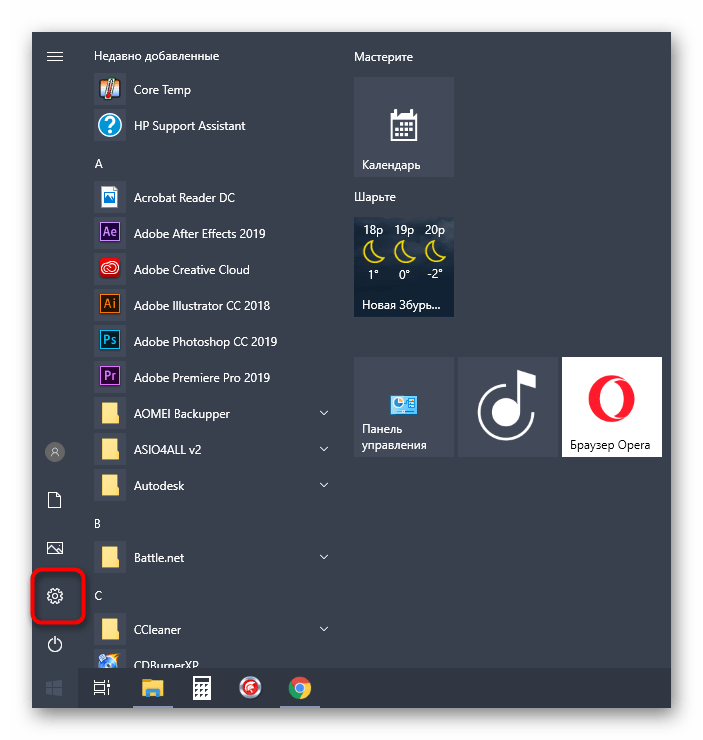
Откройте «Пуск» и перейдите оттуда в «Параметры», кликнув по значку в виде шестеренки.
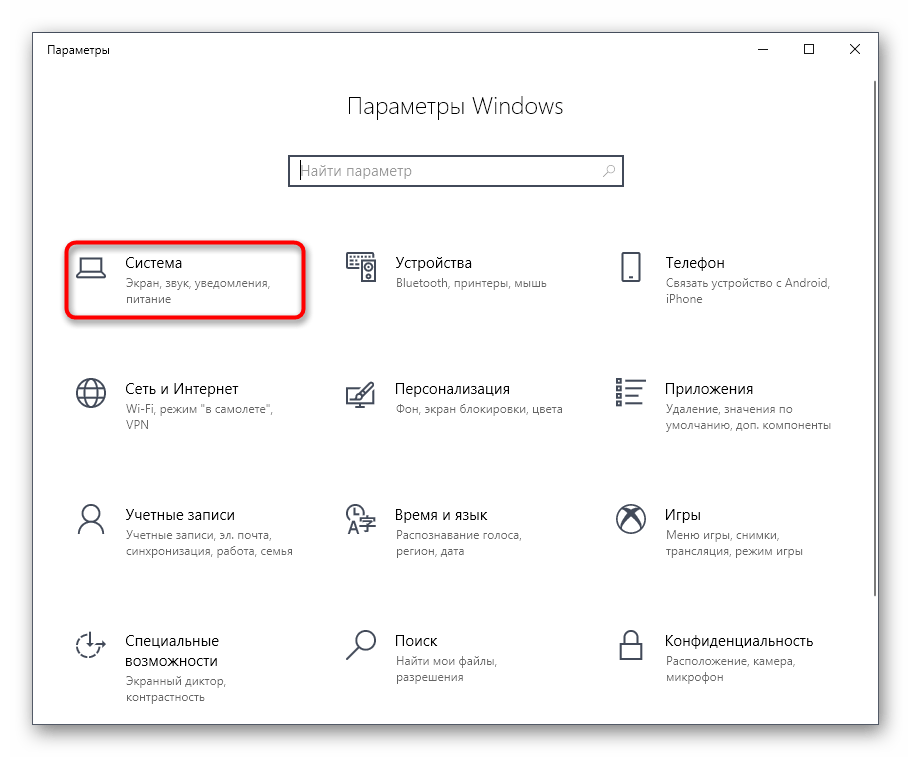
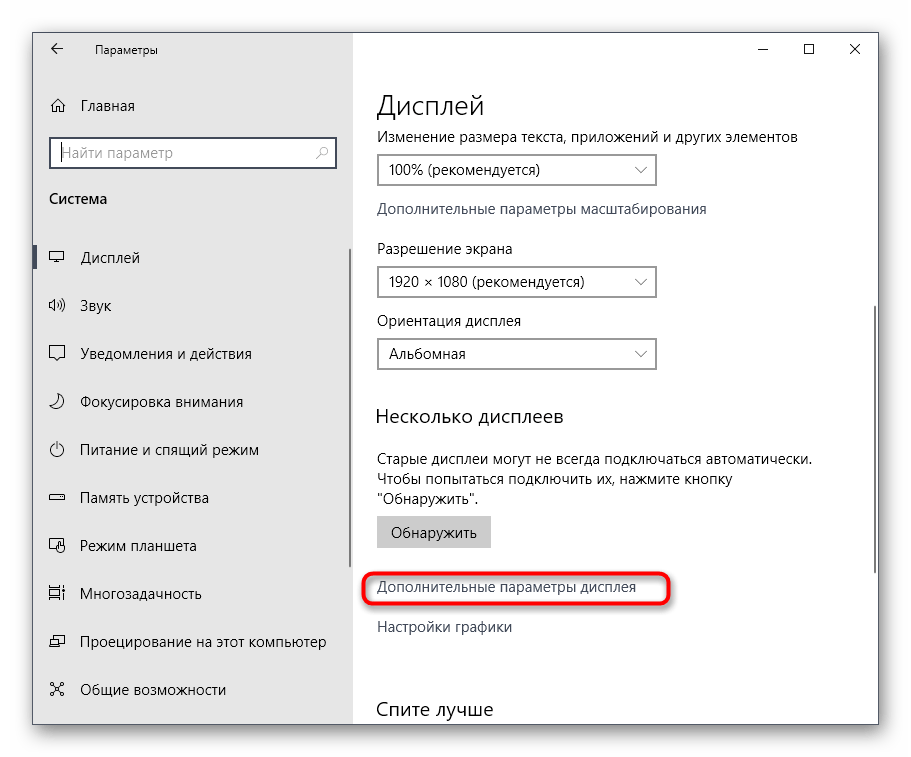
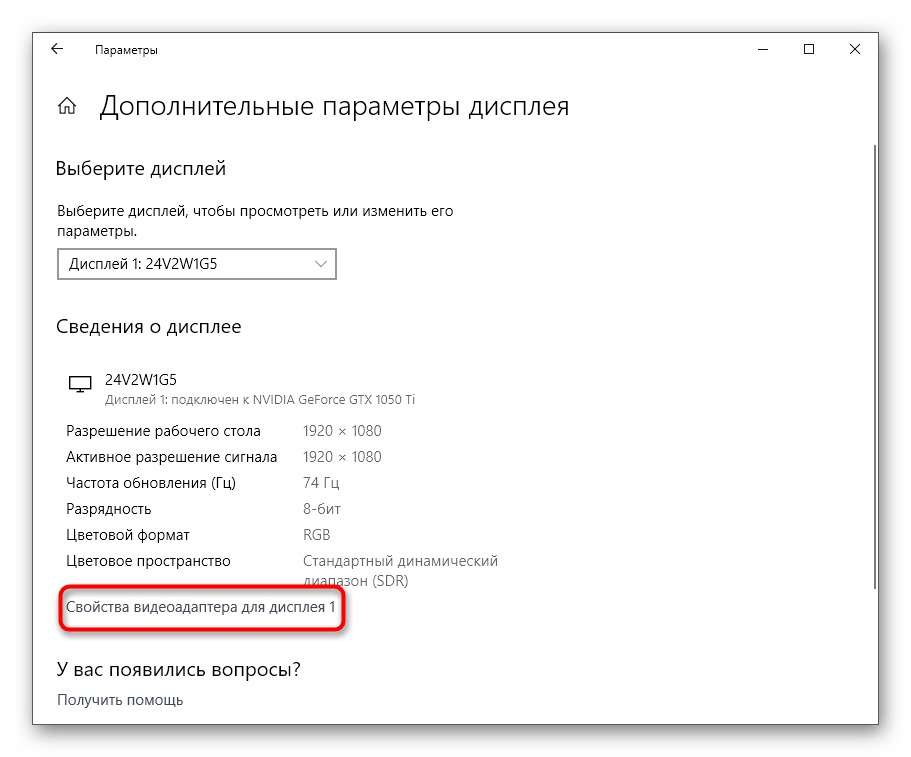
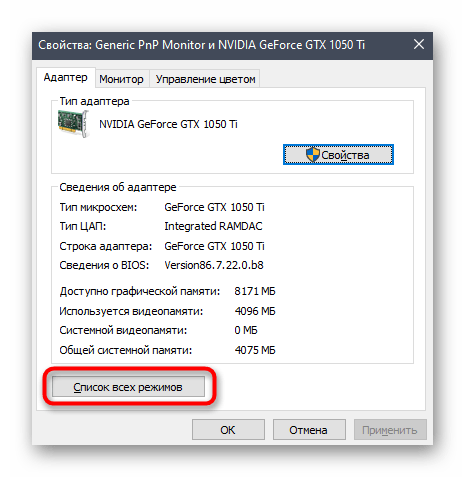
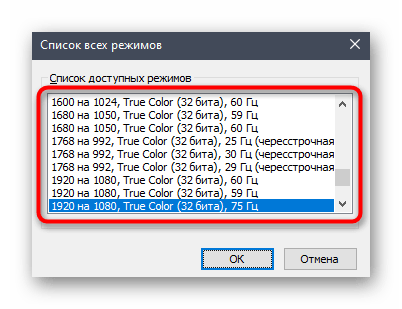
В этом меню нет каких-то очень необычных значений, которые бы подошли в крайне редких ситуациях, однако здесь должны присутствовать абсолютно все стандартные значения, поддерживаемые установленным монитором. При выборе обращайте внимание еще и на герцовку, чтобы случайно не поставить значение меньше требуемого/желаемого.
Это были три способа, позволяющие справиться с трудностью при выборе подходящего разрешения экрана в Windows 10. Если же проблема заключается в том, что ни один из доступных параметров не выбирается, изучите отдельное руководство по ее исправлению, кликнув по расположенной далее ссылке.
 Мы рады, что смогли помочь Вам в решении проблемы.
Опишите, что у вас не получилось. Наши специалисты постараются ответить максимально быстро.
Помогла ли вам эта статья?
Еще статьи по данной теме:
В том то и дело, что в списке доступных режимов режима 3840*2160 нет. Хотя ТВ 4К
Здравствуйте, Andrew. Уточните, пожалуйста, какую модель видеокарты вы используете для подключения телевизора к компьютеру? Скорее всего, сам графический адаптер не поддерживает такое разрешение, поэтому и в операционной системе не отображается подходящий для вас вариант. В таком случае придется использовать только максимально доступное значение, поскольку обеспечить необходимое без смены видеокарты никак не получится.
Всё что тут описано, подходит только для поддерживаемого нового оборудования. Если ноутбук с драйверами для Win8, тут нет способа как установить разрешение 1280х880
Здравствуйте, Аноним. Если вы на Windows 10 установили драйверы, которые предназначены для Windows 8, что уже удивительно, ведь должно было появиться уведомление об ошибке, скорее всего, это программное обеспечение будет работать неправильно, поэтому установить соответствующее разрешение экрана не получится. В случае использования старого оборудования и ноутбука, который совместим только с Windows 8, мы рекомендуем вернуться на эту версию операционной системы, поскольку с функционированием последней могут возникнуть проблемы.
Здравствуйте, использую вместо монитора телевизор на 81 см.
После установки обновления не Вин 10, под номером 1909, начались проблемы со всеми драйверами, абсолютно. Программы автоматической установки показывают, что драйвера в порядке, однако невозможно настроить приемлемое разрешение экрана и даже включить звук. Помогите, пожалуйста, решить проблему. Откат системы не рассматриваю, т.к. компьютер требовал обновить себя, чтобы можно было запустить хоть какой-нибудь экзешник.
Здравствуйте, Александр. Вам необходимо вручную обновить драйвера видеокарты, воспользовавшись официальным сайтом. Для начала их лучше всего будет удалить, поскольку, вероятнее всего, они были обновлены автоматически и после этого пошло что-то не так. Если у вас нет возможности даже звук включить в Windows, скорее всего, случились определенные сбои, нарушившие работу операционной системы. Попробуйте заново установить абсолютно все драйверы для материнской платы, загрузив их с официального сайта вручную. Если и это не поможет, делайте откат к прошлой версии или восстанавливайте операционную систему.
Здраствуйте.
Подключил к моноблоку Lenovo второй монитор LG ULTRAWIDE (разрешение 2560х1080), но данного разрешения нет в списке… все что можно было обновил и толку нет…
В моноблоке установлены две карты Intel(R) UHD Graphics 630 и Radeon (TM) RX 550
Ответ типа «видеокарта не поддерживает подобное разрешение» — не прокатит, так как родной встроенный монитор имеет разрешение 2560х1440..
Работаю на разрешении 1920х1080, края у монитора не задействованы (примерно по 10% с каждой стороны). Суммарная потеря КПД 20%… уже руки опустились…
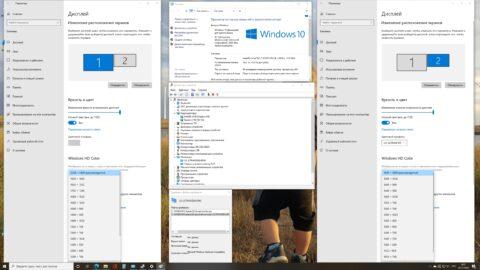
Здравствуйте, Алексей. Пока единственное, что я могу вам посоветовать — посмотреть, есть ли на официальном сайте LG драйверы для этого монитора. Если да, установите их и проверьте, появится ли в операционной системе необходимое разрешение. Если нет, будем думать дальше, поскольку проблема нестандартная и ранее сталкиваться с подобным не приходилось.
добрый день, не решена проблема?
не решили проблему? у меня аналогичная
К сожалению проблема пока не решилась..
не раскрыта тема добавления нестандартного разрешения
Сбилась настройка экрана, причём, половина допустимых режимов перестала отображаться. Карта rx5700, монитор — LG 39 инч. После 5 переустановок драйвера/адреналина(с полным удалением), после 3-х откатов системы к разным контрольным точкам- ничего не помогло.
Затем, вспомнил, что приобрёл мыша Logitec mx anywhere 2s(а этот мышь умеет таскать файлы с разных компов по блютусу, для чего нужно, чтобы мыша был подключен ко всем нужным компам). С этой целью, были приобретены блютус свистви(флеш- затычки). И именно после установки этого свистка, полетели режимы монитора. Народ, будьте внимательны. Проблема может прилететь с любой стороны- проверяйте не только связку «видюха- моник», при возникновении траблов- отрубайте нафиг всю периферию и чекайте работоспособность.
Удачи.
подключен телевизор и маштабирование на интел не срабатываетю хотя до установки драйвера разрешение было оптимальным
Благодарю.Третий вариант помог
Требуется разрешение 800х600 для GTA SA. Ноут на Win10, ранее запускалась, после ребута настроек и памяти перестал. Ни один из указанных способов не помог.
Здравствуйте, Аноним. Не совсем понимаю проблему. Вы пытаетесь поставить разрешение экрана 800×600, но оно сбрасывается? Если так, попробуйте задать параметр нестандартного разрешения через параметры совместимости исполняемого файла с игрой. К тому же, вы можете попробовать просто включить этот режим совместимости с Windows 7 и больше не вносить никаких изменений, если же разрешение экрана меняется только для того, чтобы игра запустилась. Скорее всего, в режиме совместимости она сразу откроется нормально. Если вам будет еще нужна помощь, напишите комментарий под моим и я оперативно отвечу.
У меня видео адаптер от Nvidia при попытке создать пользовательские разрешения у меня происходит сбой теста и я не могу подобрать мне нужное разрешение! Пожалуйста помогите мне с этим вопросым
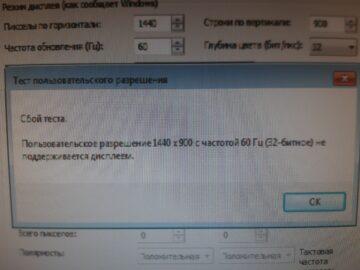
Здравствуйте, Бебйбарыс, уточните, пожалуйста, какая модель видеокарты установлена в компьютере? Вполне возможно, что она поддерживает разрешение только для HD или же это связано с используемым монитором, его название тоже можете уточнить. Если вы уверены в том, что оба устройства поддерживают такое разрешение экрана, единственным выходом в этом случае будет переустановка драйверов или обновление их до последней версии. В случае нерезультативности напишите комментарий еще раз, но на этот раз укажите запрошенную мной информацию, чтобы я мог предоставить рабочие рекомендации.
Здравствуйте!
У меня тоже была такая проблема, исправил я ее с помощью настроек видео драйвера, режимов теперь, хоть откидывай!
Сейчас расскажу как на примере AMD, у меня стоит версия 16.2
Открываете настройки радеон, (в правам нижнем углу панели управления)
Далее, сверху написано дисплей, кликаем по нему, в правом верхнем углу написано «Дополнительные настройки» Клик
Откроется каталист амд, кликаем «Мои VGA экраны» далее «Свойства (VGA экран)
Далее снимаем галочку в правом окошке ( Используйте EDID …..) И выбирайте тот режим (Максимальный, который держит ваш монитор) и применить
Галочку обратно не ставить, все это закрываем, и идем в обычные настройки экрана Windows
И тут вуаля, все режимы есть! (которые поддерживает ваш монитор)
Если у вас 2 и более мониторов, то в AMD будет выбор, какой монитор нужно отладить!
2560 не показывает такие способы, дрова накатил обновленные с сайта. Вручную подтягивал тоже
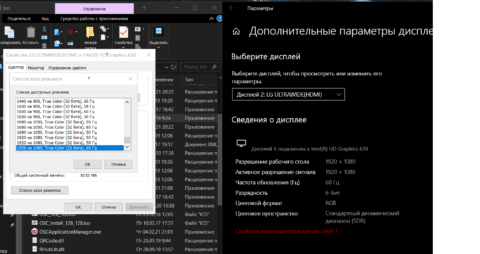
Спасибо! Способ 3 решил все проблемы.
Я понимаю о чем человек говорит.
У меня та же фигня приключилась.
Поставил видюху GF 710 и она больше 1024Х768 не может поставить разрешение. Сделал через «пользовательские параметры» в настройках видика. И она тупо растянула 1024Х768 на 1920Х1080. Смотрится отвратно-нечитабельно.
Сдал. Купил GF 1030 — та же история.
Монитор на висит на HDMI кабеле, но драйвер пишет, что на DVI.
Все устройства в диспетчере задач работают идеально.
И под виндой 7 и под 10-й.
В общем, все хорошо, но нифига не работает корректно.
Никак. Ни одним из методов, которые тут приведены.
Что делать?
Здравствуйте, Арсений. Вы пробовали поменять именно монитор или кабель для подключения? Возможно, проблема с устройством вывода, если вы проверили все методы из данной статьи и ни один из них не принес должного результата. Еще как вариант можно попробовать установить более старую версию драйвера для видеокарты, загрузив ее с официального сайта. Хотя если у вас проблемы на любых видеокартах, это вряд ли поможет и смотреть нужно действительно в сторону устройства вывода. Если можете, уточните модель монитора, а я найду о нем информацию и скажу, может ли он влиять на проблемы с нужным разрешением экрана.
Помог Вариант 2: Панель управления NVIDIA.
Здравствуйте. Рады, что оказались полезны ��
Была сложность: почему-то при подключении телевизора IRBIS 43S01FD345B к компьютеру через канал HDMI вместо разрешения 1920 х 1080 отображалось примерно в полтора раза худшее разрешение (хотя в свойствах указывалось именно оно). ОС Windows-10, видеокарта Intel (R) HD Graphics (встроенная).
Ответ был найден (совершенно случайно). При выборе в «Диспетчере устройств» позиции «Видеоадаптеры», действия «Обновить драйвер», действия «Автоматический поиск драйверов» был получен ответ, что «Наиболее подходящие драйверы для данного устройства уже установлены» и предложено действие «Поиск обновленных драйверов в Центре обновления Windows». При выборе этого действия открылось окошко Центра обновления Windows, а в левом верхнем углу было замечено окошко «Найти параметр». В этом окошке я ввел слово «Монитор». Поиск выдал несколько тем, среди которых была «Изменение размера текста, приложений и других элементов». При ее выборе обнаружилось, что установлен масштаб «150 %». При изменении этого поля на «100 %» изображение (даже без перезагрузки, только мигнул на четверть секунды) было приведено к ожидаемому виду для разрешения 1920 х 1080.
Разрешение только одно стоит. Даже выбора нет. Не помогает ничего
Вы уверены, что правильно установили драйвер для видеокарты? Как она отображается в «Диспетчере устройств» (раздел «Видеоадаптеры») — есть ли рядом с ней иконка с восклицательным знаком? Если перейти в свойства видеокарты все в том же «Диспетчере устройств», что написано в поле «Состояние устройства»?
Не могу выставить нужное разрешение экрана (нет в списке)
Установка пользовательского разрешения экрана. У некоторых мониторов разрешение экрана может не соответствовать ни одному из предлагаемых Windows.
Если у Вас установлена видеокарта Nvidia Вы можете добавить своё разрешение экрана одним из указанных способов:
1) Запустить Панель управления Nvidia.
2) Открыть Дисплей -> Изменение разрешения -> Добавить разрешения.. . -> Создать пользовательское разрешение
3) Задать нужные Вам параметры, протестировать их и добавить его в список для выбора
4) Выбрать его и использовать.
Используя реестр добавить нужное Вам разрешение в параметр NV_Modes
Также можете найти другие ветки содержащие параметр NV_Modes и также добавить в них необходимое Вам разрешение экрана.
Способ 3. Перед установкой драйвера.
Откройте файл «nv_disp.inf» в папке C:\NVIDIA\Win7\xxx.xx и найдите значение [nv_commonDisplayModes_addreg]
Под ним в NV_Modes будут все доступные разрешения экрана, добавьте туда свое.
Но бывает что даже после указанных выше манипуляций, новое разрешение не хочет добавляться. В таком случае, для принудительного добавления пользовательского разрешения Вам придется использовать специальные программы. Рекомендую поискать в интернете следующие программы:
PowerStrip — Программа управления параметрами видеоподсистемы вашего компьютера, поддерживается огромное разнообразие видео карт. Это — фактически единственная программа своего рода, которая поддерживает видео карты из многочисленного набора чипсетов и поставщиков, одновременно, под любой операционной системой. Программа спокойно сидит в трее и оттуда обеспечивает доступ к более 500 элементов управления над вашими дисплейными аппаратными средствами, включая цветные инструментальные средства коррекции, установки уровня периода экранной геометрии, и драйверо-независимыми элементами управления часов.
Screen Resolution Manager — Программа, позволяющая каждому пользователю компьютера устанавливать свое разрешение экрана. Помимо разрешения можно настроить глубину цвета, частоту, яркость и контрастность, цветовую гамму и другие настройки, которые автоматически вступят в силу после загрузки профиля определенного пользователя.
Как изменить разрешение экрана

Вопрос об изменении разрешения в Windows 7 или 8, а также сделать это в игре, хоть и относится к разряду «для самых начинающих», однако задается достаточно часто. В этой инструкции мы коснемся не только непосредственно действий, необходимых, чтобы изменить разрешение экрана, но и некоторых других вещах. См. также: Как изменить разрешение экрана в Windows 10 (+ видео инструкция), Как изменить частоту обновления экрана.
В частности, расскажу о том, почему необходимого разрешения может не быть в списке доступных, например, при экране Full HD 1920 на 1080 не получается поставить разрешение выше 800×600 или 1024×768, о том, почему на современных мониторах лучше выставлять разрешение, соответствующее физическим параметрам матрицы, ну и о том, что делать, если на экране все слишком крупное или слишком мелкое.
Изменение разрешения экрана в Windows 7

Для того, чтобы изменить разрешение в Windows 7, просто кликните правой кнопкой мыши по пустому месту рабочего стола и в появившемся контекстном меню выберите пункт «Разрешение экрана», где и происходит настройка этих параметров.

Все просто, однако у некоторых возникают проблемы — размытые буквы, все слишком мелкое или крупное, нет нужного разрешения и аналогичные им. Разберем все их, а также возможные решения по порядку.
- На современных мониторах (на любых ЖК — TFT, IPS и прочих) рекомендуется устанавливать разрешение, соответствующее физическому разрешению монитора. Эта информация должна быть в документации к нему или, если документов нет — можно найти технические характеристики вашего монитора в Интернете. Если вы выставите меньшее или большее разрешение, то появятся искажения — размытие, «лесенки» и другие, что не хорошо для глаз. Как правило, при установке разрешения, «правильное» отмечено словом «рекомендуется».
- Если в списке доступных разрешений нет нужного, а доступно только два-три варианта (640×480, 800×600, 1024×768) и при этом на экране все большое, то, скорее всего, вы не установили драйвера для видеокарты компьютера. Достаточно скачать их с официального сайта производителя и установить на компьютер. Подробнее об этом в статье Обновление драйверов видеокарты.
- Если при установке нужного разрешения вам все кажется очень мелким, то не добивайтесь изменения размера шрифтов и элементов установкой более низкого разрешения. Нажмите ссылку «Изменение размеров текста и других элементов» и установите нужные.
Это — наиболее частые проблемы, с которыми можно столкнуться при указанных действиях.
Как изменить разрешение экрана в Windows 8 и 8.1
Для операционных систем Windows 8 и Windows 8.1 изменение разрешения экрана можно выполнить точно тем же способом, что описан выше. При этом, рекомендую следовать тем же рекомендациям.
Однако, в новой ОС появился и еще один способ изменить разрешение экрана, который мы здесь рассмотрим.
- Переведите указатель мыши в любой из правых углов экрана, чтобы появилась панель. На ней выберите пункт «Параметры», а затем, внизу — «Изменение параметров компьютера».
- В окне параметров выберите пункт «Компьютер и устройства», затем — «Экран».
- Настройте нужное разрешение экрана и другие параметры отображения.
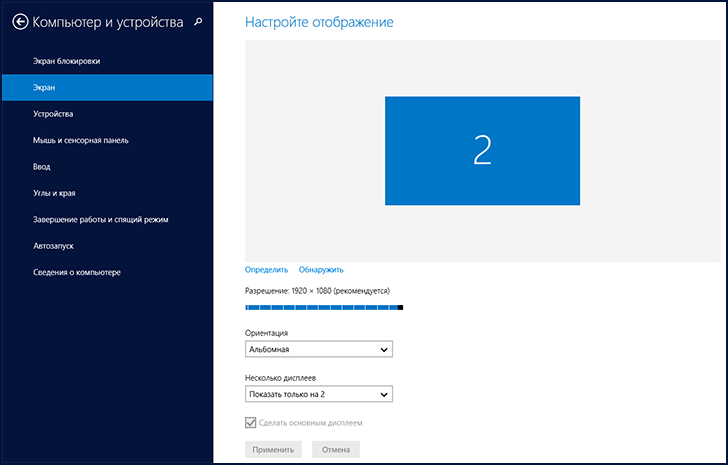
Изменение разрешения экрана в Windows 8
Возможно, кому-то так будет удобнее, хотя лично я для изменения разрешения в Windows 8 использую тот же метод, что и в Windows 7.
Использование утилит управления видеокартой для изменения разрешения
Помимо описанных выше вариантов, изменить разрешение можно также и с помощью различных панелей управления графикой от NVidia (видеокарты GeForce), ATI (или AMD, видеокарты Radeon) или Intel.

Доступ к графическим характеристикам из области уведомлений
У многих пользователей, при работе в Windows в области уведомлений присутствует значок для доступа к функциям видеокарты и в большинстве случаев, если кликнуть по нему правой кнопкой мыши, то вы можете быстро изменить параметры отображения, в том числе и разрешение экрана, просто выбрав нужное в меню.
Изменение разрешения экрана в игре
Большинство игр, запускающихся на весь экран, устанавливают собственное разрешение, которое вы можете изменить. В зависимости от игры, эти настройки могут находиться в пунктах «Графика», «Дополнительные параметры графики», «Система» и в других. Отмечу, что в некоторых очень старых играх изменить разрешение экрана нельзя. Еще одно примечание: установка более высокого разрешения в игре может привести к тому, что она будет «тормозить», особенно на не слишком мощных компьютерах.
Это все, что я могу рассказать про изменение разрешения экрана в Windows. Надеюсь, информация полезна.
А вдруг и это будет интересно:
13.06.2016 в 13:29
здравствуйте. ситуация такая, на virtual box стоит win xp, стоят дополнения гостевой ОС. на физической машине всё нормально, словом рекомендуется помечено разрешение 1366х768.
а вот на виртуалке доступно только 800х600. в чём причина?
14.06.2016 в 07:50
Здравствуйте. Я VirtualBox-ом не пользуюсь, а потому всех нюансов не знаю там. Предполагаю все-таки, что либо какие-то настройки в части видео адаптера VirtualBox для этой виртуальной машины имеют значение, либо, в теории, для XP могут быть нужны какие-то доп. драйвера, либо (тоже догадка) — какое-то ограничение со стороны Virtual Box именно для машин XP.
07.05.2017 в 15:06
Нужно установить VirtualBox Additions соответствующей версии к самому VirtualBox, установить и перезагрузиться.
13.12.2017 в 20:42
Дмитрий здравствуйте! Проблема следующая : монитор — HP Compaq LA2206xc (Full HD)
карта — GTX 660, так вот подключал через кабель DVI-D с разрешением Full HD все Ок,
теперь хочу подключиться через DisplayPort (нужен звук в одном шнуре)
но применяется только HD, а если Full HD то монитор уходит в сон хотя ОС рекомендует
панель Nvidea тоже позволяет Full HD и после этого тоже сон ..
максимум чего добился так это 1440х900
но это «ломаное» изображение и меньше рабочий стол!
драйвера на карту последние с оф.сайта,
P.S. может не все понятно, но суть такова монитор по DisplayPort дает только HD, а если Full HD то сон…
14.12.2017 в 08:49
Здравствуйте.
По ситуации-то всё ясно, а вот на что подумать — не понятно. Никакие переходники не используются (HDMI-DisplayPort типа)? В них может быть проблема, как и в самом кабеле (если просто DisplayPort) в общем-то тоже, если какой-то китайский приобретался.
Но это так, догадки. Может и ошибаюсь.
15.12.2017 в 18:18
Здравствуйте Дмитрий,спасибо за отклик!
Переходов ни каких,чисто DP-DP.
А скажите разве может кабель работать не корректно?
может я ошибаюсь, но в моем понимании кабель — это провод
как лампочка — горит либо нет..
P.S. это просто мысли вслух.
16.12.2017 в 10:38
Там на самом деле «не всё так однозначно». Причем я подробностей четких дать не могу, и сам в этом не разбираюсь в нужной степени (полагаю, что разводка/распиновка может отличаться от правильной: avclub.pro/upload/medialibrary/faa/displayport_11.jpg ), но просто в качестве примеров:
— разные кабели DP могут иметь разное количество линий передачи.
— на заре появления кабелей DP, некоторые китайские кабели DP-DP были на самом деле HDMI кабелями (с меньшим количеством рабочих контактов). При этом они работали при удачном стечении обстоятельств (так как видеокарты и мониторы могут поддерживать HDMI over DP).
— встречалось мне как-то решение «заставить работать» кабель DP путем изоляции одного из контактов.
Одновременно, мои идеи насчет проблем с кабелем могут быть и ошибочными, это просто догадка.
16.12.2017 в 13:10
Большое спасибо, за содержательный ответ!
02.02.2018 в 22:58
Снова здравствуйте!
Возвращаясь к моей проблеме,взял у приятеля шнур DP-DP,
и он заработал,т.е. выдал FullHD, теперь стало ясно мой шнур с проблемой.
Звонил в поддержку HP чтобы узнать какой стандарт DP входа в моем мониторе, помочь не смогли,
нет у них такой информации (тоже мне поддержка).
Встречал мониторы с переключением этих стандартов в настройка, в моем таких настроек нет.
Теперь собственно вопрос:
как подобрать шнур ? их 3 стандарта 1.1_1.2_1.3. и вообще
эти самые стандарты 1.1_1.2_1.3 могут влиять на подключение?
03.02.2018 в 08:47
Ну вообще для разрешения Full HD в них разницы не должно быть.
Насчет как подобрать лишь такой совет: не покупайте кабели за условные 100 рублей из Китая, а разок купите нормальный, например, от HAMA (название фирмы), они по-моему сейчас у них все не ниже 1.2a, проблем быть не должно.
03.02.2018 в 12:26
Спасибо! буду дерзать.
03.08.2018 в 15:34
На Virtualbox стоит Win 8.1. Драйвер есть, но я выключаю машину. включаю расширение 600*800, загрузилось экран блокировки расширение 1280*720 захожу на раб. стол растягивается как надо по экрану. Но мне мешает экран блокировки расширение всё время 1280*720. В настройках выставлял 1366*768 как и надо но при перезагрузке всё сбивается.
12.02.2020 в 21:55
Добрый день, Дмитрий
Возможно ли использовать с одной видеокарты одновременно два монитора с разным физическим разрешением? Один будет монитор 4K через кабель DP, второй FullHD через HDMI.; Win7
13.02.2020 в 08:34
Здравствуйте. Да, но не в режиме «дублирования экрана» (в этом режиме разрешение только одинаковое — т.е. придется на 4k выводить FullHD).
14.04.2021 в 11:10
Доброго времени суток! У меня каверзная ситуация — есть монитор с макс разрешением 1680х1050@60hz и телевизор фулл хд но на 30гц, система вин7 х64, видеокарта Rx560. На видеокарте рабочий 1 хдми выход. Я приобрёл сплиттер и подключил оба устройства. И тут начинается самое интересное — если дать системе обнаружить что-нить полезное при 2 подключенных сразу, то всё скатывается в разрешение 640х480 без возможности выбора выше; если подключить 1 любое устройство, то система его благополучно распознаёт и даёт право выбора разрешений; если подключить только 1 телевизор, то при попытке поставить разрешение 1680х1050 на 60 или 30 гц ничего не выходит; если подключить только монитор и уже в рабочем режиме воткнуть кабель от телевизора в сплиттер, то клон успешно транслируется в разрешении 1680х1050@60hz; если нажать детект в панели управления мониторами Control Panel\All Control Panel Items\Display\Screen Resolution или перезагрузить компьютер, то всё слетает к 640х480 без права выбора разрешений. Внимание вопрос! Как заставить систему перестать пытаться обнаружить подключенные устройства и транслировать сигнал как есть ? Или же как изменить параметры разрешения для телевизора, ведь раз он успешно транслирует клон монитора на 1680х1050@60hz, но сам по себе не работает в этом разрешении, то скорее всего в системе прописаны неверные параметры этого разрешения для этого устройства. Из того , что пробовал — удалял софт от видеокарты, оставляя голые дрова — эффекта ноль; заблокировал 19 контакт на хдми кабеле от телевизора — эффекта ноль. Я в замешательстве, жить вроде можно, но каждый раз после включения и перед выключением компьютера лазить под стол и дёргать хдми кабель телевизора не вижу целесообразным.
14.04.2021 в 12:32
Попробуйте (не гарантирую работу) в реестре при «правильно» работающих экранах: HKEY_LOCAL_MACHINE\SOFTWARE\Microsoft\TMM
задать значение для параметра DWORD UseIViewHelper равным 0, потом перезагрузиться.
14.04.2021 в 14:17
видимо ответы проходят какую-то проверку, не вижу то, что сам написал
14.04.2021 в 14:21
Проделал эту процедуру, но результата ноль, как я понял, данное решение было актуально для висты и в семёрке уже не работает. может есть некий вариант заблокировать передачу edid с телевизора, как я понимаю конфликт именно из-за того, что в сплиттер проходят 2 разных edid устройств на 1 выход хдми видеокарты. может есть вариант заблокировать какой-либо контакт в кабеле с телевизора, чтобы он не транслировал свой edid,а только принимал сигнал?