Как отменить отмену в ворде?
Чтобы отменить последнее действие, нажмите клавиши CTRL+Z. Вы также можете нажать кнопку Отменить на панели быстрого доступа. Если нужно отменить несколько действий, можно нажать кнопку «Отменить» (или клавиши CTRL+Z) несколько раз.
Как вернуть текст вперед?
После выделения текста и удаления его клавишей Delete, можно вернуть этот текст обратно, нажав сочетание клавиш CTRL+Z. При повторном нажатии CTRL+Z удаленный текст снова исчезнет, еще одно нажатие восстанавливает текст. Правда, у меня повторное нажатие клавиш не восстановило удаленный текст. Но совет замечательный.
Как вернуть вперед?
Чтобы повторить отмененное действие, нажмите клавиши CTRL+Y или F4. (Если F4 не работает, попробуйте нажать клавишу F-LOCK или FN, а затем F4). Если вы предпочитаете работать с мышью, на панели быстрого доступа нажмите кнопку Вернуть.
Как отменить Command Z?
Отмена и повтор действий
- Отменить последнее действие. Выберите «Правка» > «Отменить» (меню «Правка» расположено у верхнего края экрана) или нажмите Command-Z на клавиатуре.
- Повтор последнего отмененного действия. Выберите «Правка» > «Повторить» или нажмите Command-Shift-Z.
Как отменить действие в ворде после сохранения?
Отмена предыдущей операции
Редактируя или внося правки в документы Word, некоторые пользователи предпочитают использовать сочетание Ctrl+Z или стрелочку отмены действия для отмены предыдущей операции. Это очень удобный способ вернуть документ в прежнее состояние.
Как вернуть отмененное действие?
Чтобы повторить отмененное действие, нажмите клавиши CTRL+Y или F4. (Если F4 не работает, попробуйте нажать клавишу F-LOCK или FN, а затем F4). Если вы предпочитаете работать с мышью, на панели быстрого доступа нажмите кнопку Вернуть. (Кнопка Вернуть появляется только после отмены действия.)
Как вернуть текст который удалил на айфоне?
В iOS очень легко восстановить набранный текст. Достаточно встряхнуть смартфон, и система предложит отменить последнее действие. Кстати, это касается не только текста. Впрочем, удаленный по ошибке текст легко восстановить — все тем же встряхиванием.
Что делать если случайно нажал Ctrl Z?
Обычно, если вы случайно удалите файл, нажав Ctrl+Z, вы можете применить Ctrl+Y, чтобы вернуть отмененные изменения. Однако, если не удается восстановить предыдущее удаление с помощью Ctrl+Y, загрузите программу для восстановления файлов EaseUS и с лёгкостью верните все потерянные данные!
Как вернуть страницу назад в браузере?
Самый простой способ открыть сайт, который случайно закрыли, это нажать сочетание клавиш Ctrl + ⇑Shift + T. Чтобы правильно набрать эту комбинацию, сначала нажмите на клавиатуре Ctrl, не отпуская ее, клавишу Shift и, вместе с ними, английскую букву T (русскую Е). Эти горячие клавиши восстановят последнюю веб-страницу.
Что за операция Ctrl +Z?
Ctrl+Z — стандартное во многих программах и часто используемое при работе на компьютере сочетание клавиш для отмены последнего совершенного действия (например, удаления текста). Альтернативой является пункт меню или кнопка панели инструментов, которая часто называется «Отменить» или «Undo».
Как вернуть действие назад в Фигме?
Отмена действий в Figma
Если вы хотите отменить текущее действие, вы можете воспользоватся стандартной фукцией UNDO . Используйте меню File -> Edit -> Undo или комбинацию клавиш Ctrl + Z Это отменит вашу текущюю операцию.
Как в программе Pages сделать шаг назад?
Отмена и возврат изменений в Pages на Mac
- Отменить последнее действие. Выберите «Правка» > «Отменить» (меню «Правка» расположено у верхнего края экрана) или нажмите Command-Z на клавиатуре.
- Повтор последнего отмененного действия. Выберите «Правка» > «Повторить» или нажмите Command-Shift-Z.
Как вернуться на шаг назад в Pages?
Отменить последнее действие: Выберите «Правка» > «Отменить» (в меню «Правка» в верхней части экрана) или нажмите Command-Z.
Можно ли восстановить измененный файл в ворде?
Как это работает на практике:
- Щелкните правой кнопкой по перезаписанному файлу.
- Выберите пункт «Восстановить предыдущую версию».
- Откроется окно «Предыдущие версии». Если замененный другими данными файл имеет сохраненные резервные копии, то вы увидите их список.
Как отменить все действия на компьютере за день?
Речь идет о сочетании клавиш Ctrl+Z. С помощью данной комбинации можно легко и просто отменить последнюю выполненную операцию. Отмена последнего действия (комбинация Ctrl+Z) может быть очень полезной во многих случаях. Например, второпях, вы переместили файл не туда, куда следует.
Отмена действия в Ворде и других программах ПК
А вы знали, что отмена действия в Ворде и других программах для ПК позволяет быстро откатиться к предыдущему действию и тем самым быстро исправить допущенную ошибку. Большинство программ имеют команду «отменить последнее действие», которая исправляет допущенную ошибку. Например, вы набрали текст в текстовом редакторе и нечаянно удалили фрагмент текста. Вернуть этот фрагмент поможет команда «Отменить».
Работая с различными редакторами (текстовыми, графическими, аудио, видео) – отмена последнего действия сильно выручает. А в совокупности с командой «Повторить» – это, вообще, незаменимые инструменты каждого пользователя.
Команды «Отменить» и «Повторить» обычно можно найти в меню программы или в панели инструментов. Визуально эти команды обозначаются изогнутыми стрелками влево – «Отменить», вправо – «Повторить».

А также этим командам соответствуют и комбинации клавиш. CTRL+Z – обеспечивает отмену последнего действия. Возвратная команда в разных программах отличается. Так, чтобы вернуть последнюю отмену в MS Word нужно нажать клавишу F4, а в фотошопе комбинацию ALT+CTRL+Z или повторно CTRL+Z. Комбинации клавиш, присвоенные в определённой программе можно подсмотреть в меню.
Как правило, программы с функцией отмены отслеживают не только ваше самое последнее изменение, но и целую серию ваших действий в программе. Например, если вы вставляете изображение в документ и вводите под ним текст, использование команды «Отменить» удалит введённый текст, а повторная команда «Отменить» удалит вставленное изображение.
Имейте в виду, что эти программы способны отслеживать изменения и отменять их до тех пор, пока программа открыта. Если вы закроете файл и откроете его снова, вы не сможете отменить предыдущие изменения.

Команды «Отменить» и «Повторить» – это почти универсальная функция в программном обеспечении. Как только вы привыкнете к тому, как работает этот инструмент, вам не нужно будет беспокоиться о потере работы и времени из-за простых ошибок.
Друзья, поддержите нас! Поделитесь статьёй в социальных сетях:
Отмена последнего действия в Microsoft Word

Если вы малоопытный пользователь компьютера, и вам по тем или иным причинам приходится часто работать в MS Word, наверняка, вам будет интересно знать о том, как в этой программе можно отменить последнее действие. Задача, на самом деле, довольно простая, а ее решение применимо для большинства программ, не только для Ворда.
Существует, как минимум, два метода, с помощью которых можно отменить последнее действие в Ворде, и о каждом из них мы расскажем ниже.
Отмена действия с помощью комбинации клавиш
Если вы во время работы с документом Microsoft Word допустили ошибку, выполнили действие, которое необходимо отменить, просто нажмите на клавиатуре следующую комбинацию клавиш:
CTRL+Z

Это отменит последнее выполненное вами действие. Программа запоминает не только последнее действие, но и те, что ему предшествовали. Таким образом, нажав “CTRL+Z” несколько раз, вы сможете отменить несколько последних действий в порядке, обратному очереди их выполнения.
Также, для отмены последнего действия можно использовать клавишу “F2”.

Примечание: Возможно, перед нажатием “F2” потребуется нажать клавишу “F-Lock”.
Отмена последнего действия с помощью кнопки на панели быстрого действия
Если комбинации клавиш — это не для вас, и вы больше привыкли орудовать мышкой, когда требуется выполнить (отменить) то или иное действие в Word, тогда вас явно заинтересует метод, описанный ниже.
Для отмены последнего действия в Ворде нажмите фигурную стрелку, повернутую влево. Расположена она на панели быстрого доступа, сразу за кнопкой сохранения.

Кроме того, нажав на небольшой треугольник, расположенный справа от этой стрелочки, вы сможете увидеть список из нескольких последних действий и, если это необходимо, выбрать в нем то, которое вы хотите отменить.

Возврат последних действий
Если вы по какой-то причине отменили не то действие, не расстраивайтесь, Word позволяет отменить отмену, если это можно так назвать.
Чтобы повторно выполнить действие, которое вы отменили, нажмите следующую комбинацию клавиш:
CTRL+Y
Это вернет отмененное действие. Для аналогичных целей можно использовать и клавишу “F3”.

Закругленная стрелочка, расположенная на панели быстрого доступа справа от кнопки “Отмена”, выполняет аналогичную функцию — возврат последнего действия.
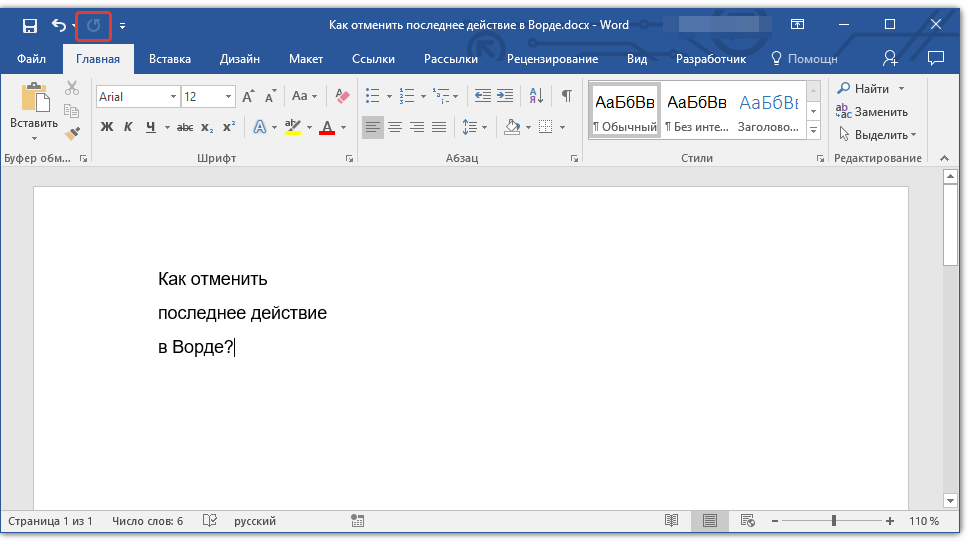
Вот, собственно, и все, из этой небольшой статьи вы узнали, как отменить последнее действие в Ворде, а значит, всегда сможете вовремя исправить допущенную ошибку.
Мы рады, что смогли помочь Вам в решении проблемы.
Помимо этой статьи, на сайте еще 11903 инструкций.
Добавьте сайт Lumpics.ru в закладки (CTRL+D) и мы точно еще пригодимся вам.
Отблагодарите автора, поделитесь статьей в социальных сетях.
Опишите, что у вас не получилось. Наши специалисты постараются ответить максимально быстро.
Помогла ли вам эта статья?
Поделиться статьей в социальных сетях:
Еще статьи по данной теме:
У меня эти стрелки находятся в неактивном состоянии
Здравствуйте. А через горячие клавиши последние действия отменяются?
Добрый день! случайно нажала кнопку «Сохранить» и файл не восстанавливается к прежнему формату (исчезло пол таблицы). Восстановить прежнюю версию — пишет нет прежних версий. Все выше указанные способы не помогли(
Жанна, добрый день. Я так понимаю, документ после сохранения закрывался? Потому что если нет, то проблема как раз-таки и решается банальной отменой действия через кнопку на панели или клавиши «CTRL+Z», и это работает даже после сохранения.
Если же файл после сохранения был закрыт, все куда сложнее — для решения проблемы должно совпасть немало факторов. Так, восстановление прежних версий документа с возможностью их предварительного просмотра и выбора возможно только в том случае, если Вы используете Microsoft Office 2016, 365 или 2019, авторизованы в своей учетной записи Microsoft и сохраняете текстовый документ в папку, которая синхронизируются с облачным хранилищем OneDrive.
Если это так, просто нажмите на указывающую вниз стрелку справа от названия файла (в шапке программы), выберите пункт «Журнал версий» и ознакомьтесь с ним. Найдите подходящий вариант документа, а когда убедитесь в его «правильности», сохраните. Во всех остальных случаях восстановить прежнюю версию файла не получится..
Ctrl+z не работает в ворде, она открывает совсем другую программу на ноутбуке. Как исправить? Я печатаю неправильную букву или слово, нажимаю на привычный ctrl+z . Все . Открывается Producer . Как исправить?
Галина, здравствуйте. Эта комбинация не может не работать, так как Ctrl+Z — это отмена действия не только в Word, но и в любой другой программе и в целом по всей ОС Windows. Если у вас при ее нажатии открывается какая-то программа, причину проблемы нужно искать либо в этой программе, которая каким-то чудом назначила свой быстрый запуск на эти клавиши (что маловероятно), либо в каком-нибудь другом, стороннем ПО, предоставляющим возможность изменения сочетаний клавиш. На вашем ноутбуке установлено что-то подобное? Еще одна возможная причина — частичное повреждение клавиатуры, из-за которого клавиши работают некорректно, то есть вместо одних нажимаются другие, но это тоже крайне маловероятно, так как дало бы о себе знать даже при вводе любого произвольного текста.
Задайте вопрос или оставьте свое мнение Отменить комментарий