Работа с интерфейсом в Google Maps SDK для Android
Данная статья будет полезна тем, кто ранее не использовал в своей работе Google Maps SDK.
Под катом описаны основные приемы работы с картой, такие как добавление и управление маркерами, способы перемещения камеры над картой, управление зумом, построение маршрута и геокодинг. А так же ограничения и способы их обхода.
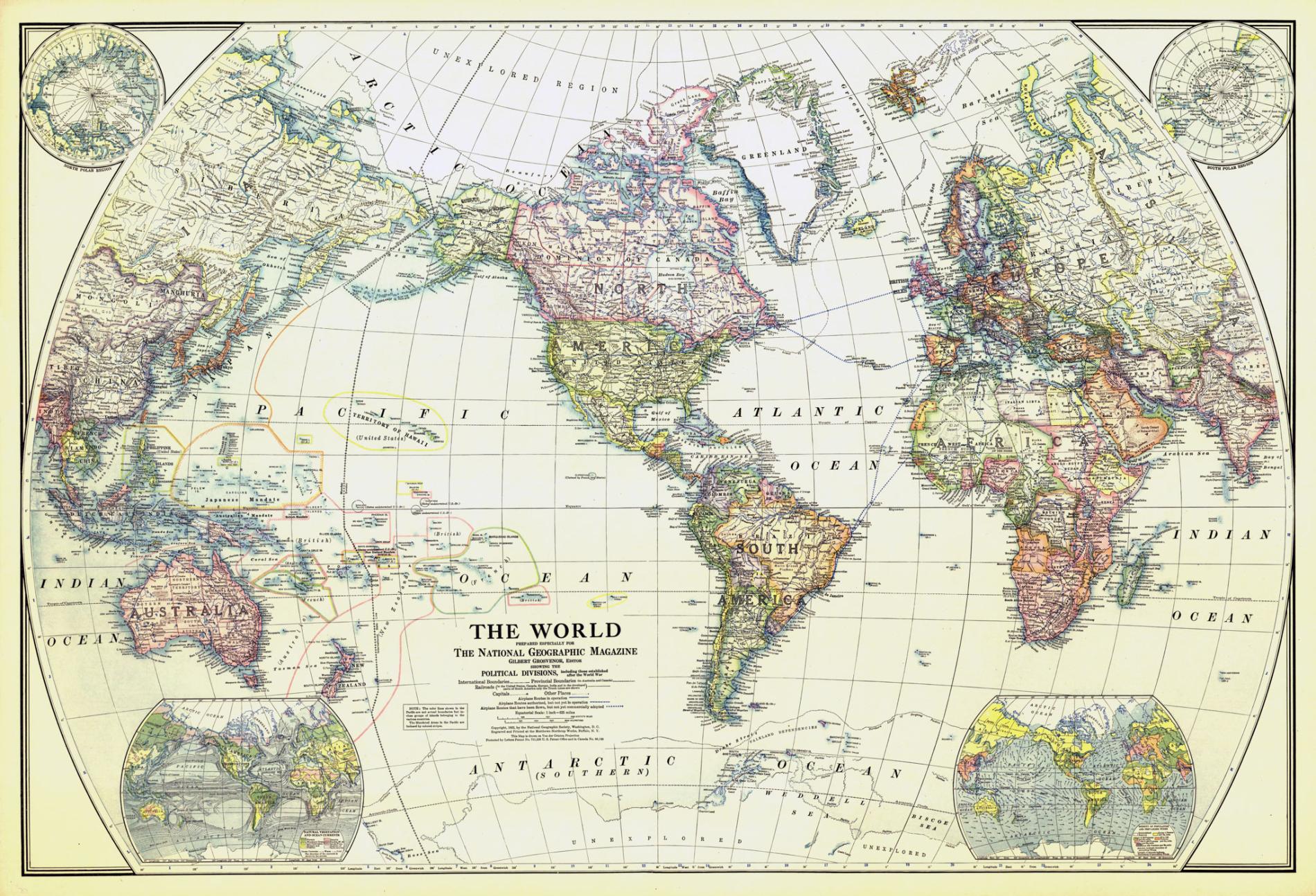
Источник
На написание статьи меня сподвиг собственный опыт, который я извлек при написании приложения для курьеров использующего в своей работе гугл карты. Так что все скриншоты и возможное упоминание бизнес логики будут происходить в контексте построения интерфейса курьера.
К сожалению Google Maps SDK for Android не позволяет изменять положение кнопок управления, т.н. UI controls, к ним относятся: IndoorLevelPicker — показ поэтажного плана строений, Compass — компас, My Location button — перейти на карте к текущему местоположению, Map toolbar — кнопи построения маршрута и открытия карты, а так же ZoomControls — увеличения и уменьшения маштаба карты.
На примере Map toolbar и ZoomControls посмотрим какие сложности могут возникнуть из-за невозможности сменить положение контролов и как это обойти.

Проблемы с отображением UI controls из SDK (выделено оранжевым) и их кастомные аналоги (выделено зеленым)
В данном случае у нас в правом нижнем углу расположена кнопка (floating action button) перехода к списку адресов заказов на доставку, на картинке слева видно, что ZoomControls оказались под ней и практически недоступны для нажатия. На картинке справа, при нажатии на маркер, появляются кнопки из Map toolbar, они так же оказались под кнопкой перехода к списку заказов.
Первое что нам необходимо сделать — это скрыть отображение оригинальных кнопок. Сделать это можно переопределив метод onMapReady, он вызывается в тот момент, когда карта готова к использованию.
Добавляем в верстку фрагмента нужные кнопки, там где они должны быть в соответствии с нашим дизайном:

Расположение кастомных кнопок управления картой
Затем в методе onCreateView указываем действия, которые должны произойти при нажатии на наши кнопки:
Особенность метода animateCamera в том, что маштаб изменяется плавно, а не мгновенно и если нужно, например, отключить анимацию конкретной кнопки зума, по достижению максимального или минимального маштаба, то для этого нужно переопределить метод onCameraIdle, который вызывается в момент прекращения изменения маштаба карты.
Что бы выполнить какое либо действие с маркером(кроме перетаскивания), например, создать новый заказ, удалить случайно поставленный маркер, перейти в уже существующий заказ или позвонить по телефону казанному в заказе добавляем в верстку соответствующие кнопки управления и прописываем их обработчики.

Кнопки управления маркером
Еще одна особенность, это то что в SDK нет кнопки для удаления поставленного на карту маркера. Для этого тоже делаем свою кнопку:
При нажатии на маркер открывается его заголовок, нажатие на который так же можно использовать для совершения какого либо действия, я при нажатии на заголовок нового маркера создаю новый заказ на доставку курьеру, а на маркер уже существующего заказа — открываю подробную информацию о доставке, включающюю перечень товаров.
Процесс вывода нескольких маркеров (считай списка заказов) на карту ничем принципиально не отличается от вывода одного маркера. Маркер состоит из координат (position), заголовка (title), мелкого текста под заголовком (snippet) и тэга (setTag) — его можно использовать для идентификации множества маркеров на карте.

Несколько маркеров на карте
Пара слов о геокодере
Геокодер используется для получения адреса, на основании координат. Поставив маркер на карте и нажав кнопку добавить заказ, мы получаем географические координаты нужной точки, т.е. широту и долготу. Но для удобства пользователя неплохо будет показать адрес в человекочитаемом виде, т.е., например, страна, город, улица, дом.
Google Maps SDK содержит класс Geocoder, вызвав его метод getFromLocation можно получить массив адресов по указанным координатам.
Для того, что бы не блокировать UI thread долгими, особенно если медленный или недоступный интернет, вызовами — будем использовать RxJava:

Полученный адрес точки на карте на основании географических координат
10.20 – Указатели void
Указатель void , также известный как обобщенный указатель, представляет собой специальный тип указателя, который может указывать на объекты любого типа данных! Указатель void объявляется как обычный указатель с использованием ключевого слова void в качестве типа указателя:
Указатель void может указывать на объекты любого типа данных:
Однако, поскольку указатель void не знает, на какой тип объекта он указывает, непосредственное косвенное обращение через него невозможно! Указатель void должен быть сначала явно приведен к другому типу указателя, после чего может быть выполнено косвенное обращение через этот новый указатель.
Этот код напечатает:
Следующий очевидный вопрос: если указатель void не знает, на что он указывает, как мы узнаем, к чему его привести? В конечном итоге это зависит от вас.
Вот пример использования указателя void :
Эта программа печатает:
Другие сведения об указателях void
Указатели void могут иметь нулевое значение:
Хотя некоторые компиляторы позволяют удалять указатель void , указывающий на динамически выделенную память, этого следует избегать, поскольку это может привести к неопределенному поведению.
Над указателями void невозможно выполнять арифметику указателей. Это связано с тем, что арифметика указателей требует, чтобы указатель знал размер объекта, на который он указывает, чтобы можно было правильно инкрементировать или декрементировать указатель.
Обратите внимание, что не существует такой вещи, как ссылка void . Это связано с тем, что обобщенная ссылка будет иметь тип void& и не будет знать, на какой тип значения она ссылается.
Заключение
В общем, рекомендуется избегать использования указателей void без крайней необходимости, поскольку они позволяют избежать проверки типов. Это позволяет вам непреднамеренно делать вещи, которые бессмысленны, и компилятор не будет жаловаться на это. Например, допустимо следующее:
Но кто знает, каков будет результат!
Хотя приведенная выше функция кажется изящным способом заставить одну функцию обрабатывать несколько типов данных, C++ на самом деле предлагает гораздо лучший способ сделать то же самое (с помощью перегрузки функций), который сохраняет проверку типов, чтобы предотвратить неправильное использование. Многие другие места, где когда-то использовались указатели void для обработки нескольких типов данных, теперь лучше делать с помощью шаблонов, которые также предлагают строгую проверку типов.
Однако в очень редких случаях вы можете найти разумное применение для указателя void . Просто убедитесь, что нет лучшего (более безопасного) способа сделать то же самое с использованием других языковых механизмов!
Небольшой тест
Вопрос 1
В чем разница между указателем void и указателем null ?
Указатель void (обобщенный указатель) – это указатель, который может указывать на объект любого типа, но не знает, на какой тип объекта он указывает. Для выполнения косвенного обращения указатель void должен быть явно приведен к другому типу указателя.
Указатель null (нулевой указатель) – это указатель, который не указывает на адрес.
Указатель void может быть нулевым указателем.
Roblox: как найти все маркеры в Washable Kingdom

В моющемся королевстве в Roblox есть восемнадцать маркеров, которые игроки могут найти. Некоторые из них находятся на открытом воздухе, а другие спрятаны в труднодоступных местах.
Основная цель Washable Kingdom от Roblox находит 18 скрытых маркеров, разбросанных по игровому миру. У каждого маркера есть своя тема, которая может подсказать, где игрокам нужно искать каждый маркер. Первые несколько предметов легко найти; однако по мере того, как игроки продолжают находить все больше и больше, Маркеры становятся все более сложными для поиска в Washable Kingdom охоте за мусором в Roblox.
Первый маркер легкого уровня, который игроки могут искать, — это маркер факела, который находится в возвышающемся каменном сооружении на востоке карты. Поднимитесь по наклонному склону, чтобы добраться до большого потрескавшегося отверстия наверху. Внутри на стене справа висит зажженный маркер факела (1). В той же комнате спрыгните в яму прямо перед собой. Поклонники могут найти Маркер Дракона (2), охраняющий свои яйца в комнате справа.
Чтобы найти Маркер Короля (3), войдите в Замок в центре Моющегося Королевства и идите прямо по коридору. Дважды поверните направо, чтобы увидеть маркер, сидящий на троне в конце второго коридора. Грязевой маркер (4) можно найти в болотистой местности к юго-востоку от карты. Загляните за груду двух больших круглых камней в Roblox и получите Маркер. Пятый маркер барвинка (5) найти проще всего, так как он находится на клумбе рядом с точкой появления.
Расположение маркеров в моющемся королевстве Roblox

Далее маркер лучника (6)находится на стрельбище из лука справа от центрального замка. Чтобы найти маркер светлячка (7), вернитесь к болоту и прыгните на самую южную кувшинку в воде. Поднявшись в воздух, игроки должны приземлиться на соседнее дерево, чтобы получить Маркер. Первый маркер среднего уровня – это Маркер принцессы (8), спрятанный в кустах прямо к югу от точки возрождения. Маркер кувшинки (9)находится в секретной подземной комнате, в которую можно попасть, прыгнув на единственную кувшинку с цветком на болоте. После этого поклонники Roblox должны проверить рыночные прилавки на западной стороне карты и найти маркер первоцвета (10) находится в коричнево-полосатом киоске на юге. p>
Первый квестовый предмет сложного уровня – Голубовато-серый маркер (11)., для достижения которого требуются некоторые навыки паркура. Идите в лес слева от Замка и заберитесь на дерево с прозрачной лестницей. Те, кто играет в переполненном лобби, могут видеть, как другие игроки поднимаются и прыгают по «невидимым платформам» над деревьями в этой области. Это может занять несколько попыток, но если проявить настойчивость, игроки смогут найти Маркер на деревьях в центре. Ледяной маркер (12) находится в скрытой комнате, в которую можно попасть через дыру в стене под южным проходом каменной конструкции с маркерами Факела и Дракона. Хотя это может показаться небезопасным для Robloxигроков, они могут сделать это, спрыгнув с уступа и сразу же скользнув в отверстие внизу.
Маркер BFDI (13) требует, чтобы игрок упал в пропасть внизу, так как это можно получить, только спрыгнув на него с уступа между рыночными прилавками с черной и зеленой полосами слева. Маркер рыцаря (14) можно получить, победив рыцаря на вершине правой башни Замка. Затем маркер волшебника (15) спрятан за фальшивой стеной под лестницей в замке. Любителям Гарри Поттера поймет эту ссылку на лестницу.

Маркер торговца (16)можно получить, поговорив с NPC-продавцом в рыночных прилавках и найдя десять монет, разбросанных по карте. В отличие от маркеров, эти валютные монеты Roblox относительно легко обнаружить. Маркер гильдии (17) получается так же, как и Ледяной маркер, так как игроки должны спрыгнуть с южной башни Замка в скрытое отверстие внизу. Последний Биолюминесцентный маркер (18) является самым сложным маркером для поиска, требуя от игроков активировать светящиеся грибы в лесу в определенном порядке, чтобы открыть секретную комнату. Порядок следующий:
- 1: Грибы у среднего левого дерева
- 2: Грибы у входа в лес
- 3: Грибы у костра
- 4: Грибы сзади- левый угол
- 5: грибы в верхнем левом углу
Roblox доступно на ПК, Xbox One, Android и iOS.